ThemeLocal - Blog-Tipps, die wie von Zauberhand funktionierenThemeLocal - Blog-Tipps, die wie von Zauberhand funktionierenThemeLocal - Blog-Tipps, die wie von Zauberhand funktionieren
  • Bloggen
  • WordPress
  • E-Mail Marketing
  • SEO
  • Soziale Netzwerke
  • Mehr
    • Tutorials
    • Shopify
    • Bewertungen
    • Tipps
    • Sicherheit
    • Software und Dienste
    • Verkehrserzeugung
    • Anfängerleitfaden
    • Showcase
Search
  • Nutzungsbedingungen
  • Datenschutzerklärung
  • Cookie-Richtlinie
  • Kontakt
© 2022 Themelocal. Alle Rechte vorbehalten.
Lektüre: So stellen Sie einen Vibrationsalarm für die Apple Watch ein
Aktie
Benachrichtigung Zeig mehr
Aa
ThemeLocal - Blog-Tipps, die wie von Zauberhand funktionierenThemeLocal - Blog-Tipps, die wie von Zauberhand funktionieren
Aa
  • Bloggen
  • WordPress
  • E-Mail Marketing
  • SEO
  • Soziale Netzwerke
  • Mehr
Search
  • Bloggen
  • WordPress
  • E-Mail Marketing
  • SEO
  • Soziale Netzwerke
  • Mehr
    • Tutorials
    • Shopify
    • Bewertungen
    • Tipps
    • Sicherheit
    • Software und Dienste
    • Verkehrserzeugung
    • Anfängerleitfaden
    • Showcase
Folge uns
  • Nutzungsbedingungen
  • Datenschutzerklärung
  • Cookie-Richtlinie
  • Kontakt
© 2022 Themelocal. Alle Rechte vorbehalten.
ThemeLocal - Blog-Tipps, die wie von Zauberhand funktionieren > Blog > Wie man > So stellen Sie einen Vibrationsalarm für die Apple Watch ein
Wie man

So stellen Sie einen Vibrationsalarm für die Apple Watch ein

Zuletzt aktualisiert: Mai 19, 2022 1:32 a.m.
ThemeLocal vor 4 Jahren 3 Minuten Mindestlesezeit
Aktie
3 Minuten Mindestlesezeit
1652916730 So stellen Sie einen Vibrationsalarm fuer die Apple Watch ein
Aktie

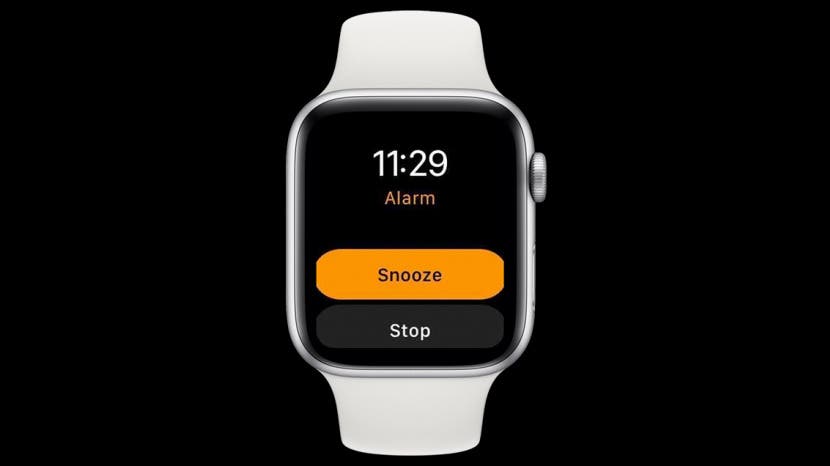
Stellen Sie den Alarm Ihrer Apple Watch so ein, dass er für ein sanftes Erwachen vibriert, das Ihre Mitmenschen nicht stört.
So stellen Sie einen Vibrationsalarm fuer die Apple Watch ein

Wussten Sie, dass Sie einen Apple Watch-Wecker so einstellen können, dass er Sie durch sanfte Vibrationen an Ihrem Handgelenk stumm weckt? Den Alarm deiner Apple Watch vibrieren zu lassen, anstatt dich mit einem lauten Alarmton zu wecken, ist schnell und einfach und reduziert Störungen für andere um dich herum. Wir zeigen Ihnen, wie Sie einen stummen Wecker für die Apple Watch stellen.

Contents
Stellen Sie den Alarm Ihrer Apple Watch so ein, dass er für ein sanftes Erwachen vibriert, das Ihre Mitmenschen nicht stört.Warum Sie diesen Tipp lieben werdenSo verwenden Sie Ihre Apple Watch als stillen Wecker

Verwandt: So stellen Sie einen Alarm auf Ihrem iPhone oder iPad ein

Warum Sie diesen Tipp lieben werden

  • Stellen Sie einen Alarm so ein, dass er ertönt, wenn Sie sich an einem überfüllten Ort befinden – wie z. B. in einem Flugzeug –, ohne Ihre Umgebung zu stören.
  • Wenn Sie Probleme haben, mit herkömmlichen Weckern aufzuwachen, wecken Sie die Vibrationen an Ihrem Handgelenk möglicherweise effektiver als Geräusche.

So verwenden Sie Ihre Apple Watch als stillen Wecker

Leider gibt es keine Möglichkeit, einen stummen Apple Watch-Alarm zu machen, ohne die gesamte Uhr in den Silent-Modus zu versetzen, aber es ist immer noch eine großartige Lösung für diejenigen, die ihre Apple Watch trotzdem im Silent-Modus halten! Um mehr über die verschiedenen Möglichkeiten zu erfahren, wie Sie Ihre Apple Watch verwenden können, melden Sie sich für unseren Tipp des Tages-Newsletter an.

So stellst du den Alarm deiner Apple Watch so ein, dass er nur vibriert:

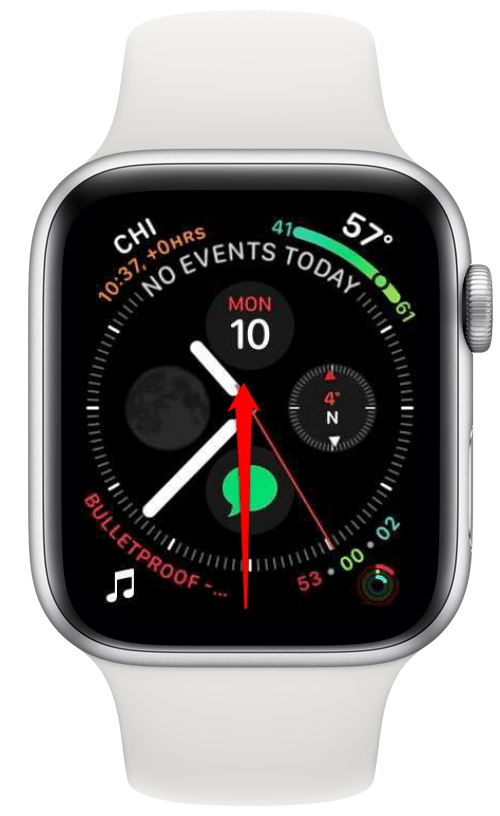
  1. Wischen Sie auf dem Zifferblatt der Apple Watch nach oben. Zifferblatt
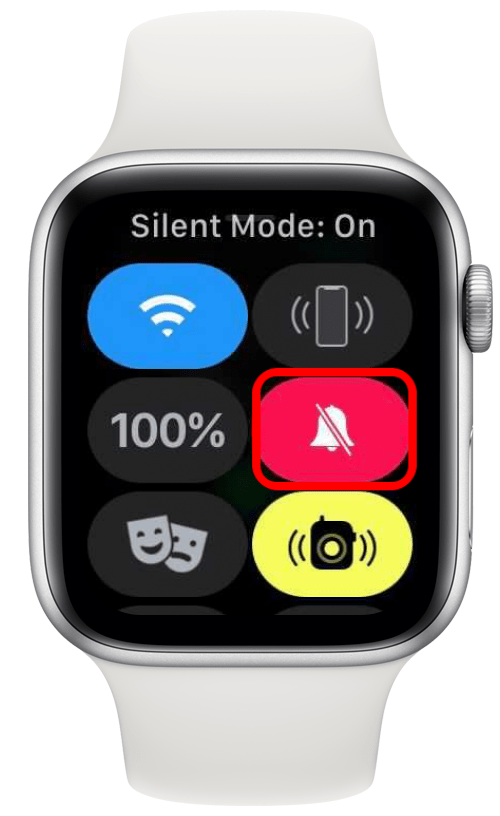
  2. Tippen Sie auf die Glockensymbol um Ihre Apple Watch in den Ruhemodus zu versetzen.
  3. Das Symbol wird rot und die Glocke ist jetzt durchgestrichen. Stille Uhr
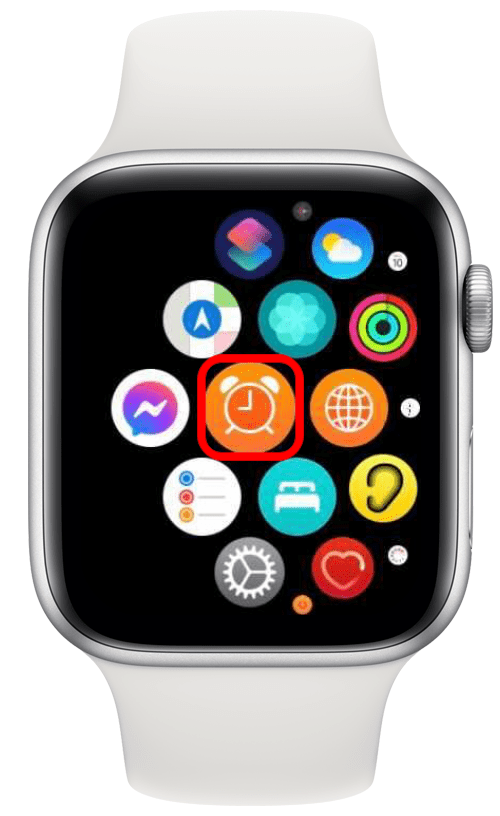
  4. Drücken Sie die Digitale Krone um zum App-Menü Ihrer Apple Watch zu gelangen.
  5. Tippen Sie auf die Alarm-App. Wecker wählen

  6. Scrollen Sie ganz nach unten und tippen Sie auf Wecker hinzufügen. Wecker hinzufügen
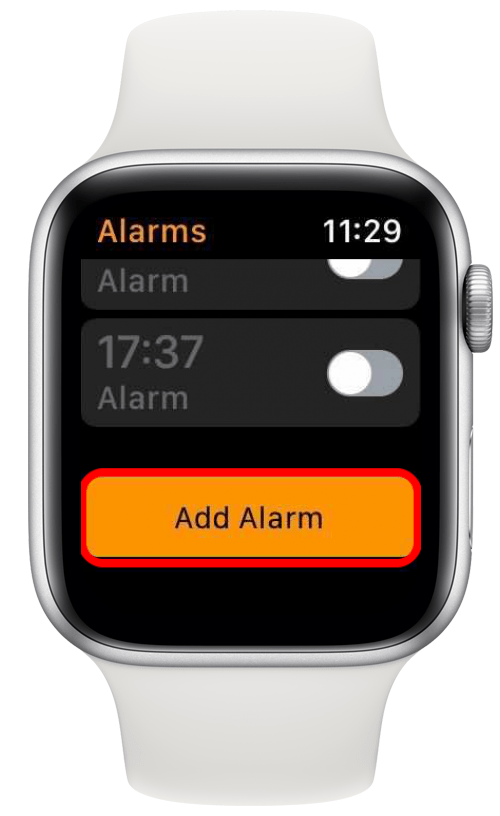
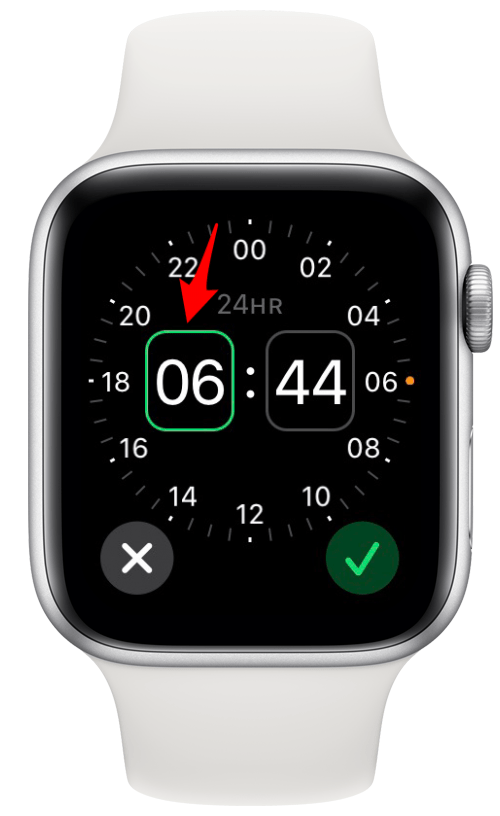
  7. Wenn es nicht bereits grün umrandet ist, tippen Sie auf Stunden Box und drehen Sie dann die Digital Crown, um die Alarmstunde einzustellen. Tippen Sie auf das Stundenfeld.
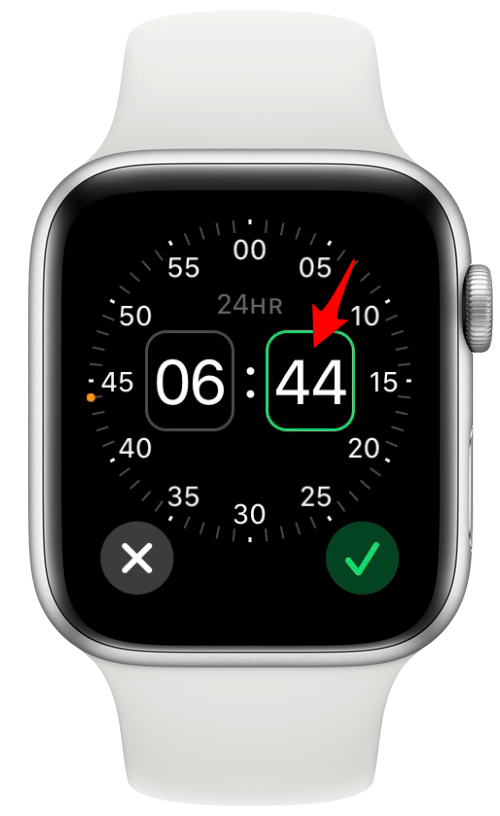
  8. Tippen Sie auf die Minuten-Box und drehen Sie dann die Digital Crown, um die Alarmminuten einzustellen. Tippen Sie auf das Minutenfeld.
  9. Wenn Sie eine 24-Stunden-Uhr haben, können Sie diesen Schritt überspringen. Wenn nicht, tippen Sie auf BIN oder PN um die Tageszeit einzustellen. Stellen Sie den Apple Watch-Alarm auf Vibrieren ein
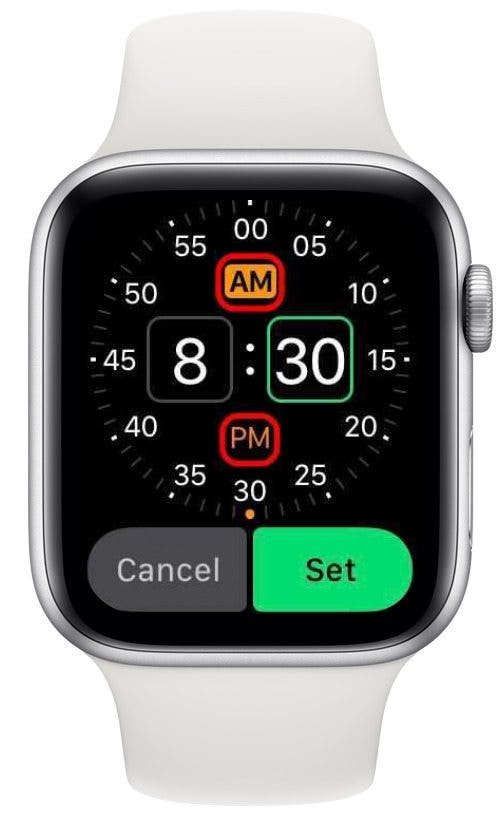
  10. Tippen Sie unten auf dem Bildschirm auf das Häkchen. Tippen Sie unten auf dem Bildschirm auf das Häkchen.
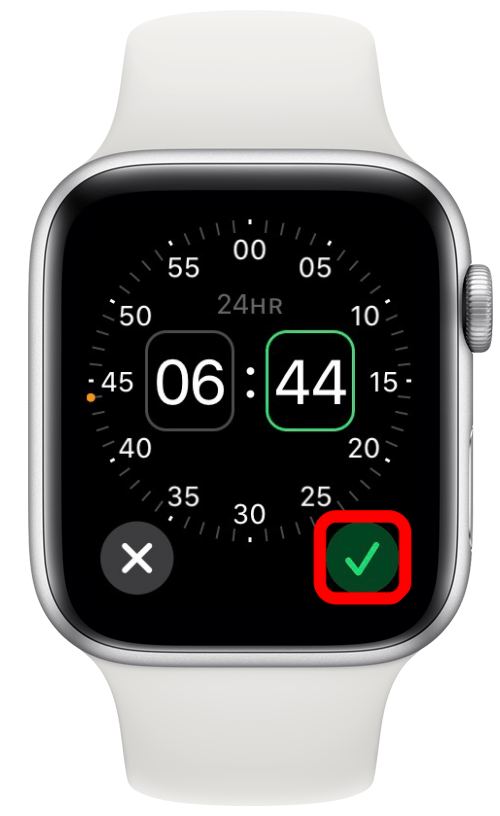
Und das ist es! Sie können Apple Watch-Alarme auch im Hauptbildschirm der Alarm-App jederzeit ein- oder ausschalten. Weitere Hilfe finden Sie in unserem Leitfaden zur Fehlerbehebung bei iPhone-Vibrationsproblemen.

Verwandter Beitrag

Sparen Sie 1/3 auf dieser stilvollen Beats Pille x Kim Kardashian tragbarer Lautsprecher

Machen Sie Ihre Frühlingsreinigung mit den massiv reduzierten kabellosen Staubsaugen von Dreame richtig

Unsere Lieblingsgeräuschuntersuchung über-Ears sind 120 Pfund nur für eine begrenzte Zeit billiger

Sichern Sie sich während des Frühlingsverkaufs von Amazon ein neues Telefon für weniger als 100 £

Dies ist die einzige Power Bank, die ich gerade Freunden und Familie empfehle

MARKIERTE: Apple, die, ein, einen, für, Sie, stellen, Vibrationsalarm, Watch
Teile diesen Artikel
Facebook Twitter Pinterest Whatsapp Whatsapp
Aktie
Was denkst du?
Liebe0
Traurig0
Glücklich0
Schläfrig0
Wütend0
kein Kommentar0
Zwinkern0
Vorheriger Artikel Sony Xperia 1 IV vs Sony Xperia 1 III Was Sony Xperia 1 IV vs. Sony Xperia 1 III: Was sind die besten neuen Funktionen?
Nächster Artikel NordVPN gegen NordVPN gegen ExpressVPN
Hinterlasse einen Kommentar

Schreibe einen Kommentar Antwort abbrechen

Deine E-Mail-Adresse wird nicht veröffentlicht. Erforderliche Felder sind mit * markiert

Berühmter Post

También podría gustarte

Sparen Sie 13 auf dieser stilvollen Beats Pille x Kim
Angebote

Sparen Sie 1/3 auf dieser stilvollen Beats Pille x Kim Kardashian tragbarer Lautsprecher

vor 1 Jahr 3 Minuten Mindestlesezeit
Machen Sie Ihre Fruehlingsreinigung mit den massiv reduzierten kabellosen Staubsaugen
Angebote

Machen Sie Ihre Frühlingsreinigung mit den massiv reduzierten kabellosen Staubsaugen von Dreame richtig

vor 1 Jahr 4 Minuten Mindestlesezeit
1735639927 Kopfhoerer der Zukunft koennten sich auf Ihre Gesundheit konzentrieren
Angebote

Unsere Lieblingsgeräuschuntersuchung über-Ears sind 120 Pfund nur für eine begrenzte Zeit billiger

vor 1 Jahr 3 Minuten Mindestlesezeit
Sichern Sie sich waehrend des Fruehlingsverkaufs von Amazon ein neues
Angebote

Sichern Sie sich während des Frühlingsverkaufs von Amazon ein neues Telefon für weniger als 100 £

vor 1 Jahr 3 Minuten Mindestlesezeit
Dies ist die einzige Power Bank die ich gerade Freunden
Angebote

Dies ist die einzige Power Bank, die ich gerade Freunden und Familie empfehle

vor 1 Jahr 4 Minuten Mindestlesezeit
Sparen Sie mehr als 20 auf der maechtigen 20 TB
Angebote

Sparen Sie mehr als 20% auf der mächtigen 20 -TB -Festplatte von WD 20 TB

vor 1 Jahr 3 Minuten Mindestlesezeit
Vergessen Sie alle anderen Fitness Tracker dieser reduzierte Garmin ist
Angebote

Vergessen Sie alle anderen Fitness -Tracker, dieser reduzierte Garmin ist der Traum eines Läufers

vor 1 Jahr 4 Minuten Mindestlesezeit
Sparen Sie ueber 20 auf einem der besten Streaming Geraete
Angebote

Sparen Sie über 20% auf einem der besten Streaming -Geräte von Amazon

vor 1 Jahr 3 Minuten Mindestlesezeit
Zeig mehr
ThemeLocal - Blog-Tipps, die wie von Zauberhand funktionierenThemeLocal - Blog-Tipps, die wie von Zauberhand funktionieren
Folge uns
© 2022 Themelocal. Alle Rechte vorbehalten.
  • Nutzungsbedingungen
  • Datenschutzerklärung
  • Cookie-Richtlinie
  • Kontakt
Welcome Back!

Sign in to your account

Passwort vergessen?