ThemeLocal - Blog-Tipps, die wie von Zauberhand funktionierenThemeLocal - Blog-Tipps, die wie von Zauberhand funktionierenThemeLocal - Blog-Tipps, die wie von Zauberhand funktionieren
  • Bloggen
  • WordPress
  • E-Mail Marketing
  • SEO
  • Soziale Netzwerke
  • Mehr
    • Tutorials
    • Shopify
    • Bewertungen
    • Tipps
    • Sicherheit
    • Software und Dienste
    • Verkehrserzeugung
    • Anfängerleitfaden
    • Showcase
Search
  • Nutzungsbedingungen
  • Datenschutzerklärung
  • Cookie-Richtlinie
  • Kontakt
© 2022 Themelocal. Alle Rechte vorbehalten.
Lektüre: So fügen Sie Kalenderabonnements hinzu, löschen und synchronisieren sie
Aktie
Benachrichtigung Zeig mehr
Aa
ThemeLocal - Blog-Tipps, die wie von Zauberhand funktionierenThemeLocal - Blog-Tipps, die wie von Zauberhand funktionieren
Aa
  • Bloggen
  • WordPress
  • E-Mail Marketing
  • SEO
  • Soziale Netzwerke
  • Mehr
Search
  • Bloggen
  • WordPress
  • E-Mail Marketing
  • SEO
  • Soziale Netzwerke
  • Mehr
    • Tutorials
    • Shopify
    • Bewertungen
    • Tipps
    • Sicherheit
    • Software und Dienste
    • Verkehrserzeugung
    • Anfängerleitfaden
    • Showcase
Folge uns
  • Nutzungsbedingungen
  • Datenschutzerklärung
  • Cookie-Richtlinie
  • Kontakt
© 2022 Themelocal. Alle Rechte vorbehalten.
ThemeLocal - Blog-Tipps, die wie von Zauberhand funktionieren > Blog > Wie man > So fügen Sie Kalenderabonnements hinzu, löschen und synchronisieren sie
Wie man

So fügen Sie Kalenderabonnements hinzu, löschen und synchronisieren sie

Zuletzt aktualisiert: Juli 1, 2022 8:40 p.m.
ThemeLocal vor 4 Jahren 5 Minuten Mindestlesezeit
Aktie
5 Minuten Mindestlesezeit
1656700806 So fuegen Sie Kalenderabonnements hinzu loeschen und synchronisieren sie
Aktie

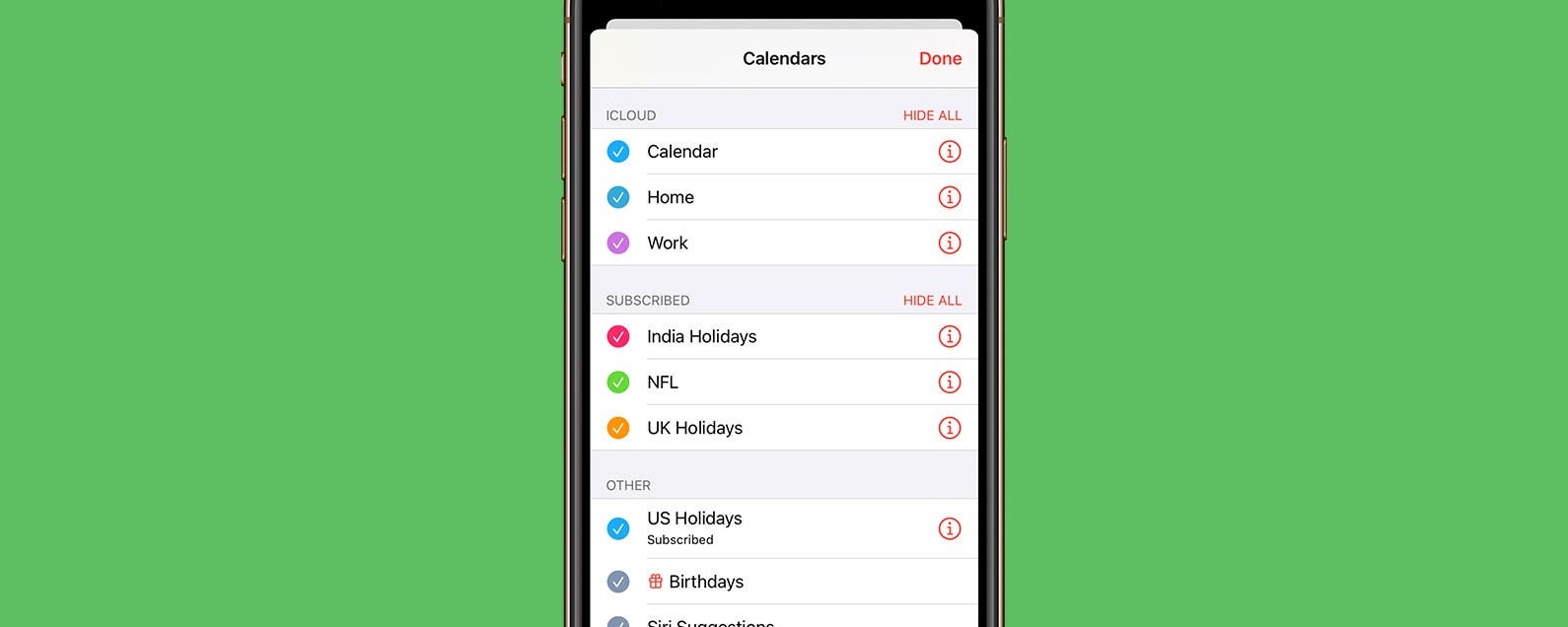
Verwalten Sie Kalenderabonnements auf einem iPhone oder Mac: Fügen Sie abonnierte Kalender hinzu, löschen und synchronisieren Sie sie, um über die Ereignisse, die Sie am meisten interessieren, auf dem Laufenden zu bleiben.
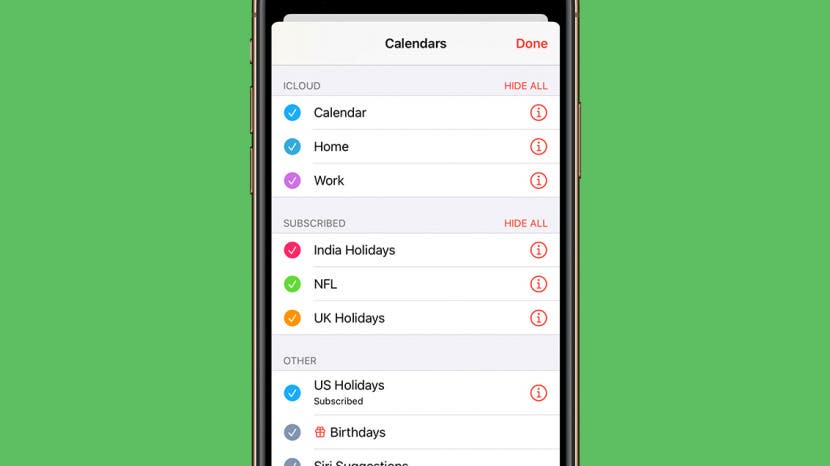
So fuegen Sie Kalenderabonnements hinzu loeschen und synchronisieren sie

Ganz gleich, ob Sie einem Lieblingssportteam oder Feiertagen in einem anderen Land folgen, das Abonnieren eines Online-Kalenders ist eine effiziente Möglichkeit, eine Reihe von Veranstaltungen gleichzeitig zu importieren. Sobald diese Ereignisse in Ihrem Apple-Kalender eingerichtet sind, werden sie automatisch aktualisiert, wenn sich die Zeit oder der Ort eines Ereignisses ändern.

Contents
Verwalten Sie Kalenderabonnements auf einem iPhone oder Mac: Fügen Sie abonnierte Kalender hinzu, löschen und synchronisieren Sie sie, um über die Ereignisse, die Sie am meisten interessieren, auf dem Laufenden zu bleiben. Springen zu: So fügen Sie Ihrem iPhone einen Kalender hinzuSo löschen Sie einen Kalender auf Ihrem iPhoneSo fügen Sie Ihrem Mac einen abonnierten Kalender hinzuSo löschen Sie einen abonnierten Kalender von Ihrem Mac

Verwandte: So erstellen und fügen Sie Ereignisse zum Kalender auf dem iPhone und iPad hinzu

Wenn Sie möchten, dass dieser Kalender auf allen Ihren Geräten angezeigt wird, ist es wichtig zu beachten, dass auf Ihrem Mac ein Kalenderabonnement eingerichtet sein muss, um über iCloud zu synchronisieren. Wir zeigen Ihnen zunächst, wie Sie Kalender direkt auf Ihrem iPhone hinzufügen und entfernen, und behandeln dann, wie Sie Kalenderabonnements auf dem Mac verwalten. Wenn Sie mehr über die Verwaltung Ihrer Kalender-App erfahren möchten, abonnieren Sie unseren kostenlosen Tipp des Tages.

Springen zu:

  • So fügen Sie Ihrem iPhone einen Kalender hinzu
  • So löschen Sie einen Kalender auf Ihrem iPhone
  • So fügen Sie Ihrem Mac einen abonnierten Kalender hinzu
  • So löschen Sie einen abonnierten Kalender von Ihrem Mac

So fügen Sie Ihrem iPhone einen Kalender hinzu

Wenn Sie den Kalender, den Sie hinzufügen möchten, noch nicht haben, suchen Sie den gewünschten Kalender und den Begriff „Kalender abonnieren“ in einem Internetbrowser. Ein Beispiel könnte sein: „US-Feiertage Kalender abonnieren.“

Sobald Sie eine Website gefunden haben, sehen Sie eine Schaltfläche oder einen Link zum öffentlichen Kalender. (Der Link wird wahrscheinlich eine .ics-Datei sein, das Standardformat für Kalender.)

  1. Tippen Sie auf den Link oder in diesem Fall auf den Kalender abonnieren Taste. Tippen Sie auf die blaue Abonnieren-Schaltfläche
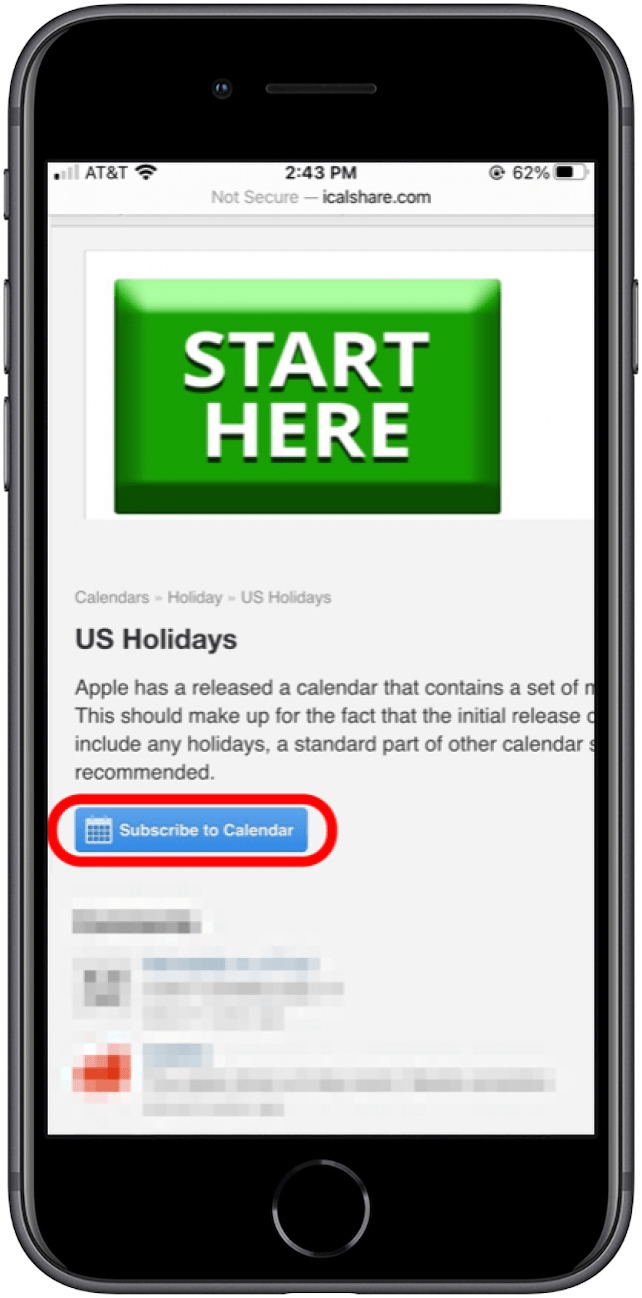
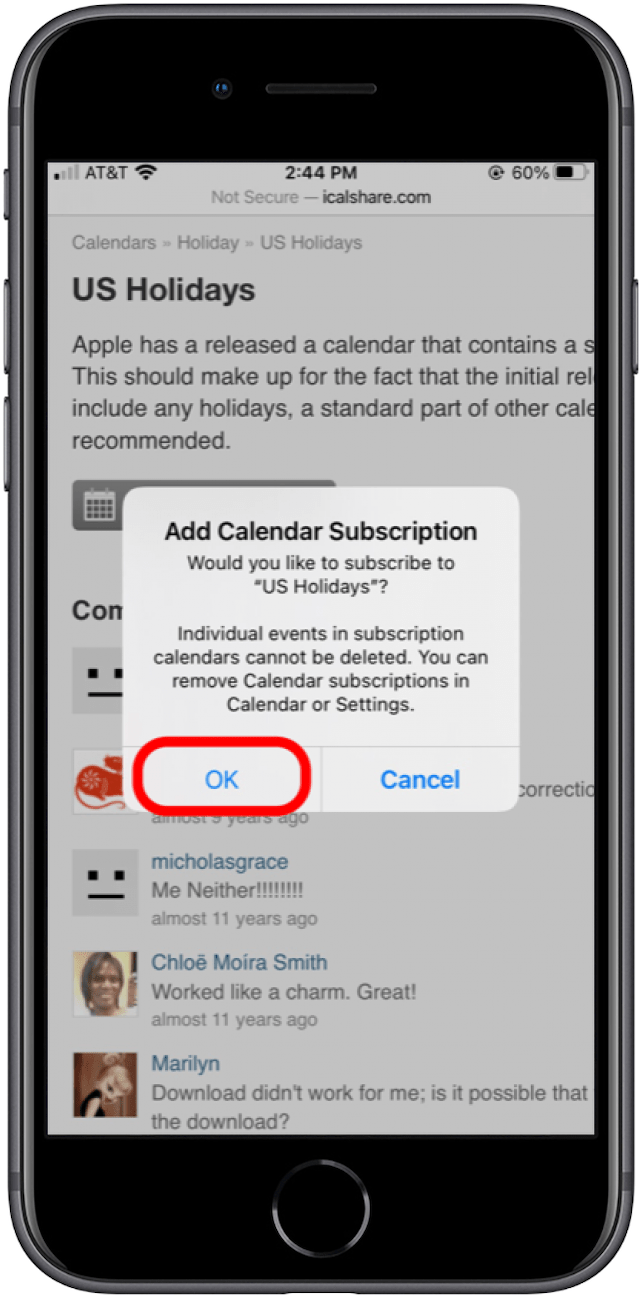
  2. Auf Ihrem Bildschirm erscheint ein Popup-Fenster, in dem Sie gefragt werden, ob Sie den Kalender abonnieren möchten. Klopfen OK. Klopfen
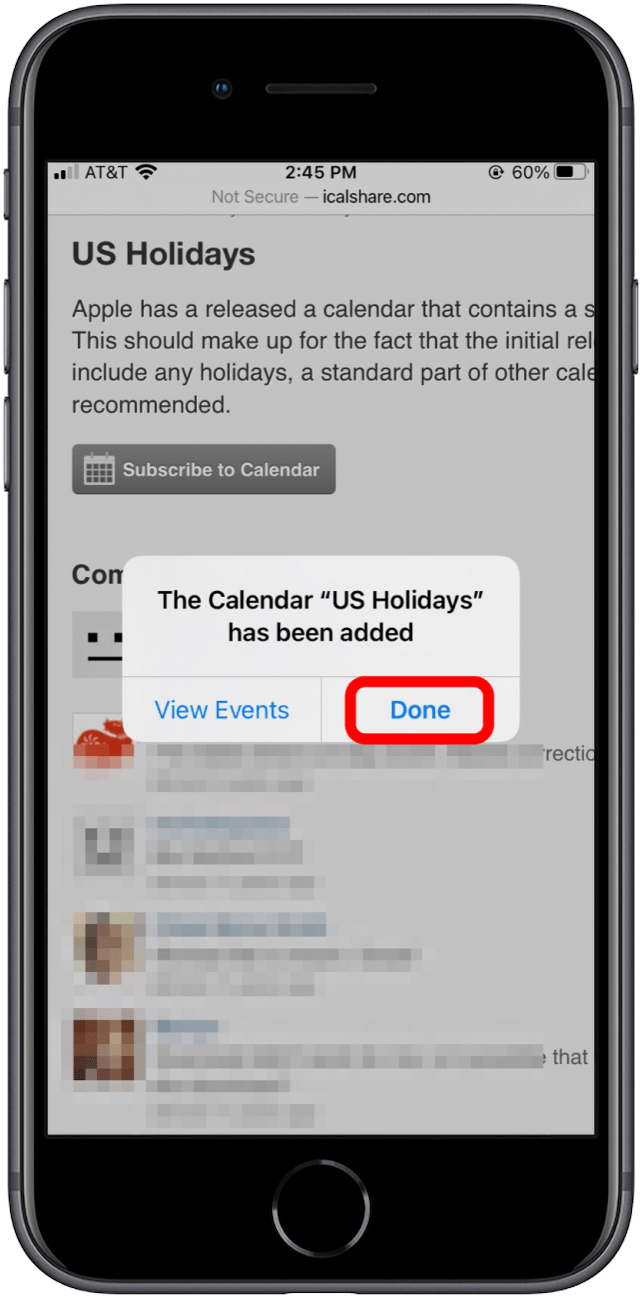
  3. Daraufhin wird eine Benachrichtigung angezeigt, die bestätigt, dass der Kalender hinzugefügt wurde. Klopfen Fertig um dieses Fenster zu schließen. Klopfen
Sie können dann Ihren iPhone-Kalender öffnen und die hinzugefügten Ereignisse sehen. Ein praktischer Tipp: Wechseln Sie in Ihrer Kalender-App in die Listenansicht oder die Wochenansicht, um die hinzugefügten Termine besser sehen zu können.

So löschen Sie einen Kalender auf Ihrem iPhone

Vielleicht haben sich Ihre Interessen geändert oder Sie versuchen einfach, die Unordnung in Ihrem Kalender zu reduzieren. In beiden Fällen zeigen wir Ihnen, wie Sie einen Kalender auf Ihrem iPhone abbestellen:

  1. Offen Einstellungen und auswählen Kalender im Apps-Bereich.
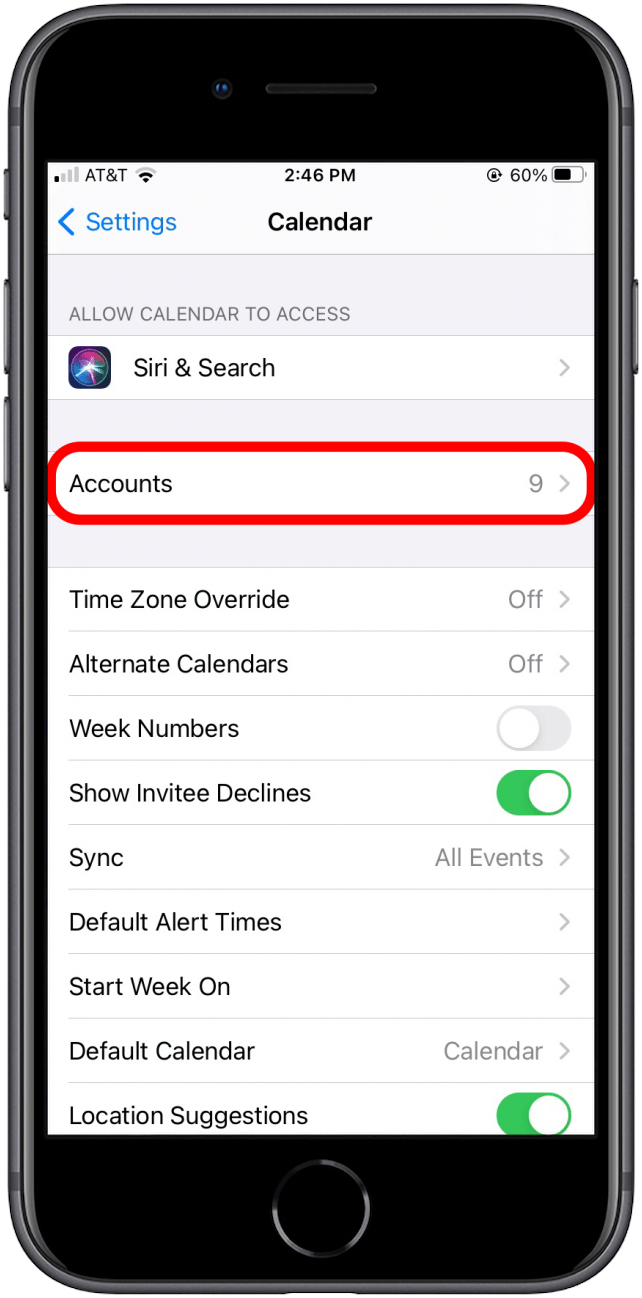
  2. Tippen Sie auf diesem Bildschirm auf Konten um Ihre Kalenderliste zu öffnen. Klopfen
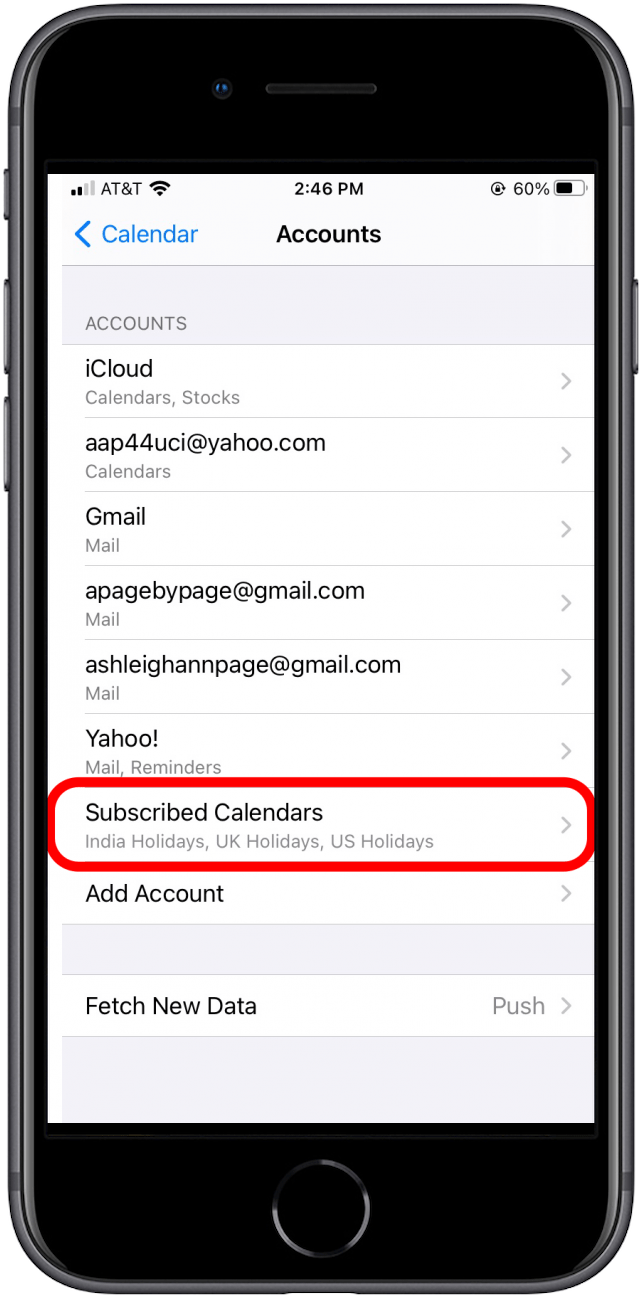
  3. Scrollen Sie zu Abonnierte Kalender und wählen Sie diese aus. Klopfen
  4. Tippen Sie auf den Kalender, den Sie löschen möchten. Wählen Sie den zu löschenden Kalender aus
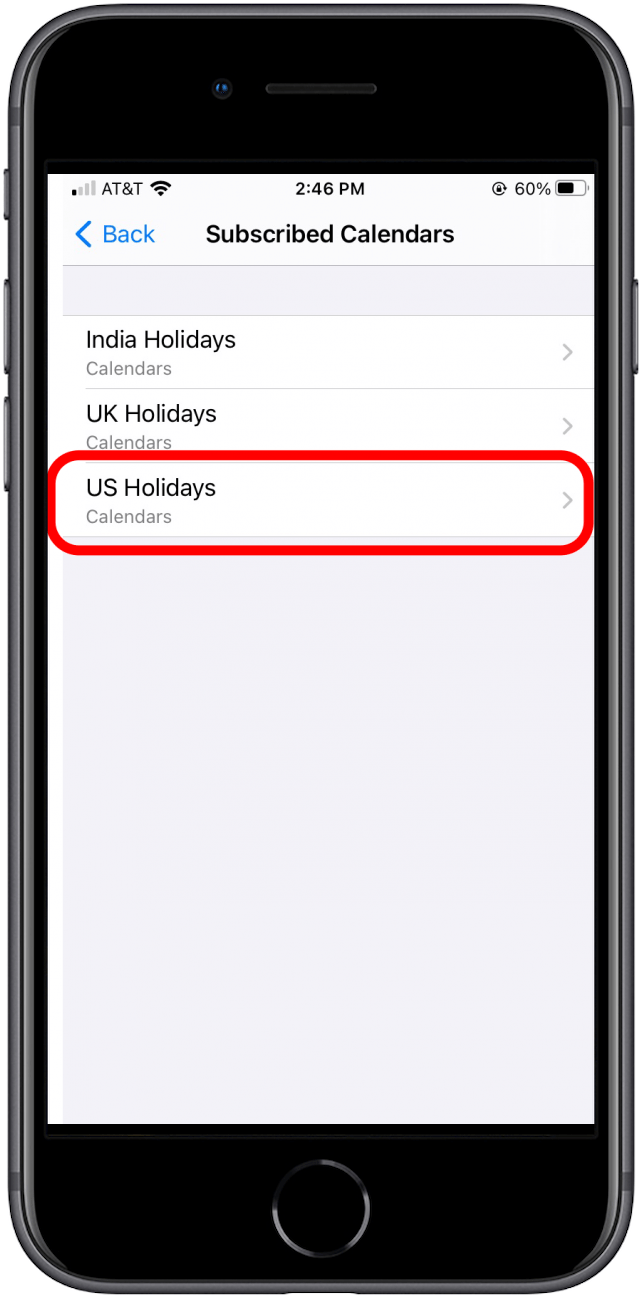
  5. Tippen Sie auf die Konto löschen Schaltfläche am unteren Rand des Bildschirms. Nach dem Löschen werden alle Termine für diesen abonnierten Kalender automatisch aus Ihrer Kalender-App entfernt.

So fügen Sie Ihrem Mac einen abonnierten Kalender hinzu

  1. Wählen Sie im Kalender aus Dateidann klick Neues Kalenderabonnement.
  2. In dem Angemeldet zu Feld, fügen Sie die Webadresse des Kalenders (die normalerweise auf .ics endet) ein oder fügen Sie sie ein.
  3. Für das Standortmenü:
    Auswählen iCloud wenn Sie den abonnierten Kalender mit Ihren anderen Geräten synchronisieren möchten.
    Auswählen Auf meinem Mac wenn Sie möchten, dass der neue Kalender nur auf Ihrem Computer angezeigt wird.
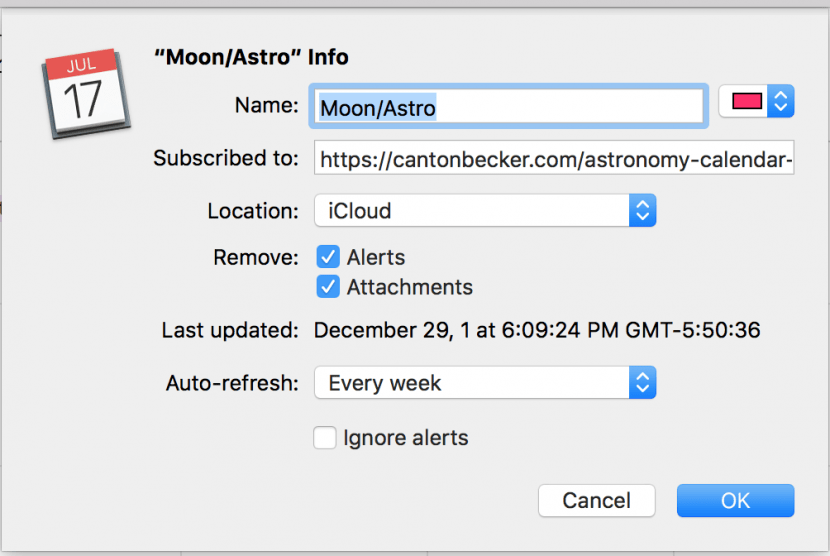
    Legen Sie das Standortfeld zum Hinzufügen abonnierter Kalender fest

Sobald dies erledigt ist, erscheint Ihr neu abonnierter Kalender in Ihrem Apple-Kalender.

So löschen Sie einen abonnierten Kalender von Ihrem Mac

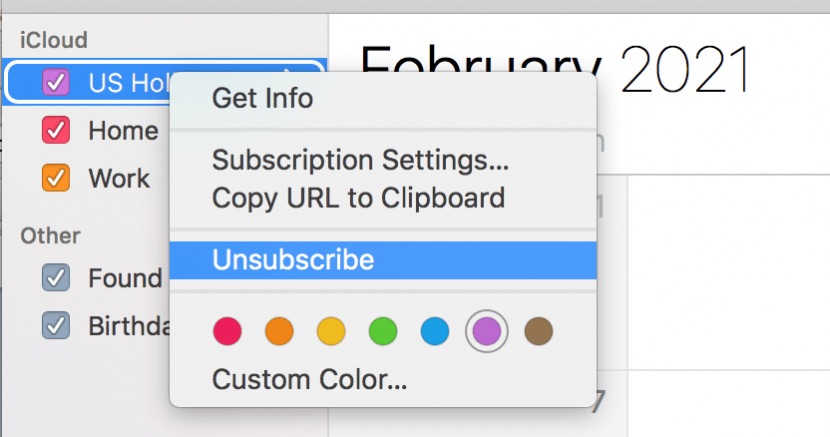
  1. In dem Kalender Appklicken Sie mit der rechten Maustaste auf den Kalender, den Sie löschen möchten.
  2. Klicken Abbestellen. Klopfen
  3. Wenn das Popup-Fenster erscheint, in dem Sie zur Bestätigung aufgefordert werden, klicken Sie auf Löschen. Dadurch wird der Kalender von Ihrem Mac und allen über iCloud synchronisierten Gerätekalendern entfernt.

Weiterlesen: iPhone-Kalender verschwunden? Hier ist, was zu tun ist.
Verwandter Beitrag

Sparen Sie 1/3 auf dieser stilvollen Beats Pille x Kim Kardashian tragbarer Lautsprecher

Machen Sie Ihre Frühlingsreinigung mit den massiv reduzierten kabellosen Staubsaugen von Dreame richtig

Sichern Sie sich während des Frühlingsverkaufs von Amazon ein neues Telefon für weniger als 100 £

Dies ist die einzige Power Bank, die ich gerade Freunden und Familie empfehle

Sparen Sie mehr als 20% auf der mächtigen 20 -TB -Festplatte von WD 20 TB

MARKIERTE: fügen, hinzu, Kalenderabonnements, löschen, Sie, synchronisieren, und
Teile diesen Artikel
Facebook Twitter Pinterest Whatsapp Whatsapp
Aktie
Was denkst du?
Liebe0
Traurig0
Glücklich0
Schläfrig0
Wütend0
kein Kommentar0
Zwinkern0
Vorheriger Artikel 1656403692 iOS 16 So aendern Sie den Uhrstil auf Ihrem iPhone Sperrbildschirm iOS 16: So ändern Sie die Uhr des Sperrbildschirms in arabische Ziffern
Nächster Artikel 1656733211 iOS 16 So zeigen Sie Aktivitaetsringe auf Ihrem iPhone Sperrbildschirm an iOS 16: So zeigen Sie Aktivitätsringe auf Ihrem iPhone-Sperrbildschirm an
Hinterlasse einen Kommentar

Schreibe einen Kommentar Antwort abbrechen

Deine E-Mail-Adresse wird nicht veröffentlicht. Erforderliche Felder sind mit * markiert

Berühmter Post

También podría gustarte

Sparen Sie 13 auf dieser stilvollen Beats Pille x Kim
Angebote

Sparen Sie 1/3 auf dieser stilvollen Beats Pille x Kim Kardashian tragbarer Lautsprecher

vor 1 Jahr 3 Minuten Mindestlesezeit
Machen Sie Ihre Fruehlingsreinigung mit den massiv reduzierten kabellosen Staubsaugen
Angebote

Machen Sie Ihre Frühlingsreinigung mit den massiv reduzierten kabellosen Staubsaugen von Dreame richtig

vor 1 Jahr 4 Minuten Mindestlesezeit
Sichern Sie sich waehrend des Fruehlingsverkaufs von Amazon ein neues
Angebote

Sichern Sie sich während des Frühlingsverkaufs von Amazon ein neues Telefon für weniger als 100 £

vor 1 Jahr 3 Minuten Mindestlesezeit
Dies ist die einzige Power Bank die ich gerade Freunden
Angebote

Dies ist die einzige Power Bank, die ich gerade Freunden und Familie empfehle

vor 1 Jahr 4 Minuten Mindestlesezeit
Sparen Sie mehr als 20 auf der maechtigen 20 TB
Angebote

Sparen Sie mehr als 20% auf der mächtigen 20 -TB -Festplatte von WD 20 TB

vor 1 Jahr 3 Minuten Mindestlesezeit
Vergessen Sie alle anderen Fitness Tracker dieser reduzierte Garmin ist
Angebote

Vergessen Sie alle anderen Fitness -Tracker, dieser reduzierte Garmin ist der Traum eines Läufers

vor 1 Jahr 4 Minuten Mindestlesezeit
Gehen Sie nicht in Ihren naechsten Urlaub ohne diese reduzierten
Angebote

Beste Kopfhörerangebote: Top Bose, Sony und Samsung Angebote im Frühlingsverkauf von Amazon

vor 1 Jahr 6 Minuten Mindestlesezeit
Sparen Sie ueber 20 auf einem der besten Streaming Geraete
Angebote

Sparen Sie über 20% auf einem der besten Streaming -Geräte von Amazon

vor 1 Jahr 3 Minuten Mindestlesezeit
Zeig mehr
ThemeLocal - Blog-Tipps, die wie von Zauberhand funktionierenThemeLocal - Blog-Tipps, die wie von Zauberhand funktionieren
Folge uns
© 2022 Themelocal. Alle Rechte vorbehalten.
  • Nutzungsbedingungen
  • Datenschutzerklärung
  • Cookie-Richtlinie
  • Kontakt
Welcome Back!

Sign in to your account

Passwort vergessen?