ThemeLocal - Blog-Tipps, die wie von Zauberhand funktionierenThemeLocal - Blog-Tipps, die wie von Zauberhand funktionierenThemeLocal - Blog-Tipps, die wie von Zauberhand funktionieren
  • Bloggen
  • WordPress
  • E-Mail Marketing
  • SEO
  • Soziale Netzwerke
  • Mehr
    • Tutorials
    • Shopify
    • Bewertungen
    • Tipps
    • Sicherheit
    • Software und Dienste
    • Verkehrserzeugung
    • Anfängerleitfaden
    • Showcase
Search
  • Nutzungsbedingungen
  • Datenschutzerklärung
  • Cookie-Richtlinie
  • Kontakt
© 2022 Themelocal. Alle Rechte vorbehalten.
Lektüre: iOS 16: So deaktivieren Sie den perspektivischen Zoom des Sperrbildschirms
Aktie
Benachrichtigung Zeig mehr
Aa
ThemeLocal - Blog-Tipps, die wie von Zauberhand funktionierenThemeLocal - Blog-Tipps, die wie von Zauberhand funktionieren
Aa
  • Bloggen
  • WordPress
  • E-Mail Marketing
  • SEO
  • Soziale Netzwerke
  • Mehr
Search
  • Bloggen
  • WordPress
  • E-Mail Marketing
  • SEO
  • Soziale Netzwerke
  • Mehr
    • Tutorials
    • Shopify
    • Bewertungen
    • Tipps
    • Sicherheit
    • Software und Dienste
    • Verkehrserzeugung
    • Anfängerleitfaden
    • Showcase
Folge uns
  • Nutzungsbedingungen
  • Datenschutzerklärung
  • Cookie-Richtlinie
  • Kontakt
© 2022 Themelocal. Alle Rechte vorbehalten.
ThemeLocal - Blog-Tipps, die wie von Zauberhand funktionieren > Blog > Wie man > iOS 16: So deaktivieren Sie den perspektivischen Zoom des Sperrbildschirms
Wie man

iOS 16: So deaktivieren Sie den perspektivischen Zoom des Sperrbildschirms

Zuletzt aktualisiert: Juli 15, 2022 6:08 a.m.
ThemeLocal vor 4 Jahren 2 Minuten Mindestlesezeit
Aktie
2 Minuten Mindestlesezeit
1657858087 iOS 16 So deaktivieren Sie den perspektivischen Zoom des Sperrbildschirms
Aktie

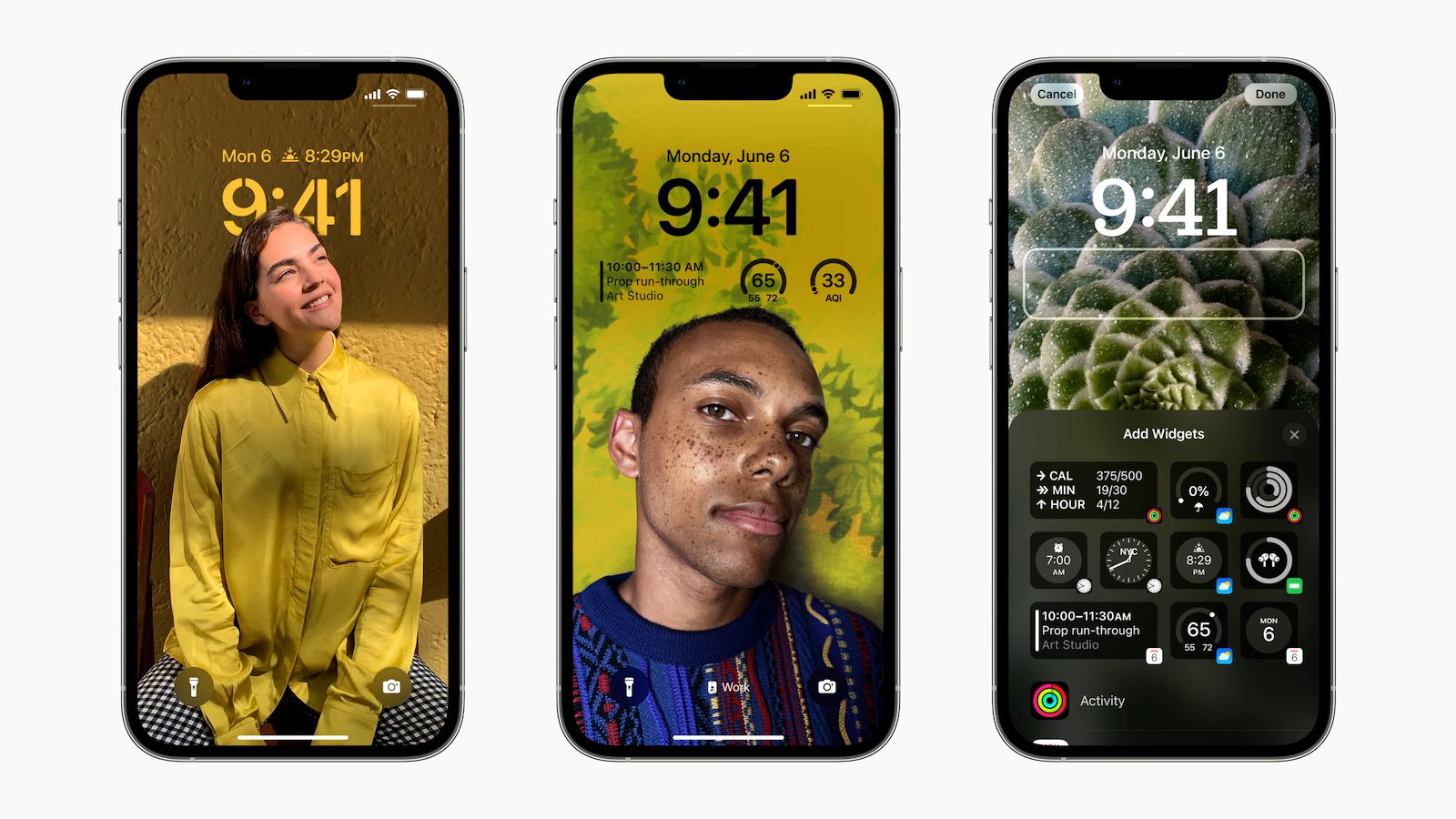
Mit iOS 16, das sich derzeit in der Beta-Phase befindet, hat Apple den iOS-Sperrbildschirm komplett überarbeitet, ihn anpassbarer als je zuvor gemacht und zum ersten Mal Widgets auf den Sperrbildschirm gebracht.


‌iOS 16‌ behält die perspektivische Zoomfunktion bei, die für den Effekt verantwortlich ist, bei dem Sie mehr vom Hintergrundbild des Sperrbildschirms sehen können, wenn Sie Ihr iPhone neigen. Wie in früheren Versionen von iOS zielt die Funktion darauf ab, Ihrem „iPhone“-Erlebnis mehr Bewegung und Interaktivität hinzuzufügen, aber wenn Sie den Reiz nicht sehen, es ablenkend finden oder einfach nur einen Standard-Standbildhintergrund wünschen, können Sie es manuell ausschalten. Die folgenden Schritte zeigen Ihnen, wie es gemacht wird.

  1. Entsperren Sie Ihr ‌‌‌iPhone‌‌‌ mit Face ID oder Touch ID.
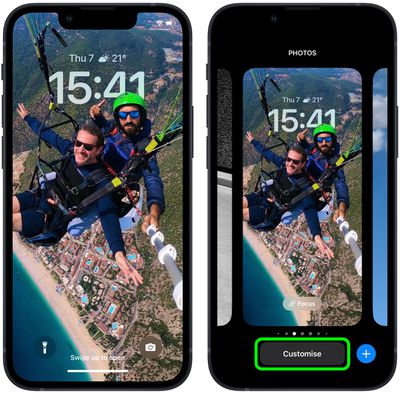
  2. Halten Sie den Sperrbildschirm gedrückt, um die Hintergrundbildgalerie aufzurufen.
  3. Streichen Sie bei Bedarf zum Hintergrundbild des Sperrbildschirms mit dem Tiefeneffekt und tippen Sie dann auf Anpassen.
    Bildschirm sperren
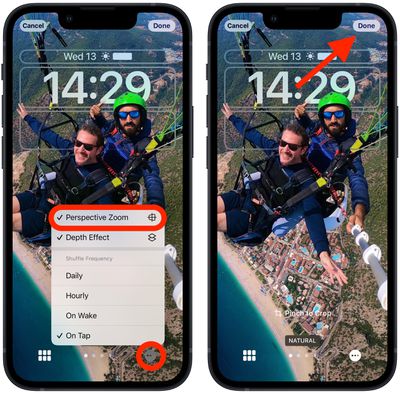
  4. Tippen Sie auf die Ellipsen-Symbol (drei eingekreiste Punkte) in der unteren rechten Ecke.
  5. Klopfen Perspektivischer Zoom um die Option zu deaktivieren.
  6. Klopfen Fertig in der oberen rechten Ecke, wenn Sie mit den Änderungen fertig sind.
  7. Klopfen Als Hintergrundbildpaar festlegen und tippen Sie erneut auf das Hintergrundbild in der Galerie, um es zu aktivieren.
    ios 16 Perspektivzoom deaktivieren

Das ist alles dazu. Ihr ausgewählter Sperrbildschirm sollte jetzt so aussehen, wie er sollte, ohne dass der perspektivische Zoomeffekt angewendet wird.

Verwandter Beitrag

Sparen Sie 1/3 auf dieser stilvollen Beats Pille x Kim Kardashian tragbarer Lautsprecher

Machen Sie Ihre Frühlingsreinigung mit den massiv reduzierten kabellosen Staubsaugen von Dreame richtig

Sichern Sie sich während des Frühlingsverkaufs von Amazon ein neues Telefon für weniger als 100 £

Sparen Sie mehr als 20% auf der mächtigen 20 -TB -Festplatte von WD 20 TB

Vergessen Sie alle anderen Fitness -Tracker, dieser reduzierte Garmin ist der Traum eines Läufers

MARKIERTE: deaktivieren, den, des, iOS, perspektivischen, Sie, Sperrbildschirms, Zoom
Teile diesen Artikel
Facebook Twitter Pinterest Whatsapp Whatsapp
Aktie
Was denkst du?
Liebe0
Traurig0
Glücklich0
Schläfrig0
Wütend0
kein Kommentar0
Zwinkern0
Vorheriger Artikel 1657319536 iOS 16 So zeigen Sie anstehende Kalenderereignisse auf Ihrem iPhone Sperrbildschirm iOS 16: So zeigen Sie anstehende Kalenderereignisse auf Ihrem iPhone-Sperrbildschirm an
Nächster Artikel 1658175849 So verwenden Sie den Safari Reader Modus auf iPhone und iPad So verwenden Sie den Safari Reader-Modus auf iPhone und iPad (iOS 15 und iPadOS 15)
Hinterlasse einen Kommentar

Schreibe einen Kommentar Antwort abbrechen

Deine E-Mail-Adresse wird nicht veröffentlicht. Erforderliche Felder sind mit * markiert

Berühmter Post

También podría gustarte

Sparen Sie 13 auf dieser stilvollen Beats Pille x Kim
Angebote

Sparen Sie 1/3 auf dieser stilvollen Beats Pille x Kim Kardashian tragbarer Lautsprecher

vor 1 Jahr 3 Minuten Mindestlesezeit
Machen Sie Ihre Fruehlingsreinigung mit den massiv reduzierten kabellosen Staubsaugen
Angebote

Machen Sie Ihre Frühlingsreinigung mit den massiv reduzierten kabellosen Staubsaugen von Dreame richtig

vor 1 Jahr 4 Minuten Mindestlesezeit
Sichern Sie sich waehrend des Fruehlingsverkaufs von Amazon ein neues
Angebote

Sichern Sie sich während des Frühlingsverkaufs von Amazon ein neues Telefon für weniger als 100 £

vor 1 Jahr 3 Minuten Mindestlesezeit
Sparen Sie mehr als 20 auf der maechtigen 20 TB
Angebote

Sparen Sie mehr als 20% auf der mächtigen 20 -TB -Festplatte von WD 20 TB

vor 1 Jahr 3 Minuten Mindestlesezeit
Vergessen Sie alle anderen Fitness Tracker dieser reduzierte Garmin ist
Angebote

Vergessen Sie alle anderen Fitness -Tracker, dieser reduzierte Garmin ist der Traum eines Läufers

vor 1 Jahr 4 Minuten Mindestlesezeit
Sparen Sie ueber 20 auf einem der besten Streaming Geraete
Angebote

Sparen Sie über 20% auf einem der besten Streaming -Geräte von Amazon

vor 1 Jahr 3 Minuten Mindestlesezeit
Diese Delonghi Kaffeemaschine hat 27 Rabatt und wird das perfekte
Angebote

Diese De’longhi -Kaffeemaschine hat 27% Rabatt und wird das perfekte Geschenk des Muttertages machen

vor 1 Jahr 3 Minuten Mindestlesezeit
Aktualisieren Sie Ihren Fernseher auf den billigen und einfachen Weg
Angebote

Aktualisieren Sie Ihren Fernseher auf den billigen und einfachen Weg mit dem Fire TV -Stick

vor 1 Jahr 3 Minuten Mindestlesezeit
Zeig mehr
ThemeLocal - Blog-Tipps, die wie von Zauberhand funktionierenThemeLocal - Blog-Tipps, die wie von Zauberhand funktionieren
Folge uns
© 2022 Themelocal. Alle Rechte vorbehalten.
  • Nutzungsbedingungen
  • Datenschutzerklärung
  • Cookie-Richtlinie
  • Kontakt
Welcome Back!

Sign in to your account

Passwort vergessen?