ThemeLocal - Blog-Tipps, die wie von Zauberhand funktionierenThemeLocal - Blog-Tipps, die wie von Zauberhand funktionierenThemeLocal - Blog-Tipps, die wie von Zauberhand funktionieren
  • Bloggen
  • WordPress
  • E-Mail Marketing
  • SEO
  • Soziale Netzwerke
  • Mehr
    • Tutorials
    • Shopify
    • Bewertungen
    • Tipps
    • Sicherheit
    • Software und Dienste
    • Verkehrserzeugung
    • Anfängerleitfaden
    • Showcase
Search
  • Nutzungsbedingungen
  • Datenschutzerklärung
  • Cookie-Richtlinie
  • Kontakt
© 2022 Themelocal. Alle Rechte vorbehalten.
Lektüre: So verwenden Sie den Safari Reader-Modus auf iPhone und iPad (iOS 15 und iPadOS 15)
Aktie
Benachrichtigung Zeig mehr
Aa
ThemeLocal - Blog-Tipps, die wie von Zauberhand funktionierenThemeLocal - Blog-Tipps, die wie von Zauberhand funktionieren
Aa
  • Bloggen
  • WordPress
  • E-Mail Marketing
  • SEO
  • Soziale Netzwerke
  • Mehr
Search
  • Bloggen
  • WordPress
  • E-Mail Marketing
  • SEO
  • Soziale Netzwerke
  • Mehr
    • Tutorials
    • Shopify
    • Bewertungen
    • Tipps
    • Sicherheit
    • Software und Dienste
    • Verkehrserzeugung
    • Anfängerleitfaden
    • Showcase
Folge uns
  • Nutzungsbedingungen
  • Datenschutzerklärung
  • Cookie-Richtlinie
  • Kontakt
© 2022 Themelocal. Alle Rechte vorbehalten.
ThemeLocal - Blog-Tipps, die wie von Zauberhand funktionieren > Blog > Wie man > So verwenden Sie den Safari Reader-Modus auf iPhone und iPad (iOS 15 und iPadOS 15)
Wie man

So verwenden Sie den Safari Reader-Modus auf iPhone und iPad (iOS 15 und iPadOS 15)

Zuletzt aktualisiert: Juli 18, 2022 10:24 p.m.
ThemeLocal vor 4 Jahren 4 Minuten Mindestlesezeit
Aktie
4 Minuten Mindestlesezeit
1658175849 So verwenden Sie den Safari Reader Modus auf iPhone und iPad
Aktie

Blenden Sie Werbung aus und erleichtern Sie das Lesen mit der Safari Reader View.

* Dieser Beitrag ist Teil von iPhone-Leben’s Tipp des Tages Newsletter. Anmeldung. *

Contents
Blenden Sie Werbung aus und erleichtern Sie das Lesen mit der Safari Reader View.Warum Sie diesen Tipp lieben werdenSo aktivieren Sie die Leseansicht in Safari auf iPhone und iPad

Mit Safari Reader View auf iPhone und iPad können Sie eine Webseite ohne Ablenkung lesen, sodass nur der Text und die Fotos übrig bleiben. Ich persönlich finde, dass dies den Artikel leichter zu fokussieren und schonender für meine Augen macht. Wir führen Sie durch die Verwendung des Safari Reader-Modus und schalten ihn aus, wenn Sie fertig sind.

Verwandte: So drucken Sie ohne Werbung von einer Safari-Webseite

Warum Sie diesen Tipp lieben werden

  • Genießen Sie einfacheres Lesen ohne Unordnung und Ablenkung durch Anzeigen und zusätzliche Seitenfunktionen.
  • Drucken Sie Webartikel oder Rezepte ohne Werbung, um sie für später zu speichern.

So aktivieren Sie die Leseansicht in Safari auf iPhone und iPad

Die Leseansicht von Safari (allgemein auch als Lesemodus bezeichnet) ist seit geraumer Zeit ein Favorit der Benutzer. Lassen Sie uns lernen, wie es verwendet wird, wie die Seite mit und ohne aktiviertem Reader aussieht und wie Sie den Reader-Modus deaktivieren, wenn Sie fertig sind! Möchten Sie mehr darüber erfahren, wie das iOS 15-Update die Art und Weise verändert, wie Sie in Safari auf iPhone und iPad navigieren? Melden Sie sich für unseren kostenlosen Tipp des Tages Newsletter an. So verwenden Sie den Reader-Modus in Safari.

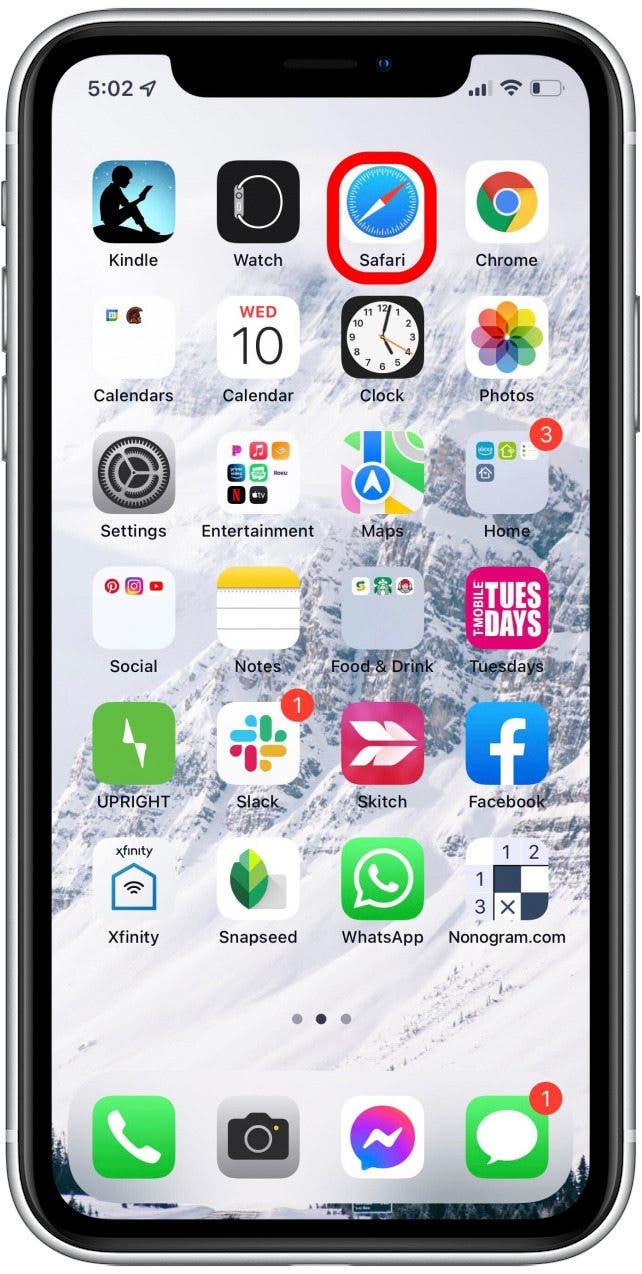
  1. Öffne das Safari-App und navigieren Sie zu der Seite, die Sie lesen möchten. So verwenden Sie den Safari Reader Modus auf iPhone und iPad
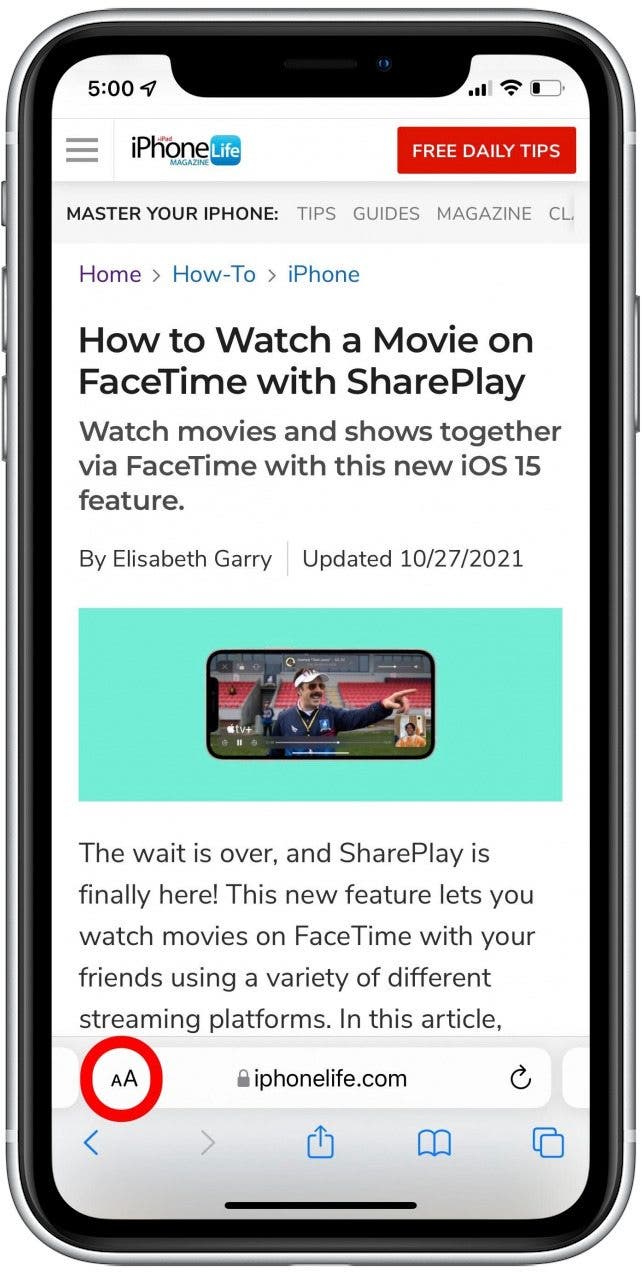
  2. Tippen Sie auf die AA-Symbol. 1658175846 957 So verwenden Sie den Safari Reader Modus auf iPhone und iPad

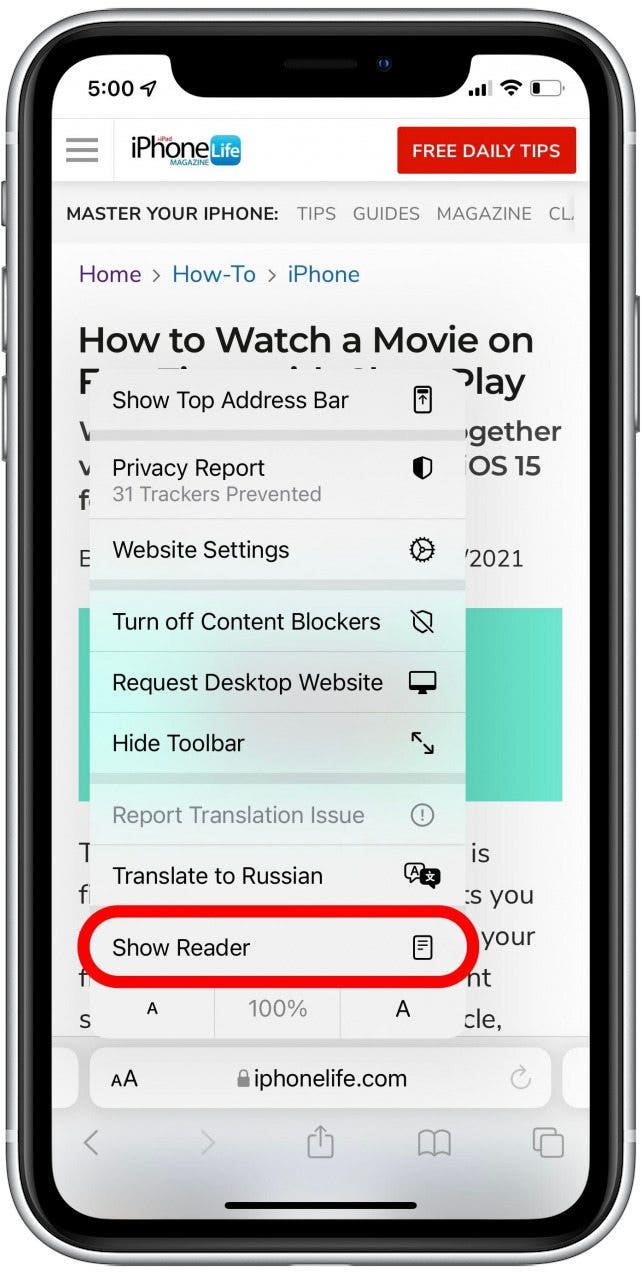
  3. Klopfen Leser anzeigen. Die Seite wechselt in den Lesemodus, wodurch alle Anzeigen oder überflüssigen Navigationsmenüs entfernt werden. 1658175846 805 So verwenden Sie den Safari Reader Modus auf iPhone und iPad
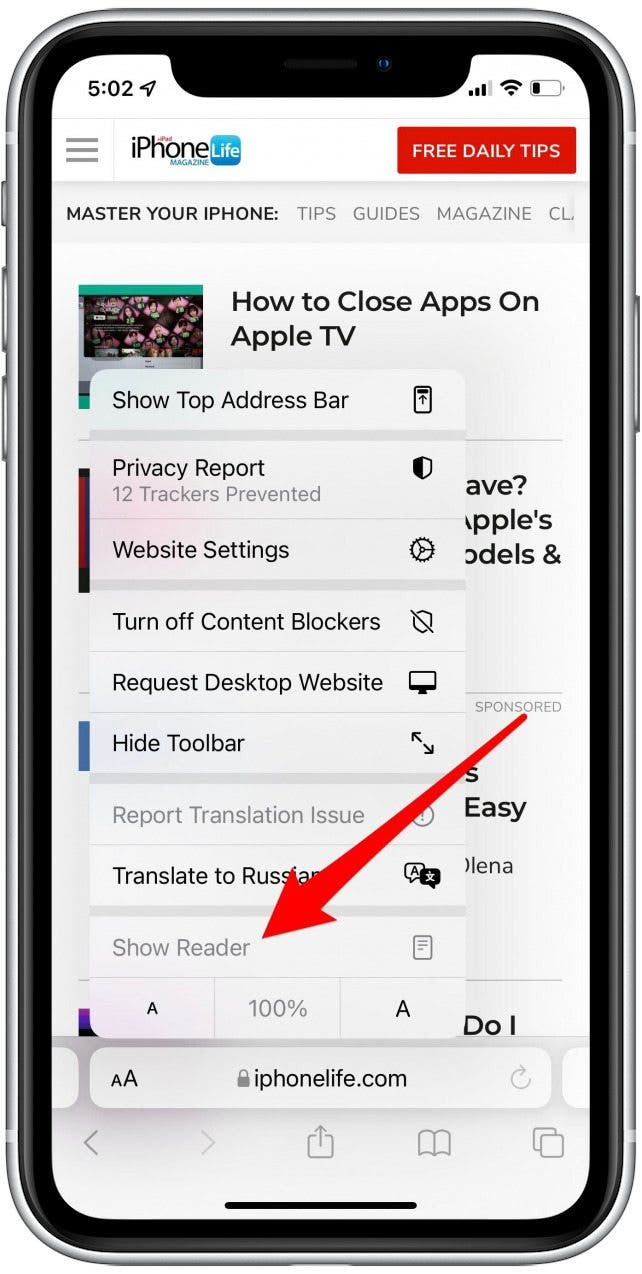
  4. Wenn die Reader-Ansicht ausgegraut ist, bedeutet dies, dass die Seite nicht im Safari-Reader-Modus funktioniert. 1658175846 435 So verwenden Sie den Safari Reader Modus auf iPhone und iPad
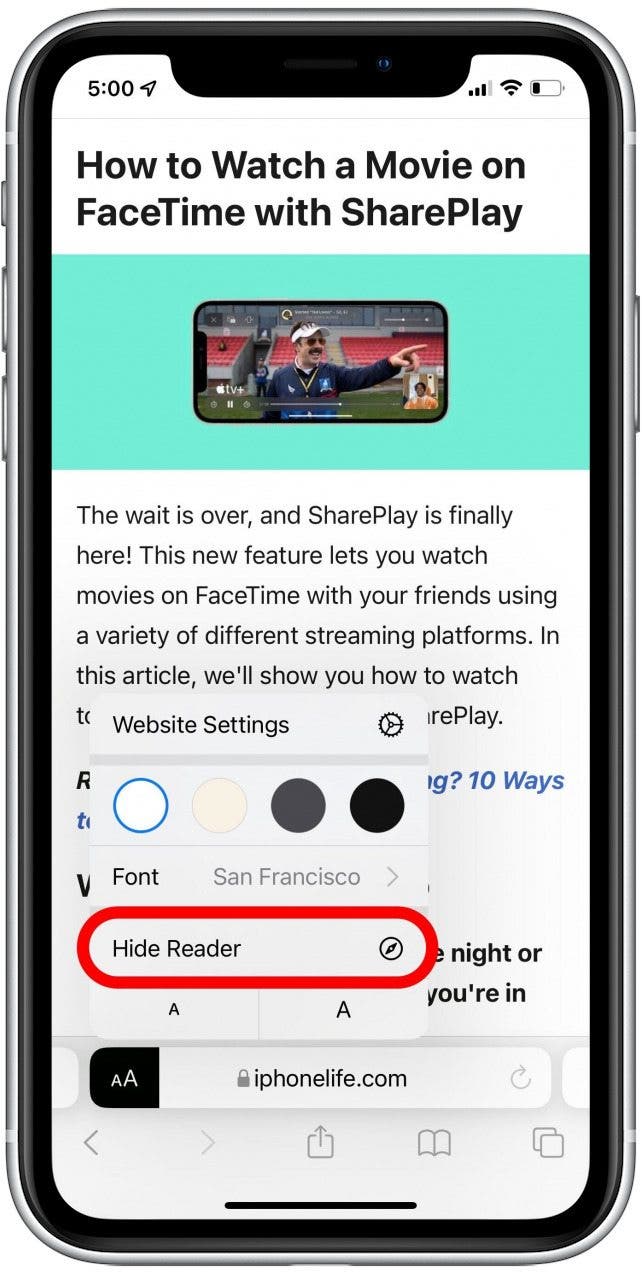
  5. Das Das AA-Symbol ist jetzt schwarz, um anzuzeigen, dass der Reader aktiv ist. Tippen Sie erneut auf das Symbol, um weitere Optionen für die Leseansicht anzuzeigen. 1658175846 348 So verwenden Sie den Safari Reader Modus auf iPhone und iPad
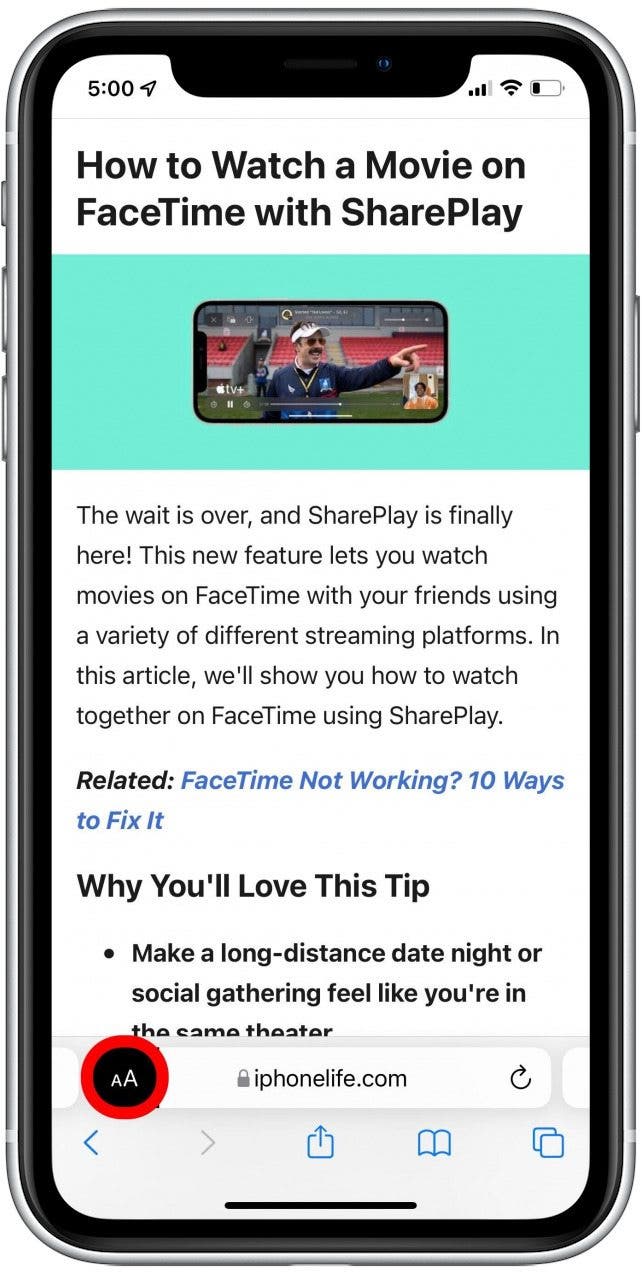
  6. Tippen Sie auf die Weiß, Beige, grau, oder schwarzer Kreis um die Hintergrundfarbe des Lesemodus zu ändern. 1658175846 732 So verwenden Sie den Safari Reader Modus auf iPhone und iPad
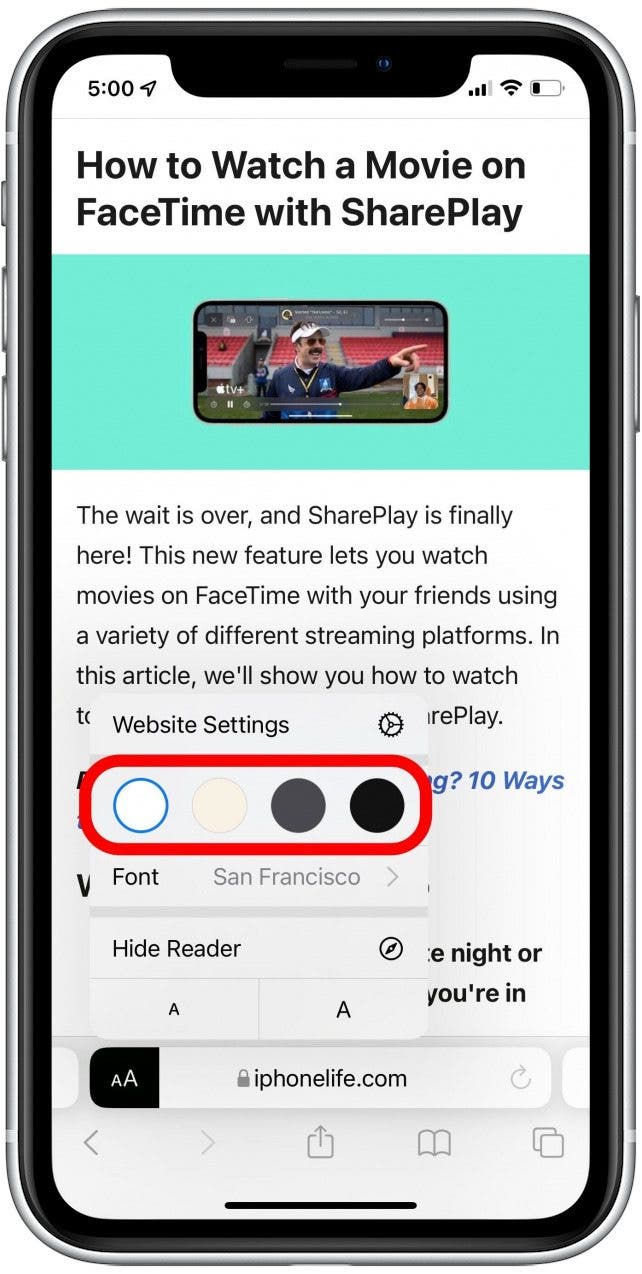
  7. Klopfen Schriftart um die Schriftart des Lesemodus zu ändern, um das Lesen einfacher oder bequemer zu machen. 1658175846 57 So verwenden Sie den Safari Reader Modus auf iPhone und iPad
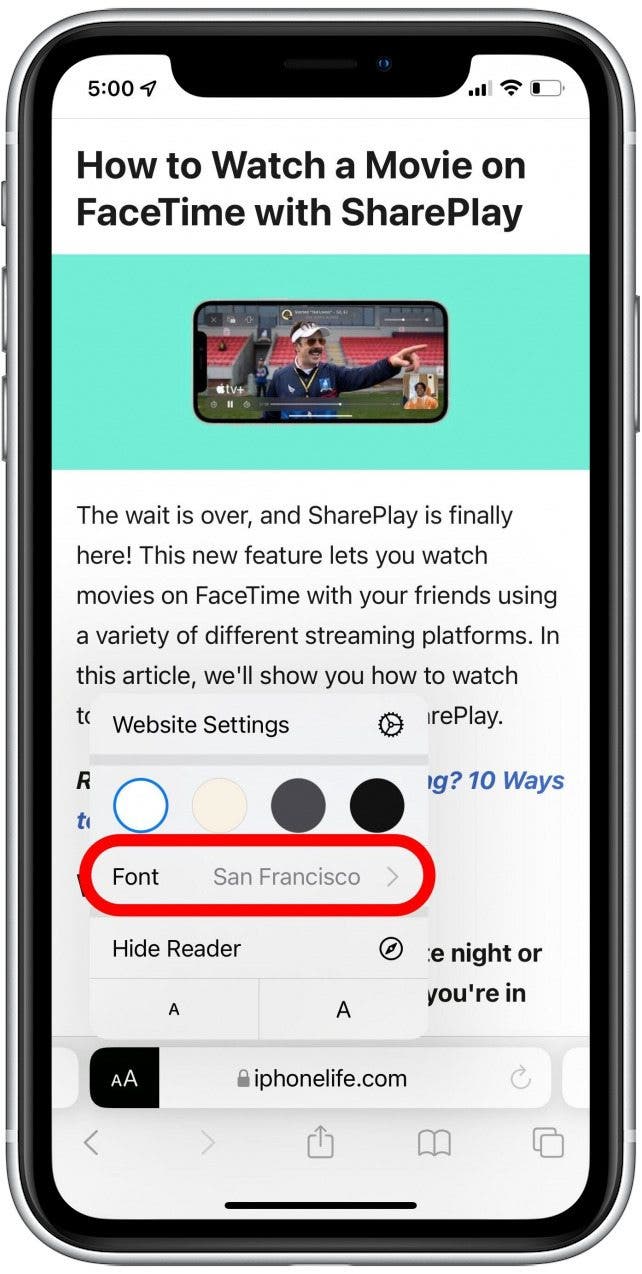
  8. Tippen Sie auf das größere oder kleinere der Eine Ikone um die Schriftgröße zu vergrößern oder zu verkleinern. 1658175847 127 So verwenden Sie den Safari Reader Modus auf iPhone und iPad
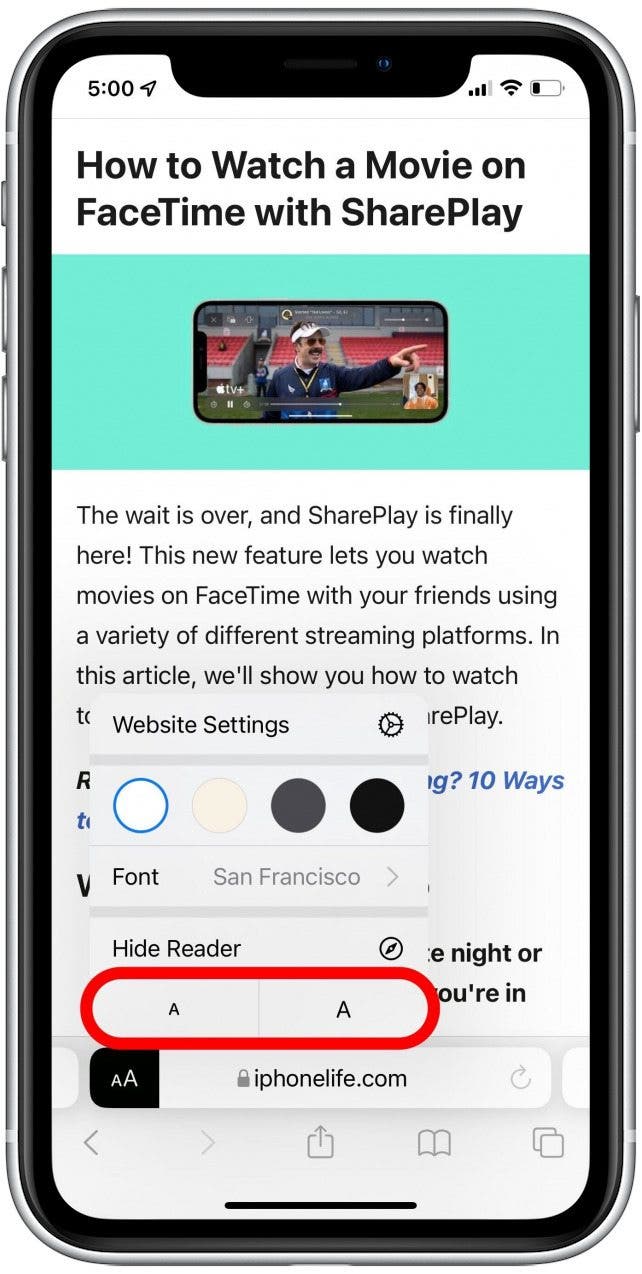
  9. Um den Lesemodus zu deaktivieren, tippen Sie auf Lesegerät ausblenden. 1658175847 359 So verwenden Sie den Safari Reader Modus auf iPhone und iPad
Ich vergesse oft den Lesemodus, aber es ist eine Funktion, die ich wirklich liebe, wenn ich daran denke, sie zu verwenden! Reader View stellt Text und Bilder in den Mittelpunkt und lässt Werbung und andere Unterbrechungen außen vor. Sobald Sie die Leseansicht aktiviert haben, können Sie außerdem werbefrei drucken!
Verwandter Beitrag

Sparen Sie 1/3 auf dieser stilvollen Beats Pille x Kim Kardashian tragbarer Lautsprecher

Machen Sie Ihre Frühlingsreinigung mit den massiv reduzierten kabellosen Staubsaugen von Dreame richtig

Sichern Sie sich während des Frühlingsverkaufs von Amazon ein neues Telefon für weniger als 100 £

Dies ist die einzige Power Bank, die ich gerade Freunden und Familie empfehle

Sparen Sie mehr als 20% auf der mächtigen 20 -TB -Festplatte von WD 20 TB

MARKIERTE: auf, den, iOS, iPad, iPadOS, iPhone, ReaderModus, Safari, Sie, und, verwenden
Teile diesen Artikel
Facebook Twitter Pinterest Whatsapp Whatsapp
Aktie
Was denkst du?
Liebe0
Traurig0
Glücklich0
Schläfrig0
Wütend0
kein Kommentar0
Zwinkern0
Vorheriger Artikel 1657858087 iOS 16 So deaktivieren Sie den perspektivischen Zoom des Sperrbildschirms iOS 16: So deaktivieren Sie den perspektivischen Zoom des Sperrbildschirms
Nächster Artikel 1658306896 Marshall Uxbridge Voice mit Alexa Review Marshall Uxbridge Voice mit Alexa Review
Hinterlasse einen Kommentar

Schreibe einen Kommentar Antwort abbrechen

Deine E-Mail-Adresse wird nicht veröffentlicht. Erforderliche Felder sind mit * markiert

Berühmter Post

También podría gustarte

Sparen Sie 13 auf dieser stilvollen Beats Pille x Kim
Angebote

Sparen Sie 1/3 auf dieser stilvollen Beats Pille x Kim Kardashian tragbarer Lautsprecher

vor 1 Jahr 3 Minuten Mindestlesezeit
Machen Sie Ihre Fruehlingsreinigung mit den massiv reduzierten kabellosen Staubsaugen
Angebote

Machen Sie Ihre Frühlingsreinigung mit den massiv reduzierten kabellosen Staubsaugen von Dreame richtig

vor 1 Jahr 4 Minuten Mindestlesezeit
Sichern Sie sich waehrend des Fruehlingsverkaufs von Amazon ein neues
Angebote

Sichern Sie sich während des Frühlingsverkaufs von Amazon ein neues Telefon für weniger als 100 £

vor 1 Jahr 3 Minuten Mindestlesezeit
Dies ist die einzige Power Bank die ich gerade Freunden
Angebote

Dies ist die einzige Power Bank, die ich gerade Freunden und Familie empfehle

vor 1 Jahr 4 Minuten Mindestlesezeit
Sparen Sie mehr als 20 auf der maechtigen 20 TB
Angebote

Sparen Sie mehr als 20% auf der mächtigen 20 -TB -Festplatte von WD 20 TB

vor 1 Jahr 3 Minuten Mindestlesezeit
Vergessen Sie alle anderen Fitness Tracker dieser reduzierte Garmin ist
Angebote

Vergessen Sie alle anderen Fitness -Tracker, dieser reduzierte Garmin ist der Traum eines Läufers

vor 1 Jahr 4 Minuten Mindestlesezeit
Dieser Amazon Deal hat mich ueberredet endlich auf eine elektrische
Angebote

Dieser Amazon -Deal hat mich überredet, endlich auf eine elektrische Zahnbürste zu upgraden

vor 1 Jahr 3 Minuten Mindestlesezeit
Gehen Sie nicht in Ihren naechsten Urlaub ohne diese reduzierten
Angebote

Beste Kopfhörerangebote: Top Bose, Sony und Samsung Angebote im Frühlingsverkauf von Amazon

vor 1 Jahr 6 Minuten Mindestlesezeit
Zeig mehr
ThemeLocal - Blog-Tipps, die wie von Zauberhand funktionierenThemeLocal - Blog-Tipps, die wie von Zauberhand funktionieren
Folge uns
© 2022 Themelocal. Alle Rechte vorbehalten.
  • Nutzungsbedingungen
  • Datenschutzerklärung
  • Cookie-Richtlinie
  • Kontakt
Welcome Back!

Sign in to your account

Passwort vergessen?