Wenn Sie Ihrem Samsung Galaxy-Smartphone einen neuen Look verpassen möchten, lesen Sie in unserer Anleitung, wie Sie das Hintergrundbild ändern können.
Wenn Sie Ihr Telefon auffrischen möchten, gibt es oft keinen besseren Weg, dies zu tun, als ein neues Hintergrundbild anzuwenden. Egal, ob Sie eines Ihrer eigenen Fotos hinzufügen oder eine voreingestellte Option auswählen möchten, dieser Vorgang ist glücklicherweise sehr einfach, sodass Sie einfach unserer Schritt-für-Schritt-Anleitung folgen können, um ihn in wenigen Minuten abzuschließen.
Was wir verwendet haben
- Wir haben ein Samsung Galaxy S22 Plus verwendet, aber Sie können jedes Samsung Galaxy Android-Telefon verwenden
Die Kurzfassung
- Öffnen Sie die Einstellungen-App
- Tippen Sie auf Hintergrund und Stil
- Wählen Sie Meine Hintergrundbilder, um aus einer Auswahl vorinstallierter Optionen auszuwählen
- Tippen Sie auf Galerie, um ein Bild auszuwählen, das Sie aufgenommen oder heruntergeladen haben
- Wählen Sie, ob Sie das Hintergrundbild als Sperrbildschirm, Startbildschirm oder beides verwenden möchten
So ändern Sie das Hintergrundbild auf Ihrem Samsung Galaxy-Handy: Schritt für Schritt
-
Schritt
1Öffnen Sie die Einstellungen-App
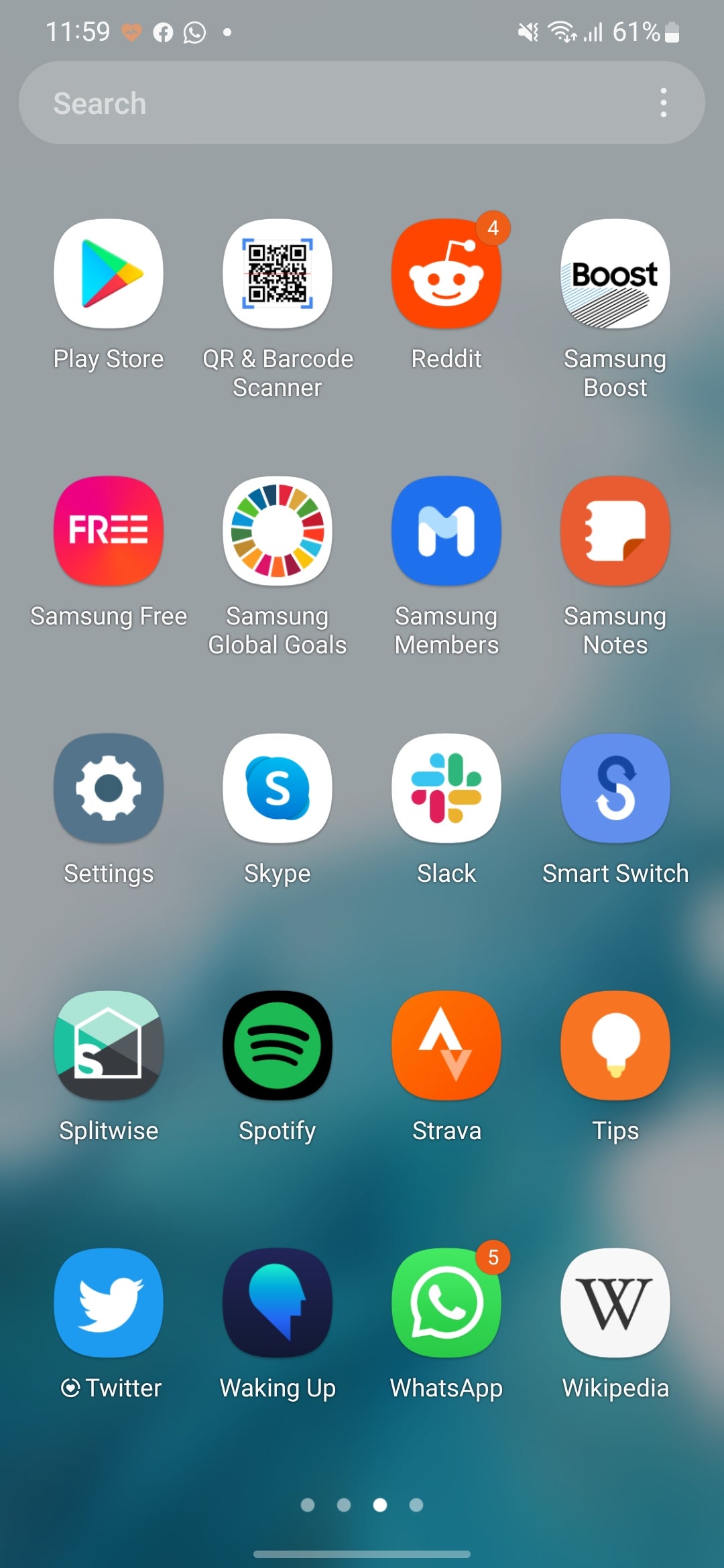
Tippen Sie zunächst auf die Einstellungen-App Ihres Telefons – dies ist die mit einem Zahnradsymbol.
-
Schritt
2Tippen Sie auf Hintergrund und Stil
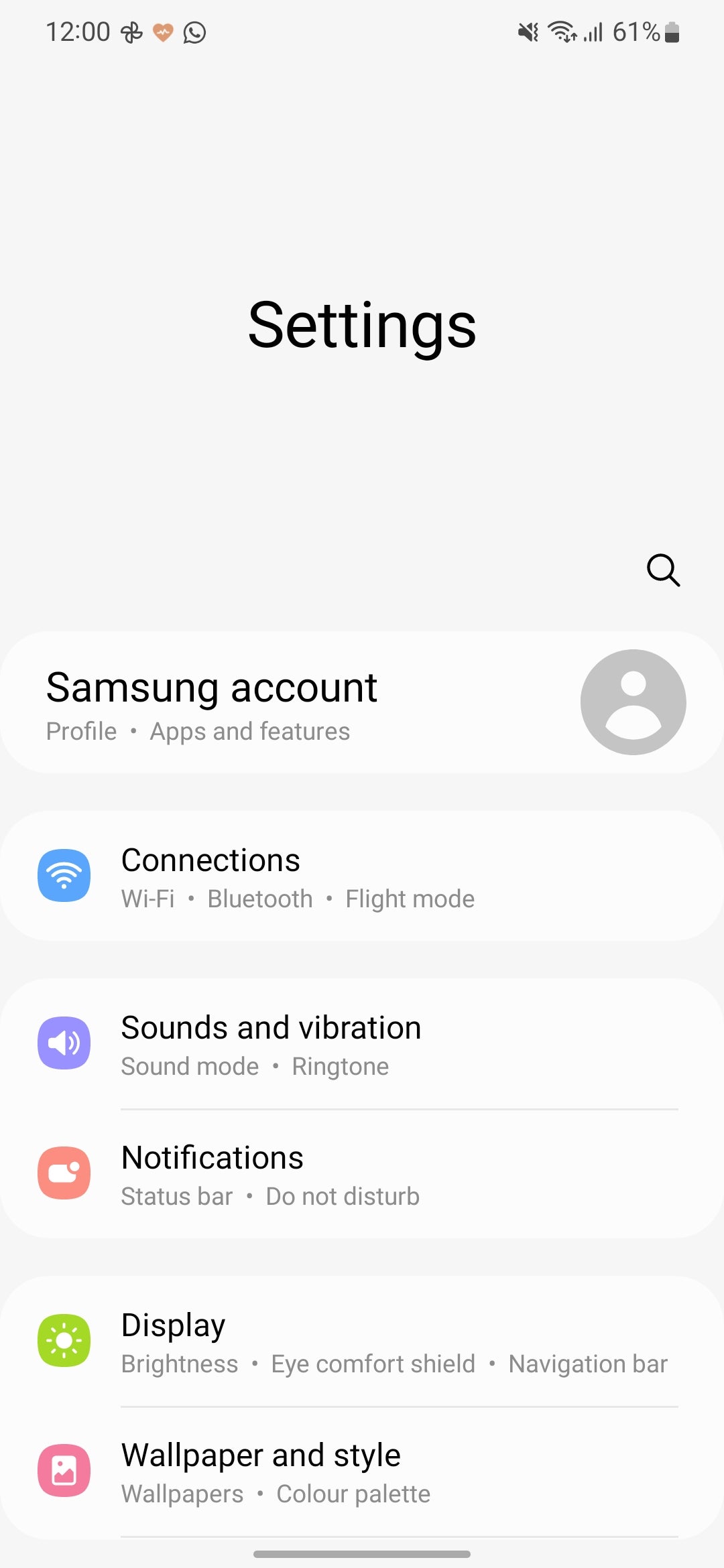
Scrollen Sie in der App „Einstellungen“ nach unten und tippen Sie auf die Option „Hintergrundbild und Stil“.
-
Schritt
3Wählen Sie Meine Hintergrundbilder, um aus einer Auswahl vorinstallierter Optionen auszuwählen
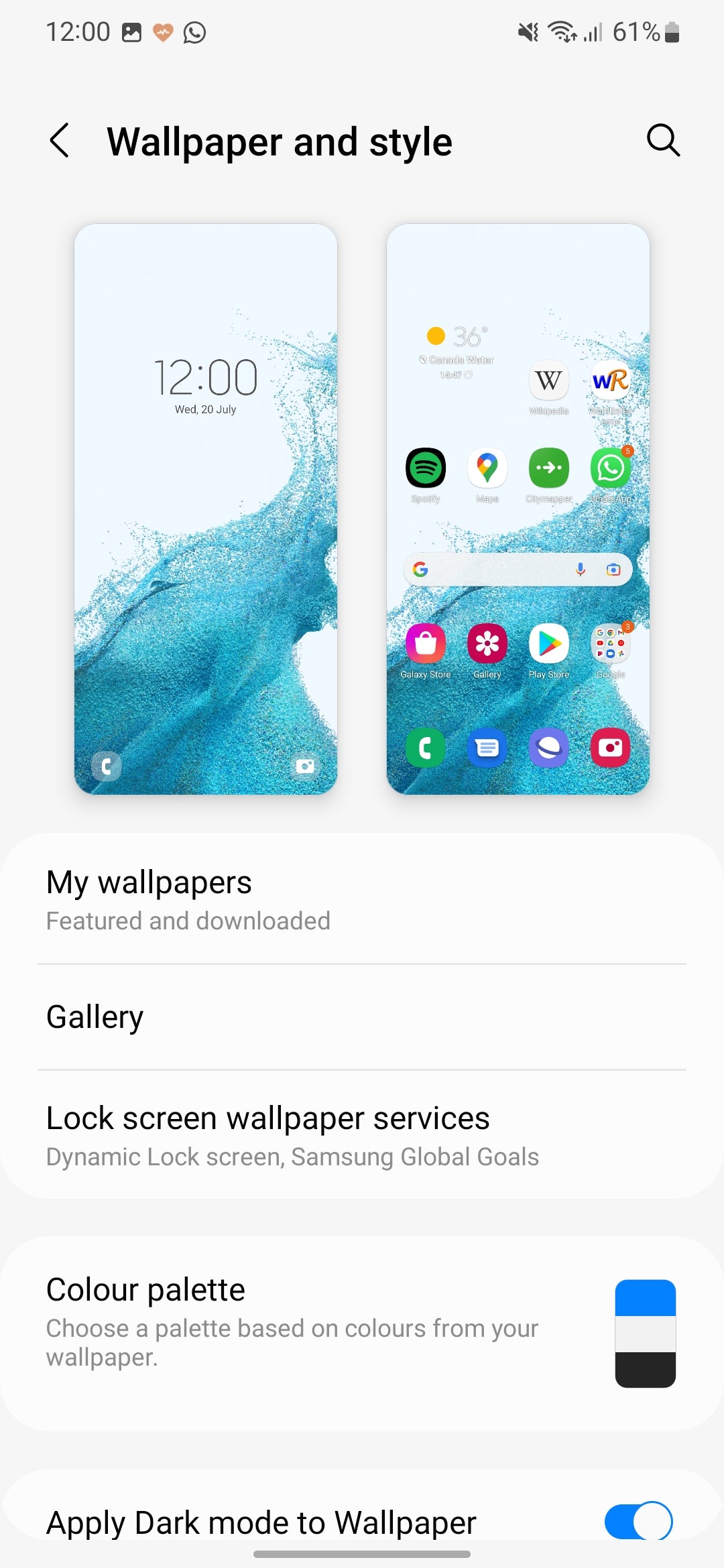
Wenn dieses Menü geöffnet ist, haben Sie ein paar Möglichkeiten. Wenn Sie die Auswahl an vorinstallierten Hintergrundbildoptionen von Samsung durchsuchen möchten, können Sie auf Meine Hintergrundbilder tippen.
-
Schritt
4Tippen Sie auf Galerie, um ein Bild auszuwählen, das Sie aufgenommen oder heruntergeladen haben
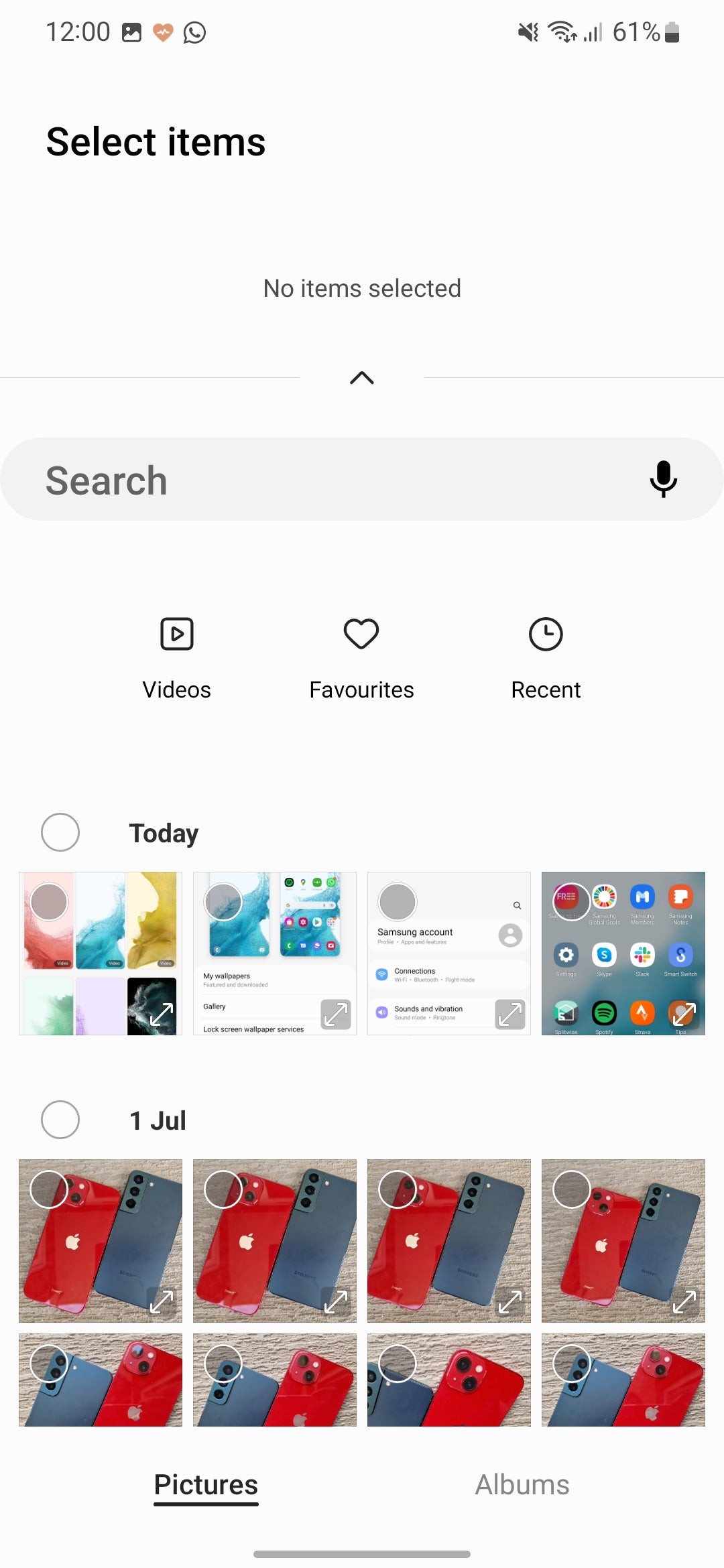
Alternativ können Sie im Menü Hintergrund und Stil auf Galerie tippen, um ein Bild auszuwählen, das Sie bereits heruntergeladen, gespeichert oder mit Ihrer Kamera aufgenommen haben.
-
Schritt
5Wählen Sie, ob Sie das Hintergrundbild als Sperrbildschirm, Startbildschirm oder beides verwenden möchten
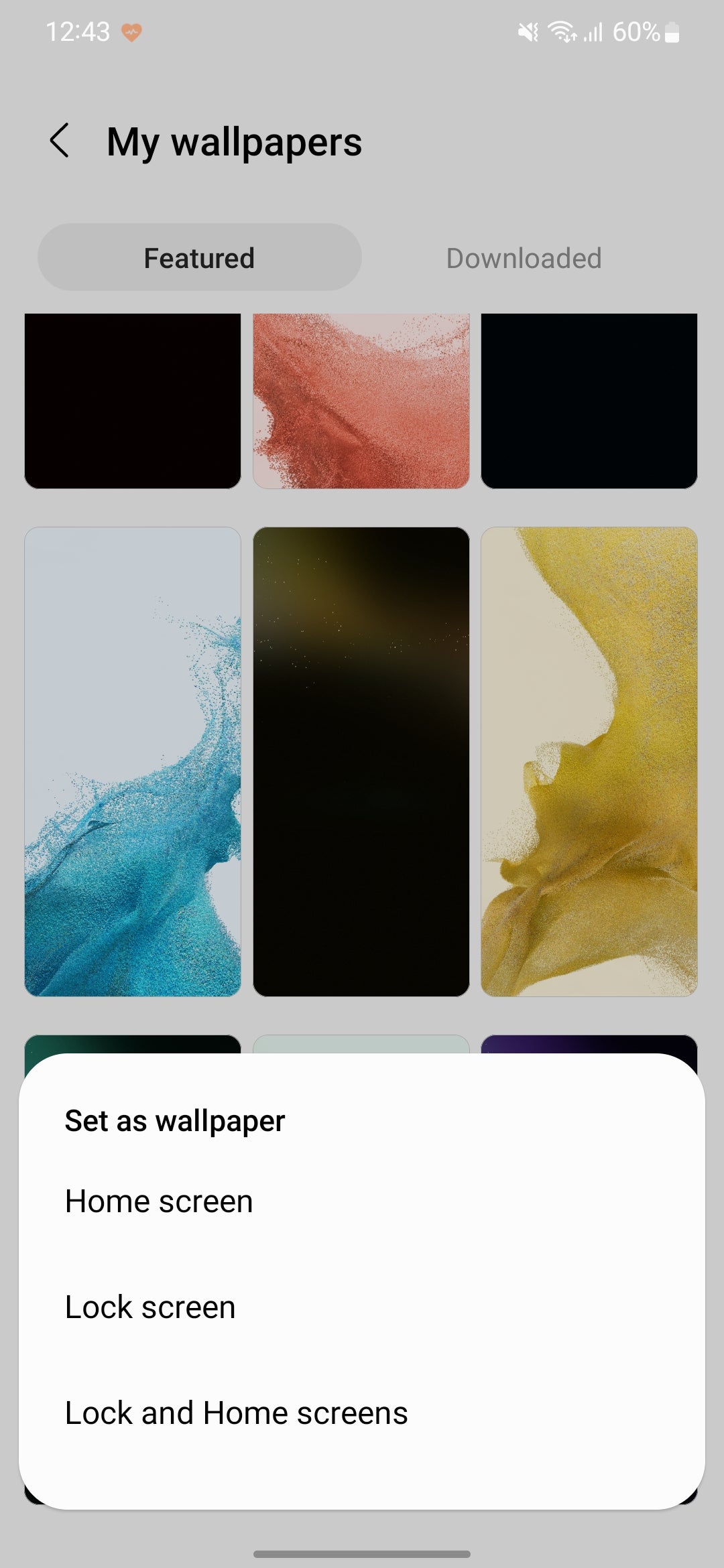
Sobald Sie Ihre Wahl getroffen haben, werden Sie gefragt, ob Sie das Hintergrundbild als Sperrbildschirm, Startbildschirm oder beides verwenden möchten. Der Sperrbildschirm ist derjenige, der auf Ihrem Telefon angezeigt wird, bevor Sie Ihre PIN, Ihr Muster oder Ihre biometrischen Daten eingegeben haben. Der Startbildschirm ist derjenige, der danach erscheint und der Hintergrund für Ihr Hauptmenü von Apps ist.