


ThemeLocal - Blog-Tipps, die wie von Zauberhand funktionierenThemeLocal - Blog-Tipps, die wie von Zauberhand funktionierenThemeLocal - Blog-Tipps, die wie von Zauberhand funktionieren
  • Bloggen
  • WordPress
  • E-Mail Marketing
  • SEO
  • Soziale Netzwerke
  • Mehr
    • Tutorials
    • Shopify
    • Bewertungen
    • Tipps
    • Sicherheit
    • Software und Dienste
    • Verkehrserzeugung
    • Anfängerleitfaden
    • Showcase
Search
  • Nutzungsbedingungen
  • Datenschutzerklärung
  • Cookie-Richtlinie
  • Kontakt
© 2022 Themelocal. Alle Rechte vorbehalten.
Lektüre: So zeigen Sie benutzerdefinierten Menüs für eingeloggte WordPress-Benutzer an
Aktie
Benachrichtigung Zeig mehr
Aa
ThemeLocal - Blog-Tipps, die wie von Zauberhand funktionierenThemeLocal - Blog-Tipps, die wie von Zauberhand funktionieren
Aa
  • Bloggen
  • WordPress
  • E-Mail Marketing
  • SEO
  • Soziale Netzwerke
  • Mehr
Search
  • Bloggen
  • WordPress
  • E-Mail Marketing
  • SEO
  • Soziale Netzwerke
  • Mehr
    • Tutorials
    • Shopify
    • Bewertungen
    • Tipps
    • Sicherheit
    • Software und Dienste
    • Verkehrserzeugung
    • Anfängerleitfaden
    • Showcase
Folge uns
  • Nutzungsbedingungen
  • Datenschutzerklärung
  • Cookie-Richtlinie
  • Kontakt
© 2022 Themelocal. Alle Rechte vorbehalten.
ThemeLocal - Blog-Tipps, die wie von Zauberhand funktionieren > Blog > Tutorials > So zeigen Sie benutzerdefinierten Menüs für eingeloggte WordPress-Benutzer an
Tutorials

So zeigen Sie benutzerdefinierten Menüs für eingeloggte WordPress-Benutzer an

Zuletzt aktualisiert: November 20, 2021 6:24 a.m.
ThemeLocal vor 5 Jahren 5 Minuten Mindestlesezeit
Aktie
5 Minuten Mindestlesezeit
So zeigen Sie benutzerdefinierten Menues fuer eingeloggte WordPress Benutzer an
Aktie

Wenn Sie eine Website mit WordPress erstellen, bei der sich Benutzer bei der Site anmelden müssen, benötigen Sie höchstwahrscheinlich ein dynamisches Navigationsmenü, das Benutzern verschiedene Menüpunkte anzeigt, wenn sie abgemeldet oder angemeldet sind oder ein bestimmtes haben Benutzer-Rolle.

Contents
So fügen Sie benutzerdefinierte Menüs für angemeldete Benutzer hinzuBenutzermenüs Plugin-FunktionenVerwenden des WordPress-Plugins für BenutzermenüsAnwenden von Sichtbarkeitssteuerungen auf MenüelementeAngemeldete Benutzerinformationen im Navigationsmenü anzeigenFügen Sie Ihrem Menü einen Login- und Logout-Link hinzuDas ist es!

Dies liegt daran, dass es keinen Sinn macht, bereits eingeloggten Nutzern einen Registrierungs- oder Login-Link anzuzeigen oder einen Link zum Profil eines Nutzers bereitzustellen, wenn diese Besucher sind und kein Profil auf Ihrer Website haben.

So fügen Sie benutzerdefinierte Menüs für angemeldete Benutzer hinzu

Während es verschiedene Plugins zum Erstellen dynamischer Navigationsmenüs gibt, werden wir Ihnen erklären, wie Sie dynamische Menüs mit dem kostenlosen erstellen Benutzermenüs Plugin von Dschungel-Plugins.

Benutzermenüs Plugin-Funktionen

Das Plugin bietet drei Hauptfunktionen, die zum Erstellen dynamischer Menüs nützlich sind:

  1. Sichtbarkeitskontrollen für Menüpunkte, z. B. wer jeden Menüpunkt sehen kann (jeder, abgemeldete Benutzer, angemeldete Benutzer, bestimmte Benutzerrollen)
  2. Angemeldete Benutzerinformationen im Navigationsmenü zB „Hallo, John Doe“
  3. Login- und Logout-Links für das Navigationsmenü

Verwenden des WordPress-Plugins für Benutzermenüs
Benutzermenüs Kostenloses WordPress-Plugin

Wie Benutzermenüs ist ein kostenloses Plugin, das im WordPress.org-Plugin-Verzeichnis gehostet wird. Sie können das Plugin folgendermaßen installieren:

  1. Melden Sie sich bei Ihrer WordPress-Installation an
  2. Navigieren Sie im Dashboard zu Plugins > Neu hinzufügen
  3. Suchen nach Benutzermenüs (erstellt von Jungle Plugins & Daniel Iser)
  4. Drücke den Jetzt installieren Taste
  5. Sobald das Plugin heruntergeladen und installiert ist, klicken Sie auf Plugin aktivieren

Anwenden von Sichtbarkeitssteuerungen auf Menüelemente

Um Sichtbarkeitskontrollen auf Menüelemente anzuwenden, müssen Sie Folgendes tun:

  1. Navigieren Sie im Dashboard zu Darstellung > Menüs
  2. Fügen Sie Ihrem Menü einen neuen Menüpunkt hinzu oder erweitern Sie einen bestehenden Menüpunkt
  3. Öffne das Wer kann diesen Link sehen Dropdown-Menü und wählen Sie entweder Jeder, Abgemeldete Benutzer oder Angemeldete Benutzer (Alle sind die Standardoption)
  4. Wenn Sie Angemeldete Benutzer auswählen, können Sie dann auswählen, welche Benutzerrollen den Menüpunkt sehen können, wenn Sie einen Menüpunkt nur auf eine bestimmte Benutzerrolle(n) beschränken möchten
  5. Nachdem Sie die gewünschten Sichtbarkeitseinstellungen auf Ihr Menü angewendet haben, klicken Sie auf die Schaltfläche Menü speichern
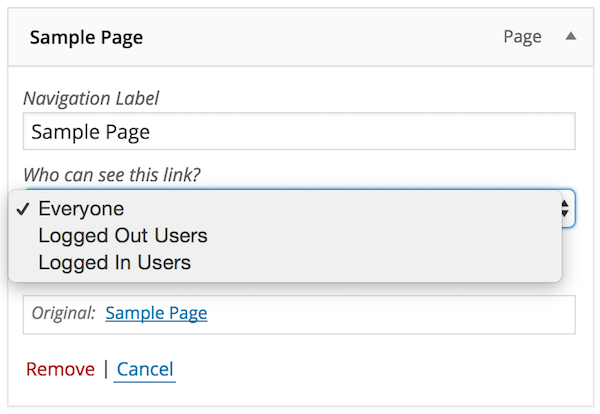
Screenshot-1

Angemeldete Benutzerinformationen im Navigationsmenü anzeigen

Viele beliebte Websites, auf denen sich Benutzer anmelden, um die Site zu verwenden, zeigen einen Benutzernamen im Website-Header an, um einem Benutzer zu zeigen, dass er auf ihrer Website angemeldet ist (zum Beispiel Themelocal – Sie sollten entweder „Login“ oder Ihren Benutzernamen auf der rechten Seite sehen Seite des Navigationsmenüs).

Um dies auf Ihrer Website mit dem Benutzermenü-Plugin zu tun, müssen Sie Folgendes tun:

  1. Navigieren Sie im Dashboard zu Darstellung > Menüs
  2. Fügen Sie Ihrem Menü einen neuen Menüpunkt hinzu oder erweitern Sie einen bestehenden Menüpunkt
  3. Öffnen Sie das Dropdown-Menü „Wer kann diesen Link sehen“ und wählen Sie Angemeldete Benutzer
  4. Gehen Sie zum Navigationsfeld des Menüpunkts und klicken Sie auf die graue Schaltfläche mit dem Pfeil
  5. Wählen Sie die Benutzerinformationen aus, die Sie im Menüpunkt anzeigen möchten, z. B. {first_name}, {last_name}, {username}, {display_name}, {nickname}, {email}
  6. Klicken Sie auf die Schaltfläche Menü speichern

Wenn sich ein Benutzer jetzt bei Ihrer Website anmeldet, wird ihm sein Name im Navigationsmenü Ihrer Website angezeigt.
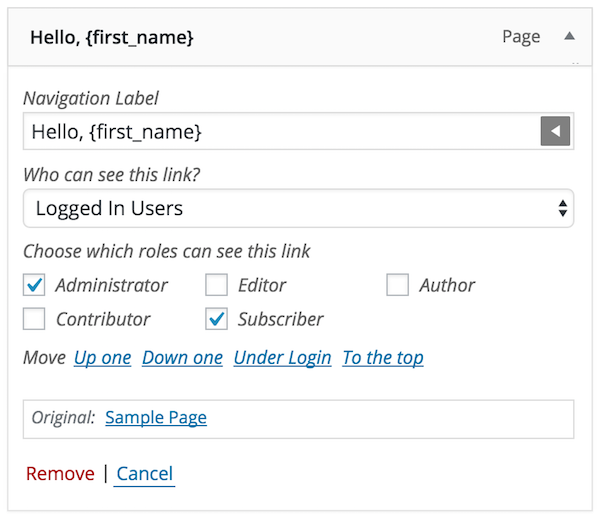
Screenshot-2

Fügen Sie Ihrem Menü einen Login- und Logout-Link hinzu

Das letzte, was Sie Ihrem Navigationsmenü hinzufügen möchten, sind Links, über die Benutzer sich bei Ihrer Website an- und abmelden können.

Um dies zu Ihrer Website hinzuzufügen, führen Sie einfach die folgenden Schritte aus:

  1. Navigieren Sie im Dashboard zu Darstellung > Menüs
  2. Klicken Sie im Hinzufügen eines neuen Menüelements Akkordeon auf Benutzerlinks um den Menüpunkttyp zu erweitern
  3. Aktivieren Sie das Kontrollkästchen für die Links Anmelden und Abmelden und klicken Sie auf das Zum Menü hinzufügen Taste
  4. Erweitern Sie die Menüpunkte und öffnen Sie die Seite „Wohin sollen die Nutzer danach gebracht werden?“ Dropdown und wählen Sie entweder Aktuelle Seite (Standardoption), Startseite oder Benutzerdefinierte URL (wenn ausgewählt, müssen Sie eine URL eingeben, zu der der Benutzer umgeleitet werden soll)
  5. Klicken Sie auf die Schaltfläche Menü speichern
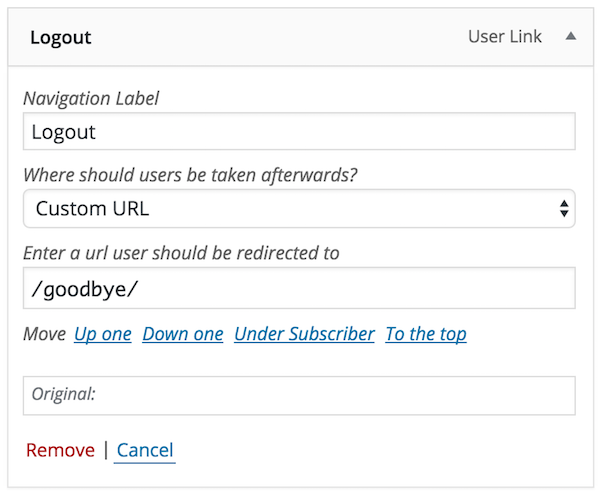
Screenshot-3

Das ist es!

Sie haben Ihrer Website jetzt ein dynamisches Navigationssystem hinzugefügt, um das Erlebnis für die Benutzer Ihrer Website zu verbessern. Haben Sie Fragen? Oder möchten Sie Ihre eigenen Erfahrungen mit Benutzermenüs oder einem anderen Plugin teilen? Hinterlassen Sie einfach unten einen Kommentar – wir würden uns freuen, von Ihnen zu hören.
Verwandter Beitrag

Sparen Sie 1/3 auf dieser stilvollen Beats Pille x Kim Kardashian tragbarer Lautsprecher

Machen Sie Ihre Frühlingsreinigung mit den massiv reduzierten kabellosen Staubsaugen von Dreame richtig

Unsere Lieblingsgeräuschuntersuchung über-Ears sind 120 Pfund nur für eine begrenzte Zeit billiger

Sichern Sie sich während des Frühlingsverkaufs von Amazon ein neues Telefon für weniger als 100 £

Sparen Sie mehr als 20% auf der mächtigen 20 -TB -Festplatte von WD 20 TB

MARKIERTE: benutzerdefinierten, eingeloggte, für, Menüs, Sie, WordPressBenutzer, zeigen
Teile diesen Artikel
Facebook Twitter Pinterest Whatsapp Whatsapp
Aktie
Was denkst du?
Liebe0
Traurig0
Glücklich0
Schläfrig0
Wütend0
kein Kommentar0
Zwinkern0
Vorheriger Artikel Die 10 besten WordPress PayPal Plugins fuer die einfache Annahme von Zahlungen Die 10 besten WordPress-PayPal-Plugins für die einfache Annahme von Zahlungen
Nächster Artikel So beheben Sie den ungueltigen JSON Fehler in WordPress Anfaengerhandbuch So beheben Sie den ungültigen JSON-Fehler in WordPress (Anfängerhandbuch)
Hinterlasse einen Kommentar

Schreibe einen Kommentar Antwort abbrechen

Deine E-Mail-Adresse wird nicht veröffentlicht. Erforderliche Felder sind mit * markiert

Berühmter Post

También podría gustarte

Sparen Sie 13 auf dieser stilvollen Beats Pille x Kim
Angebote

Sparen Sie 1/3 auf dieser stilvollen Beats Pille x Kim Kardashian tragbarer Lautsprecher

vor 1 Jahr 3 Minuten Mindestlesezeit
Machen Sie Ihre Fruehlingsreinigung mit den massiv reduzierten kabellosen Staubsaugen
Angebote

Machen Sie Ihre Frühlingsreinigung mit den massiv reduzierten kabellosen Staubsaugen von Dreame richtig

vor 1 Jahr 4 Minuten Mindestlesezeit
1735639927 Kopfhoerer der Zukunft koennten sich auf Ihre Gesundheit konzentrieren
Angebote

Unsere Lieblingsgeräuschuntersuchung über-Ears sind 120 Pfund nur für eine begrenzte Zeit billiger

vor 1 Jahr 3 Minuten Mindestlesezeit
Sichern Sie sich waehrend des Fruehlingsverkaufs von Amazon ein neues
Angebote

Sichern Sie sich während des Frühlingsverkaufs von Amazon ein neues Telefon für weniger als 100 £

vor 1 Jahr 3 Minuten Mindestlesezeit
Sparen Sie mehr als 20 auf der maechtigen 20 TB
Angebote

Sparen Sie mehr als 20% auf der mächtigen 20 -TB -Festplatte von WD 20 TB

vor 1 Jahr 3 Minuten Mindestlesezeit
Vergessen Sie alle anderen Fitness Tracker dieser reduzierte Garmin ist
Angebote

Vergessen Sie alle anderen Fitness -Tracker, dieser reduzierte Garmin ist der Traum eines Läufers

vor 1 Jahr 4 Minuten Mindestlesezeit
Sparen Sie ueber 20 auf einem der besten Streaming Geraete
Angebote

Sparen Sie über 20% auf einem der besten Streaming -Geräte von Amazon

vor 1 Jahr 3 Minuten Mindestlesezeit
Aktualisieren Sie Ihren Fernseher auf den billigen und einfachen Weg
Angebote

Aktualisieren Sie Ihren Fernseher auf den billigen und einfachen Weg mit dem Fire TV -Stick

vor 1 Jahr 3 Minuten Mindestlesezeit
Zeig mehr
ThemeLocal - Blog-Tipps, die wie von Zauberhand funktionierenThemeLocal - Blog-Tipps, die wie von Zauberhand funktionieren
Folge uns
© 2022 Themelocal. Alle Rechte vorbehalten.
  • Nutzungsbedingungen
  • Datenschutzerklärung
  • Cookie-Richtlinie
  • Kontakt
Welcome Back!

Sign in to your account

Passwort vergessen?

