Versuchen Sie, den ungültigen JSON-Fehler in WordPress zu beheben?
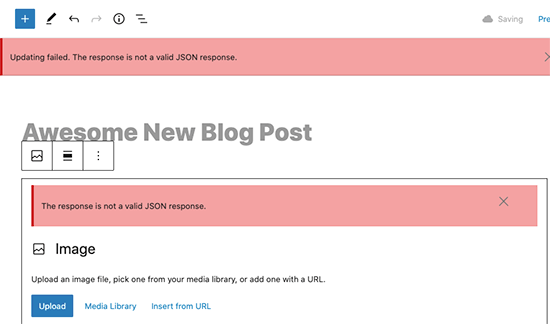
Dieser Fehler tritt auf, wenn Sie WordPress-Beiträge oder -Seiten auf Ihrer Website bearbeiten. Die Meldung „Die Antwort ist keine gültige JSON-Antwort“ wird angezeigt und das Aktualisieren dieser Seite schlägt fehl.
In diesem Artikel zeigen wir Ihnen, wie Sie den ungültigen JSON-Fehler in WordPress einfach beheben können. Wir werden auch darüber sprechen, warum dieser Fehler auftritt und wie Sie ihn in Zukunft vermeiden können.
Was verursacht den Fehler „Keine gültige JSON-Antwort“ in WordPress?
Wenn Sie keine erwartete Antwort vom Server erhalten, wird in WordPress der Fehler „Keine gültige JSON-Antwort“ angezeigt.
Grundsätzlich muss WordPress mit dem Server kommunizieren, während Sie einen Blogbeitrag bearbeiten. Es ist darauf angewiesen, im Hintergrund Antworten vom Webhosting-Server zu erhalten. Diese Antwort liegt normalerweise im JSON-Format vor, das verwendet wird, um Daten mithilfe von JavaScript schnell zu transportieren.
Wenn WordPress aus irgendeinem Grund die Antwort nicht erhält oder die Antwort nicht im JSON-Format vorliegt, wird der Fehler „Keine gültige JSON-Antwort“ angezeigt.
Dieser Fehler kann aus verschiedenen Gründen auftreten. Die wahrscheinlichste Ursache dafür sind jedoch falsche URL-Einstellungen in WordPress oder defekte Permalinks.
Lassen Sie uns jedoch einen Blick darauf werfen, wie Sie den ungültigen JSON-Fehler in WordPress einfach beheben können.
Wichtig: Bitte erstellen Sie ein vollständiges WordPress-Backup, bevor Sie größere Änderungen an Ihrer Website vornehmen. Auf diese Weise können Sie Ihre Website ganz einfach in den vorherigen Zustand zurückversetzen.
1. Überprüfen Sie die WordPress-URLs in den Einstellungen
Zuerst müssen Sie sicherstellen, dass Ihre Einstellungen für WordPress-Adresse und Site-Adresse korrekt sind.
Gehen Sie einfach zu Einstellungen » Allgemein Seite. Von hier aus müssen Sie die Felder WordPress-Adresse (URL) und Site-Adresse (URL) überprüfen.
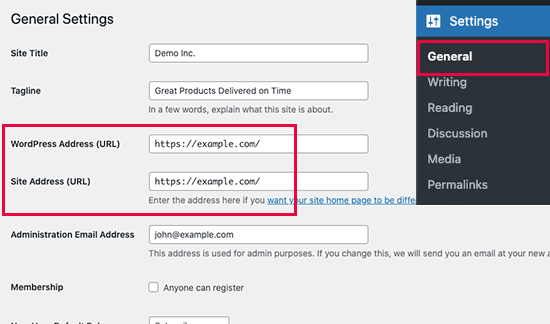
Bei den meisten Websites muss diese Einstellung in beiden Feldern dieselbe URL enthalten.
In seltenen Fällen haben einige Benutzer WordPress jedoch ein eigenes Verzeichnis gegeben und die Website unter einer anderen Adresse bereitgestellt. In diesem Fall können sie hier unterschiedliche URLs haben.
Wenn Ihre Site-Adresse jedoch falsch ist, würde dies den ungültigen JSON-Fehler in WordPress auslösen.
Wenn Sie Änderungen an den Einstellungen vorgenommen haben, vergessen Sie nicht, auf die Schaltfläche Änderungen speichern zu klicken, um Ihre Einstellungen zu speichern. Sie können jetzt einen Blogbeitrag bearbeiten und sehen, ob das Hinzufügen neuer Blöcke oder das Speichern dieses Beitrags den Fehler „Nicht gültige JSON-Antwort“ auslöst.
Wenn der Fehler weiterhin angezeigt wird, lesen Sie weiter.
2. Repariere die WordPress-Permalink-Struktur
WordPress verfügt über eine SEO-freundliche URL-Struktur, die es Ihnen ermöglicht, für Ihre Beiträge und Seiten lesbare URLs zu verwenden.
Manchmal kann ein Benutzer jedoch die Permalinks-Einstellungen durcheinander bringen. Dies würde es dem WordPress-Editor unmöglich machen, eine gültige JSON-Antwort zu erhalten und den Fehler anzuzeigen.
Um dies zu beheben, müssen Sie einfach besuchen Einstellungen » Permalinks Seite. Von hier aus müssen Sie die Permalink-Optionen sorgfältig überprüfen.
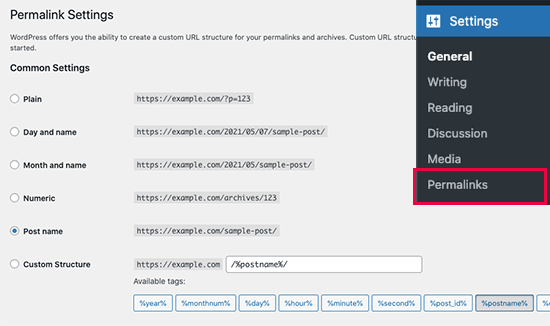
Wenn Sie sich nicht sicher sind, ob Sie die richtigen Einstellungen verwenden, wählen Sie einfach eines der verfügbaren Standardformate aus.
Fahren Sie anschließend fort und klicken Sie auf die Schaltfläche Änderungen speichern, um Ihre Einstellungen zu speichern.
Sie können jetzt versuchen, einen Blogbeitrag oder eine Seite zu bearbeiten, um zu sehen, ob der Fehler behoben ist. Wenn dies nicht der Fall ist, können Sie diesen nächsten Schritt versuchen.
3. WordPress .htaccess-Datei neu generieren
Die .htaccess-Datei in WordPress wird als Konfigurationsdatei verwendet, um SEO-freundliche URLs (Permalinks) zu verwalten.
Normalerweise kann WordPress es automatisch regenerieren und aktualisieren. Sie können dieses Update auch auslösen, indem Sie einfach auf die Schaltfläche Änderungen speichern unten in klicken Einstellungen » Permalinks Seite.
Manchmal wird es jedoch möglicherweise nicht aktualisiert oder weist falsche Einstellungen auf. Dies würde sich auf Ihre WordPress-Permalinks auswirken und kann auch einen ungültigen JSON-Antwortfehler verursachen.
Um dies zu beheben, müssen Sie sich über einen FTP-Client oder die Dateimanager-App in Ihrem WordPress-Hosting-Konto-Dashboard mit Ihrer Website verbinden.
Sobald die Verbindung hergestellt ist, müssen Sie die .htaccess-Datei im Stammordner Ihrer Website suchen und als Backup auf Ihren Computer herunterladen.
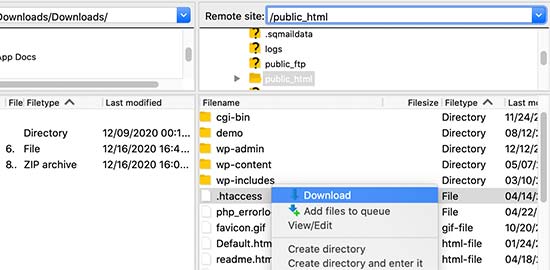
Spitze: Kann die .htaccess-Datei nicht finden? In diesem kurzen Artikel erfahren Sie, wie Sie die .htaccess-Datei finden.
Danach müssen Sie die .htaccess-Datei mit dem FTP-Client oder der Dateimanager-App bearbeiten.
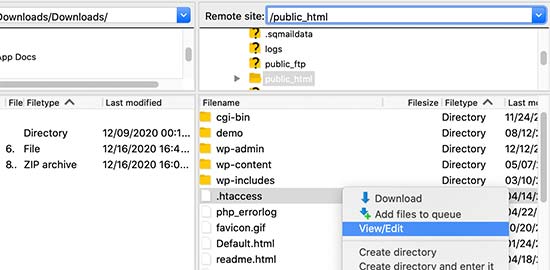
Sobald die Datei geöffnet ist, müssen Sie den gesamten darin enthaltenen Code löschen und durch den folgenden Code ersetzen:
# BEGIN WordPress

RewriteEngine On
RewriteRule .* - [E=HTTP_AUTHORIZATION:%{HTTP:Authorization}]
RewriteBase /
RewriteRule ^index.php$ - [L]
RewriteCond %{REQUEST_FILENAME} !-f
RewriteCond %{REQUEST_FILENAME} !-d
RewriteRule . /index.php [L]

# END WordPress
Vergessen Sie nicht, Ihre Änderungen zu speichern und die Datei wieder auf Ihre Website hochzuladen.
Sie können jetzt Ihre Website besuchen und die Seite bearbeiten und posten, um zu sehen, ob Sie den ungültigen JSON-Antwortfehler reproduzieren können.
Wenn der Fehler weiterhin angezeigt wird, können Sie noch einige weitere Schritte ausführen.
4. Zeigen Sie das Debug-Protokoll der Rest-API an
Der Fehler „Ungültige JSON-Antwort“ würde auch bedeuten, dass bei der WordPress REST API auf Ihrer Website ein Fehler aufgetreten ist.
Die REST-API ist der Satz von Techniken, die WordPress verwendet, um mit dem Server zu kommunizieren, während Sie an Ihrer Website arbeiten.
Details zu diesem Fehler finden Sie im WordPress Site Health-Tool. Besuche den Tools » Site Health Seite.
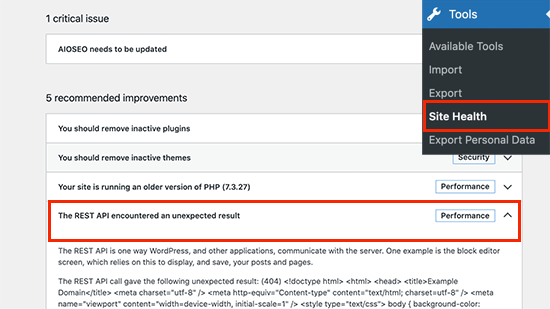
Von hier aus sehen Sie möglicherweise ein Problem mit der Bezeichnung „Die REST-API hat ein unerwartetes Ergebnis festgestellt“.
Wenn Sie darauf klicken, werden Ihnen weitere Details angezeigt, die Ihnen möglicherweise Hinweise darauf geben, welches Plugin oder welcher Drittanbieter das Problem verursacht.
Wenn dies keinen Hinweis liefert, können Sie mit dem nächsten Schritt fortfahren.
5. Alle WordPress-Plugins deaktivieren
Gelegentlich können WordPress-Plugins miteinander oder mit dem WordPress-Kern in Konflikt geraten. Dies kann zu unerwartetem Verhalten führen und ein möglicher Grund für den ungültigen JSON-Fehler sein.
Gehen Sie einfach zum Plugins » Installierte Plugins Seite. Wählen Sie hier alle Ihre WordPress-Plugins aus und wählen Sie dann im Dropdown-Menü Massenaktionen die Option „Deaktivieren“. Klicken Sie nun auf die Schaltfläche Übernehmen, um fortzufahren.
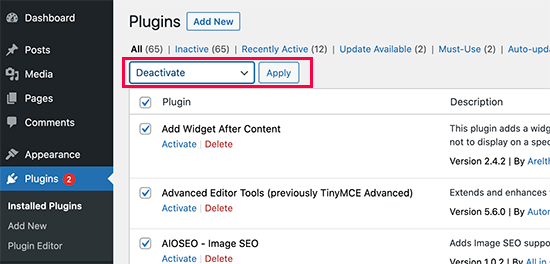
WordPress deaktiviert nun alle deine installierten Plugins.
Sie können nun erneut versuchen, den Fehler zu reproduzieren. Wenn der Fehler verschwindet, bedeutet dies, dass eines der auf Ihrer Website installierten Plugins ihn verursacht hat.
Um herauszufinden, welches Plugin Sie benötigen, müssen Sie sie nacheinander aktivieren und dann versuchen, den Fehler zu reproduzieren. Wiederholen Sie dies, bis Sie den Schuldigen gefunden haben.
Danach können Sie sich an den Plugin-Autor wenden, um Unterstützung zu erhalten oder ein alternatives Plugin zu finden.
6. Wechseln Sie vorübergehend zum klassischen Editor
Wenn alle oben genannten Schritte fehlschlagen, können Sie vorübergehend zum klassischen Editor für WordPress wechseln.
Diese ältere Version des WordPress-Editors verwendet einen einfacheren Texteditor und verlässt sich nicht stark auf die REST-API, um eine JSON-Antwort zu erhalten.
Um es zu verwenden, müssen Sie das installieren und aktivieren Klassischer Editor Plugin. Weitere Informationen finden Sie in unserer Schritt-für-Schritt-Anleitung zur Installation eines WordPress-Plugins.
Das Plugin funktioniert sofort und deaktiviert den Gutenberg-Editor bei der Aktivierung.
Sie können nun weiter an Ihrer Website arbeiten und später zur Fehlerbehebung zurückkehren.
7. Weitere Fehlerbehebung
Eine Reihe von Dingen kann die WordPress-REST-API blockieren oder dazu führen, dass eine ungültige JSON-Antwort zurückgegeben wird. Wir haben die wahrscheinlichsten Schuldigen oben angesprochen, aber wenn dies nicht für Sie behoben wurde, können Sie hier einige weitere Schritte ausprobieren.
Zu einem Standard-WordPress-Theme wechseln
Manchmal kann ein Konflikt zwischen Ihrem WordPress-Theme und einem Plugin oder dem WordPress-Kern zu unerwartetem Verhalten führen.
Sie können dies testen, indem Sie einfach zu einem Standard-WordPress-Theme wie TwentyTwentyOne oder Twenty-Twenty wechseln.
Website-Anwendungs-Firewall vorübergehend deaktivieren
Wenn Sie eine WordPress-Firewall wie Sucuri, Cloudflare oder ein Plugin verwenden, ist es möglich, dass diese manchmal auch legitime Anfragen blockieren.
Der einfachste Weg, dies herauszufinden, besteht darin, Ihr WordPress-Firewall-Plugin oder Ihren Dienst vorübergehend zu deaktivieren.
Einige WordPress-Firewalls auf Anwendungsebene können durch einfaches Deaktivieren des Plugins deaktiviert werden. Für Firewalls auf DNS-Ebene wie Sucuri und Cloudflare können Sie sie über Ihr Konto-Dashboard deaktivieren.
Debugging in WordPress aktivieren
WordPress verfügt über eine integrierte Funktion, mit der Sie Fehler protokollieren können. Es ist jedoch nicht standardmäßig aktiviert.
Um es einzuschalten, müssen Sie Ihrer Datei wp-config.php folgenden Code hinzufügen:
define( 'WP_DEBUG', true );
define( 'WP_DEBUG_LOG', true );
Danach protokolliert WordPress alle Fehler in einer debug.log-Datei, die sich im Ordner /wp-content/ befindet. Sie können auf diese Datei zugreifen, indem Sie einen FTP-Client verwenden.
Das Fehlerprotokoll kann Ihnen einen Hinweis darauf geben, was den ungültigen JSON-Fehler auf Ihrer Website verursacht. Weitere Informationen finden Sie in unserem Leitfaden zum Einrichten von WordPress-Fehlerprotokollen und deren Verwendung zum Debuggen von Fehlern.
Expertenhilfe suchen
Wenn alles andere fehlschlägt, kann dies schließlich an einer Fehlkonfiguration Ihres WordPress-Hosting-Servers liegen. Die meisten zuverlässigen WordPress-Hosting-Unternehmen können Benutzern bei solchen häufigen WordPress-Problemen helfen.
Kontaktieren Sie sie einfach per Live-Chat oder Support-Ticket und sie können Ihnen möglicherweise helfen, das Problem zu beheben.
Wir hoffen, dass dieser Artikel Ihnen geholfen hat, den ungültigen JSON-Fehler in WordPress zu beheben. Lassen Sie uns in den Kommentaren unten wissen, welche Lösung für Sie funktioniert hat.
Vielleicht möchten Sie auch unser vollständiges Handbuch zu den häufigsten WordPress-Fehlern und deren Behebung sehen.