Müssen Sie eine WordPress-Seiten- oder Post-ID finden, wissen aber nicht, wo Sie suchen sollen? Dann müssen Sie weiterlesen.
In diesem Tutorial behandeln wir zwei schnelle und einfache Methoden zum Anzeigen von Seiten- und Beitrags-IDs in Ihrem WordPress-Dashboard – eine mit einem WordPress-Plugin und eine ohne. Für jede Strategie haben wir klare und umsetzbare Schritte festgelegt, damit Sie Ihre WordPress-Seite und Post-IDs leicht finden können. Lass uns anfangen.
Was sind WordPress-Seiten- und Beitrags-IDs?
Jeder Inhalt Ihrer WordPress-Site hat eine individuelle ID-Nummer. Dazu gehören Seiten und Beiträge sowie Mediendateien, Kommentare, Kategorien, Tags, Benutzer und mehr. Diese ID-Nummern helfen beim Organisieren von Inhalten in der Datenbank Ihrer Site und ermöglichen Ihnen, bestimmte Inhalte zu finden, abzufragen und gezielt anzusprechen.
Ihre WordPress-Seite oder Post-ID kann nützlich sein, wenn Sie Ihre Website codieren oder mit bestimmten Themen, Widgets oder Plugins arbeiten. Möglicherweise möchten Sie bestimmte Seiten oder Beiträge von der Funktion eines Plugins einschließen oder ausschließen, was mithilfe der Seiten- oder Beitrags-IDs erfolgen kann. Oder Sie möchten auf einigen Seiten bestimmte Widgets anzeigen, auf anderen jedoch nicht. Durch die Verwendung von ID-Nummern können Sie diese Wünsche einfach umsetzen.
Indem Sie Seiten- und Beitrags-IDs finden und verwenden können, haben Sie viel mehr Kontrolle über Ihre WordPress-Website und können sie genau an Ihre Spezifikationen anpassen. Schauen wir uns nun an, wie Sie Ihre WordPress-Seiten-ID und Beitrags-ID finden.
1. Finden Sie Ihre WordPress-Seiten-ID und Post-ID ohne Plugin
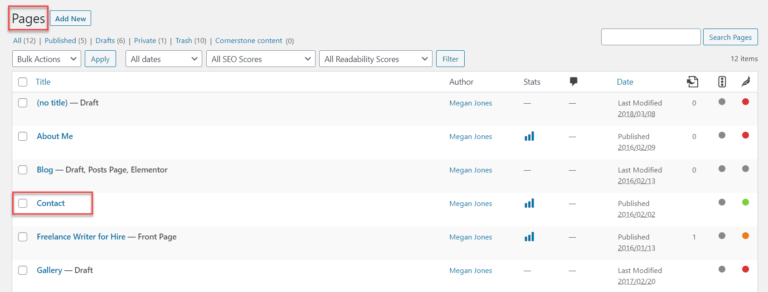
Das Finden Ihrer WordPress-Seiten-ID oder Post-ID ist ein extrem schneller Prozess. Um eine Seiten-ID zu finden, öffne dein WordPress-Dashboard und klicke auf Seiten > Alle Seiten.

Wählen Sie dann die Seite aus, für die Sie die ID suchen müssen. Hier habe ich meine gewählt Kontakt Seite:
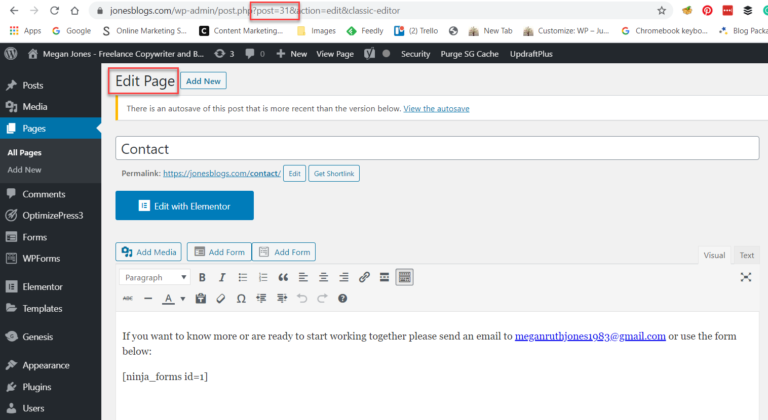
Nachdem die Seite geöffnet wurde, müssen Sie sich die URL in der Adressleiste Ihres Webbrowsers ansehen. Hier finden Sie die Seiten-ID-Nummer, die innerhalb der Seiten-URL angezeigt wird.
Um eine WordPress-Post-ID herauszufinden, befolge das gleiche Verfahren. Melden Sie sich bei Ihrem WordPress-Dashboard an und wählen Sie dann Beiträge > Alle Beiträge.

Klicken Sie auf einen bestimmten Beitrag, für den Sie die ID benötigen. Wenn Sie sich im Post-Editor befinden, sehen Sie sich die URL des Posts in der Adressleiste Ihres Webbrowsers an, um die ID-Nummer zu finden.
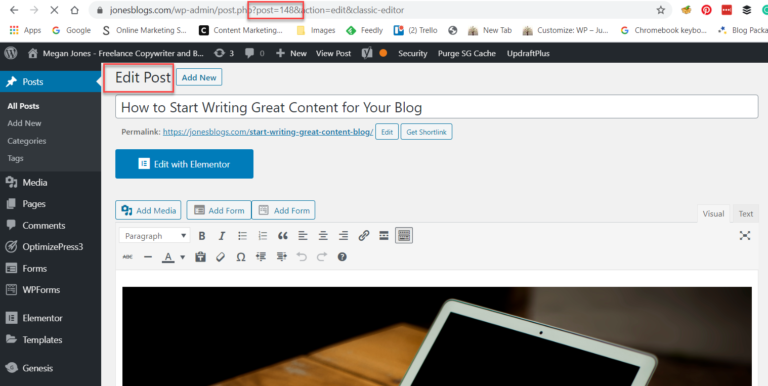
Finden Sie Ihre WordPress-Tag-ID und Kategorie-ID ohne Plugin
Das Finden einer WordPress-Tag-ID oder Kategorie-ID kann auch wie oben beschrieben erfolgen. Wählen Sie in Ihrem WordPress-Dashboard Post, dann Kategorien oder Stichworte. Hier habe ich ausgewählt Stichworte:
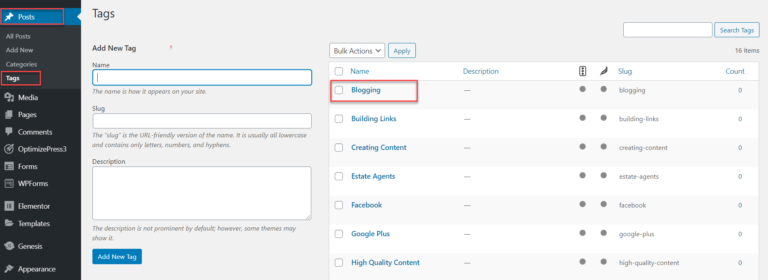
Klicken Sie auf das Tag, für das Sie die ID benötigen. Wenn Sie sich auf der Bearbeitungsseite für bestimmte Tags befinden, überprüfen Sie die URL in der Adressleiste Ihres Webbrowsers und Sie finden die ID der Tags.
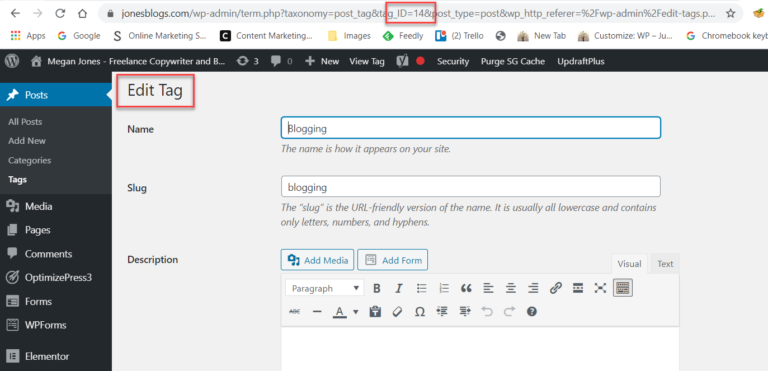
2. Verwenden Sie das Free Reveal IDs Plugin
Die Verwendung eines WordPress-Plugins, um Ihnen zu helfen, die Inhalts-IDs Ihrer Website zu finden, kann eine nützliche Option sein, wenn Sie möchten, dass Ihre Seiten-IDs oder Beitrags-IDs alle zusammen in Ihren Admin-Menüs angezeigt werden. Dies erspart Ihnen den Zeit- und Arbeitsaufwand beim Ein- und Ausschalten von Editoren, wie es bei der ersten besprochenen Methode erforderlich ist.
IDs aufdecken ist ein beliebtes kostenloses WordPress-Plugin, das einfach zu installieren ist und sofort einsatzbereit ist. Von über 70.000 Personen heruntergeladen, zeigt Reveal IDs alle Beitrags- und Seiten-IDs sowie Tag-, Kategorie-, Kommentar-, Benutzer- und andere Arten von Inhalts-IDs in Ihren WordPress-Inhaltsmenüs an.
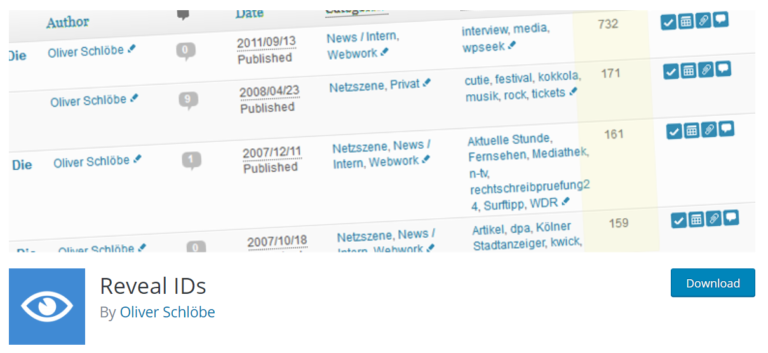
Lassen Sie uns also herausfinden, wie man es benutzt…
Schritt 1: Reveal-IDs installieren
Um Reveal IDs zu installieren, öffne dein WordPress-Dashboard und wähle Plugins > Neu hinzufügen.

Dann, innerhalb der Suche Funktion, tippe ein IDs aufdecken.
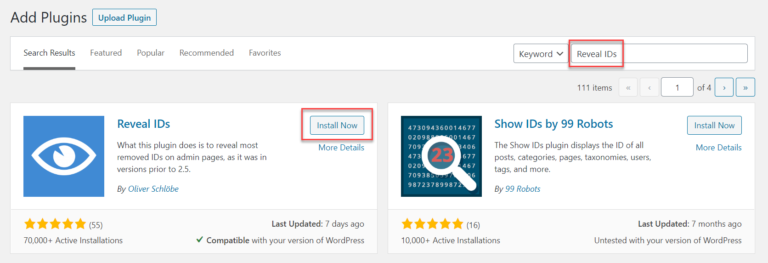
Sobald das Plugin abgerufen wurde, klicken Sie auf Jetzt installieren > Aktivieren.
Reveal IDs werden nun auf Ihrer WordPress-Website installiert. Weitere Informationen zur Installation eines WordPress-Plugins findest du in unserer Schritt-für-Schritt-Plugin-Installationsanleitung.
Schritt 2: Zeigen Sie Ihre Seiten- und Beitrags-IDs an
Nach der Installation benötigt Reveal IDs keine Konfiguration, und Sie finden Seiten- und Beitrags-IDs sofort zum Anzeigen.
Um Ihre Seiten-IDs anzuzeigen, klicken Sie auf Seiten > Alle Seiten in Ihrem WordPress-Menü.
Hier sehen Sie sofort, dass ein Extra ID-Spalte wurde Ihrem Seitenmenü hinzugefügt und zeigt die ID für jede Ihrer Seiten an.
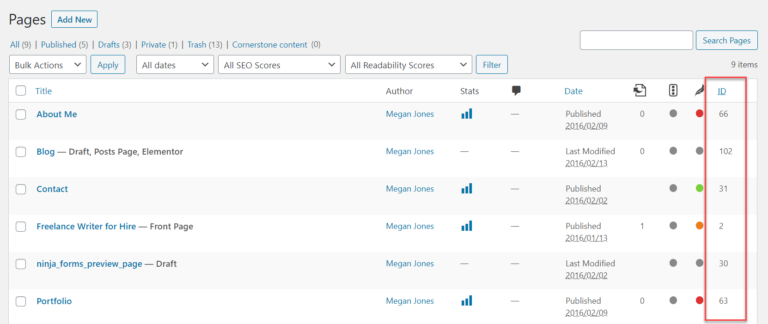
Wenn Sie Beitrags-IDs anzeigen möchten, klicken Sie einfach auf Beiträge > Alle Beiträge. Die Post-IDs werden dann in Ihrem Posts-Menü angezeigt.
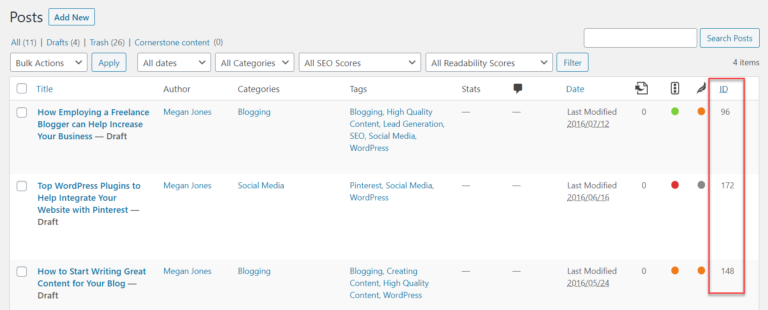
Tag- und Kategorie-IDs sowie andere Arten von Inhalts-IDs können auf dieselbe Weise über eigene Menüs angezeigt werden.
Schritt 3: Ausblenden der ID-Spalte
Möglicherweise benötigen Sie die ID-Spalte nicht für alle Inhaltstypen. Wenn Sie die ID-Spalte für ein bestimmtes Menü ausblenden möchten, öffnen Sie die Menüseite und klicken Sie einfach auf Bildschirmoptionen oben auf der Seite. Hier entfernen wir die ID-Spalte aus dem Posts-Menü:
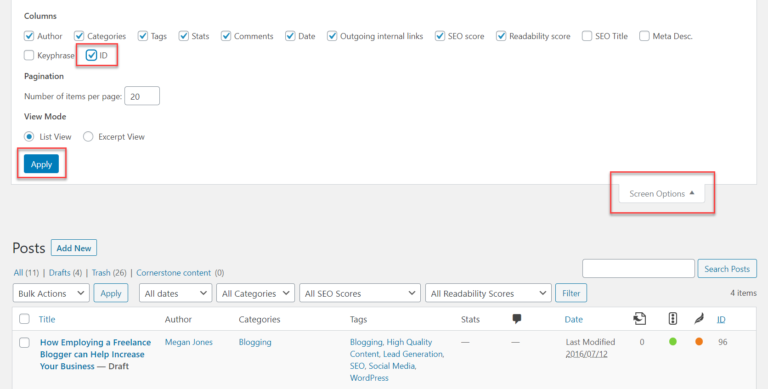
Dann deaktivieren Sie das ICH WÜRDE Kästchen und übernehmen Sie die Änderung.
Abschließende Gedanken zum Finden Ihrer WordPress-Seiten-ID und Beitrags-ID
Das Finden einer WordPress-Seiten-ID oder Post-ID ist ein schneller und einfacher Prozess, unabhängig davon, welche Methode Sie wählen. Und natürlich können beide Methoden auch auf andere Inhaltstypen angewendet werden. Ob Sie also eine ID für einen Benutzer, ein Tag, eine Kategorie oder einen anderen Inhalt finden müssen, Sie haben jetzt das Wissen dazu.
Haben Sie Fragen, wie Sie Ihre WordPress-Seiten-IDs oder Beitrags-IDs finden? Wenn ja, fragen Sie bitte unten in den Kommentaren nach…