


ThemeLocal - Blog-Tipps, die wie von Zauberhand funktionierenThemeLocal - Blog-Tipps, die wie von Zauberhand funktionierenThemeLocal - Blog-Tipps, die wie von Zauberhand funktionieren
  • Bloggen
  • WordPress
  • E-Mail Marketing
  • SEO
  • Soziale Netzwerke
  • Mehr
    • Tutorials
    • Shopify
    • Bewertungen
    • Tipps
    • Sicherheit
    • Software und Dienste
    • Verkehrserzeugung
    • Anfängerleitfaden
    • Showcase
Search
  • Nutzungsbedingungen
  • Datenschutzerklärung
  • Cookie-Richtlinie
  • Kontakt
© 2022 Themelocal. Alle Rechte vorbehalten.
Lektüre: So planen Sie Inhaltsaktualisierungen in WordPress automatisch
Aktie
Benachrichtigung Zeig mehr
Aa
ThemeLocal - Blog-Tipps, die wie von Zauberhand funktionierenThemeLocal - Blog-Tipps, die wie von Zauberhand funktionieren
Aa
  • Bloggen
  • WordPress
  • E-Mail Marketing
  • SEO
  • Soziale Netzwerke
  • Mehr
Search
  • Bloggen
  • WordPress
  • E-Mail Marketing
  • SEO
  • Soziale Netzwerke
  • Mehr
    • Tutorials
    • Shopify
    • Bewertungen
    • Tipps
    • Sicherheit
    • Software und Dienste
    • Verkehrserzeugung
    • Anfängerleitfaden
    • Showcase
Folge uns
  • Nutzungsbedingungen
  • Datenschutzerklärung
  • Cookie-Richtlinie
  • Kontakt
© 2022 Themelocal. Alle Rechte vorbehalten.
ThemeLocal - Blog-Tipps, die wie von Zauberhand funktionieren > Blog > WordPress > Plugins > So planen Sie Inhaltsaktualisierungen in WordPress automatisch
Plugins

So planen Sie Inhaltsaktualisierungen in WordPress automatisch

Zuletzt aktualisiert: Dezember 4, 2021 1:24 p.m.
ThemeLocal vor 5 Jahren 4 Minuten Mindestlesezeit
Aktie
4 Minuten Mindestlesezeit
So planen Sie Inhaltsaktualisierungen in WordPress automatisch
Aktie

Haben Sie schon einmal versucht, ein Inhaltsupdate in WordPress zu planen? Wenn ja, dann haben Sie wahrscheinlich festgestellt, dass es keine einfache Möglichkeit gibt, Änderungen an einem veröffentlichten Beitrag oder einer Seite zu planen. In diesem Artikel zeigen wir Ihnen, wie Sie Content-Updates in WordPress einfach planen und Ihren redaktionellen Workflow verbessern.
Contents
Warum Updates für Beiträge und Seiten in WordPress planen?Planen von Inhaltsaktualisierungen in WordPressAnzeigen und Verwalten geplanter Post-Updates

Warum Updates für Beiträge und Seiten in WordPress planen?

Standardmäßig können Sie mit WordPress die Veröffentlichung von Beiträgen zu einem bestimmten Zeitpunkt planen. Sie können jedoch keine Inhaltsaktualisierungen für einen bereits veröffentlichten Beitrag oder eine Seite planen.

Viele Blogger und Website-Besitzer nehmen häufig Änderungen an ihren alten Blog-Posts vor, damit sie ihren Artikel durch Hinzufügen neuer Informationen auf dem neuesten Stand halten können.

Unternehmenswebsites möchten möglicherweise geplante Änderungen vornehmen, die zu einem bestimmten Zeitpunkt angezeigt werden. Zum Beispiel, wenn Sie eine Verkaufsveranstaltung oder ein zeitlich begrenztes Werbeangebot durchführen.

Normalerweise müssen Sie die Änderungen genau zu dem Zeitpunkt vornehmen, zu dem sie angezeigt werden sollen. Ihre Änderungen werden live, sobald Sie auf die Schaltfläche „Aktualisieren“ klicken. Einige Websitebesitzer speichern ihre Änderungen als Entwurf und kopieren sie dann zum richtigen Zeitpunkt.

Wäre es nicht schön, wenn Sie Ihre Inhaltsaktualisierungen genauso planen könnten, wie Sie neue Beiträge und Seiten planen würden?

Sehen wir uns an, wie Sie Inhaltsaktualisierungen in WordPress einfach planen können, um Ihren Workflow zu verbessern und Ihre alten Inhalte aktuell zu halten.

Planen von Inhaltsaktualisierungen in WordPress

Das erste, was Sie tun müssen, ist die Installation und Aktivierung des Tao-Zeitplan-Update Plugin. Weitere Informationen finden Sie in unserer Schritt-für-Schritt-Anleitung zur Installation eines WordPress-Plugins.

Nach der Aktivierung müssen Sie besuchen Beiträge » Alle Beiträge Seite im WordPress-Adminbereich. Von hier aus können Sie den Beitrag suchen, für den Sie Änderungen planen möchten, und dann auf den Link „Geplante Aktualisierung“ klicken.
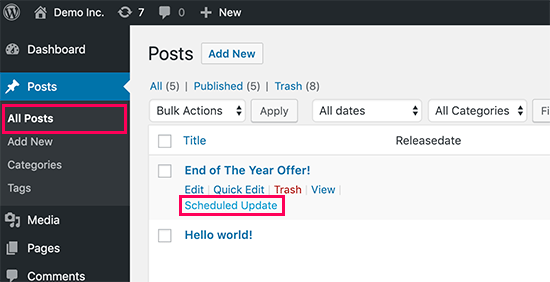
Planen Sie ein Update

Das Plugin erstellt eine Entwurfskopie Ihres ursprünglichen Beitrags und öffnet ihn im Beitragseditor. Sie können nun Änderungen an Ihrem Beitrag vornehmen.

Wenn Sie mit der Bearbeitung fertig sind, klicken Sie neben der Option „Veröffentlichen“ auf Datum und Uhrzeit.
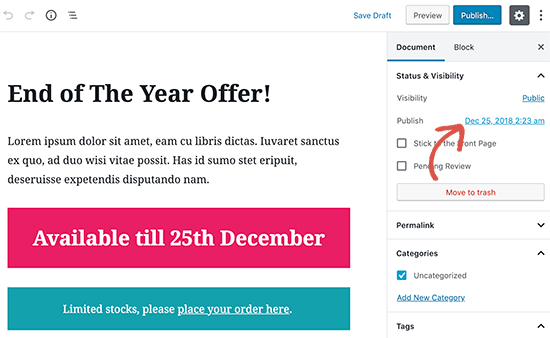
Klicken Sie auf das Datum, um den Zeitplan festzulegen

Dies zeigt die Datums- und Uhrzeiteinstellungen an. Sie müssen das Datum und die Uhrzeit eingeben, zu der Ihre Änderungen live gehen sollen, und dann auf die Schaltfläche „Planen“ in der oberen rechten Ecke des Bildschirms klicken.
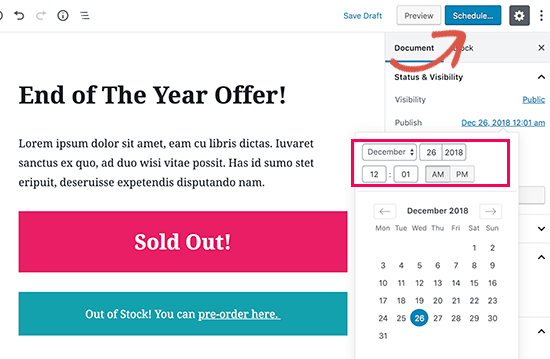
Zeitplan einrichten

Ihre Änderungen werden nun geplant und automatisch zu dem von Ihnen eingegebenen Datum und Uhrzeit veröffentlicht.

Planen von Inhaltsaktualisierungen im klassischen Editor

Wenn Sie den älteren klassischen Editor verwenden, sehen Sie in der rechten Spalte eine neue Metabox mit der Bezeichnung „Geplantes Update“.
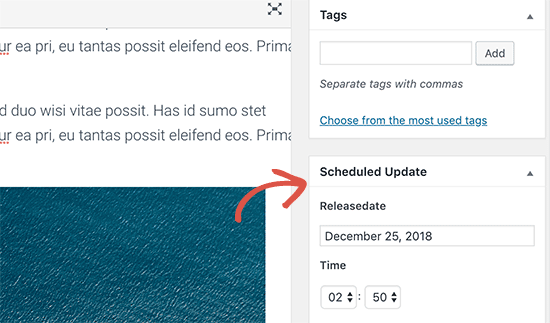
1638620673 484 So planen Sie Inhaltsaktualisierungen in WordPress automatisch

Hier können Sie Datum und Uhrzeit sowie den Zeitpunkt der Veröffentlichung der Änderungen auswählen. Danach können Sie Ihre Änderungen planen, indem Sie auf die Schaltfläche „Speichern“ unter dem Feld „Meta veröffentlichen“ klicken.

Anzeigen und Verwalten geplanter Post-Updates

Sie können Ihre geplanten Post-Updates über das Beiträge » Alle Beiträge Bildschirm. Alle geplanten Updates werden mit ihrem festgelegten Veröffentlichungsdatum hervorgehoben.
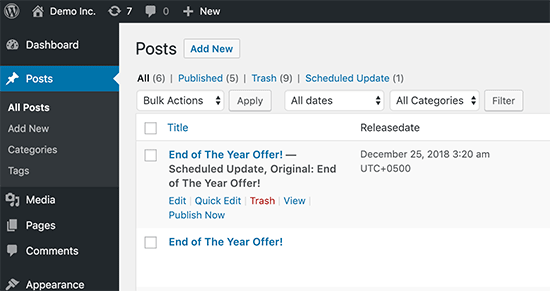
Verwalten Ihrer geplanten Post- und Seiteninhalts-Updates

Von hier aus können Sie ein geplantes Update löschen oder ändern, ohne Ihren ursprünglichen Beitrag zu beeinträchtigen. Sie können ein Update auch sofort veröffentlichen, indem Sie auf den Link „Jetzt veröffentlichen“ klicken.

Wir hoffen, dieser Artikel hat Ihnen geholfen zu lernen, wie Sie Inhaltsaktualisierungen in WordPress richtig planen. Vielleicht möchten Sie auch unsere Tipps zum Ausbau Ihrer Website mit einem geringen Budget lesen.

Verwandter Beitrag

Sparen Sie 1/3 auf dieser stilvollen Beats Pille x Kim Kardashian tragbarer Lautsprecher

Machen Sie Ihre Frühlingsreinigung mit den massiv reduzierten kabellosen Staubsaugen von Dreame richtig

Sichern Sie sich während des Frühlingsverkaufs von Amazon ein neues Telefon für weniger als 100 £

Sparen Sie mehr als 20% auf der mächtigen 20 -TB -Festplatte von WD 20 TB

Vergessen Sie alle anderen Fitness -Tracker, dieser reduzierte Garmin ist der Traum eines Läufers

MARKIERTE: automatisch, Inhaltsaktualisierungen, planen, Sie, WordPress
Teile diesen Artikel
Facebook Twitter Pinterest Whatsapp Whatsapp
Aktie
Was denkst du?
Liebe0
Traurig0
Glücklich0
Schläfrig0
Wütend0
kein Kommentar0
Zwinkern0
Vorheriger Artikel 1638564522 Zum Anfassen Sony Alpha 7 IV im Test Zum Anfassen: Sony Alpha 7 IV im Test
Nächster Artikel So fuegen Sie Bildoptionen in WordPress Formularen hinzu Boost Engagement So fügen Sie Bildoptionen in WordPress-Formularen hinzu (Boost Engagement)
Hinterlasse einen Kommentar

Schreibe einen Kommentar Antwort abbrechen

Deine E-Mail-Adresse wird nicht veröffentlicht. Erforderliche Felder sind mit * markiert

Berühmter Post

También podría gustarte

Sparen Sie 13 auf dieser stilvollen Beats Pille x Kim
Angebote

Sparen Sie 1/3 auf dieser stilvollen Beats Pille x Kim Kardashian tragbarer Lautsprecher

vor 1 Jahr 3 Minuten Mindestlesezeit
Machen Sie Ihre Fruehlingsreinigung mit den massiv reduzierten kabellosen Staubsaugen
Angebote

Machen Sie Ihre Frühlingsreinigung mit den massiv reduzierten kabellosen Staubsaugen von Dreame richtig

vor 1 Jahr 4 Minuten Mindestlesezeit
Sichern Sie sich waehrend des Fruehlingsverkaufs von Amazon ein neues
Angebote

Sichern Sie sich während des Frühlingsverkaufs von Amazon ein neues Telefon für weniger als 100 £

vor 1 Jahr 3 Minuten Mindestlesezeit
Sparen Sie mehr als 20 auf der maechtigen 20 TB
Angebote

Sparen Sie mehr als 20% auf der mächtigen 20 -TB -Festplatte von WD 20 TB

vor 1 Jahr 3 Minuten Mindestlesezeit
Vergessen Sie alle anderen Fitness Tracker dieser reduzierte Garmin ist
Angebote

Vergessen Sie alle anderen Fitness -Tracker, dieser reduzierte Garmin ist der Traum eines Läufers

vor 1 Jahr 4 Minuten Mindestlesezeit
Sparen Sie ueber 20 auf einem der besten Streaming Geraete
Angebote

Sparen Sie über 20% auf einem der besten Streaming -Geräte von Amazon

vor 1 Jahr 3 Minuten Mindestlesezeit
Aktualisieren Sie Ihren Fernseher auf den billigen und einfachen Weg
Angebote

Aktualisieren Sie Ihren Fernseher auf den billigen und einfachen Weg mit dem Fire TV -Stick

vor 1 Jahr 3 Minuten Mindestlesezeit
Vergessen Sie den Kauf eines GoPro der Insta360 Ace
Angebote

Vergessen Sie den Kauf eines GoPro – der Insta360 Ace Pro ist ein Schnäppchen für Frühlingsverkaufs

vor 1 Jahr 3 Minuten Mindestlesezeit
Zeig mehr
ThemeLocal - Blog-Tipps, die wie von Zauberhand funktionierenThemeLocal - Blog-Tipps, die wie von Zauberhand funktionieren
Folge uns
© 2022 Themelocal. Alle Rechte vorbehalten.
  • Nutzungsbedingungen
  • Datenschutzerklärung
  • Cookie-Richtlinie
  • Kontakt
Welcome Back!

Sign in to your account

Passwort vergessen?

