Kürzlich hat uns ein Leser gefragt, wie man seinen WordPress-Formularen Bildauswahlmöglichkeiten hinzufügt. Vielleicht haben Sie sich das auch schon gefragt.
Anstatt nur Textauswahl anzuzeigen, können Bilder Ihre Formulare sofort ansprechender machen. Dies kann dazu beitragen, Ihre Antwortrate und Formular-Conversions zu verbessern.
In diesem Artikel zeigen wir Ihnen, wie Sie Bildauswahl in WordPress-Formularen hinzufügen, um Engagement und Conversions zu steigern.

Was sind Bildauswahlmöglichkeiten und warum sollten Sie sie in Ihren Formularen verwenden?
Bildauswahlmöglichkeiten sind Fotos, Illustrationen, Grafiken oder Symbole, zwischen denen Ihre Benutzer beim Ausfüllen Ihres Formulars wählen können.
Hier ist ein Formular, das Bildauswahlmöglichkeiten anstelle von normalen Textoptionen verwendet. Die erste Wahl, Erdbeeren, wurde ausgewählt:
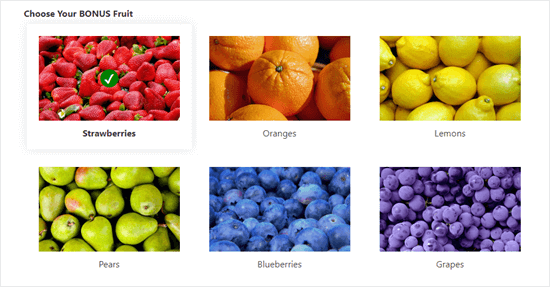
Bildauswahl kann in vielerlei Hinsicht von Vorteil sein. In allen Fällen können Sie damit Ihr Formular ansprechender und visuell ansprechender gestalten.
Die Verwendung von Bildern kann auch dazu beitragen, dass Ihre Formulare eleganter und professioneller aussehen. Sie können den Benutzern auch helfen, schneller zu entscheiden.
Wenn Sie beispielsweise ein Restaurant betreiben, das Lieferungen anbietet, möchten Sie ein Bestellformular auf Ihrer Website haben. Sie können Bilder Ihrer verschiedenen Gerichte verwenden, um potenziellen Kunden bei der Auswahl zu helfen, was sie möchten.
Die Bildauswahl kann es Ihren Lesern erleichtern, Ihr Formular auszufüllen, insbesondere für Personen mit Leseschwierigkeiten oder Personen, die Ihre Sprache nicht fließend sprechen.
Videoanleitung
Wenn Sie schriftliche Anweisungen bevorzugen, lesen Sie einfach weiter.
Hinzufügen von Bildoptionen zu Ihren WordPress-Formularen
Für dieses Tutorial verwenden wir WPForms Plugin. Es ist das beste WordPress-Formular-Builder-Plugin auf dem Markt und ermöglicht Ihnen das einfache Erstellen von Formularen mit einem einfachen Drag-and-Drop-Formular-Builder.
Zuerst müssen Sie die installieren und aktivieren WPForms-Plugin. Wenn Sie sich nicht sicher sind, wie Sie das tun sollen, finden Sie in unserer Anleitung zur Installation eines WordPress-Plugins eine Schritt-für-Schritt-Anleitung.
WPForms ist ein Premium-WordPress-Plugin. Sie bieten auch eine kostenlose Version namens WPForms Lite, das auch über die Bildauswahlfunktion verfügt.
Erstellen Sie Ihr Formular mit WPForms
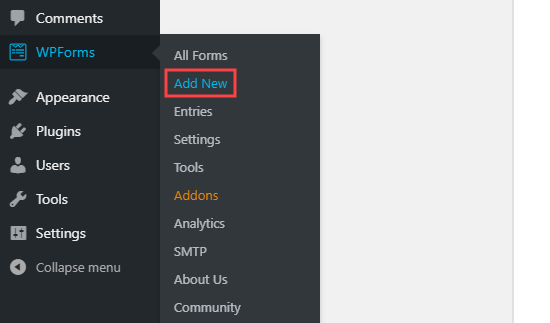
Sobald Sie das Plugin aktiviert haben, gehen Sie zum WPForms » Formular hinzufügen Seite in Ihrem WordPress-Dashboard, um ein neues Formular zu erstellen.
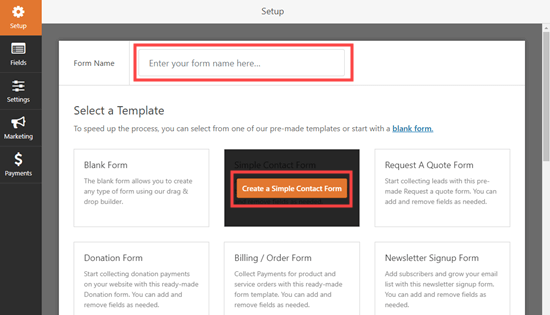
Geben Sie zunächst einen Namen für Ihr Formular ein und klicken Sie dann auf eine Vorlage, um sie auszuwählen. Als Ausgangspunkt verwenden wir das einfache Kontaktformular.
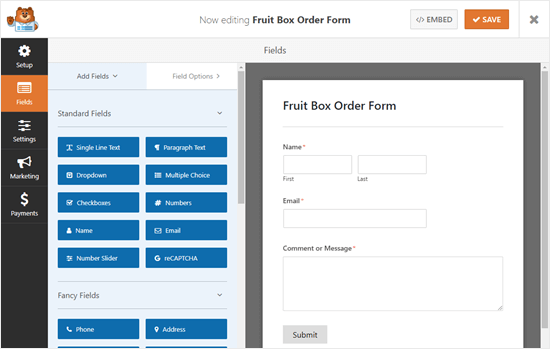
Dadurch wird die WPForms-Builder-Schnittstelle mit vorinstallierten Formularfeldern gestartet. Sie können jedes Formularfeld bearbeiten, indem Sie darauf klicken, es nach oben und unten verschieben oder löschen.
Als Nächstes fügen wir ein Multiple-Choice-Feld hinzu, damit Kunden die gewünschte Obstsorte auswählen können.
Notiz: Die Bildauswahl funktioniert auch mit dem Feld Kontrollkästchen. Verwenden Sie dies, wenn Sie möchten, dass Ihr Benutzer mehr als eine Option auswählen kann.
Um das Feld hinzuzufügen, ziehen Sie einfach das Multiple-Choice-Feld aus dem Abschnitt Standardfelder auf der linken Seite Ihres Bildschirms. Wir platzieren es direkt über dem Feld „Kommentar oder Nachricht“.
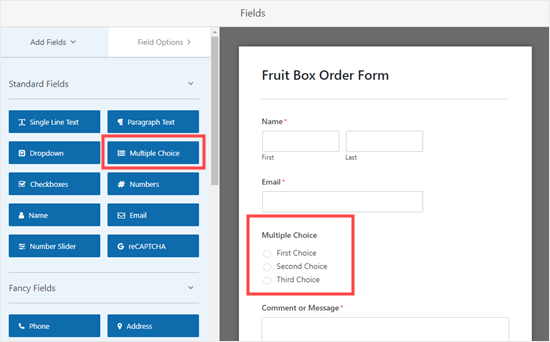
Wie Sie sehen, verfügt das Multiple-Choice-Feld standardmäßig über Textoptionen. Wenn Sie auf das Feld klicken, um es zu bearbeiten, werden die Feldoptionen auf der linken Seite Ihres Bildschirms angezeigt.
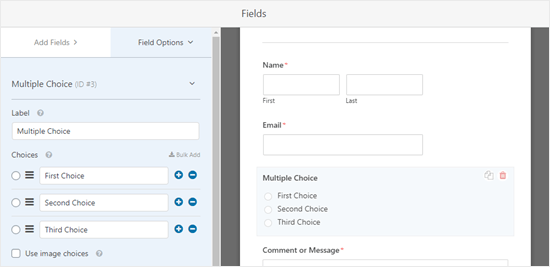
Hier müssen Sie nur das Kontrollkästchen „Bildauswahl verwenden“ aktivieren und WPForms aktualisiert das Feld automatisch.
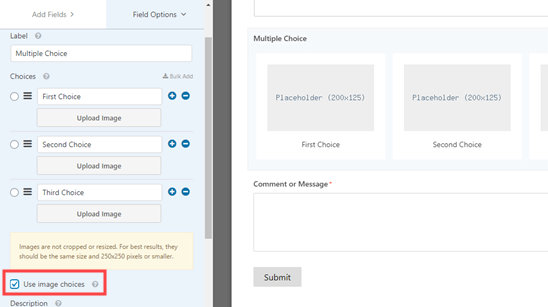
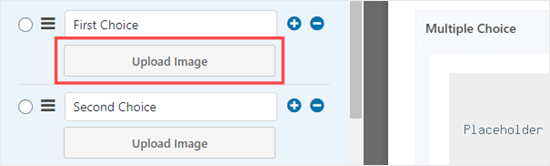
Sie können für die Feldtextbeschriftung alles eingeben, was Sie möchten, und dann auf die Schaltfläche „Bild hochladen“ klicken. Sie können ein Bild von Ihrem Computer hochladen oder eines aus der WordPress-Medienbibliothek auswählen.
Wir empfehlen die Verwendung von .jpg- oder .png-Bildern, die nicht größer als 250 x 250 Pixel sind. Ihre Bilder sehen in Ihrem Formular am besten aus, wenn sie alle die gleiche Größe haben.
Wichtig: WPForms ändert die Größe Ihrer Bilder nicht. Sie müssen sicherstellen, dass sie die gewünschte Größe haben, bevor Sie sie hochladen. Alternativ können Sie Ihr Bild in WordPress selbst bearbeiten, bevor Sie es Ihrem Formular hinzufügen.
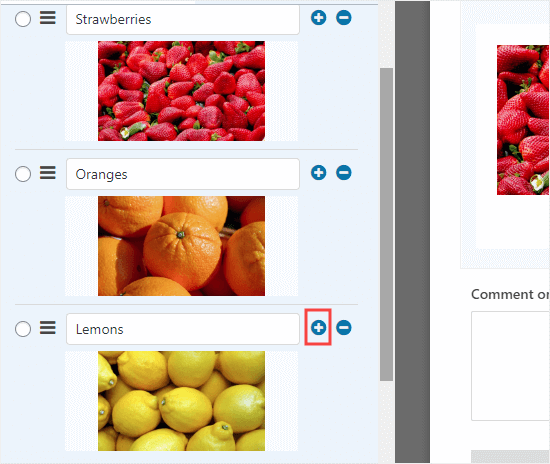
Wenn Sie mehr als 3 Optionen hinzufügen möchten, klicken Sie einfach auf die Schaltfläche (+), um eine neue Auswahl hinzuzufügen. Mit der Schaltfläche (-) können Sie eine Auswahl entfernen.
Ändern der Anzeige Ihrer Bildauswahl in Ihrem Formular
WPForms macht es einfach, das Layout der Bildauswahl und andere Einstellungen auf der Registerkarte „Erweiterte Optionen“ zu ändern.
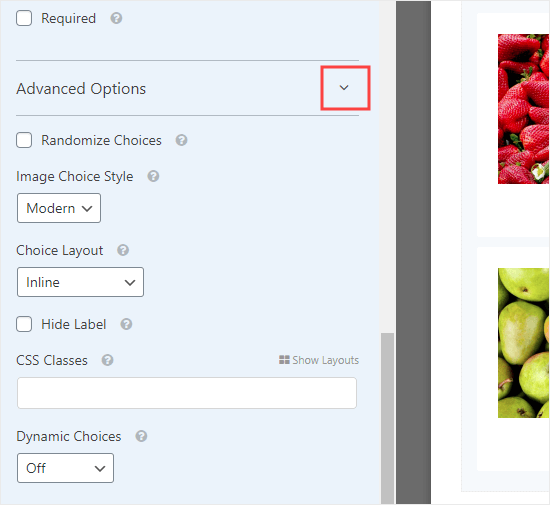
Sie können das Kontrollkästchen „Auswahl zufällig auswählen“ aktivieren, wenn Sie Ihre Bildauswahl nach dem Zufallsprinzip statt in einer bestimmten Reihenfolge anzeigen möchten. Dies ist nützlich, wenn Sie eine Umfrage erstellen und die Verzerrung der Ergebnisse durch die erste Wahl vermeiden möchten.
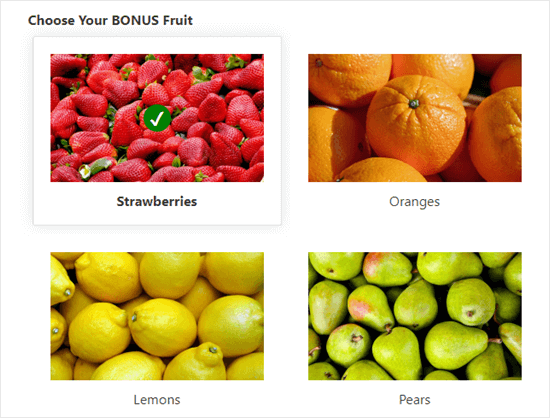
Unter ‚Bildauswahlstil‘ können Sie auswählen, wie Sie Ihre Bilder gestalten möchten. Der Standardstil ist Modern, der mit ausgewählter Option Erdbeeren wie folgt aussieht:
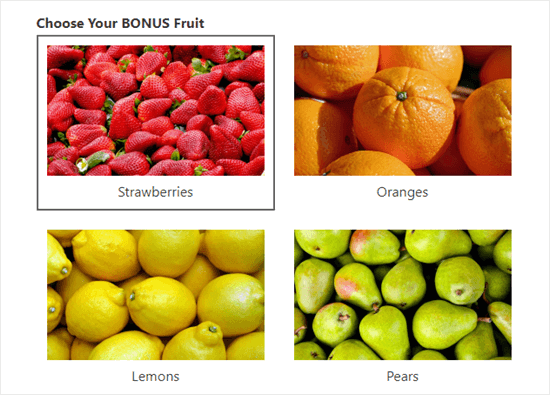
Sie können stattdessen den klassischen Stil wählen, der wie folgt aussieht, wenn die Option Erdbeeren ausgewählt ist:
Alternativ können Sie für den Stil „Keine“ auswählen. In diesem Fall handelt es sich bei Ihren Bildern einfach um normale Bilder ohne Rahmen oder sonstiges Styling. Die Beschriftungen werden mit Optionsfeldern angezeigt.
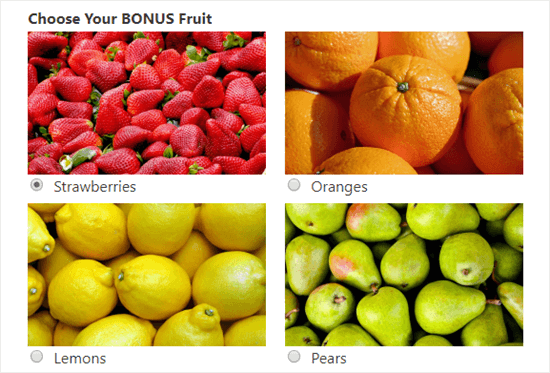
Wenn Sie möchten, können Sie auch die Anordnung Ihrer Auswahl ändern, indem Sie das Dropdown-Menü „Layout auswählen“ verwenden. Die Standardeinstellung ist ‚Inline‘, wobei Ihre Auswahlen nebeneinander erscheinen, bis sie in eine neue Zeile umgebrochen werden.
Sie können Ihre Auswahl stattdessen in mehreren Spalten anzeigen. Wenn Sie eine vertikale Liste wünschen, wählen Sie einfach ‚Eine Spalte‘ aus der Dropdown-Liste. Ihre Bildauswahl sieht dann so aus:
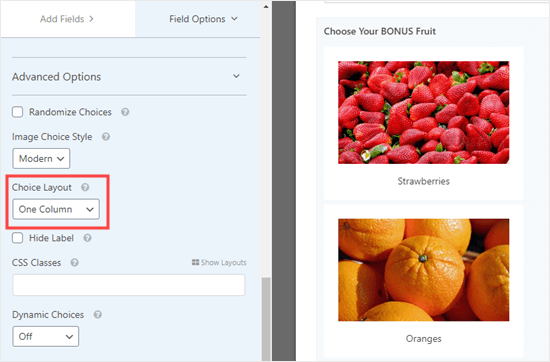
Hier gibt es auch die Option „Label ausblenden“ für Ihre Bildauswahl. Das bedeutet, dass sich unter den Bildern kein Text befindet. In manchen Fällen kann es sinnvoll sein, dies zu tun. Zum Beispiel könnten Sie die Leute bitten, für das neue Logo-Design abzustimmen, das ihnen am besten gefällt.
Stellen Sie jedoch sicher, dass Sie nach Möglichkeit ein relevantes und hilfreiches Label eingeben. Dies wird als Alternativtext für Ihre Bilder angezeigt, sodass Ihre Website für Benutzer mit Sehbehinderungen zugänglicher ist.
Hinzufügen, Entfernen oder Bearbeiten von Feldern in Ihrem Formular
Sie können die Felder in Ihrem Formular hinzufügen, entfernen oder bearbeiten. Um ein Feld zu bearbeiten, klicken Sie einfach darauf.
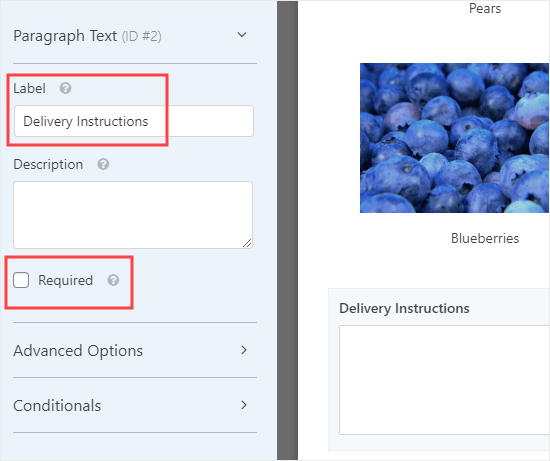
Sie können beispielsweise das Feld „Kommentar oder Nachricht“ in ein optionales Feld mit einem anderen Label ändern. Nachdem Sie auf das Feld geklickt haben, können Sie es auf der linken Seite des Bildschirms bearbeiten.
Geben Sie einfach das Etikett ein, das Sie verwenden möchten, und deaktivieren Sie das Kontrollkästchen „Erforderlich“, um das Feld optional zu machen.
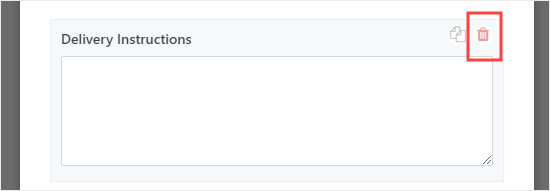
Um ein Feld zu entfernen, fahren Sie mit dem Cursor darüber und klicken Sie dann auf das rote Papierkorbsymbol.
Wenn Sie mit Ihrem Formular zufrieden sind, klicken Sie oben auf dem Bildschirm auf die Schaltfläche „Speichern“.
Hinzufügen Ihres Formulars zu Ihrer Website
Sie können Ihr Formular mit nur wenigen Klicks zu jedem Beitrag oder jeder Seite auf Ihrer Website hinzufügen. Wir werden eine neue Seite für unsere erstellen.
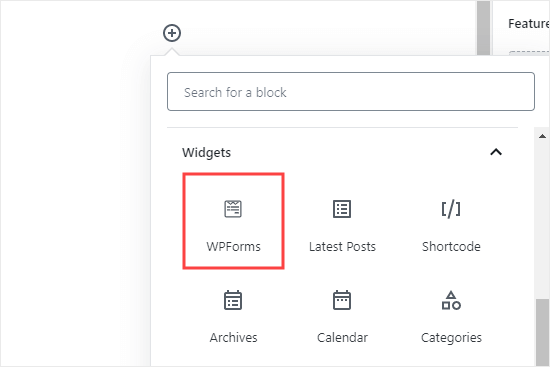
Gehe zu Seiten » Neu hinzufügen, und klicken Sie dann auf die Schaltfläche (+), um Ihrer Seite einen Block hinzuzufügen.
Suchen Sie den WPForms-Block im Abschnitt Widgets oder suchen Sie ihn mithilfe der Suchleiste. Klicken Sie dann einfach auf den Block, um ihn zu Ihrer Seite hinzuzufügen.
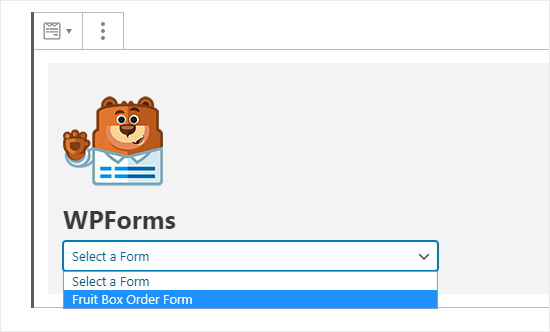
Klicken Sie anschließend auf das Dropdown-Menü „Formular auswählen“ und klicken Sie auf den Namen Ihres Formulars, um es auszuwählen. Wir verwenden hier unser Obstkisten-Bestellformular.
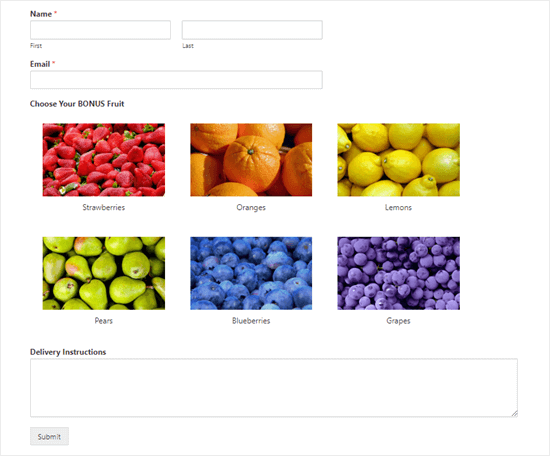
Jetzt können Sie Ihre Seite veröffentlichen und Ihr Formular live auf Ihrer Site sehen. So sieht unsere aus:
Wenn Sie Änderungen an Ihrem Formular vornehmen möchten, finden Sie es unter WPForms » Alle Formulare in Ihrem Dashboard. Sobald Sie Ihre Änderungen gespeichert haben, wird Ihr Formular automatisch auch auf Ihrer Seite aktualisiert.
Wir hoffen, dass dieses Tutorial Ihnen geholfen hat, zu lernen, wie Sie Bildauswahl in WordPress-Formularen hinzufügen. Sie könnten auch unsere Anleitung zum Erstellen einer Umfrage in WordPress und unseren Vergleich der besten WordPress Page Builder-Plugins mögen.