Möchten Sie verhindern, dass Kunden versehentlich WordPress-Plugins auf der Website deaktivieren?
Wenn Sie Websites für Kunden erstellen, haben Sie wahrscheinlich bereits ein bevorzugtes Toolkit mit unverzichtbaren WordPress-Plugins, die Sie auf jeder Site installieren können. Sie können auch benutzerdefinierte Code-Snippets in Site-spezifischen Plugins für diesen Client hinzufügen.
Kunden können jedoch versehentlich eines dieser Plugins deaktivieren, was die Funktionalität ihrer Site beeinträchtigen oder sogar vollständig zerstören kann.
In diesem Artikel zeigen wir Ihnen, wie Sie sicher verhindern können, dass Kunden WordPress-Plugins deaktivieren, ohne deren Kontrolle auf der Website einzuschränken.
Wir werden zwei Methoden behandeln, und Sie können die für Sie am besten geeignete auswählen. Wir werden auch einige alternative Ansätze auf dem Weg besprechen.
Beginnen wir mit der einfachsten Option.
Methode 1. Verhindern Sie die Plugin-Deaktivierung in WordPress, indem Sie ein Plugin verwenden
Diese Methode ist einfacher und weniger aufdringlich. Es gibt auch allen Benutzern mit Administratorrolle die volle Kontrolle, und sie können es jederzeit deaktivieren.
Grundsätzlich werden wir ein Plugin verwenden, das den ‚Deaktivieren‘-Link von allen Plugins entfernt. Benutzer könnten weiterhin neue Plugins installieren und können diese Verhinderung jederzeit auf eigenes Risiko deaktivieren.
Das erste, was Sie tun müssen, ist die Installation und Aktivierung des Deaktivieren Sie die Plugin-Deaktivierung Plugin. Weitere Informationen finden Sie in unserer Schritt-für-Schritt-Anleitung zur Installation eines WordPress-Plugins.
Nach der Aktivierung müssen Sie besuchen Plugins » Plugin-Deaktivierungseinstellungen Seite, um Plugin-Optionen zu konfigurieren.
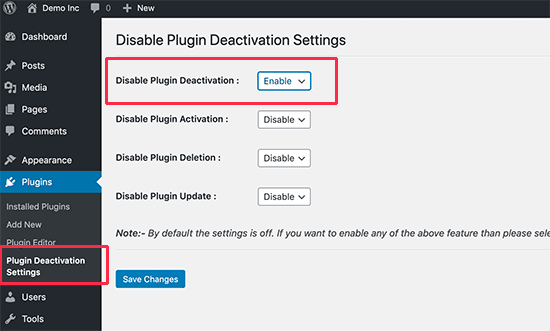
Wählen Sie einfach „Aktivieren“ neben der Option „Plug-in-Deaktivierung deaktivieren“, um den Link „Deaktivieren“ für alle Plug-ins zu deaktivieren.
Optional können Sie auch die Plugin-Aktivierung deaktivieren, wodurch Benutzer daran gehindert werden, andere Plugins zu aktivieren. Sie können auch das Löschen von Plugins deaktivieren und Benutzer daran hindern, Plugin-Updates zu installieren.
Notiz: Sie sollten niemals Plugin-Updates auf Client-Sites deaktivieren. Dies würde die Sicherheit von WordPress gefährden und Ihren Client anfällig für Sicherheitsbedrohungen machen.
Vergessen Sie nicht, auf die Schaltfläche „Änderungen speichern“ zu klicken, um Ihre Einstellungen zu speichern.
Sie können jetzt die Plugin-Seite besuchen, um das Plugin in Aktion zu sehen. Sie werden den Link „Deaktivieren“ unter keinem der aktiven Plugins auf der Website sehen.
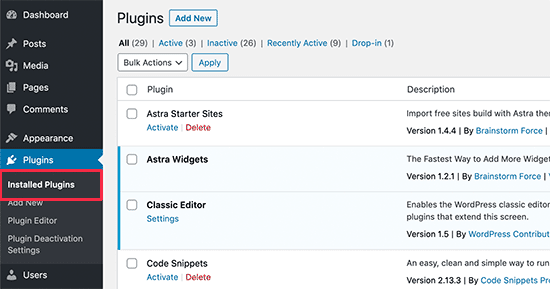
Das Plugin bietet eine einfachere und unauffällige Möglichkeit, die Deaktivierungsoption des Plugins zu deaktivieren. Ihre Kunden können jedoch einfach zu Plugins » Plugin-Deaktivierungseinstellungen Seite und deaktivieren Sie diese Funktion.
Methode 2. Verhindern Sie, dass bestimmte Plugins deaktiviert werden
Mit dieser Methode können Sie die Deaktivierung eines einzelnen Plugins oder einer Gruppe bestimmter Plugins verhindern, die auf einer Website installiert sind.
Sie müssen Ihrer WordPress-Website Code hinzufügen. Wenn Sie dies noch nicht getan haben, sehen Sie sich unsere Anleitung zum einfachen Hinzufügen von Code-Snippets in WordPress an.
Zuerst müssen Sie die Plugin-Speicherorte finden, die Sie deaktivieren möchten. WordPress-Plugins werden im Ordner wp-content auf Ihrer Website gespeichert.
Sie können diesen Ordner anzeigen, indem Sie sich über einen FTP-Client mit Ihrem WordPress-Hosting-Konto verbinden. Im Plugin-Ordner sehen Sie verschiedene Ordner für jedes auf dieser Website installierte Plugin.
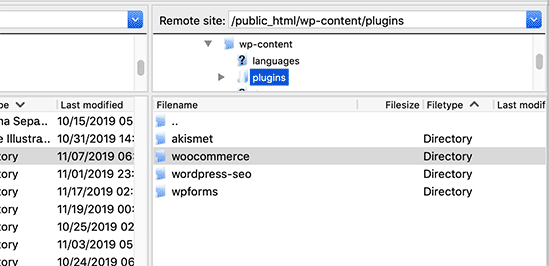
In jedem Ordner finden Sie auch eine Plugin-Datei, die normalerweise nach dem Plugin benannt ist und mit der Erweiterung .php endet.
Als nächstes müssen Sie der Datei functions.php Ihres Themes oder einem Site-spezifischen Plugin den folgenden Code hinzufügen.
add_filter( 'plugin_action_links', 'disable_plugin_deactivation', 10, 4 );
function disable_plugin_deactivation( $actions, $plugin_file, $plugin_data, $context ) {

	if ( array_key_exists( 'deactivate', $actions ) && in_array( $plugin_file, array(
		'wpforms/wpforms.php',
		'woocommerce/woocommerce.php'
	)))
		unset( $actions['deactivate'] );
	return $actions;
}
Wie Sie im obigen Code sehen können, haben wir die Deaktivierung für zwei Plugins deaktiviert, WPForms und WooCommerce.
Wir haben die Plugins hinzugefügt, indem wir ihren Speicherort im Plugin-Ordner angegeben haben. Zum Beispiel, wpforms/wpforms.php
Vergessen Sie nicht, die Plugin-Speicherorte durch die Plugins zu ersetzen, die Sie schützen möchten.
Sie können jetzt die Plugin-Seite besuchen und werden feststellen, dass der Deaktivierungslink unter diesen Plugins verschwindet.
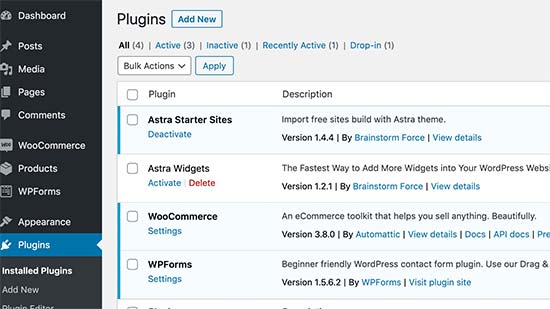
Diese Methode ist besser, da sie nur wichtige Plugins betrifft. Ihre Kunden können weiterhin andere Plugins deaktivieren, neue Plugins installieren, Plugins löschen und alle Plugins aktualisieren.
Einschränken des Plugin-Zugriffs nach Benutzerrollen und Berechtigungen
WordPress wird mit einem integrierten Benutzerrollenverwaltungssystem geliefert. Eine Standard-WordPress-Installation beinhaltet die folgenden Benutzerrollen:
- Administrator
- Editor
- Autor
- Mitwirkender
- Teilnehmer
Weitere Informationen finden Sie in unserem vollständigen Anfängerleitfaden zu WordPress-Benutzerrollen und -Berechtigungen.
Nur die Benutzerrolle Administrator hat die Berechtigung zum Verwalten von Plugins. Wenn Sie eine Website für einen Kunden erstellen, können Sie für ihn zwei Benutzerkonten erstellen.
Eine mit Administratorrechten, die es ihnen ermöglicht, die Website selbst zu verwalten. Danach können Sie ein zweites Benutzerkonto mit der Benutzerrolle Editor hinzufügen. Ihre Kunden können damit Inhalte erstellen.
Dies würde die Wahrscheinlichkeit verringern, dass sie versehentlich wichtige Plugins deaktivieren. Sie müssen sie anweisen, das Administratorkonto sorgfältig zu verwenden, um Updates zu installieren oder neue Benutzer hinzuzufügen.
Alternativ können Sie eine benutzerdefinierte Benutzerrolle mit einem bestimmten Satz von Berechtigungen erstellen. Auf diese Weise können Sie eine Benutzerrolle erstellen, die Themen ändern, aber keine Plugins verwalten kann.
Wir hoffen, dieser Artikel hat Ihnen geholfen zu erfahren, wie Sie verhindern können, dass Kunden WordPress-Plugins deaktivieren. Vielleicht möchten Sie auch unsere Anleitung zum Erstellen einer benutzerdefinierten WordPress-Anmeldeseite für Ihre Kunden lesen.