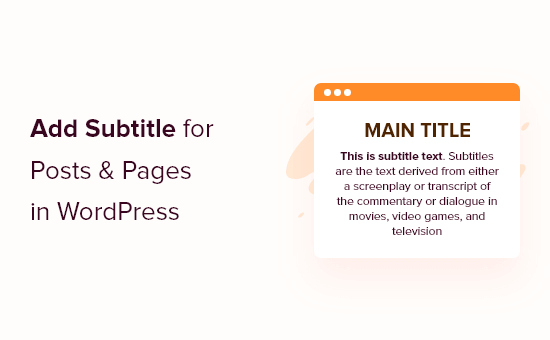
Möchten Sie Ihren WordPress-Beiträgen und -Seiten einen Untertitel hinzufügen?
Untertitel können dazu beitragen, Ihre Leser zu fesseln und sie zu ermutigen, den Rest Ihres Inhalts zu lesen.
In diesem Artikel zeigen wir Ihnen Schritt für Schritt, wie Sie Ihren Beiträgen und Seiten Untertitel hinzufügen.
Warum Untertitel zu Beiträgen und Seiten in WordPress hinzufügen?
Durch das Hinzufügen von Untertiteln oder sekundären Titeln zu Ihren WordPress-Posts und -Seiten können Sie mehr Informationen zu Ihrem Artikel anzeigen, um Ihre Besucher zu ermutigen, mehr zu lesen.
Dies ist in großen Blogs und Websites wie Medium, Buzzfeed, Mashable, Brain Pickings und vielen mehr üblich.
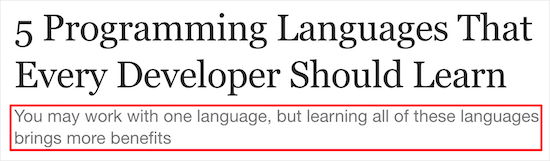
Untertitel geben Ihnen die Möglichkeit, Ihren Titel zu erklären und Ihren Lesern mitzuteilen, was sie davon haben, Ihren WordPress-Blog-Beitrag zu lesen.
Durch das Hinzufügen von Untertiteln zu WordPress ermutigen Sie die Besucher, länger auf Ihrer Website zu bleiben und mehr Inhalte zu lesen, was die Seitenaufrufe erhöhen und die Absprungrate reduzieren kann.
Vor diesem Hintergrund zeigen wir Ihnen, wie Sie Ihren WordPress-Beiträgen und -Seiten ganz einfach Untertitel hinzufügen können.
Hinzufügen von Untertiteln zu WordPress-Posts und -Seiten
Der einfachste Weg, Untertitel zu Ihrer WordPress-Website hinzuzufügen, ist die Verwendung der Sekundärtitel Plugin. Damit können Sie ganz einfach Untertitel zu Ihren Beiträgen und Seiten hinzufügen und das Erscheinungsbild vollständig anpassen.
Als erstes müssen Sie das Plugin installieren und aktivieren. Weitere Informationen finden Sie in unserem Anfängerleitfaden zur Installation eines WordPress-Plugins.
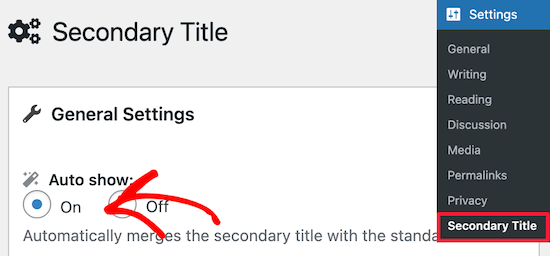
Navigieren Sie nach der Aktivierung zu Einstellungen » Sekundärtitel um zum Bildschirm mit den Plugin-Einstellungen zu gelangen.
Jetzt können Sie Untertitel automatisch oder manuell anzeigen lassen. Die automatische Platzierung ist am besten für Anfänger geeignet, aber wir zeigen Ihnen weiter unten mehr über die manuelle Methode.
Um die automatische Platzierung zu aktivieren, wählen Sie einfach „Ein“ im Abschnitt „Automatische Anzeige“.
Danach können Sie das Aussehen Ihres Untertitels ändern. Standardmäßig wird der Beitragstitel durch einen Doppelpunkt getrennt angezeigt, wie folgt:
The Post Title: The Secondary Title
Um dies zu ändern, fügen Sie einfach neuen HTML-Code in das Feld „Titelformat“ ein.
Wenn Sie Änderungen vornehmen, wird es automatisch im Feld „Vorschau“ angezeigt.
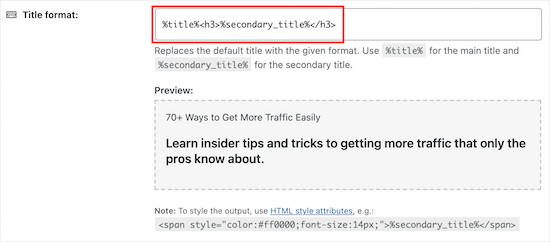
Danach können Sie im Abschnitt „Anzeigeregeln“ einstellen, wie Ihr Untertitel angezeigt werden soll.
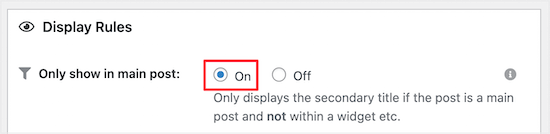
Sie haben die volle Kontrolle darüber, wann Ihre Untertitel angezeigt und wann sie ausgeblendet werden.
Zuerst wählen wir im Abschnitt „Nur im Hauptbeitrag anzeigen“ „Ein“, damit unsere Untertitel nur angezeigt werden, wenn sie in der Haupt-Blog-Rolle enthalten sind.
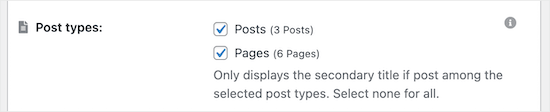
Danach können Sie im Abschnitt „Beitragstypen“ die Beitragstypen auswählen, in denen Untertitel angezeigt werden sollen.
Um Untertitel für Beiträge und Seiten anzuzeigen, aktivieren Sie einfach beide Kontrollkästchen.
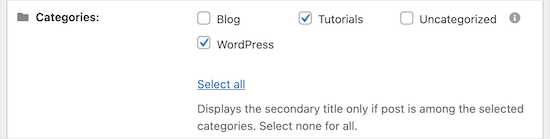
Als Nächstes können Sie im Abschnitt „Kategorien“ auswählen, welche Beitragskategorien Sie Untertitel zulassen möchten.
Aktivieren Sie einfach die Kontrollkästchen für die Beitragskategorien, die Sie zulassen möchten.
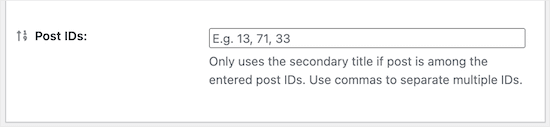
Sie haben auch die Möglichkeit, nur Untertitel für bestimmte Beitrags-IDs anzuzeigen.
Geben Sie dazu Ihre Post-ID oder mehrere Post-IDs in das Feld „Post-IDs“ ein.
Weitere Informationen zum Auffinden Ihrer Post-ID finden Sie in unserer Anleitung zum Auffinden von IDs in WordPress.
Im letzten Feld „Verschiedene Einstellungen“ können Sie Ihre Untertitel durchsuchbar halten und die Spaltenposition in Ihrem WordPress-Admin-Panel ändern.
Wir belassen die Standardeinstellungen, aber Sie können diese bei Bedarf ändern.
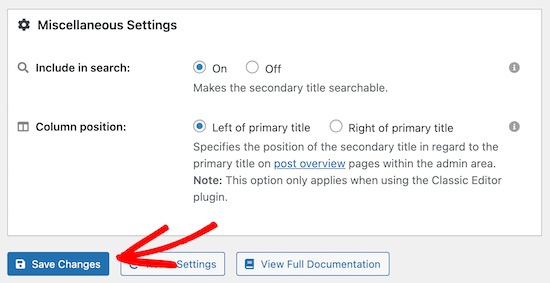
Klicken Sie anschließend auf die Schaltfläche „Änderungen speichern“, um Ihre Einstellungen zu speichern.
Jetzt können Sie Ihren ersten Untertitel erstellen.
Öffnen Sie dazu den Beitrag oder die Seite, die Sie bearbeiten möchten, und geben Sie dann Ihren Untertitel in das Feld „Sekundärtitel“ im rechten Menü ein.
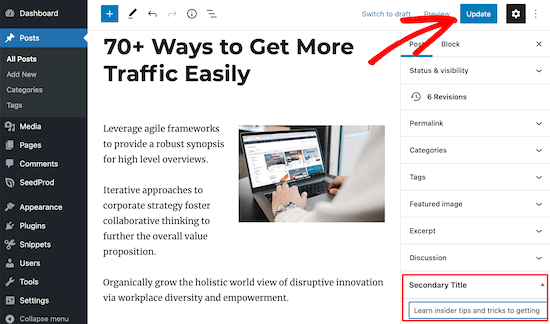
Klicken Sie dann auf „Aktualisieren“ oder „Veröffentlichen“, um Ihre Änderungen zu veröffentlichen.
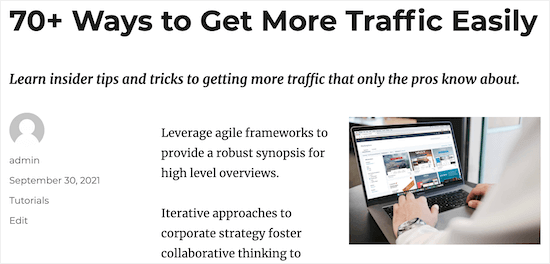
Wenn Ihre Besucher Ihren Beitrag sehen, sehen sie jetzt Ihren neuen Untertitel.
Manuelles Anzeigen von Untertiteln auf WordPress-Posts und -Seiten
Sie haben auch die Möglichkeit, Untertitel auf Ihren Beiträgen und Seiten manuell anzuzeigen. Dies gibt Ihnen mehr Kontrolle darüber, wo Ihre Untertitel auf einzelnen Beiträgen und Seiten angezeigt werden.
Wählen Sie dazu einfach die Option „Aus“ im Abschnitt „Automatische Anzeige“ auf der Hauptseite der Plugin-Einstellungen.
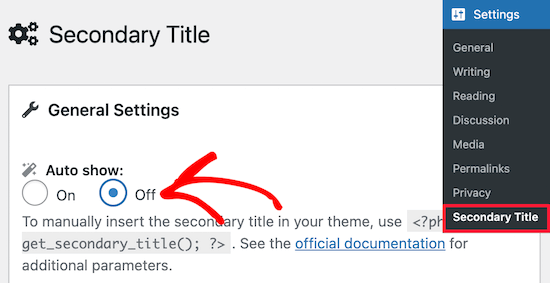
Anschließend können Sie sekundäre Titel in Ihrem WordPress-Theme manuell anzeigen, indem Sie Code zu Ihren Theme-Vorlagendateien hinzufügen.
Wenn Sie dies noch nicht getan haben, lesen Sie unseren Leitfaden für Anfänger zum Einfügen von Snippets aus dem Web in WordPress.
Als nächstes müssen Sie die richtige Vorlagendatei finden, um den Code hinzuzufügen. Für die meisten Themen wird dies sein post.php, single.php, oder index.php Seitenvorlagen.
Um mehr zu erfahren, sehen Sie sich unseren Spickzettel für die WordPress-Vorlagenhierarchie an, um die richtige Vorlagendatei für das Thema zu finden.
Fügen Sie dann das folgende Code-Snippet für das Vorlagen-Tag hinzu:
<?php echo get_secondary_title(); ?>
Dieses Code-Snippet fügt einfach den Untertitel zu Ihren Beiträgen oder Seiten hinzu, wo immer Sie möchten.
Wir hoffen, dieser Artikel hat dir geholfen zu lernen, wie du Untertitel zu deinen Beiträgen und Seiten in WordPress hinzufügst. Vielleicht möchten Sie auch unseren Leitfaden zum Erhalt einer kostenlosen E-Mail-Domain und unseren Vergleich der besten geschäftlichen Telefondienste für kleine Unternehmen lesen.