ThemeLocal - Blog-Tipps, die wie von Zauberhand funktionierenThemeLocal - Blog-Tipps, die wie von Zauberhand funktionierenThemeLocal - Blog-Tipps, die wie von Zauberhand funktionieren
  • Bloggen
  • WordPress
  • E-Mail Marketing
  • SEO
  • Soziale Netzwerke
  • Mehr
    • Tutorials
    • Shopify
    • Bewertungen
    • Tipps
    • Sicherheit
    • Software und Dienste
    • Verkehrserzeugung
    • Anfängerleitfaden
    • Showcase
Search
  • Nutzungsbedingungen
  • Datenschutzerklärung
  • Cookie-Richtlinie
  • Kontakt
© 2022 Themelocal. Alle Rechte vorbehalten.
Lektüre: So teilen Sie den FaceTime-Bildschirm auf dem Mac (2022)
Aktie
Benachrichtigung Zeig mehr
Aa
ThemeLocal - Blog-Tipps, die wie von Zauberhand funktionierenThemeLocal - Blog-Tipps, die wie von Zauberhand funktionieren
Aa
  • Bloggen
  • WordPress
  • E-Mail Marketing
  • SEO
  • Soziale Netzwerke
  • Mehr
Search
  • Bloggen
  • WordPress
  • E-Mail Marketing
  • SEO
  • Soziale Netzwerke
  • Mehr
    • Tutorials
    • Shopify
    • Bewertungen
    • Tipps
    • Sicherheit
    • Software und Dienste
    • Verkehrserzeugung
    • Anfängerleitfaden
    • Showcase
Folge uns
  • Nutzungsbedingungen
  • Datenschutzerklärung
  • Cookie-Richtlinie
  • Kontakt
© 2022 Themelocal. Alle Rechte vorbehalten.
ThemeLocal - Blog-Tipps, die wie von Zauberhand funktionieren > Blog > Wie man > So teilen Sie den FaceTime-Bildschirm auf dem Mac (2022)
Wie man

So teilen Sie den FaceTime-Bildschirm auf dem Mac (2022)

Zuletzt aktualisiert: August 11, 2022 7:56 a.m.
ThemeLocal vor 4 Jahren 3 Minuten Mindestlesezeit
Aktie
3 Minuten Mindestlesezeit
So teilen Sie den FaceTime Bildschirm auf dem Mac 2022
Aktie

Teilen Sie Ihren Bildschirm in einem Mac FaceTime-Anruf mit Freunden, Familie und Kollegen.

* Dieser Beitrag ist Teil von iPhone-Leben’s Tipp des Tages Newsletter. Anmeldung. *

Contents
Teilen Sie Ihren Bildschirm in einem Mac FaceTime-Anruf mit Freunden, Familie und Kollegen.Warum Sie diesen Tipp lieben werdenSo teilen Sie den Bildschirm auf FaceTime auf dem Mac

Das Erlernen der Bildschirmfreigabe bei einem Mac FaceTime-Anruf ist in allen möglichen Situationen nützlich, egal ob Sie jemandem zeigen möchten, wie eine Tabelle zu interpretieren ist, oder ob Sie einem Familienmitglied einfach informell etwas lustige digitale Kunst zeigen möchten. Lassen Sie uns behandeln, wie Sie Ihren Bildschirm bei einem FaceTime-Anruf auf Ihrem Mac freigeben.

Verwandte: FaceTime funktioniert nicht? 10 Möglichkeiten, es zu beheben

Warum Sie diesen Tipp lieben werden

  • Wer braucht Zoom? Geben Sie ein einzelnes Fenster oder Ihren gesamten Bildschirm frei, während Sie mit Mac FaceTime telefonieren.
  • Geben Sie Ihren Bildschirm frei, um Dokumente zu überprüfen, Aufgaben zu klären oder Ihre tollen Urlaubsfotos zu zeigen.

So teilen Sie den Bildschirm auf FaceTime auf dem Mac

Um mehr über die verborgenen Funktionen Ihres Mac zu erfahren, melden Sie sich für unseren kostenlosen Tipp des Tages-Newsletter an. Wenn du deinen Bildschirm bei einem FaceTime-Gruppenanruf freigeben möchtest, muss jeder Gesprächsteilnehmer einen Mac mit macOS 12.1 oder höher, ein iPhone mit iOS 15.1 oder höher oder ein iPad mit iPadOS 15.1 oder höher haben. Wenn jemand im Gespräch nicht über die erforderlichen Softwareversionen verfügt, wird das Symbol „Bildschirm teilen“ einfach nicht angezeigt. Aber wenn die Software aller Teilnehmer auf dem neuesten Stand ist, dann sollten Sie startklar sein! Hier erfahren Sie, wie Sie den Bildschirm bei einem Mac FaceTime-Anruf freigeben:

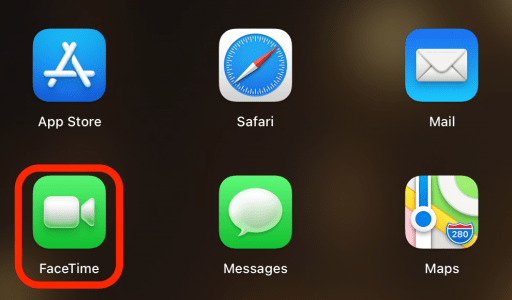
  1. Öffne das FaceTime-App. So teilen Sie den FaceTime Bildschirm auf dem Mac 2022
  2. Klicken Neue FaceTime um einen Anruf zu starten. Klicken Sie auf Neues FaceTime (oder Sie können auch Link erstellen verwenden, um einen Anruf zu starten).

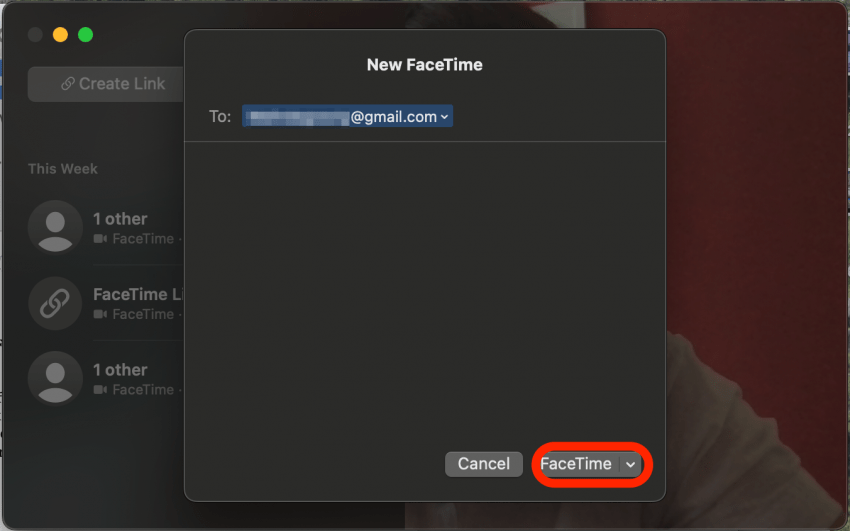
  3. Geben Sie mindestens einen Kontaktnamen, eine E-Mail-Adresse oder Telefonnummer ein und klicken Sie auf FaceTime. Geben Sie einen Kontaktnamen, eine E-Mail-Adresse oder eine Nummer ein und klicken Sie auf FaceTime.
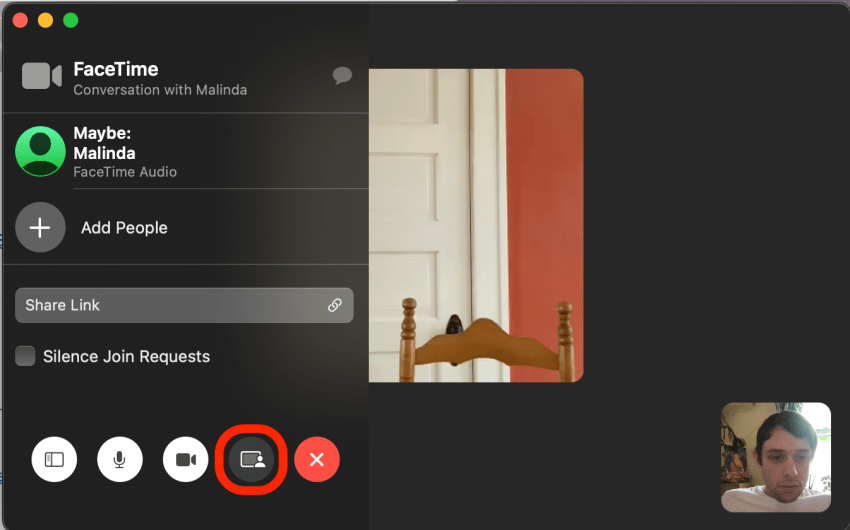
  4. Nachdem Sie einen FaceTime-Anruf gestartet haben, klicken Sie auf Symbol „Bildschirm teilen“.. Sobald Sie sich in einem FaceTime-Anruf befinden, klicken Sie auf das Symbol „Bildschirm teilen“.  So funktioniert die Bildschirmfreigabe.
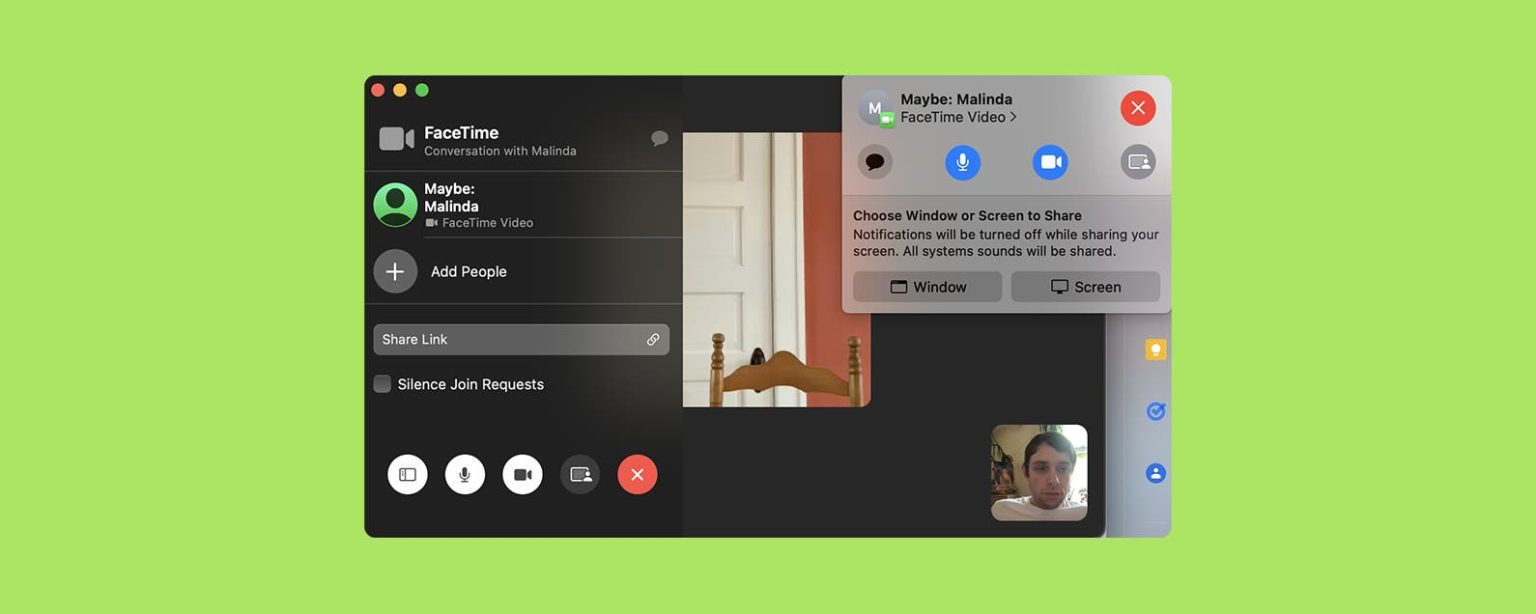
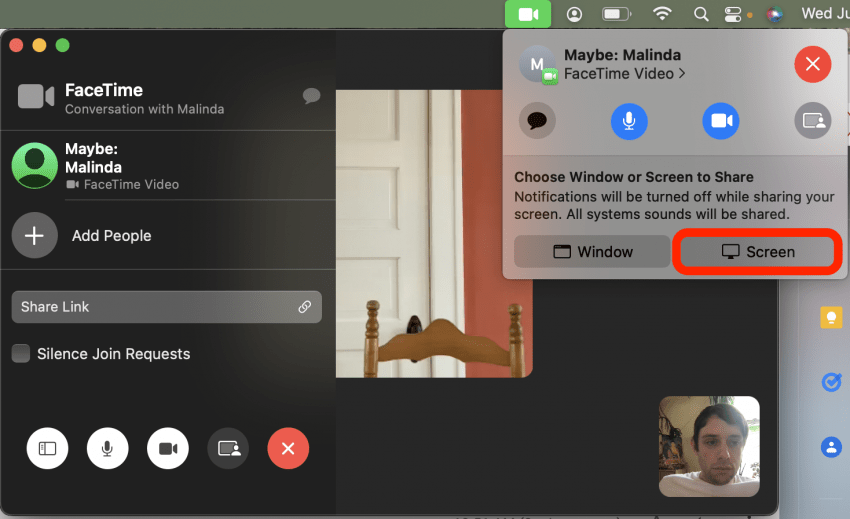
  5. Wenn Sie Ihren gesamten Desktop freigeben möchten, klicken Sie auf Bildschirm. 1660197366 215 So teilen Sie den FaceTime Bildschirm auf dem Mac 2022
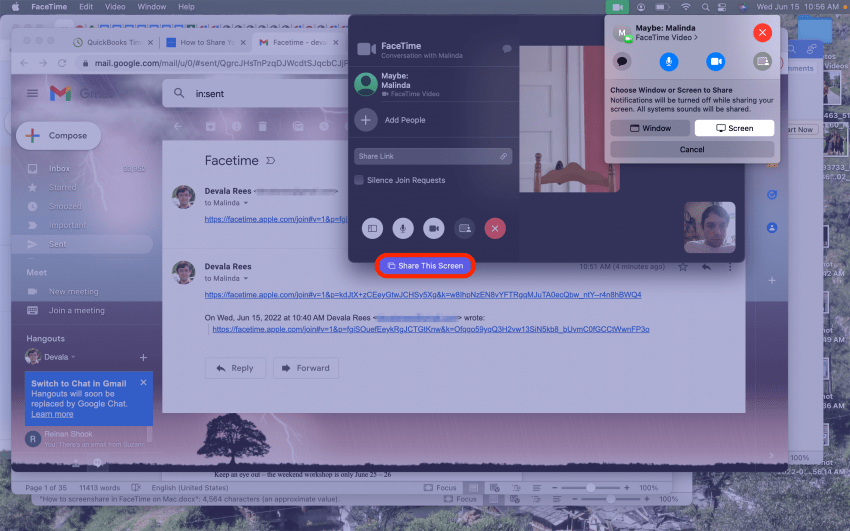
  6. Klicken Teilen Sie diesen Bildschirm bestätigen. Wenn Sie einen Bildschirm teilen, bewegen Sie den Mauspfeil über den betreffenden Bildschirm und klicken Sie auf Diesen Bildschirm teilen.
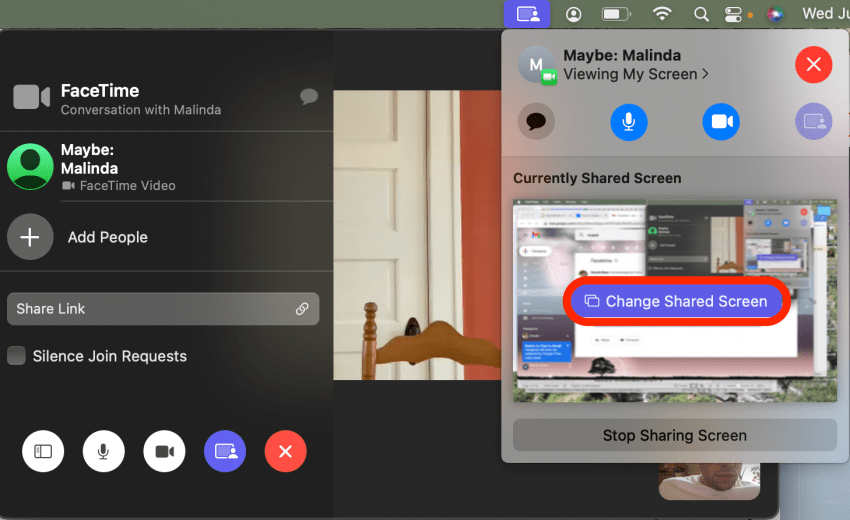
  7. Wenn Sie den freigegebenen Bildschirm ändern möchten, können Sie jederzeit auf klicken Geteilten Bildschirm ändern. Wenn Sie den freigegebenen Bildschirm ändern möchten, können Sie jederzeit auf Geteilten Bildschirm ändern klicken.
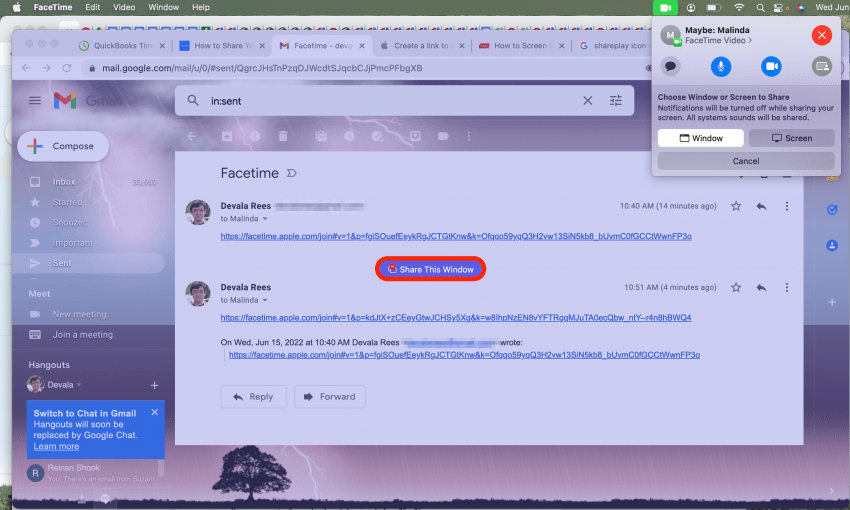
  8. Wenn Sie ein bestimmtes Fenster auf Ihrem Desktop freigeben möchten, klicken Sie auf Fenster. 1660197367 458 So teilen Sie den FaceTime Bildschirm auf dem Mac 2022
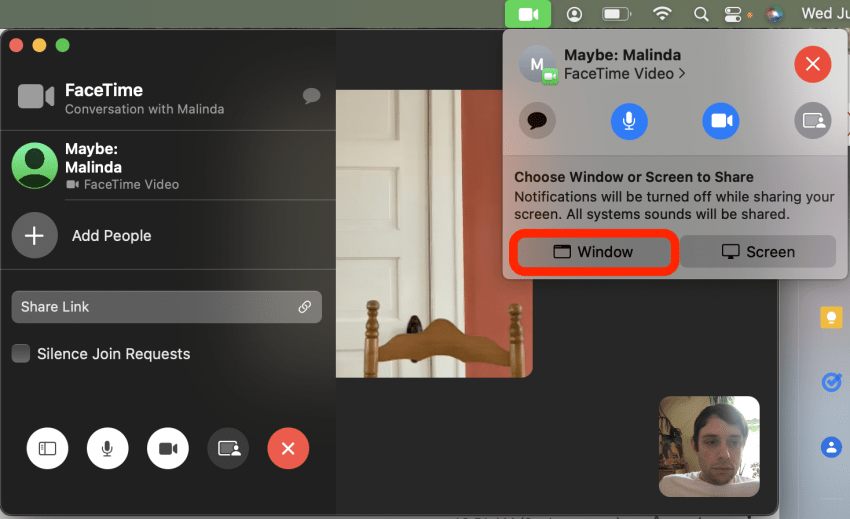
  9. Wählen Sie das Fenster aus, das Sie freigeben möchten, und klicken Sie dann auf Teilen Sie dieses Fenster bestätigen. Wenn Sie ein Fenster freigeben, wählen Sie das betreffende Fenster aus und klicken Sie auf Dieses Fenster freigeben.
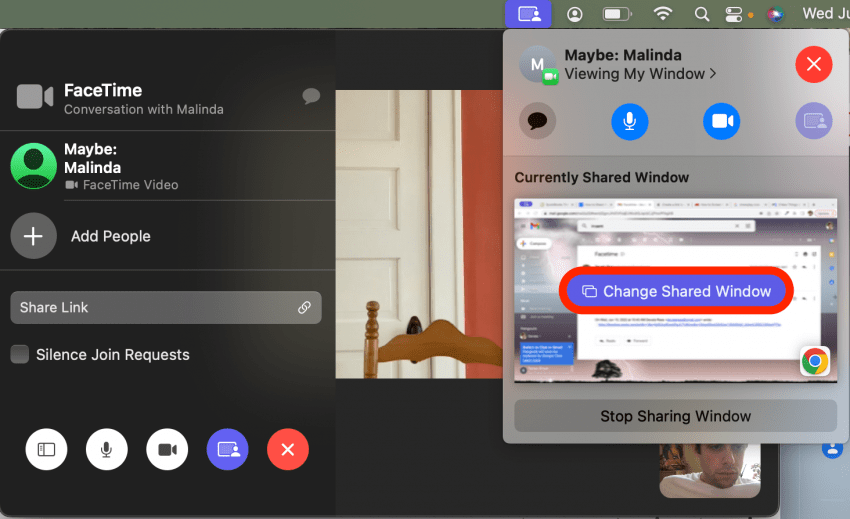
  10. Wenn Sie das freigegebene Fenster ändern möchten, können Sie jederzeit auf Freigegebenes Fenster ändern klicken. Wenn Sie das freigegebene Fenster ändern möchten, können Sie jederzeit auf Freigegebenes Fenster ändern klicken.
Jetzt können Sie Ihren Bildschirm bei einem FaceTime-Anruf jederzeit freigeben!

Verwandter Beitrag

Sparen Sie 1/3 auf dieser stilvollen Beats Pille x Kim Kardashian tragbarer Lautsprecher

Machen Sie Ihre Frühlingsreinigung mit den massiv reduzierten kabellosen Staubsaugen von Dreame richtig

Sichern Sie sich während des Frühlingsverkaufs von Amazon ein neues Telefon für weniger als 100 £

Sparen Sie mehr als 20% auf der mächtigen 20 -TB -Festplatte von WD 20 TB

Vergessen Sie alle anderen Fitness -Tracker, dieser reduzierte Garmin ist der Traum eines Läufers

MARKIERTE: auf, dem, den, FaceTimeBildschirm, Mac, Sie, teilen
Teile diesen Artikel
Facebook Twitter Pinterest Whatsapp Whatsapp
Aktie
Was denkst du?
Liebe0
Traurig0
Glücklich0
Schläfrig0
Wütend0
kein Kommentar0
Zwinkern0
Vorheriger Artikel 1660183687 Samsung Galaxy Z Fold 4 vs Samsung Galaxy Z Flip Samsung Galaxy Z Fold 4 vs. Samsung Galaxy Z Flip 4: Flip oder Fold?
Nächster Artikel 1660261210 iOS 16 Alles neu mit Notizen und Erinnerungen iOS 16: Alles neu mit Notizen und Erinnerungen
Hinterlasse einen Kommentar

Schreibe einen Kommentar Antwort abbrechen

Deine E-Mail-Adresse wird nicht veröffentlicht. Erforderliche Felder sind mit * markiert

Berühmter Post

También podría gustarte

Sparen Sie 13 auf dieser stilvollen Beats Pille x Kim
Angebote

Sparen Sie 1/3 auf dieser stilvollen Beats Pille x Kim Kardashian tragbarer Lautsprecher

vor 1 Jahr 3 Minuten Mindestlesezeit
Machen Sie Ihre Fruehlingsreinigung mit den massiv reduzierten kabellosen Staubsaugen
Angebote

Machen Sie Ihre Frühlingsreinigung mit den massiv reduzierten kabellosen Staubsaugen von Dreame richtig

vor 1 Jahr 4 Minuten Mindestlesezeit
Sichern Sie sich waehrend des Fruehlingsverkaufs von Amazon ein neues
Angebote

Sichern Sie sich während des Frühlingsverkaufs von Amazon ein neues Telefon für weniger als 100 £

vor 1 Jahr 3 Minuten Mindestlesezeit
Sparen Sie mehr als 20 auf der maechtigen 20 TB
Angebote

Sparen Sie mehr als 20% auf der mächtigen 20 -TB -Festplatte von WD 20 TB

vor 1 Jahr 3 Minuten Mindestlesezeit
Vergessen Sie alle anderen Fitness Tracker dieser reduzierte Garmin ist
Angebote

Vergessen Sie alle anderen Fitness -Tracker, dieser reduzierte Garmin ist der Traum eines Läufers

vor 1 Jahr 4 Minuten Mindestlesezeit
Dieser Amazon Deal hat mich ueberredet endlich auf eine elektrische
Angebote

Dieser Amazon -Deal hat mich überredet, endlich auf eine elektrische Zahnbürste zu upgraden

vor 1 Jahr 3 Minuten Mindestlesezeit
Sparen Sie ueber 20 auf einem der besten Streaming Geraete
Angebote

Sparen Sie über 20% auf einem der besten Streaming -Geräte von Amazon

vor 1 Jahr 3 Minuten Mindestlesezeit
Aktualisieren Sie Ihren Fernseher auf den billigen und einfachen Weg
Angebote

Aktualisieren Sie Ihren Fernseher auf den billigen und einfachen Weg mit dem Fire TV -Stick

vor 1 Jahr 3 Minuten Mindestlesezeit
Zeig mehr
ThemeLocal - Blog-Tipps, die wie von Zauberhand funktionierenThemeLocal - Blog-Tipps, die wie von Zauberhand funktionieren
Folge uns
© 2022 Themelocal. Alle Rechte vorbehalten.
  • Nutzungsbedingungen
  • Datenschutzerklärung
  • Cookie-Richtlinie
  • Kontakt
Welcome Back!

Sign in to your account

Passwort vergessen?