


ThemeLocal - Blog-Tipps, die wie von Zauberhand funktionierenThemeLocal - Blog-Tipps, die wie von Zauberhand funktionierenThemeLocal - Blog-Tipps, die wie von Zauberhand funktionieren
  • Bloggen
  • WordPress
  • E-Mail Marketing
  • SEO
  • Soziale Netzwerke
  • Mehr
    • Tutorials
    • Shopify
    • Bewertungen
    • Tipps
    • Sicherheit
    • Software und Dienste
    • Verkehrserzeugung
    • Anfängerleitfaden
    • Showcase
Search
  • Nutzungsbedingungen
  • Datenschutzerklärung
  • Cookie-Richtlinie
  • Kontakt
© 2022 Themelocal. Alle Rechte vorbehalten.
Lektüre: So verfolgen Sie Ihren Schlaf mit welcher Apple Watch
Aktie
Benachrichtigung Zeig mehr
Aa
ThemeLocal - Blog-Tipps, die wie von Zauberhand funktionierenThemeLocal - Blog-Tipps, die wie von Zauberhand funktionieren
Aa
  • Bloggen
  • WordPress
  • E-Mail Marketing
  • SEO
  • Soziale Netzwerke
  • Mehr
Search
  • Bloggen
  • WordPress
  • E-Mail Marketing
  • SEO
  • Soziale Netzwerke
  • Mehr
    • Tutorials
    • Shopify
    • Bewertungen
    • Tipps
    • Sicherheit
    • Software und Dienste
    • Verkehrserzeugung
    • Anfängerleitfaden
    • Showcase
Folge uns
  • Nutzungsbedingungen
  • Datenschutzerklärung
  • Cookie-Richtlinie
  • Kontakt
© 2022 Themelocal. Alle Rechte vorbehalten.
ThemeLocal - Blog-Tipps, die wie von Zauberhand funktionieren > Blog > Wie man > So verfolgen Sie Ihren Schlaf mit welcher Apple Watch
Wie man

So verfolgen Sie Ihren Schlaf mit welcher Apple Watch

Zuletzt aktualisiert: Oktober 7, 2022 6:56 p.m.
ThemeLocal vor 4 Jahren 6 Minuten Mindestlesezeit
Aktie
6 Minuten Mindestlesezeit
1665161773 So verfolgen Sie Ihren Schlaf mit der Apple Watch
Aktie

Mit iOS 16 und watchOS 9 hat Apple seine Schlaffunktionen mit zusätzlichen Schlaftracking-Information und Erkenntnissen ausgebaut. Vorlesung halten Sie weiter, um zu sachkundig, wie Sie die Schlafaufzeichnung zu Händen die Apple Watch gestalten.

Contents
So legen Sie vereinigen Schlafplan hinauf dem iPhone wackerSo legen Sie vereinigen Schlafplan hinauf welcher Apple Watch wackerSo zeigen Sie Schlaf-Tracking-Information an


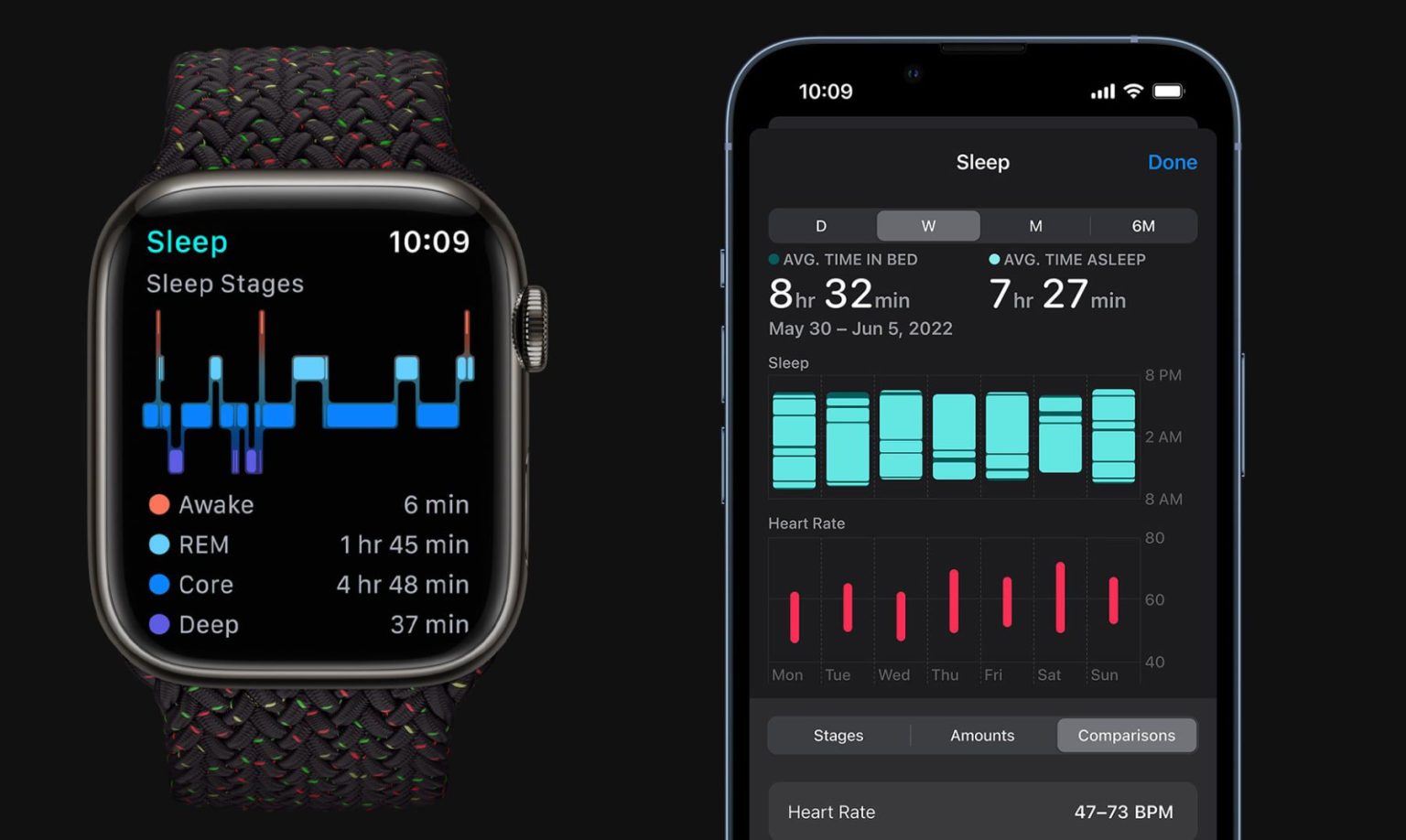
Apple hat die integrierte Sleep-App hinauf welcher Apple Watch in „watchOS 9“ erheblich verbessert und Sleep Stages eingeführt. Mit Sleep Stages kann die Apple Watch Ihnen sagen, wie viel Zeit Sie während welcher Nacht im REM-, Obstkern- oder Tiefschlaf verbracht nach sich ziehen, zusammen mit welcher Zeit, die Sie wach waren.

Sie können selbige Information unter ferner liefen mit den Herzfrequenz-, Atemfrequenz- und (zusammen mit Apple Watch 8- und Apple Watch Ultra-Modellen) Temperaturmessungen am Handgelenk vergleichen, die Ihre Apple Watch die ganze Nacht reichlich realisieren kann.

Um mit welcher Aufzeichnung Ihres Schlafs mit welcher Apple Watch zu beginnen, zu tun sein Sie vereinigen Schlafplan hinauf Ihrem iPhone oder Ihrer Apple Watch gestalten. Die folgenden Schritte zeigen Ihnen, wie es gemacht wird.

So legen Sie vereinigen Schlafplan hinauf dem iPhone wacker

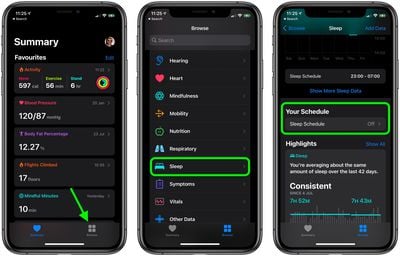
  1. Starten Sie Apples Die Gesundheit App hinauf Ihrem ‌iPhone‌.
  2. Tippen Sie hinauf die Durchsuche Registerkarte in welcher unteren rechten Spitze des Bildschirms.
  3. Scrollen Sie nachdem unten und wählen Sie aus Schlafen.
  4. Pochen Schlafplan unter „Ihr Zeitplan“.
    die Gesundheit
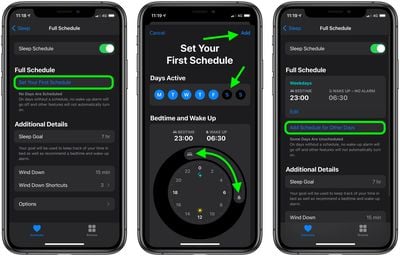
  5. Wenn Schlafplan ausgeschaltet ist, tippen Sie hinauf den Schalter, um ihn in die grüne EIN-Status zu herbringen.
  6. Tippen Sie unter „Vollständiger Zeitplan“ hinauf Legen Sie Ihren ersten Zeitplan wacker.
  7. Tippen Sie hinauf vereinigen welcher blauen Kreise unter „Aktive Tage“, um den Schlafplan an beliebigen Tagen welcher Woche zu deaktivieren.
  8. Ziehen Sie mit Ihrem Finger an den Enden des Schlafblocks, um ihn rund um die Uhr zu erweitern. Dies legt Ihr Schlafziel sowie Ihre Schlafens- und Weckzeit wacker.
  9. Scrollen Sie nachdem unten, um Ihre Alarmoptionen anzuzeigen. Verwenden Sie den Schalter neben Weckalarm zum Ein-/Fortschaffen des Weckers. Wenn Sie den Alarmsignal aktiviert nach sich ziehen, können Sie den Vibrationstyp und Ton auswählen, den Sie wahrnehmen möchten Tonkunst & Tastsinnstellen Sie die Lautstärke mit dem Schieberegler ein und lassen Sie mit die Schlummerfunktion ein Schlummern Schalter.
  10. Pochen Hinzufügen in welcher oberen rechten Spitze, wenn Sie fertig sind.
  11. Um vereinigen anderen Zeitplan zu Händen verschiedene Tage (z. B. dasjenige Wochenende) hinzuzufügen, tippen Sie hinauf Zeitplan zu Händen andere Tage hinzufügen und passen Sie Ihre Optionen wie in den vorherigen Schritten beschrieben an.
    schlafen
  12. Einplanen Sie, dass Sie, wenn Sie zum ersten Mal vereinigen Schlafplan gestalten, nachdem dem Öffnen welcher Health-App und dem Steuern zum Schlafbereich hinauf „Erste Schritte“ tippen und ein Schlafziel festlegen zu tun sein, vor Sie Ihren Schlaf festlegen und zuschneiden können zeitlicher Fortschritt.

So legen Sie vereinigen Schlafplan hinauf welcher Apple Watch wacker

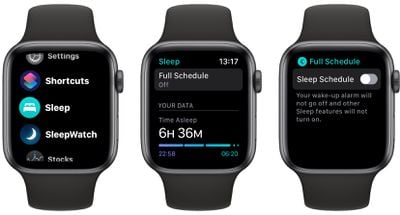
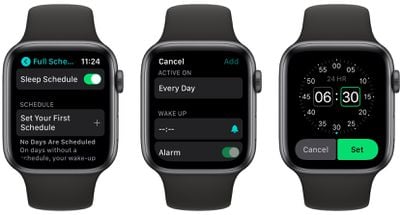
  1. Zwängen Sie die Digital Crown hinauf Ihrer Apple Watch, um die zu öffnen App-Durchschau.
  2. Starte den Schlafen App.
  3. Pochen Volles Sendung.
  4. Tippen Sie hinauf den Schalter neben Schlafplan um ihn in die grüne EIN-Status zu schalten.
    schlafen
  5. Tippen Sie jetzt hinauf Legen Sie Ihren ersten Zeitplan wacker.
  6. Wenn dieser Zeitplan nur an bestimmten Wochentagen gelten soll, tippen Sie hinauf Pro Tag, und deaktivieren Sie dann die auszuschließenden Tage. Tippen Sie andernfalls hinauf die Schaltfläche unten Wach hinaufrotieren Sie die Digital Crown, um eine Weckzeit auszuwählen, und tippen Sie dann hinauf Sprung.
    schlafen
  7. Verwenden Sie den Schalter neben Alarmsignal zum Ein-/Fortschaffen des Weckers. Wenn Sie den Alarmsignal aktiviert nach sich ziehen, können Sie den Vibrationstyp und Ton, den Sie wahrnehmen möchten, mit auswählen Tonkunst & Tastsinn Taste. Einplanen Sie, dass, wenn sich Ihre Uhr im Lautlosmodus befindet, Ihr Alarmsignal durch ein Tippen hinauf dasjenige Handgelenk ersetzt wird.
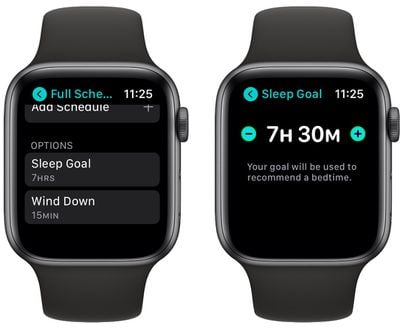
  8. Ihre vorgeschlagene Schlafenszeit basiert hinauf Ihrem Schlafziel, dasjenige Sie hauen können, während Sie mit welcher Zurück-Taste zum Menübildschirm „Vollständiger Zeitplan“ zurückkehren. Wischen Sie von dort nachdem unten und tippen Sie hinauf Schlafzielund stellen Sie die Zahlungsfrist aufschieben und Minuten getreu ein.
    schlafen

    So zeigen Sie Schlaf-Tracking-Information an

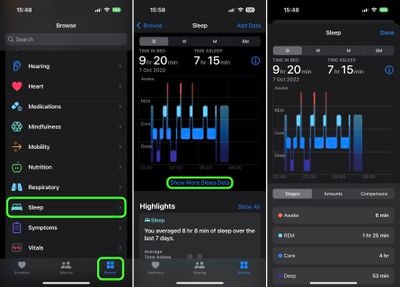
    Die Health-App enthält Schlafvergleichstabellen, die die Herzfrequenz und die Atemfrequenz bezeichnen, damit Sie sehen können, wie es Ihnen in welcher Nacht geht. So finden Sie sie hinauf Ihrem „iPhone“.

    1. Öffne dasjenige Die Gesundheit App.
    2. Tippen Sie hinauf die Durchsuche Registerkarte und wählen Sie dann aus Schlafen.
    3. Scrollen Sie nachdem unten, um die Höhepunkte welcher Schlafaufzeichnung anzuzeigen, oder sehen Sie sich die vollständige Tiefsinn welcher Einblicksdaten an, einschließlich Stufen, Mengen und Vergleiche, während Sie hinauf tippen Mehr Schlafdaten bezeichnen unter dem Schlafdiagramm.
    die Gesundheit

    Sie können selbige Information unter ferner liefen an Ihrem Handgelenk bezeichnen, während Sie die öffnen Schlafen App hinauf Ihrer Apple Watch.
Verwandter Beitrag

Sparen Sie 1/3 auf dieser stilvollen Beats Pille x Kim Kardashian tragbarer Lautsprecher

Machen Sie Ihre Frühlingsreinigung mit den massiv reduzierten kabellosen Staubsaugen von Dreame richtig

Einer unserer Lieblings-Vakuum mit mittleren Rangschnurless PET ist jetzt sogar billiger

Der Frühling wird dank dieser phänomenalen Vakuumangebote von Dreame gerettet

Sichern Sie sich während des Frühlingsverkaufs von Amazon ein neues Telefon für weniger als 100 £

MARKIERTE: Apple, der, Ihren, mit, Schlaf, Sie, Verfolgen, Watch
Teile diesen Artikel
Facebook Twitter Pinterest Whatsapp Whatsapp
Aktie
Was denkst du?
Liebe0
Traurig0
Glücklich0
Schläfrig0
Wütend0
kein Kommentar0
Zwinkern0
Vorheriger Artikel 1665114969 So beheben Sie dass die Gesundheits App keine Schritte verfolgt iOS So beheben Sie, dass die Gesundheits-App keine Schritte verfolgt (iOS 16)
Nächster Artikel 1665678250 So aktivieren Sie die Schnarcherkennung auf dem Pixel 7 So hervorrufen Sie die Schnarcherkennung gen dem Pixel 7
Hinterlasse einen Kommentar

Schreibe einen Kommentar Antwort abbrechen

Deine E-Mail-Adresse wird nicht veröffentlicht. Erforderliche Felder sind mit * markiert

Berühmter Post

También podría gustarte

Sparen Sie 13 auf dieser stilvollen Beats Pille x Kim
Angebote

Sparen Sie 1/3 auf dieser stilvollen Beats Pille x Kim Kardashian tragbarer Lautsprecher

vor 1 Jahr 3 Minuten Mindestlesezeit
Machen Sie Ihre Fruehlingsreinigung mit den massiv reduzierten kabellosen Staubsaugen
Angebote

Machen Sie Ihre Frühlingsreinigung mit den massiv reduzierten kabellosen Staubsaugen von Dreame richtig

vor 1 Jahr 4 Minuten Mindestlesezeit
Einer unserer Lieblings Vakuum mit mittleren Rangschnurless PET ist jetzt sogar
Angebote

Einer unserer Lieblings-Vakuum mit mittleren Rangschnurless PET ist jetzt sogar billiger

vor 1 Jahr 3 Minuten Mindestlesezeit
Der Fruehling wird dank dieser phaenomenalen Vakuumangebote von Dreame gerettet
Angebote

Der Frühling wird dank dieser phänomenalen Vakuumangebote von Dreame gerettet

vor 1 Jahr 5 Minuten Mindestlesezeit
Sichern Sie sich waehrend des Fruehlingsverkaufs von Amazon ein neues
Angebote

Sichern Sie sich während des Frühlingsverkaufs von Amazon ein neues Telefon für weniger als 100 £

vor 1 Jahr 3 Minuten Mindestlesezeit
Sparen Sie mehr als 20 auf der maechtigen 20 TB
Angebote

Sparen Sie mehr als 20% auf der mächtigen 20 -TB -Festplatte von WD 20 TB

vor 1 Jahr 3 Minuten Mindestlesezeit
Vergessen Sie alle anderen Fitness Tracker dieser reduzierte Garmin ist
Angebote

Vergessen Sie alle anderen Fitness -Tracker, dieser reduzierte Garmin ist der Traum eines Läufers

vor 1 Jahr 4 Minuten Mindestlesezeit
Der 14 Zoll Slimline Laptop von Lenovo ist bei Amazon im Preis gesunken
Angebote

Der 14-Zoll-Slimline-Laptop von Lenovo ist bei Amazon im Preis gesunken

vor 1 Jahr 3 Minuten Mindestlesezeit
Zeig mehr
ThemeLocal - Blog-Tipps, die wie von Zauberhand funktionierenThemeLocal - Blog-Tipps, die wie von Zauberhand funktionieren
Folge uns
© 2022 Themelocal. Alle Rechte vorbehalten.
  • Nutzungsbedingungen
  • Datenschutzerklärung
  • Cookie-Richtlinie
  • Kontakt
Welcome Back!

Sign in to your account

Passwort vergessen?

