
ThemeLocal - Blog-Tipps, die wie von Zauberhand funktionierenThemeLocal - Blog-Tipps, die wie von Zauberhand funktionierenThemeLocal - Blog-Tipps, die wie von Zauberhand funktionieren
  • Bloggen
  • WordPress
  • E-Mail Marketing
  • SEO
  • Soziale Netzwerke
  • Mehr
    • Tutorials
    • Shopify
    • Bewertungen
    • Tipps
    • Sicherheit
    • Software und Dienste
    • Verkehrserzeugung
    • Anfängerleitfaden
    • Showcase
Search
  • Nutzungsbedingungen
  • Datenschutzerklärung
  • Cookie-Richtlinie
  • Kontakt
© 2022 Themelocal. Alle Rechte vorbehalten.
Lektüre: So verwenden Sie die neue iPhone-Journal-App (iOS 17)
Aktie
Benachrichtigung Zeig mehr
Aa
ThemeLocal - Blog-Tipps, die wie von Zauberhand funktionierenThemeLocal - Blog-Tipps, die wie von Zauberhand funktionieren
Aa
  • Bloggen
  • WordPress
  • E-Mail Marketing
  • SEO
  • Soziale Netzwerke
  • Mehr
Search
  • Bloggen
  • WordPress
  • E-Mail Marketing
  • SEO
  • Soziale Netzwerke
  • Mehr
    • Tutorials
    • Shopify
    • Bewertungen
    • Tipps
    • Sicherheit
    • Software und Dienste
    • Verkehrserzeugung
    • Anfängerleitfaden
    • Showcase
Folge uns
  • Nutzungsbedingungen
  • Datenschutzerklärung
  • Cookie-Richtlinie
  • Kontakt
© 2022 Themelocal. Alle Rechte vorbehalten.
ThemeLocal - Blog-Tipps, die wie von Zauberhand funktionieren > Blog > Wie man > So verwenden Sie die neue iPhone-Journal-App (iOS 17)
Wie man

So verwenden Sie die neue iPhone-Journal-App (iOS 17)

Zuletzt aktualisiert: Dezember 5, 2023 12:12 a.m.
ThemeLocal vor 2 Jahren 5 Minuten Mindestlesezeit
Aktie
5 Minuten Mindestlesezeit
1701731579 So verwenden Sie die neue iPhone Journal App iOS 17
Aktie
So verwenden Sie die neue iPhone Journal App iOS 17

* Dieser Beitrag ist Teil von iPhone-LebenNewsletter „Tipp des Tages“. Melden Sie sich an. *

Contents
Warum Sie diesen Tipp lieben werden:So verwenden Sie die Journal-App für das iPhoneSystem Anforderungen:So fügen Sie der Journal-App einen Eintrag hinzuSo sperren Sie Journaleinträge auf dem iPhone

Mit iOS 17.2 hat Apple seine neue Journal-App exklusiv für das iPhone vorgestellt. Die App ist sehr einfach und verfügt über ein paar coole Funktionen, die es Ihnen ermöglichen, langfristige Gewohnheiten zu entwickeln, Ihre Tagebucheinträge sicher aufzubewahren und Ihnen sogar Hinweise zu geben, wenn Sie nicht sicher sind, worüber Sie schreiben sollen. Hier ist eine kurze Anleitung zur neuen Journaling-App für das iPhone!

Warum Sie diesen Tipp lieben werden:

  • Erfahren Sie, wie Sie Journaleinträge in der neuen Journal-App des iPhones aufzeichnen.
  • Erfahren Sie, wie Sie Medien zu Journaleinträgen hinzufügen und diese mit einem Passwort schützen.

So verwenden Sie die Journal-App für das iPhone

System Anforderungen:

Um diesen Tipp ausführen zu können, muss auf Ihrem iPhone iOS 17.2 oder höher ausgeführt werden. Erfahren Sie, wie Sie Ihr Gerät auf das neueste iOS aktualisieren.

Wenn Sie die Journal-App zum ersten Mal öffnen, werden Sie mit einer hilfreichen Anleitung aufgefordert, die Ihnen einige Besonderheiten der neuen App erklärt. Wenn Sie die App jedoch bereits geöffnet und sich zu schnell durch das Tutorial geklickt haben, ist dieser Tipp genau das Richtige für Sie. Zunächst besprechen wir, wie Sie einen Eintrag in der Journal-App erstellen. Anschließend gehen wir darauf ein, wie Sie Ihr Tagebuch sperren. Wenn Sie mehr über die neuesten Softwareversionen von Apple erfahren möchten, melden Sie sich unbedingt für unseren kostenlosen Tipp des Tages an!

So fügen Sie der Journal-App einen Eintrag hinzu

Denken Sie beim Durcharbeiten dieses Tipps daran, dass viele dieser Optionen, wenn Sie die Journal-App noch nicht verwendet haben, mit Aufforderungen zum Einrichten und Erteilen von Berechtigungen für den Zugriff auf Dinge wie Ihre Kamera- und Foto-Apps für die Journal-App einhergehen . Zunächst möchten Sie erfahren, wie Sie einen Eintrag in der Journal-App hinzufügen und welche Medien angehängt werden können.

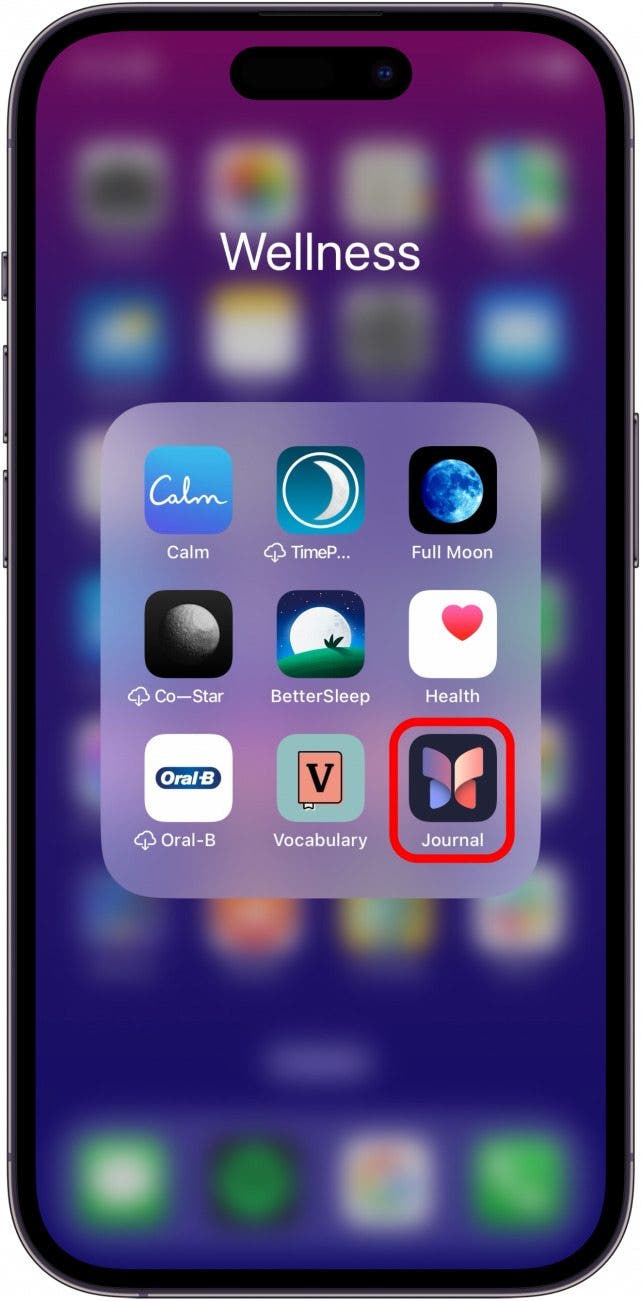
  1. Öffnen Sie auf Ihrem iPhone die Journal-App. Schließzapfen mit Schlüssel
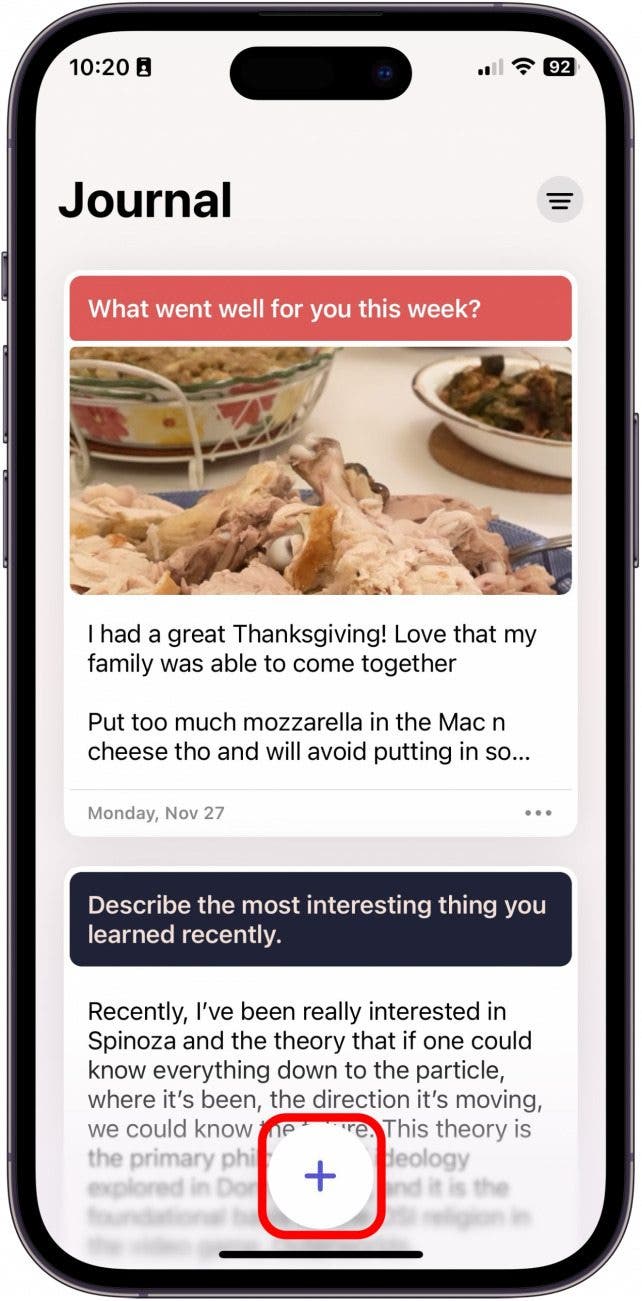
  2. Um einen neuen Eintrag zu beginnen, tippen Sie auf Plus-Taste. Schließjournale
  3. Wählen Sie aus einer Eingabeaufforderung oder wählen Sie aus Neuer Eintrag. Sperrtagebücher
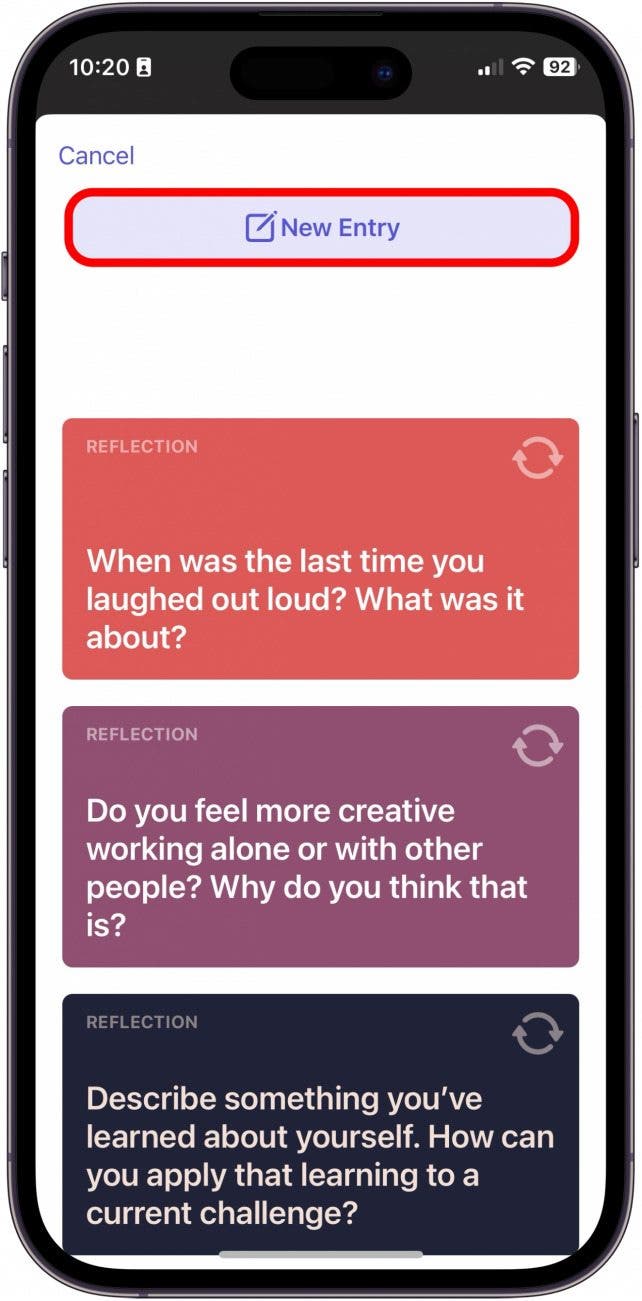
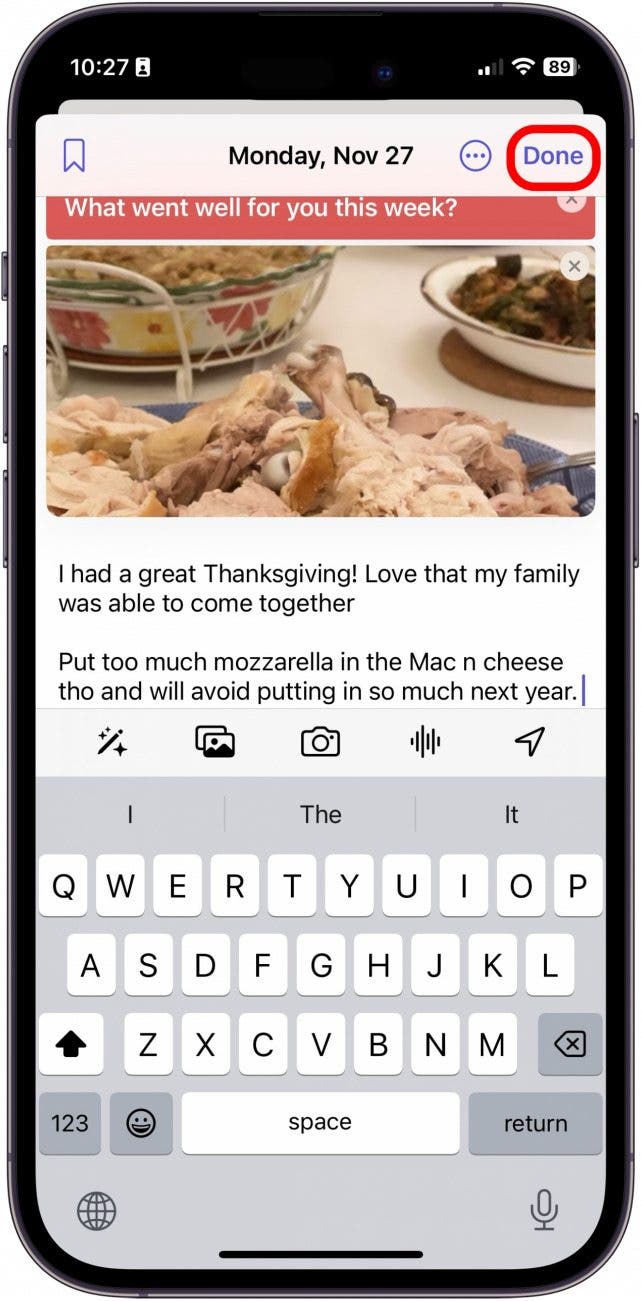
  4. Hier schreiben Sie Ihren Text. Wenn Sie eine Eingabeaufforderung hinzufügen möchten, nachdem Sie mit der Eingabe begonnen haben, tippen Sie auf Zauberstab. Tagebücher, die sperren
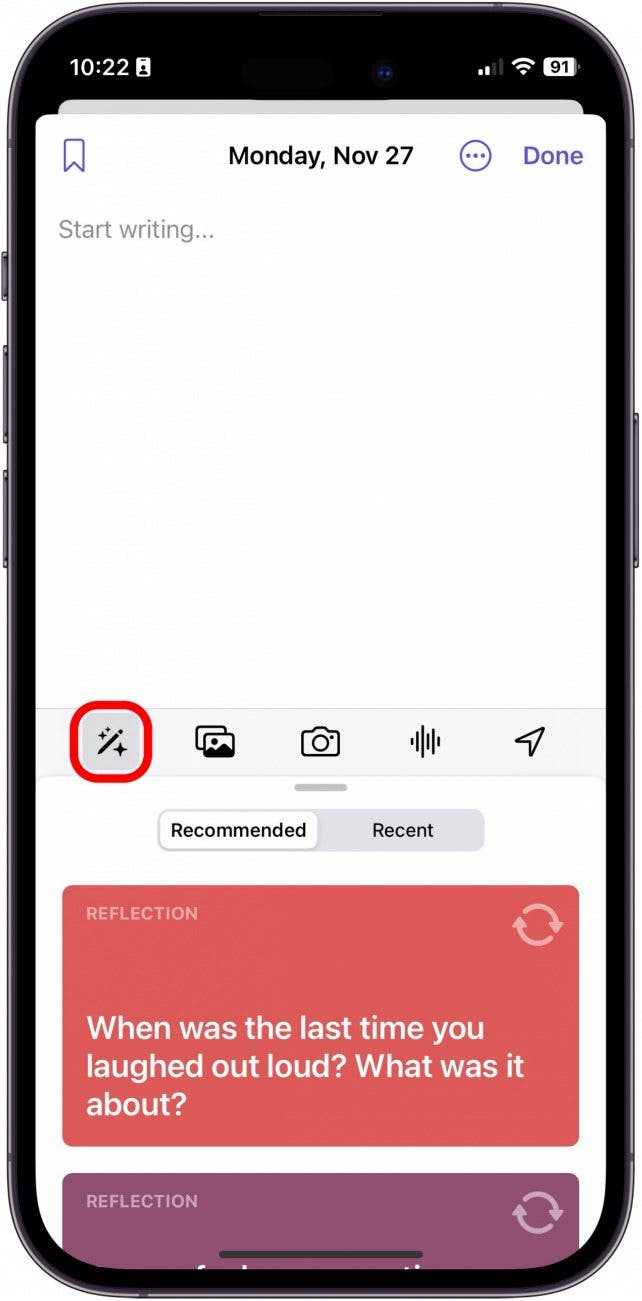
  5. Um ein Foto hinzuzufügen, tippen Sie auf Fotos-Symbol. beste Journal-Apps
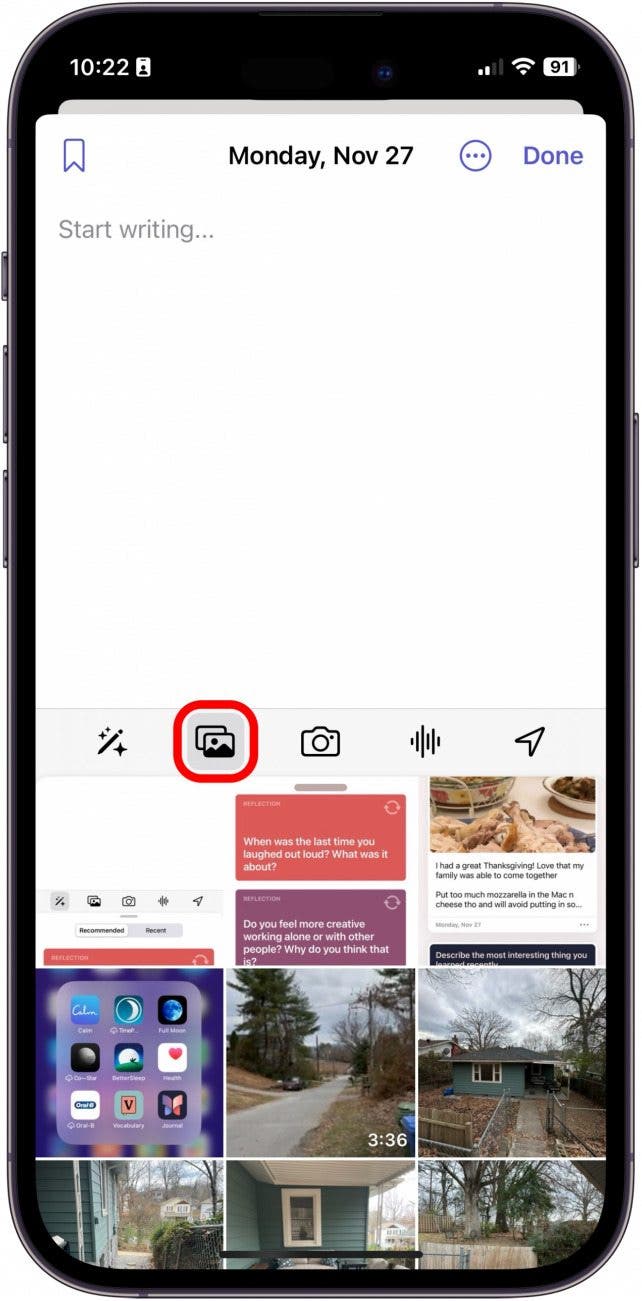
  6. Um jetzt ein Foto aufzunehmen, tippen Sie auf Kamerasymbol. Tagebuch-App fürs iPhone
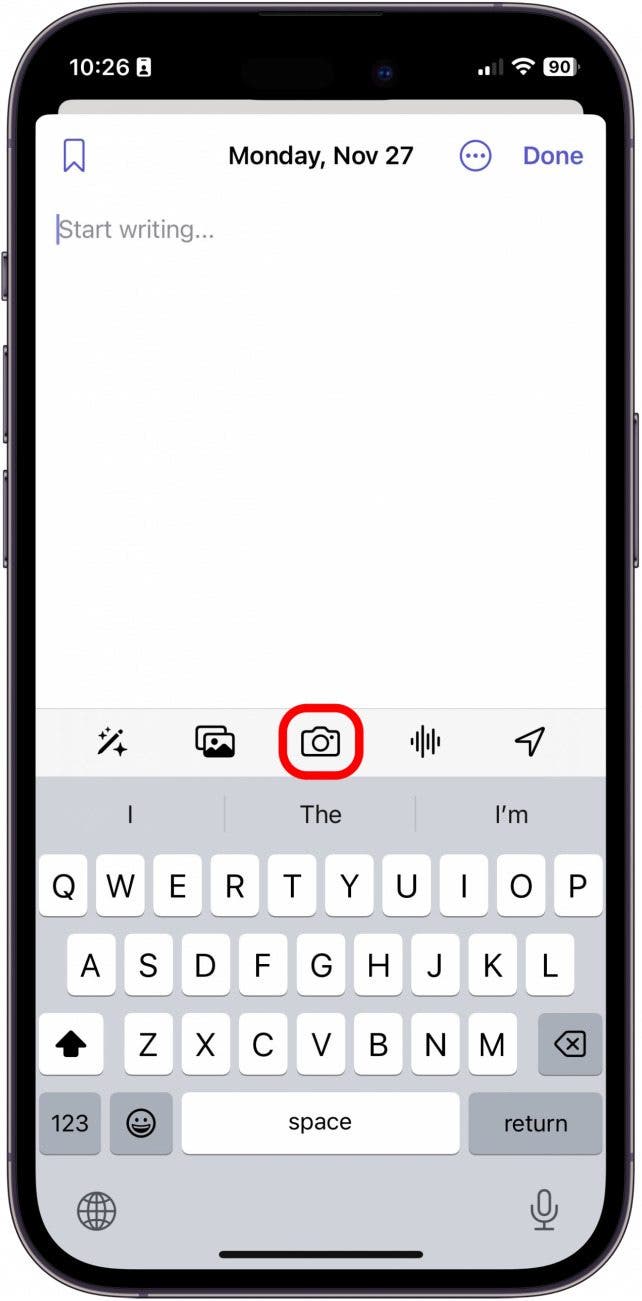
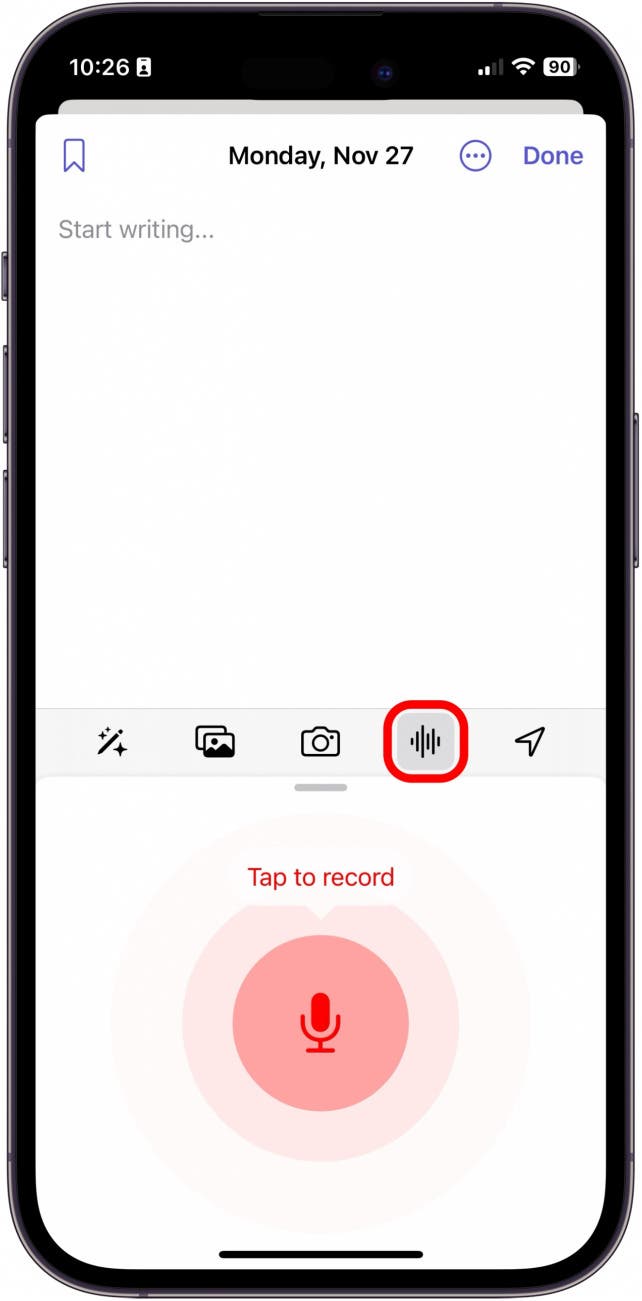
  7. Um eine Sprachnotiz direkt im Eintrag aufzuzeichnen, tippen Sie auf Sprachaufzeichnungssymbol. iPhone-Tagebuch
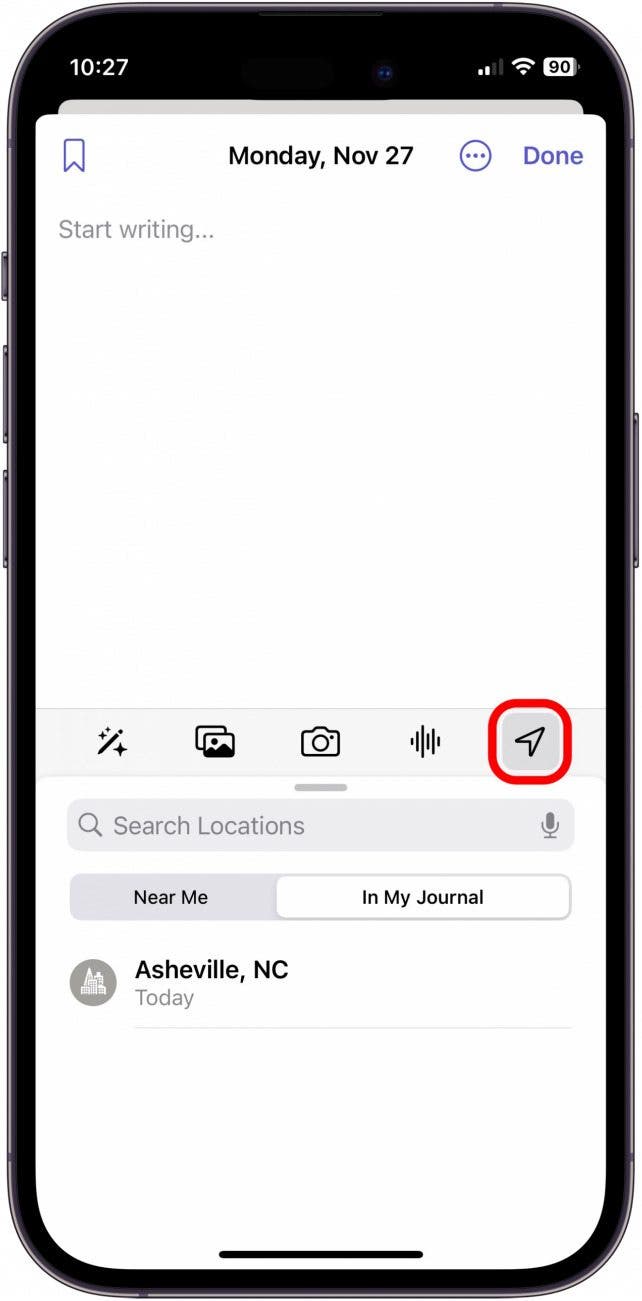
  8. Um Ihrem Eintrag einen Ort hinzuzufügen, tippen Sie auf Standortsymbol. iPhone-Journaling
  9. Sie können das Datum bearbeiten, indem Sie auf die Schaltfläche mit den drei Punkten tippen. Beste Tagebuch-App für das iPhone
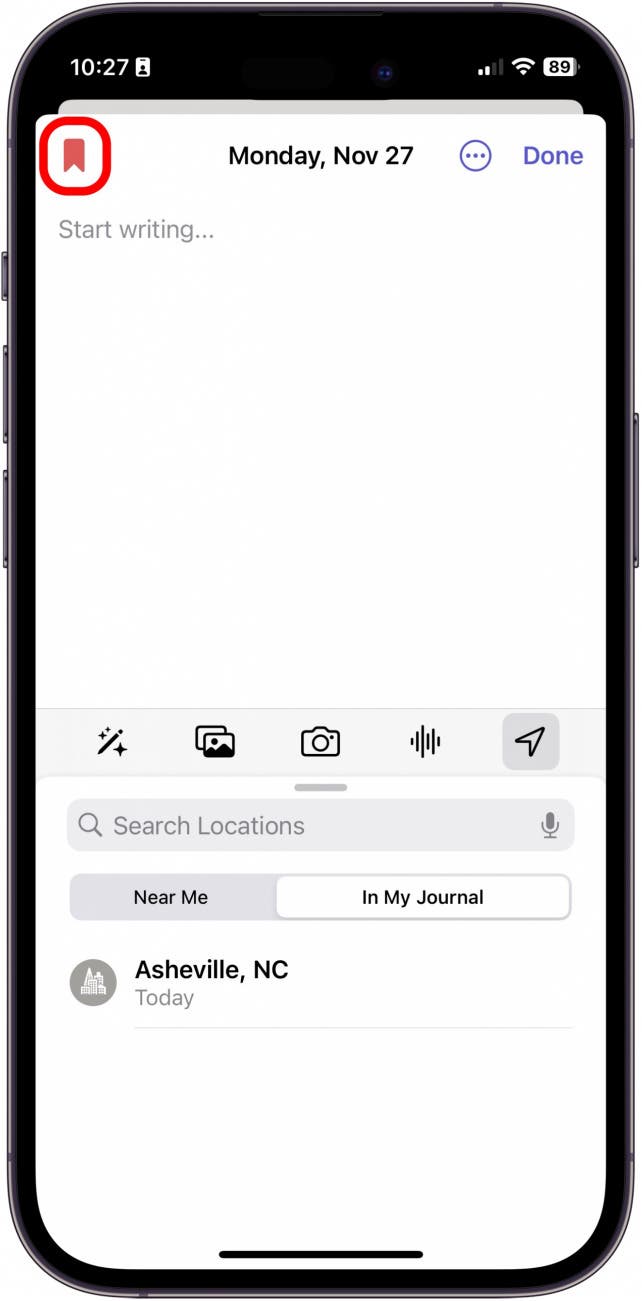
  10. Sie können einen bestimmten Eintrag mit einem Lesezeichen versehen, indem Sie auf tippen Schaltfläche „Lesezeichen“.. Tagebuch-Apps für das iPhone
  11. Wenn Sie fertig sind, tippen Sie auf Erledigt. App-Journal für iPhone
So sperren Sie Journaleinträge auf dem iPhone

Als nächstes und vor allem müssen Sie die Journal-App verlassen und die Einstellungen öffnen, um die Funktion zum Sperren des Journals anzupassen.

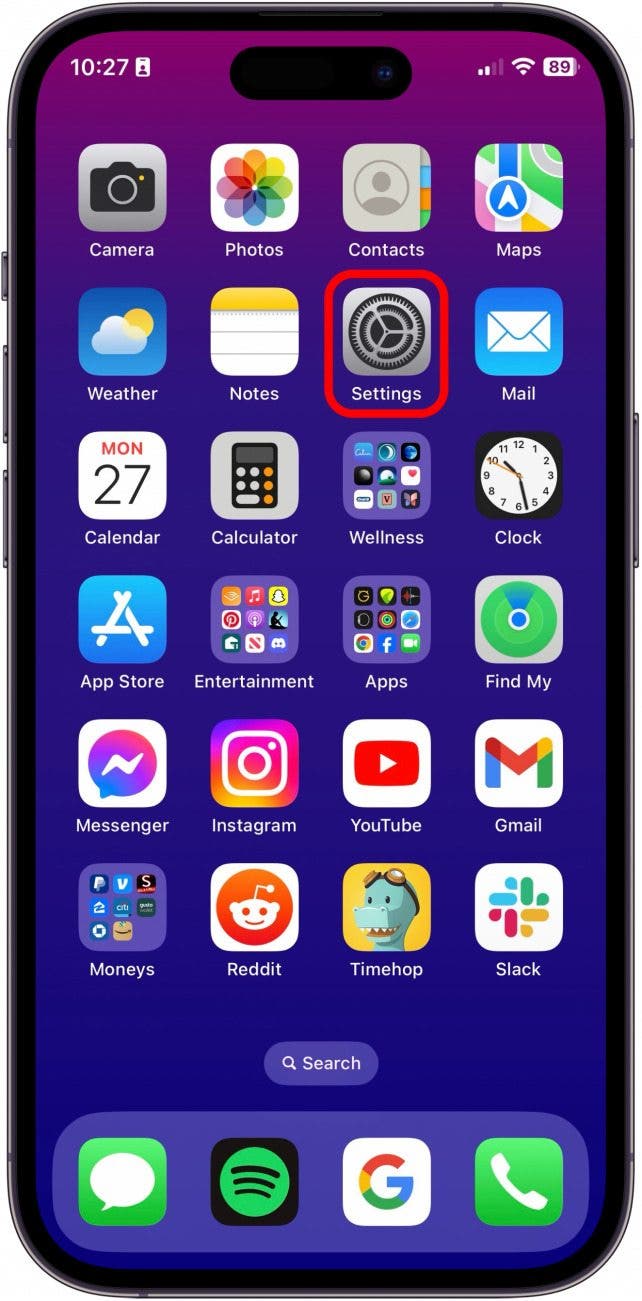
  1. Gehe zum Einstellungen-App. Beste kostenlose Tagebuch-App für das iPhone
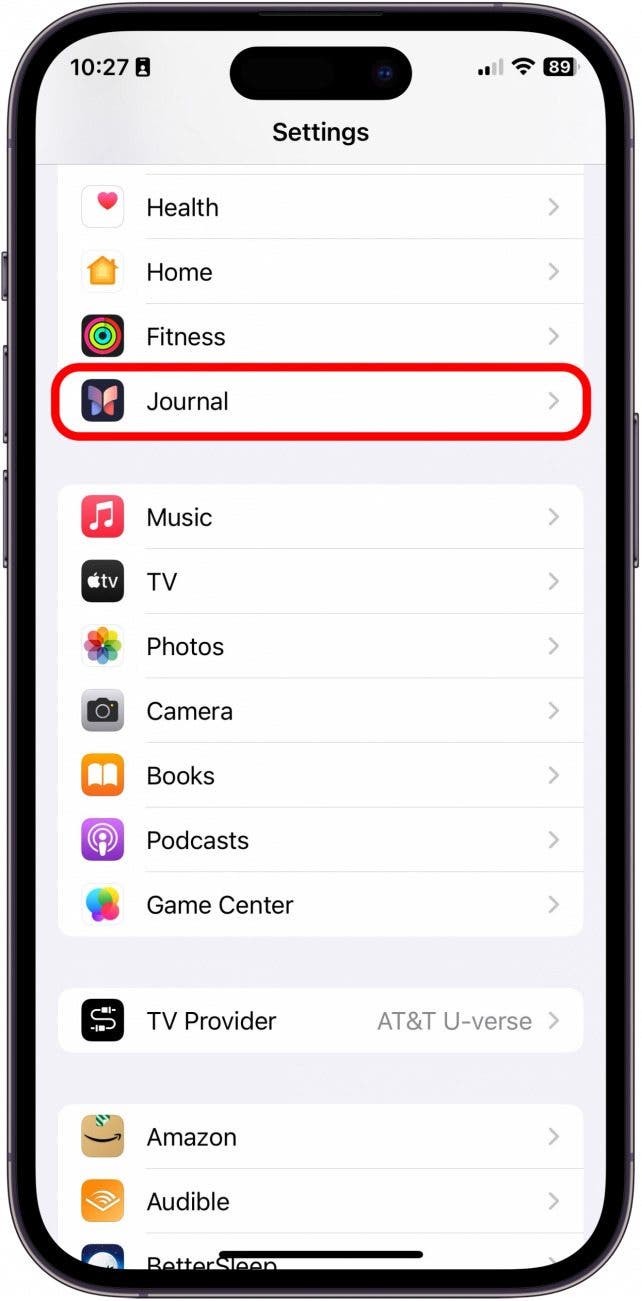
  2. Klopfen Tagebuch. Journaling-Apps für das iPhone

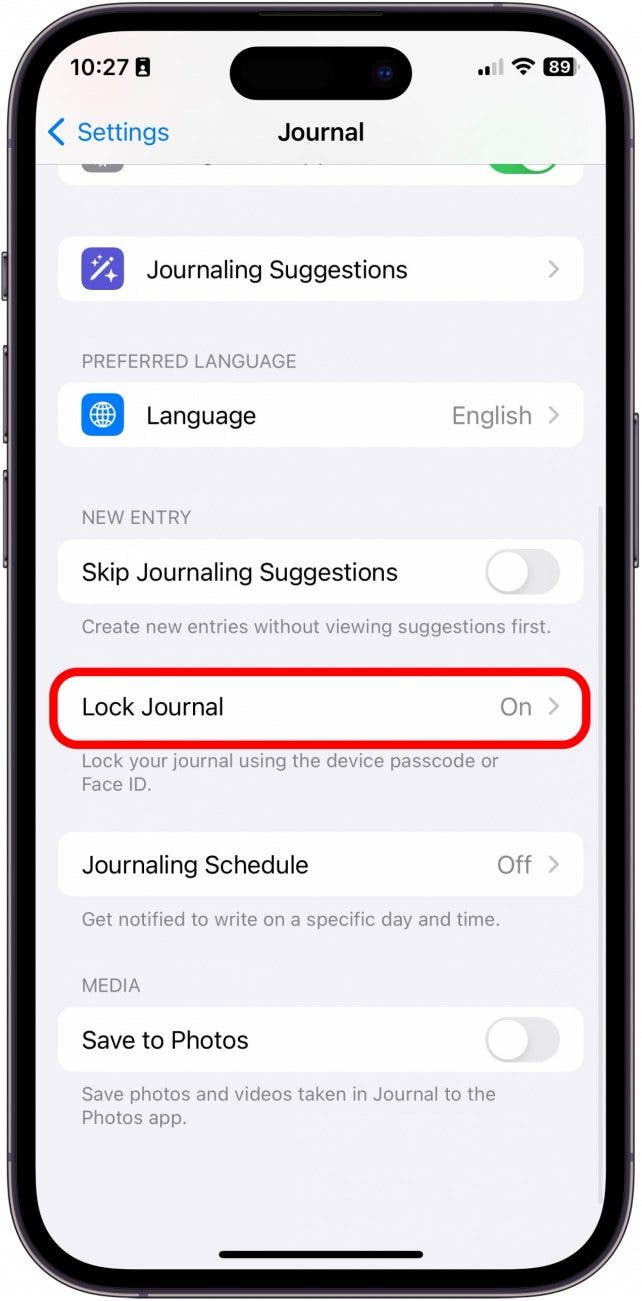
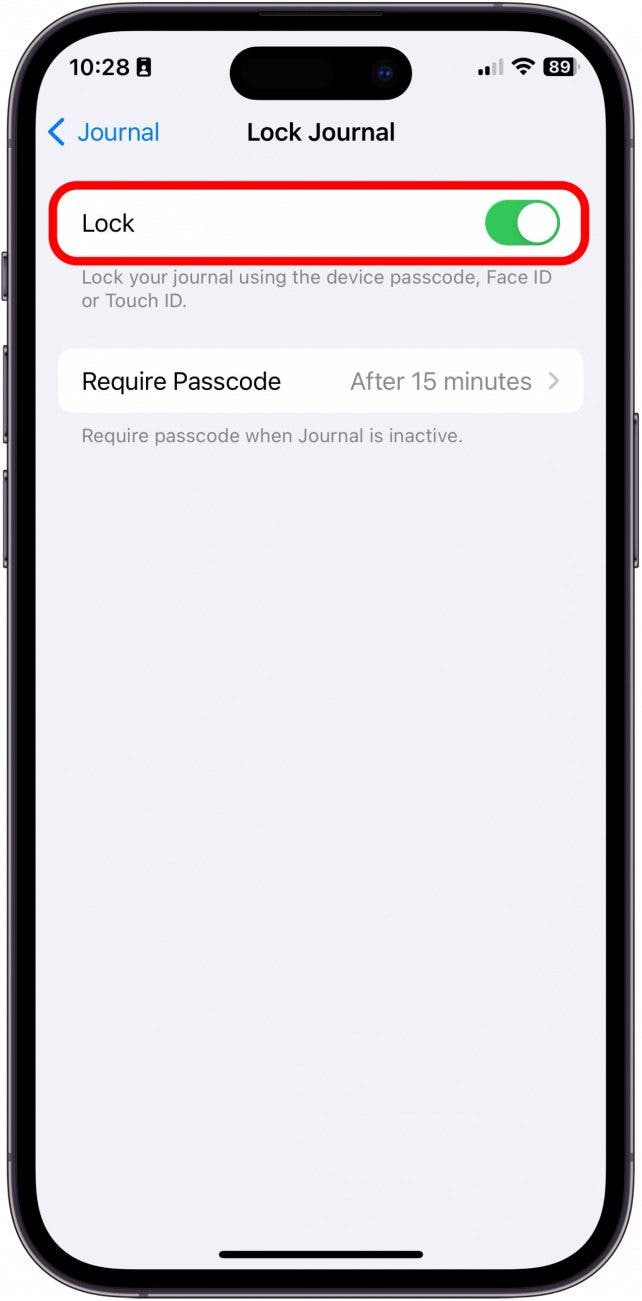
  3. Klopfen Tagebuch sperren. Journaling-Apps für das iPhone
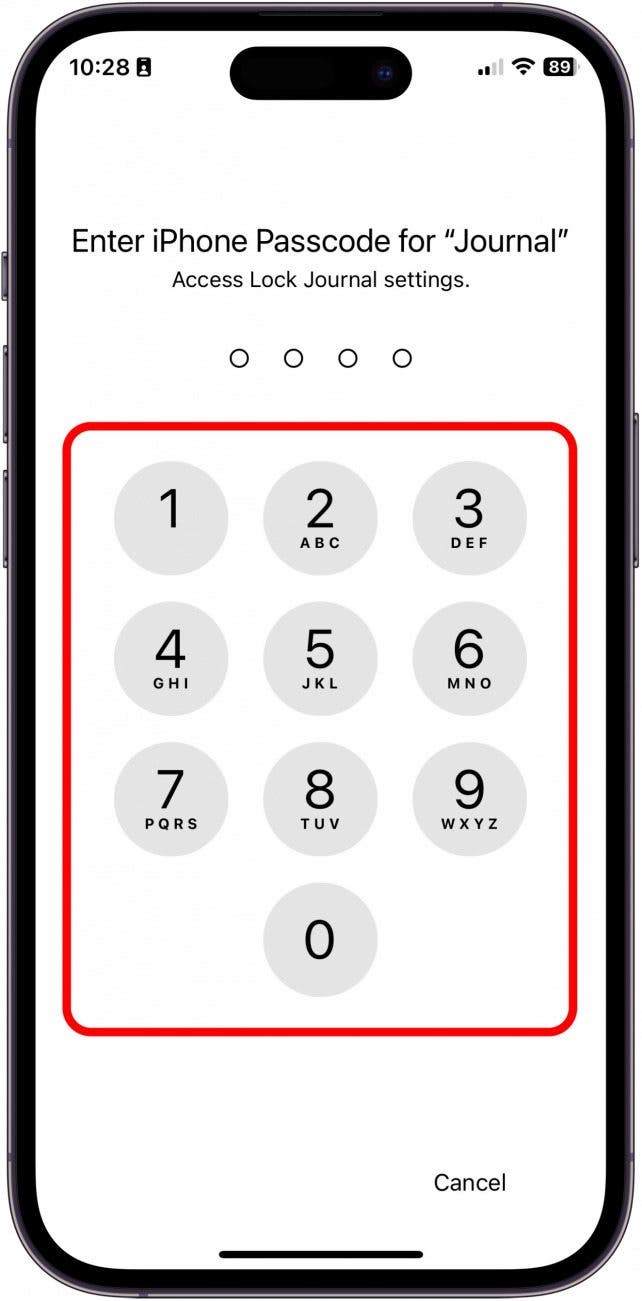
  4. Geben Sie Ihren iPhone-Passcode ein. Tagebuch-App für iPhone

  5. Umschalten Sperren. Beste Tagebuch-Tagebuch-App für das iPhone
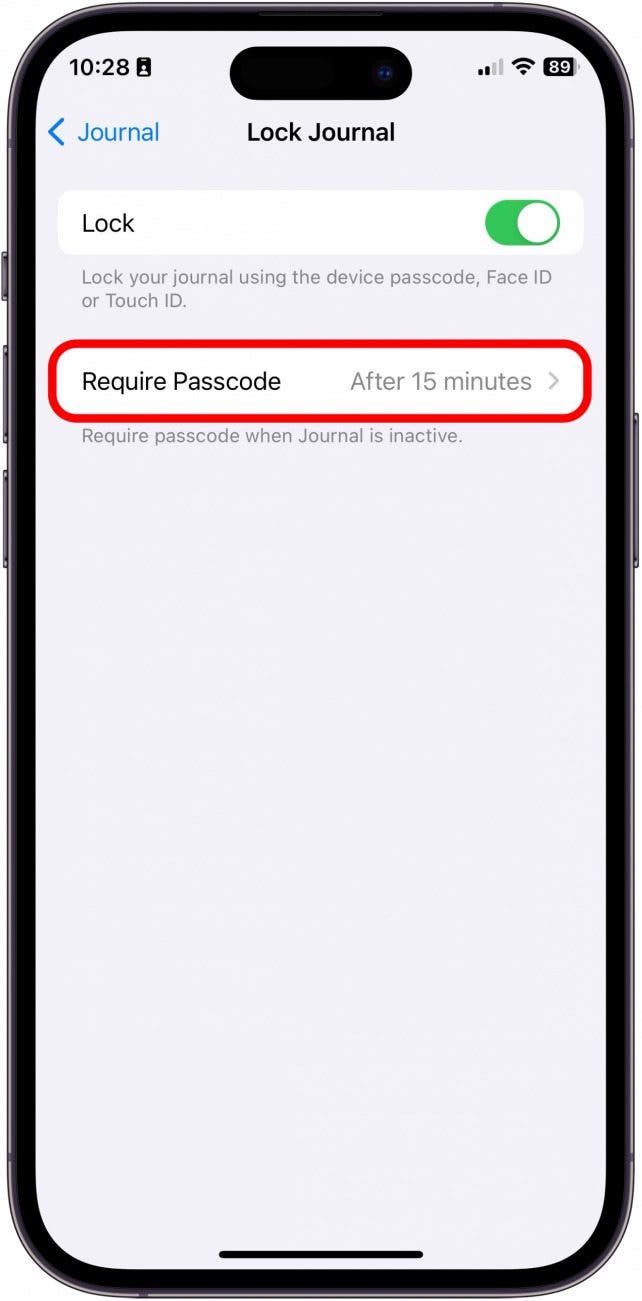
  6. Klopfen Passcode erforderlich. iPhone-Tagebuch-App

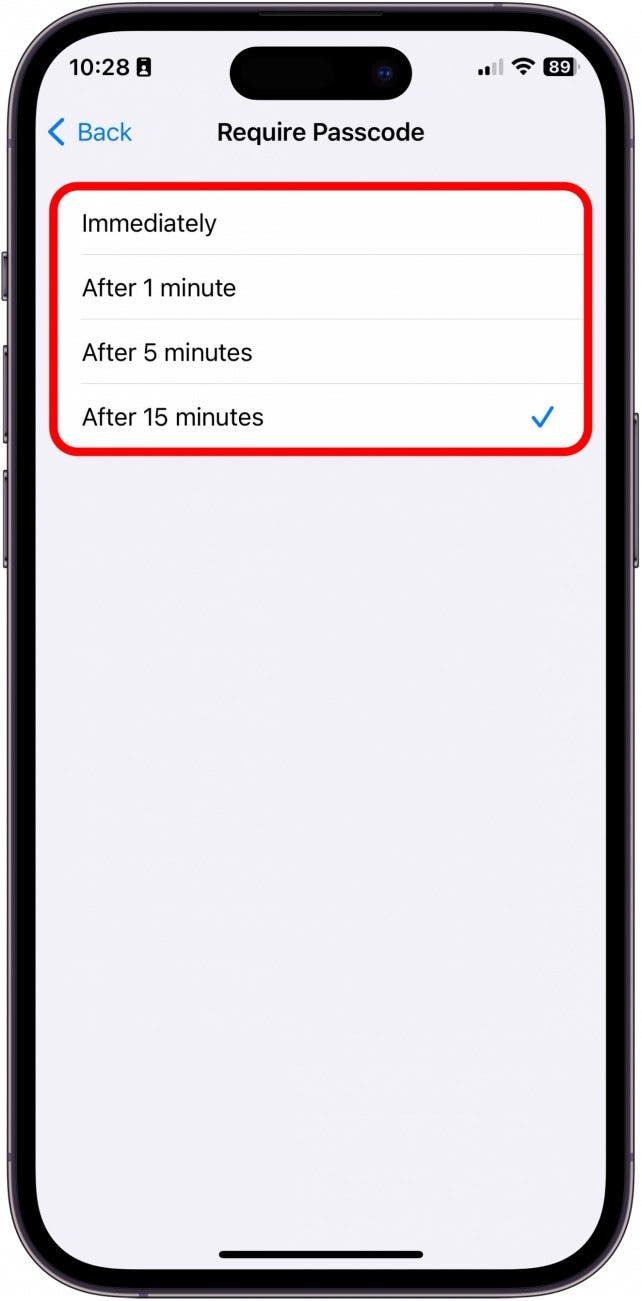
  7. Wählen Sie aus, wie lange das Journal inaktiv sein muss, damit der Passcode erforderlich ist. Beste App zum Journaling auf dem iPhone

Und so funktioniert die neue Journal-App auf dem iPhone. Leider sieht es derzeit nicht danach aus, dass wir die App in absehbarer Zeit auf dem iPad oder Mac erhalten werden. Ich denke jedoch, dass die App eine tolle Ergänzung für beide Geräte wäre! Außerdem ist es auf jeden Fall schön, eine Apple-native Journal-App zu haben, die kostenlos auf dem iPhone verfügbar ist.

Verwandter Beitrag

Sparen Sie 1/3 auf dieser stilvollen Beats Pille x Kim Kardashian tragbarer Lautsprecher

Machen Sie Ihre Frühlingsreinigung mit den massiv reduzierten kabellosen Staubsaugen von Dreame richtig

Sichern Sie sich während des Frühlingsverkaufs von Amazon ein neues Telefon für weniger als 100 £

Dies ist die einzige Power Bank, die ich gerade Freunden und Familie empfehle

Sparen Sie mehr als 20% auf der mächtigen 20 -TB -Festplatte von WD 20 TB

MARKIERTE: die, iOS, iPhoneJournalApp, neue, Sie, verwenden
Teile diesen Artikel
Facebook Twitter Pinterest Whatsapp Whatsapp
Aktie
Was denkst du?
Liebe0
Traurig0
Glücklich0
Schläfrig0
Wütend0
kein Kommentar0
Zwinkern0
Vorheriger Artikel 1699067621 Apple MacBook Pro M3 vs MacBook Air M2 Pro oder Apple MacBook Pro M3 vs. MacBook Air M2: Pro oder Air?
Nächster Artikel 1701810784 So entfernen Sie Stage Manager iPadOS 17 So entfernen Sie Stage Manager (iPadOS 17)
Hinterlasse einen Kommentar

Schreibe einen Kommentar Antwort abbrechen

Deine E-Mail-Adresse wird nicht veröffentlicht. Erforderliche Felder sind mit * markiert

Berühmter Post

También podría gustarte

Sparen Sie 13 auf dieser stilvollen Beats Pille x Kim
Angebote

Sparen Sie 1/3 auf dieser stilvollen Beats Pille x Kim Kardashian tragbarer Lautsprecher

vor 1 Jahr 3 Minuten Mindestlesezeit
Machen Sie Ihre Fruehlingsreinigung mit den massiv reduzierten kabellosen Staubsaugen
Angebote

Machen Sie Ihre Frühlingsreinigung mit den massiv reduzierten kabellosen Staubsaugen von Dreame richtig

vor 1 Jahr 4 Minuten Mindestlesezeit
Sichern Sie sich waehrend des Fruehlingsverkaufs von Amazon ein neues
Angebote

Sichern Sie sich während des Frühlingsverkaufs von Amazon ein neues Telefon für weniger als 100 £

vor 1 Jahr 3 Minuten Mindestlesezeit
Dies ist die einzige Power Bank die ich gerade Freunden
Angebote

Dies ist die einzige Power Bank, die ich gerade Freunden und Familie empfehle

vor 1 Jahr 4 Minuten Mindestlesezeit
Sparen Sie mehr als 20 auf der maechtigen 20 TB
Angebote

Sparen Sie mehr als 20% auf der mächtigen 20 -TB -Festplatte von WD 20 TB

vor 1 Jahr 3 Minuten Mindestlesezeit
Vergessen Sie alle anderen Fitness Tracker dieser reduzierte Garmin ist
Angebote

Vergessen Sie alle anderen Fitness -Tracker, dieser reduzierte Garmin ist der Traum eines Läufers

vor 1 Jahr 4 Minuten Mindestlesezeit
Sparen Sie ueber 20 auf einem der besten Streaming Geraete
Angebote

Sparen Sie über 20% auf einem der besten Streaming -Geräte von Amazon

vor 1 Jahr 3 Minuten Mindestlesezeit
Aktualisieren Sie Ihren Fernseher auf den billigen und einfachen Weg
Angebote

Aktualisieren Sie Ihren Fernseher auf den billigen und einfachen Weg mit dem Fire TV -Stick

vor 1 Jahr 3 Minuten Mindestlesezeit
Zeig mehr
ThemeLocal - Blog-Tipps, die wie von Zauberhand funktionierenThemeLocal - Blog-Tipps, die wie von Zauberhand funktionieren
Folge uns
© 2022 Themelocal. Alle Rechte vorbehalten.
  • Nutzungsbedingungen
  • Datenschutzerklärung
  • Cookie-Richtlinie
  • Kontakt
Welcome Back!

Sign in to your account

Passwort vergessen?