


ThemeLocal - Blog-Tipps, die wie von Zauberhand funktionierenThemeLocal - Blog-Tipps, die wie von Zauberhand funktionierenThemeLocal - Blog-Tipps, die wie von Zauberhand funktionieren
  • Bloggen
  • WordPress
  • E-Mail Marketing
  • SEO
  • Soziale Netzwerke
  • Mehr
    • Tutorials
    • Shopify
    • Bewertungen
    • Tipps
    • Sicherheit
    • Software und Dienste
    • Verkehrserzeugung
    • Anfängerleitfaden
    • Showcase
Search
  • Nutzungsbedingungen
  • Datenschutzerklärung
  • Cookie-Richtlinie
  • Kontakt
© 2022 Themelocal. Alle Rechte vorbehalten.
Lektüre: So entfernen Sie Stage Manager (iPadOS 17)
Aktie
Benachrichtigung Zeig mehr
Aa
ThemeLocal - Blog-Tipps, die wie von Zauberhand funktionierenThemeLocal - Blog-Tipps, die wie von Zauberhand funktionieren
Aa
  • Bloggen
  • WordPress
  • E-Mail Marketing
  • SEO
  • Soziale Netzwerke
  • Mehr
Search
  • Bloggen
  • WordPress
  • E-Mail Marketing
  • SEO
  • Soziale Netzwerke
  • Mehr
    • Tutorials
    • Shopify
    • Bewertungen
    • Tipps
    • Sicherheit
    • Software und Dienste
    • Verkehrserzeugung
    • Anfängerleitfaden
    • Showcase
Folge uns
  • Nutzungsbedingungen
  • Datenschutzerklärung
  • Cookie-Richtlinie
  • Kontakt
© 2022 Themelocal. Alle Rechte vorbehalten.
ThemeLocal - Blog-Tipps, die wie von Zauberhand funktionieren > Blog > Wie man > So entfernen Sie Stage Manager (iPadOS 17)
Wie man

So entfernen Sie Stage Manager (iPadOS 17)

Zuletzt aktualisiert: Dezember 5, 2023 10:13 p.m.
ThemeLocal vor 2 Jahren 5 Minuten Mindestlesezeit
Aktie
5 Minuten Mindestlesezeit
1701810784 So entfernen Sie Stage Manager iPadOS 17
Aktie

Was Sie wissen sollten

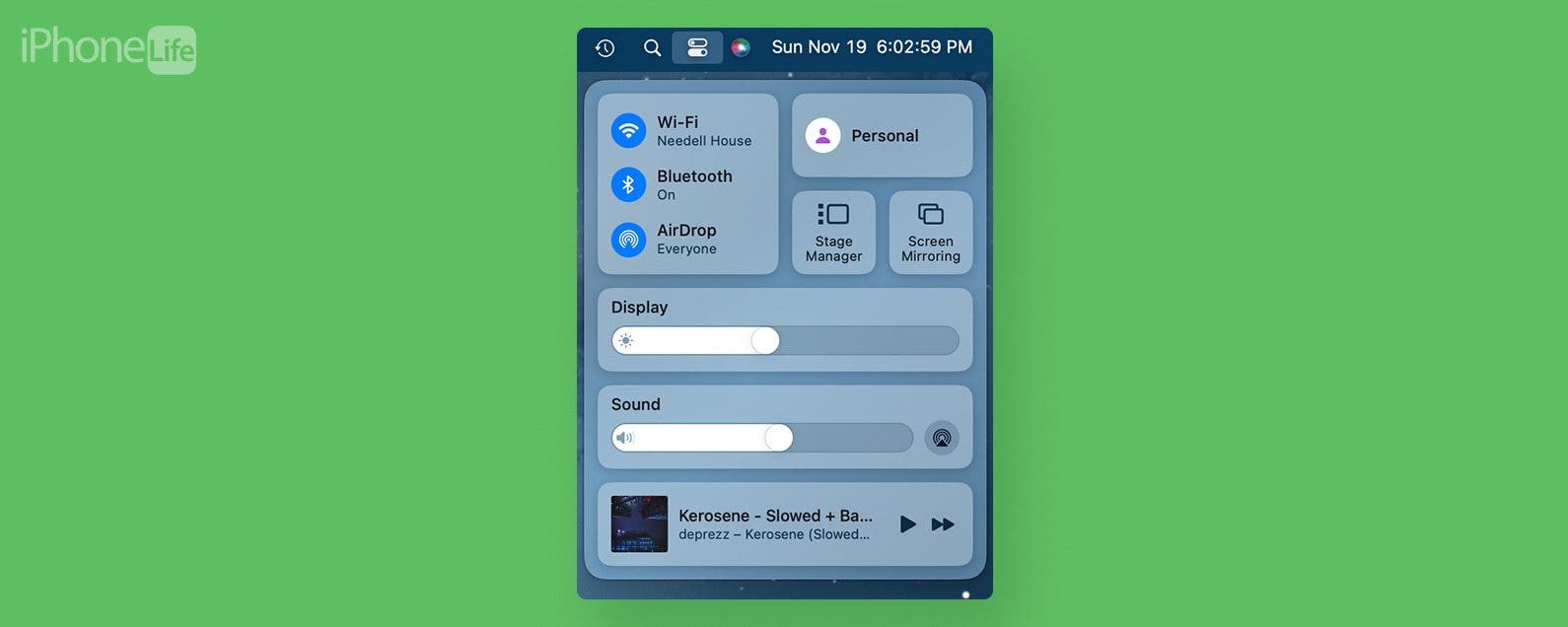
  • Um Stage Manager auf Ihrem Mac zu deaktivieren, öffnen Sie das Kontrollzentrum und klicken Sie auf Stage Manager. Es ist blau, wenn es aktiviert ist, und grau, wenn es deaktiviert ist.
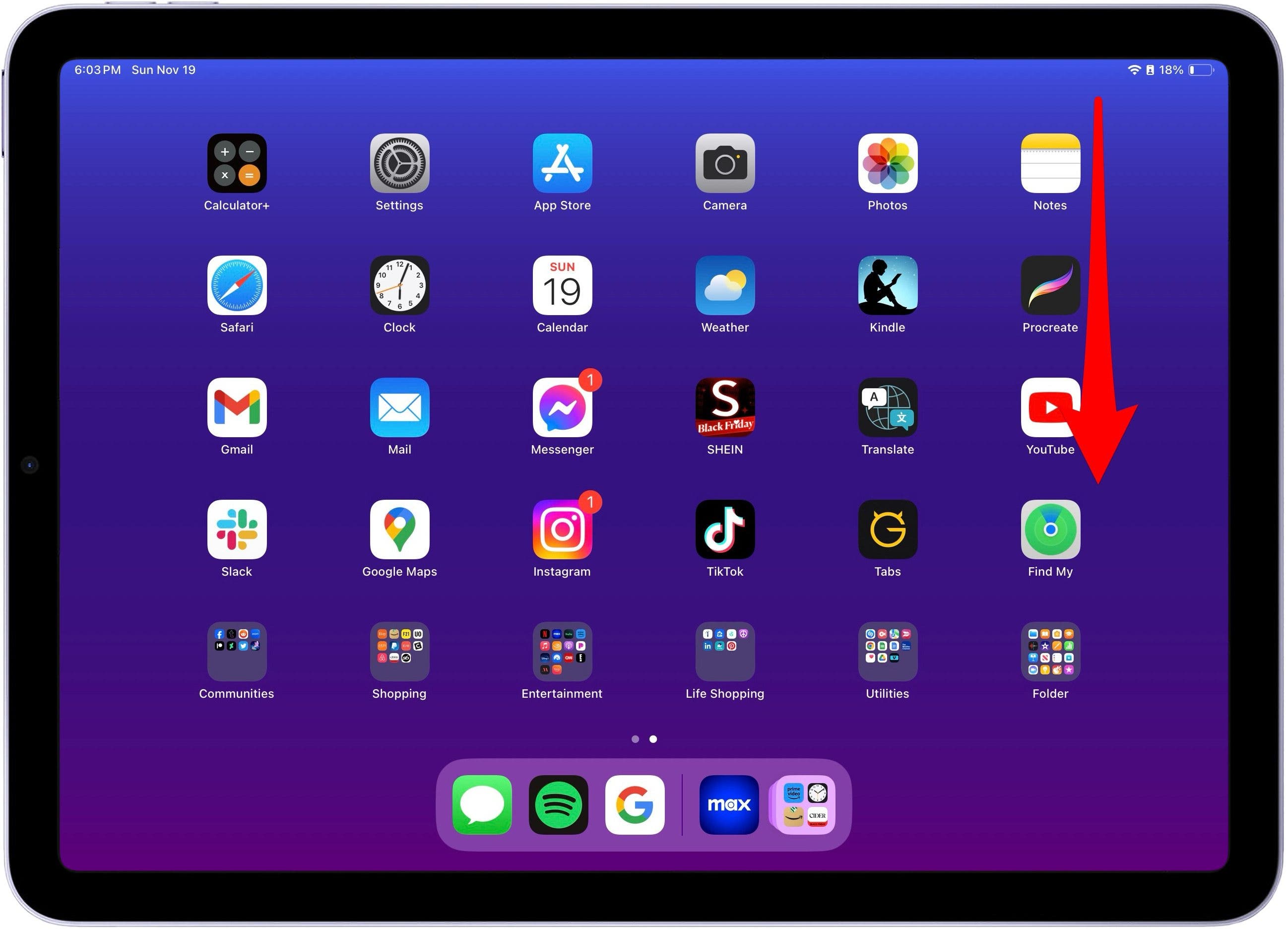
  • Um Stage Manager auf Ihrem iPad zu deaktivieren, wischen Sie von oben links nach unten, um das Kontrollzentrum zu öffnen. Tippen Sie dann auf Stage Manager. Wie beim Mac ist es grau, wenn es deaktiviert ist, und blau, wenn es aktiviert ist.
So entfernen Sie Stage Manager iPadOS 17

Stage Manager ist eine von Apples Lösungen für Multitasking. Für das iPad und den Mac wurde Stage Manager eingeführt, um ein schlankeres und benutzerfreundlicheres Erlebnis beim Wechseln zwischen mehreren Apps oder Fenstern zu schaffen. Die Verwendung dieser Funktion kann jedoch schwierig sein, und Sie sollten Stage Manager möglicherweise deaktivieren. Zum Glück ist es sowohl auf dem iPad als auch auf dem Mac ganz einfach.

Contents
Was Sie wissen solltenSpringen zu:So deaktivieren Sie Stage Manager auf dem MacSystem AnforderungenDeaktivieren Sie Stage Manager auf dem iPadSystem AnforderungenFAQ

Springen zu:

  • So deaktivieren Sie Stage Manager auf dem Mac
  • Deaktivieren Sie Stage Manager auf dem iPad
  • Häufig gestellte Fragen

So deaktivieren Sie Stage Manager auf dem Mac

System Anforderungen

Um Stage Manager auf einem Mac verwenden zu können, muss Ihr Mac MacOS Ventura unterstützen. Finden Sie heraus, ob Ihr Mac ist mit MacOS Ventura kompatibelund erfahren Sie dann, wie Sie auf das neueste MacOS aktualisieren.

Die Verwendung von Stage Manager auf einem Mac ist eine großartige Möglichkeit für Multitasking am Computer. Wenn Sie Tipps und Tricks zu Ihren Apple-Geräten erfahren möchten, melden Sie sich unbedingt für unseren kostenlosen Tipp des Tages an!

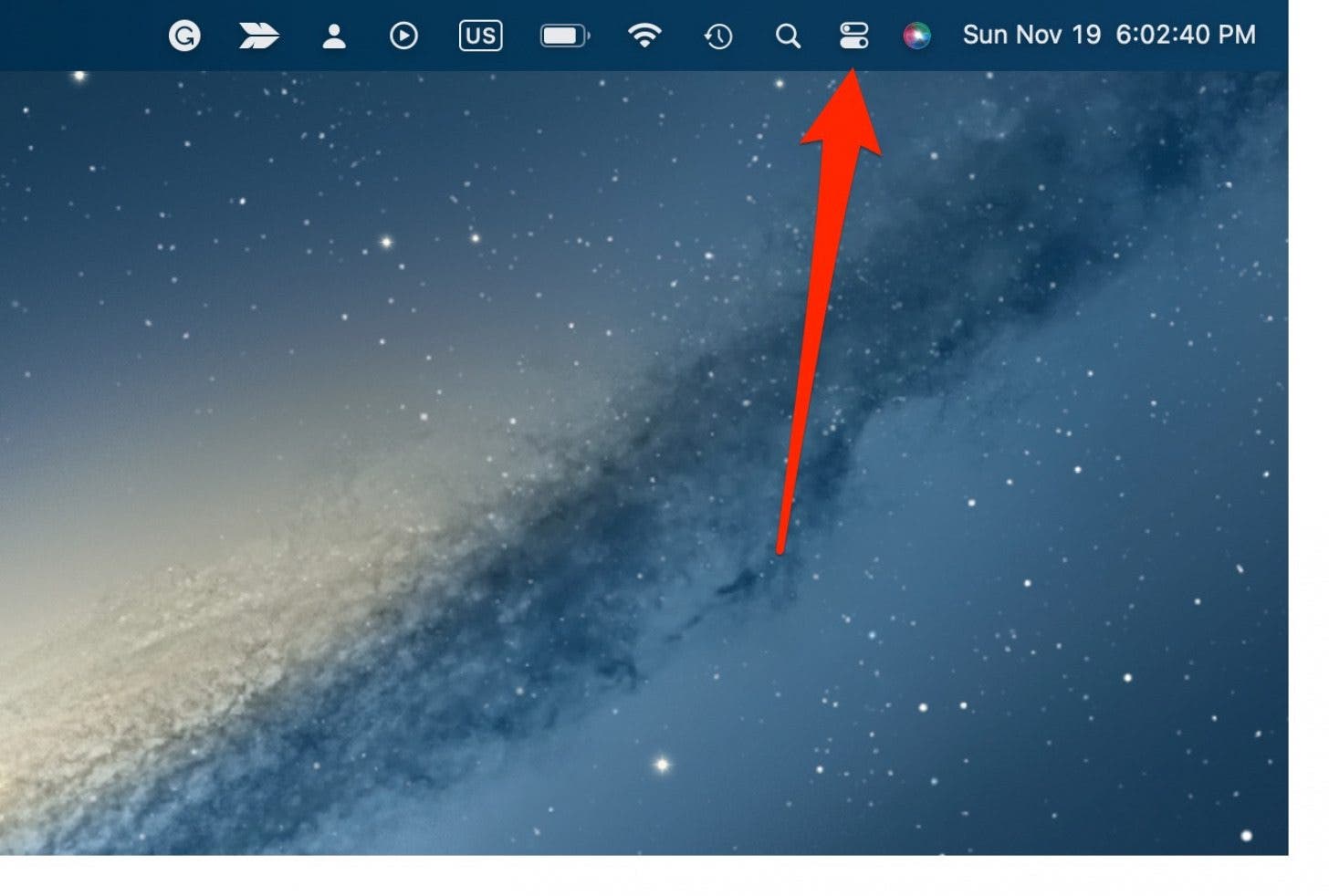
  1. Öffnen Sie auf Ihrem Mac die Kontrollzentrum oben rechts auf Ihrem Bildschirm. Bühnenmanager
  2. Klicken Bühnenmanager. Wenn es ausgeschaltet wird, ist es grau. Bühnenmanager Mac
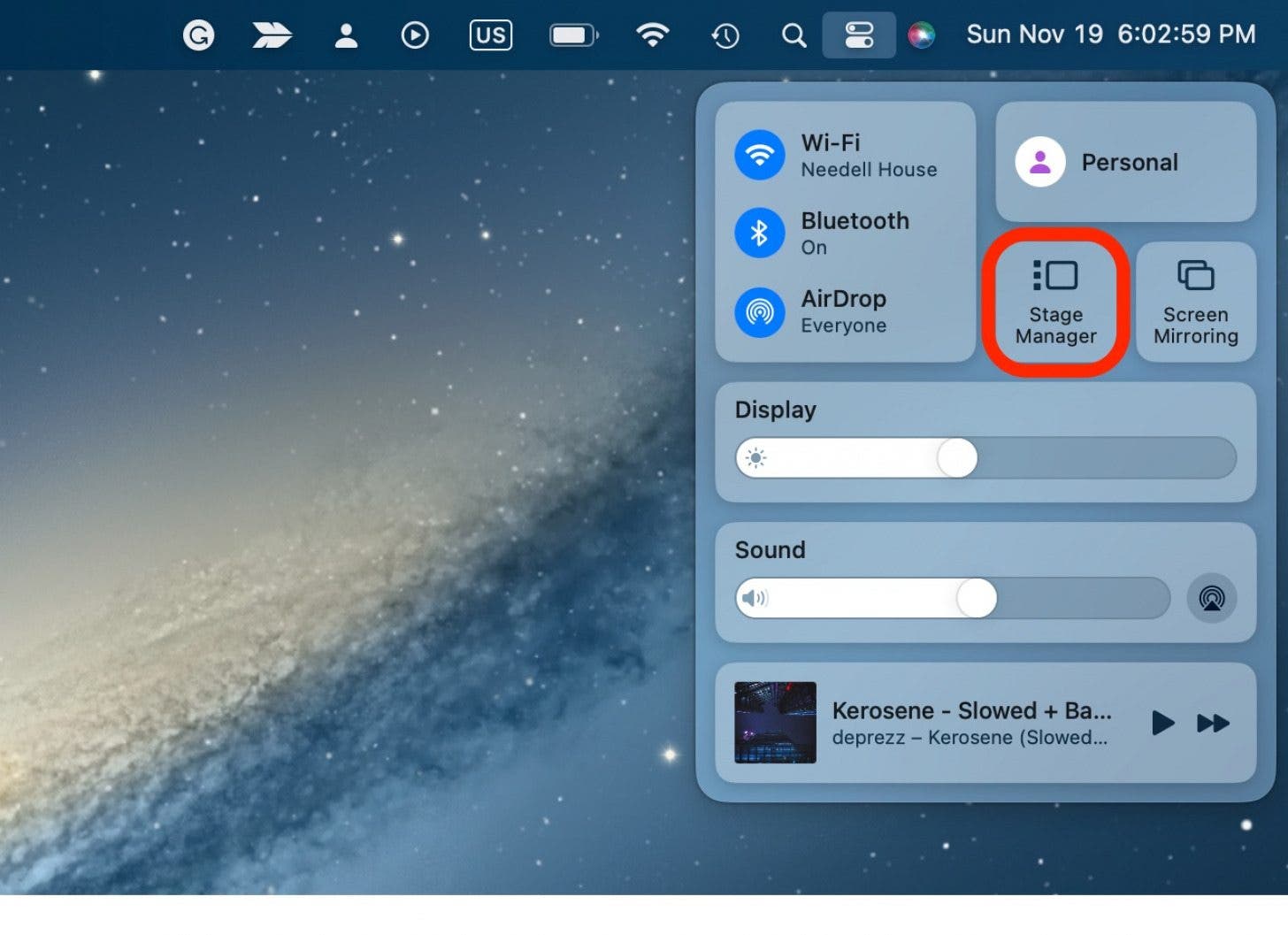
Um Stage Manager wieder einzuschalten, befolgen Sie die gleichen Schritte wie oben. Wenn Stage Manager aktiviert ist, ist es blau.

Deaktivieren Sie Stage Manager auf dem iPad

System Anforderungen

Um Stage Manager auf dem iPad verwenden zu können, benötigen Sie ein iPad Pro 12,9 Zoll (3. Generation und höher), ein iPad Pro 11 Zoll (1. Generation und höher) oder ein iPad Air (5. Generation und höher). Erfahren Sie, wie Sie Ihr iPad auf das neueste iPadOS aktualisieren.

Bevor Sie erfahren, wie Sie Apples Stage Manager auf dem iPad deaktivieren, erfahren Sie, wie Sie mit dieser Funktion zwischen Fenstern wechseln oder geöffnete Apps gruppieren, damit sie einfacher zu verwalten sind.

  1. Wischen Sie auf Ihrem iPad von oben rechts auf dem Bildschirm nach unten, um das zu öffnen Kontrollzentrum. wie man den Bühnenmanager loswird
  2. Klopfen Kontrollzentrum. Wenn es deaktiviert ist, ist es grau. Apfel-Bühnenmanager
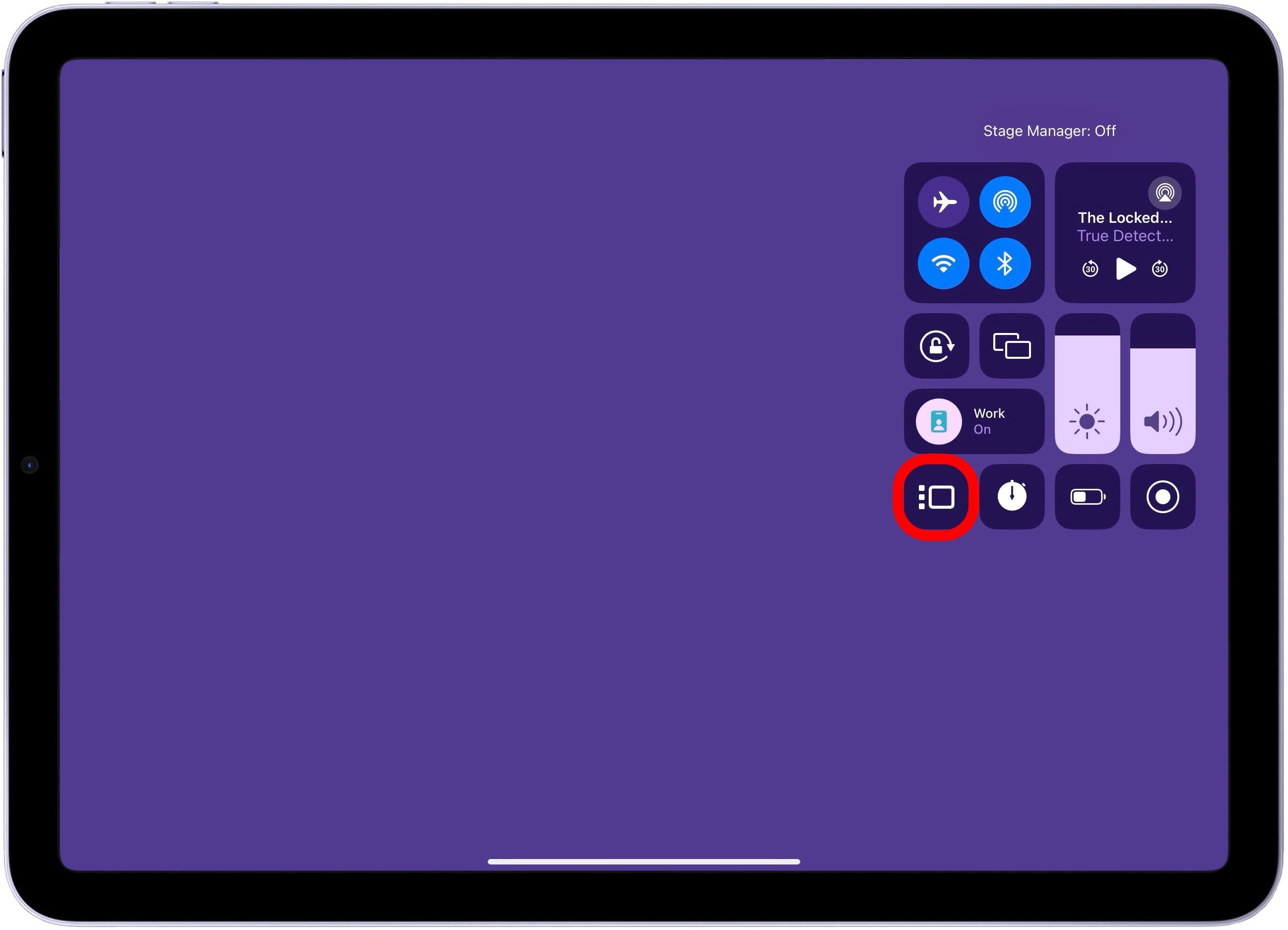
Um Stage Manager wieder einzuschalten, befolgen Sie die gleichen Schritte wie oben. Wenn Stage Manager aktiviert ist, ist es blau.

FAQ

  • Was ist der Sinn des Stage Managers? Stage Manager war eine von Apple entwickelte Multitasking-Benutzeroberfläche, um die gleichzeitige Verwendung mehrerer Apps und Fenster einfacher und effizienter zu gestalten. Dadurch funktioniert das iPad eher wie ein Mac und bietet eine völlig neue Möglichkeit, geöffnete Fenster und Apps für einen Computer zu organisieren.
  • Ist Stage Manager wirklich nützlich? Stage Manager ist eine sehr nützliche Funktion für das iPad, da Sie damit schnell und einfach in zwei oder mehr geöffneten Apps gleichzeitig arbeiten können. Auf einem Mac kann Stage Manager je nach den Anforderungen des Mac-Benutzers nützlich sein.
  • Warum befindet sich Stage Manager auf der rechten Seite meines Bildschirms? Die Liste der geöffneten Apps von Stage Manager wird normalerweise auf der linken Seite Ihres Mac-Bildschirms angezeigt. Wenn Sie Ihr Dock jedoch auf der linken Seite des Bildschirms platziert haben, wird die Liste der geöffneten Apps von Stage Manager auf der rechten Seite angezeigt, um Ihren Zugriff auf das Mac Dock zu behalten.

Und so schalten Sie Stage Manager auf dem iPad oder Mac aus. Stage Manager kann eine steile Lernkurve haben, aber sobald Sie es beherrschen, kann es einen großen Unterschied darin machen, wie Sie mehrere Apps verwalten und Fenster öffnen. Es ist jedoch großartig, Stage Manager auch schnell und einfach deaktivieren zu können.

Verwandter Beitrag

Sparen Sie 1/3 auf dieser stilvollen Beats Pille x Kim Kardashian tragbarer Lautsprecher

Machen Sie Ihre Frühlingsreinigung mit den massiv reduzierten kabellosen Staubsaugen von Dreame richtig

Sichern Sie sich während des Frühlingsverkaufs von Amazon ein neues Telefon für weniger als 100 £

Sparen Sie mehr als 20% auf der mächtigen 20 -TB -Festplatte von WD 20 TB

Vergessen Sie alle anderen Fitness -Tracker, dieser reduzierte Garmin ist der Traum eines Läufers

MARKIERTE: entfernen, iPadOS, Manager, Sie, Stage
Teile diesen Artikel
Facebook Twitter Pinterest Whatsapp Whatsapp
Aktie
Was denkst du?
Liebe0
Traurig0
Glücklich0
Schläfrig0
Wütend0
kein Kommentar0
Zwinkern0
Vorheriger Artikel 1701731579 So verwenden Sie die neue iPhone Journal App iOS 17 So verwenden Sie die neue iPhone-Journal-App (iOS 17)
Nächster Artikel 1702657504 iOS 172 So deaktivieren Sie die iPhone Inline iOS 17.2: So deaktivieren Sie die iPhone-Inline-Textvorhersage
Hinterlasse einen Kommentar

Schreibe einen Kommentar Antwort abbrechen

Deine E-Mail-Adresse wird nicht veröffentlicht. Erforderliche Felder sind mit * markiert

Berühmter Post

También podría gustarte

Sparen Sie 13 auf dieser stilvollen Beats Pille x Kim
Angebote

Sparen Sie 1/3 auf dieser stilvollen Beats Pille x Kim Kardashian tragbarer Lautsprecher

vor 1 Jahr 3 Minuten Mindestlesezeit
Machen Sie Ihre Fruehlingsreinigung mit den massiv reduzierten kabellosen Staubsaugen
Angebote

Machen Sie Ihre Frühlingsreinigung mit den massiv reduzierten kabellosen Staubsaugen von Dreame richtig

vor 1 Jahr 4 Minuten Mindestlesezeit
Sichern Sie sich waehrend des Fruehlingsverkaufs von Amazon ein neues
Angebote

Sichern Sie sich während des Frühlingsverkaufs von Amazon ein neues Telefon für weniger als 100 £

vor 1 Jahr 3 Minuten Mindestlesezeit
Sparen Sie mehr als 20 auf der maechtigen 20 TB
Angebote

Sparen Sie mehr als 20% auf der mächtigen 20 -TB -Festplatte von WD 20 TB

vor 1 Jahr 3 Minuten Mindestlesezeit
Vergessen Sie alle anderen Fitness Tracker dieser reduzierte Garmin ist
Angebote

Vergessen Sie alle anderen Fitness -Tracker, dieser reduzierte Garmin ist der Traum eines Läufers

vor 1 Jahr 4 Minuten Mindestlesezeit
Sparen Sie ueber 20 auf einem der besten Streaming Geraete
Angebote

Sparen Sie über 20% auf einem der besten Streaming -Geräte von Amazon

vor 1 Jahr 3 Minuten Mindestlesezeit
Aktualisieren Sie Ihren Fernseher auf den billigen und einfachen Weg
Angebote

Aktualisieren Sie Ihren Fernseher auf den billigen und einfachen Weg mit dem Fire TV -Stick

vor 1 Jahr 3 Minuten Mindestlesezeit
Vergessen Sie den Kauf eines GoPro der Insta360 Ace
Angebote

Vergessen Sie den Kauf eines GoPro – der Insta360 Ace Pro ist ein Schnäppchen für Frühlingsverkaufs

vor 1 Jahr 3 Minuten Mindestlesezeit
Zeig mehr
ThemeLocal - Blog-Tipps, die wie von Zauberhand funktionierenThemeLocal - Blog-Tipps, die wie von Zauberhand funktionieren
Folge uns
© 2022 Themelocal. Alle Rechte vorbehalten.
  • Nutzungsbedingungen
  • Datenschutzerklärung
  • Cookie-Richtlinie
  • Kontakt
Welcome Back!

Sign in to your account

Passwort vergessen?

