Denken Sie darüber nach, eine Wunschliste zu Ihrem WooCommerce-Shop hinzuzufügen?
Wunschlisten sind auf fast allen großen Shopping-Websites zu finden, da sie sowohl für Kunden als auch für Online-Shop-Besitzer von unschätzbarem Wert sind.
Mit der Wunschlistenfunktion können Kunden die Produkte speichern, die sie interessieren, sodass sie sie jederzeit leicht finden können.
Für Unternehmen bieten Wunschlisten Einblicke in Kundenpräferenzen und können für gezielte Marketingmaßnahmen genutzt werden. Sie dienen auch als Bindungsinstrument, indem sie Kunden an ihre gespeicherten Artikel erinnern und möglicherweise zu mehr Umsatz und Kundentreue führen.
Da WooCommerce keine integrierte Wunschlistenfunktion bietet, benötigen Sie ein Drittanbieter-Plugin oder ein spezielles WooCommerce-Theme, um es in Ihrem Shop zu implementieren.
In diesem Tutorial zeige ich Ihnen, wie Sie mithilfe eines Plugins und eines Themes eine Wunschliste in WooCommerce hinzufügen.
So fügen Sie mithilfe eines Plugins eine Wunschliste in WooCommerce hinzu
Sehen wir uns zunächst an, wie Sie mit einem All-in-One-E-Commerce-Plugin für WordPress-Sites namens Merchant Pro eine Wunschliste zu Ihrem WooCommerce-Shop hinzufügen.
1. Installieren und aktivieren Sie das kostenlose Händler-Plugin
Merchant Pro ist die Erweiterung des kostenloses Händler-Plugin, das 15 E-Commerce-Module umfasst. Das Pro-Plugin erweitert die kostenlosen Module um mehr als 26 Premium-Module.
Das Wunschliste-Modul ist in Merchant Pro enthalten. Um es nutzen zu können, müssen Sie zunächst das kostenlose Merchant-Plugin installieren.
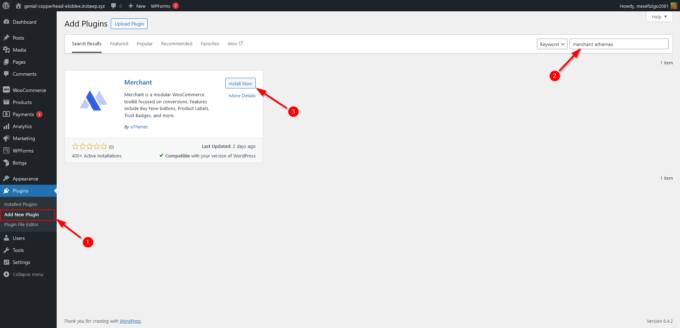
Öffnen Sie Ihr WordPress-Dashboard und navigieren Sie zu Plugins → Neues Plugin hinzufügen.
Geben Sie hier „merchant athemes“ in die Suchleiste oben auf der Seite ein. Wenn der Händler in den Suchergebnissen angezeigt wird, klicken Sie auf Jetzt installieren und dann die aktivieren Sie Tasten:
2. Installieren und aktivieren Sie Merchant Pro
Nachdem das kostenlose Plugin aktiviert wurde, müssen Sie eine Merchant Pro-Lizenz erwerben, um Zugriff auf die Premium-Module zu erhalten.
Das Merchant Pro-Plugin wird an Ihre E-Mail-Adresse gesendet, sobald Sie den Kauf tätigen.
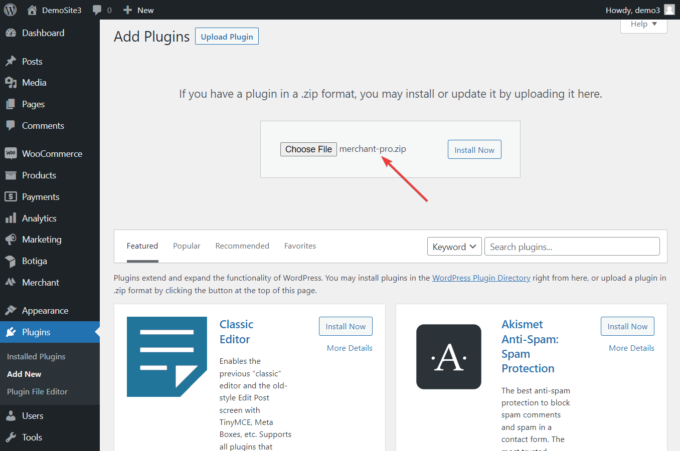
Laden Sie die herunter Merchant-pro.zip Datei auf Ihren lokalen Computer und gehen Sie dann zu Plugins > Neues Plugin hinzufügen > Plugin hochladen Dort können Sie die ZIP-Datei hochladen.
Sobald der Upload abgeschlossen ist, klicken Sie auf Jetzt installieren und später die aktivieren Sie Tasten:
Jetzt müssen Sie Ihre Merchant Pro-Lizenz aktivieren.
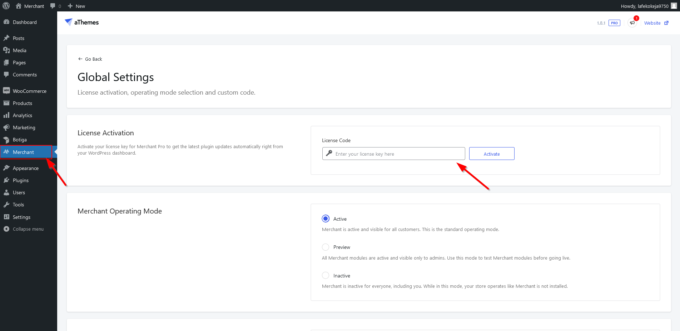
Drücke den Händler Menü in der linken Seitenleiste Ihres WordPress-Administrationsbereichs und gehen Sie zu Händlereinstellungen → Lizenzaktivierung.
Kopieren Sie Ihren Lizenzcode aus der Willkommens-E-Mail von Merchant Pro oder Ihrem Themelocal-Konto und fügen Sie ihn in das ein Lizenzcode Feld und klicken Sie auf aktivieren Sie Taste:
3. Öffnen Sie das Wunschliste-Modul
In Ihrem Händler-Dashboard Scrollen Sie nach unten zum Verbessern Sie die Erfahrung Abschnitt und klicken Sie auf Wunschzettel Modul, um seine Admin-Seite zu öffnen:
4. Erstellen Sie eine Wunschliste
Bevor Sie das Modul aktivieren, müssen Sie eine Wunschliste-Seite erstellen und das Wunschlisten-Symbol und den Tooltip konfigurieren.
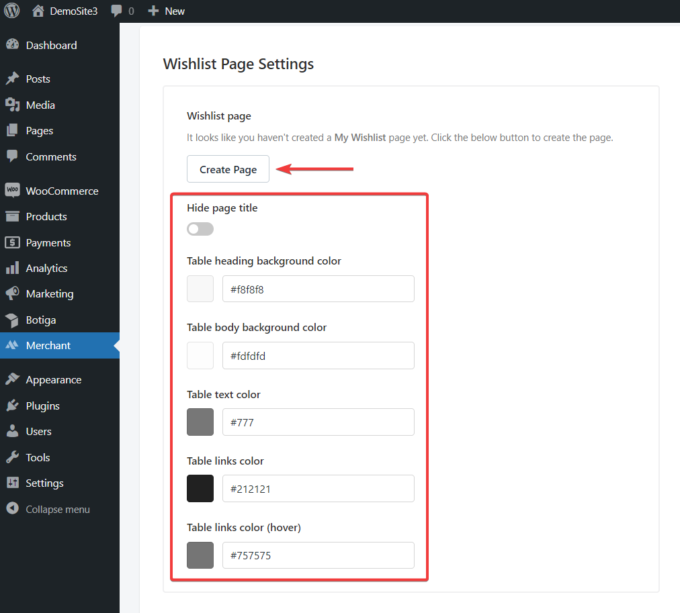
Scrollen Sie dazu nach unten zu Einstellungen der Wunschliste-Seite Abschnitt auf der Admin-Seite des Moduls und klicken Sie auf Seite erstellen Taste.
Sobald die Wunschliste-Seite erstellt ist, können Sie die Farben der Überschrift, der Links und des Textes der Wunschliste-Tabelle anpassen. Sie können den Seitentitel auch ausblenden, wenn Sie möchten:
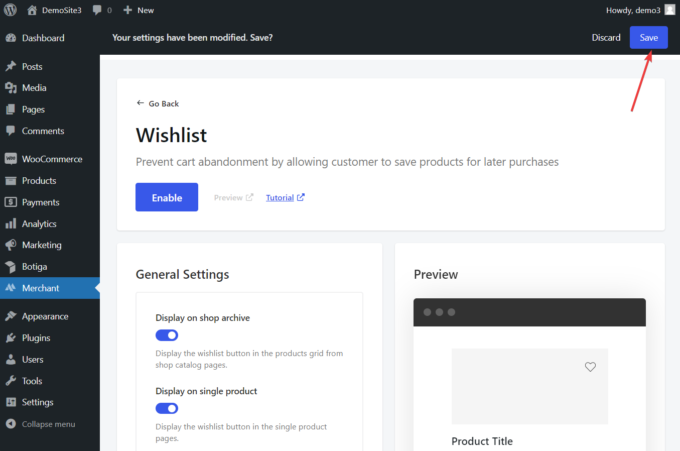
Klicken Sie unbedingt auf Speichern Klicken Sie auf die Schaltfläche, die oben auf dem Bildschirm angezeigt wird, bevor Sie mit dem nächsten Schritt fortfahren:
5. Konfigurieren Sie Ihre Wunschliste
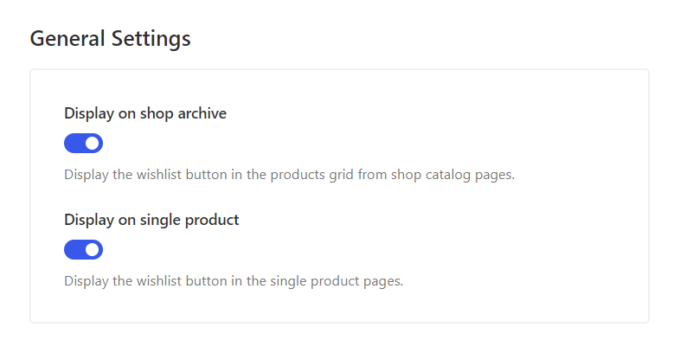
Im Allgemeine Einstellungen Legen Sie im Bereich „Wunschliste“ fest, ob Sie das Wunschlisten-Symbol in Ihrem Shop-Archiv und auf einzelnen Produktseiten ein- oder ausblenden möchten:
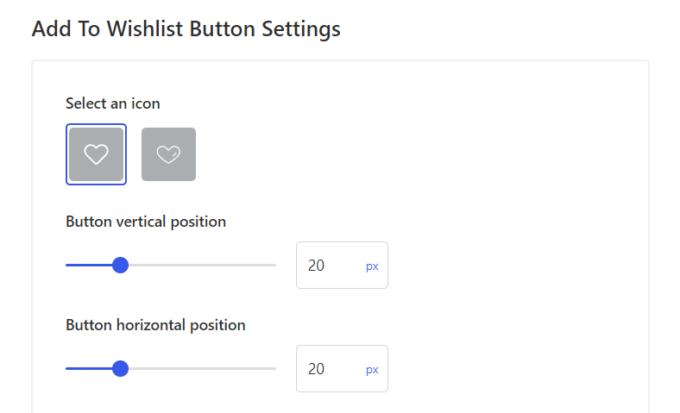
Navigieren Sie dann zu Einstellungen für die Schaltfläche „Zur Wunschliste hinzufügen“. Wählen Sie im Abschnitt „Wunschliste“ eines der beiden verfügbaren Wunschliste-Symbole aus und konfigurieren Sie die vertikale und horizontale Position der Wunschliste-Schaltfläche:
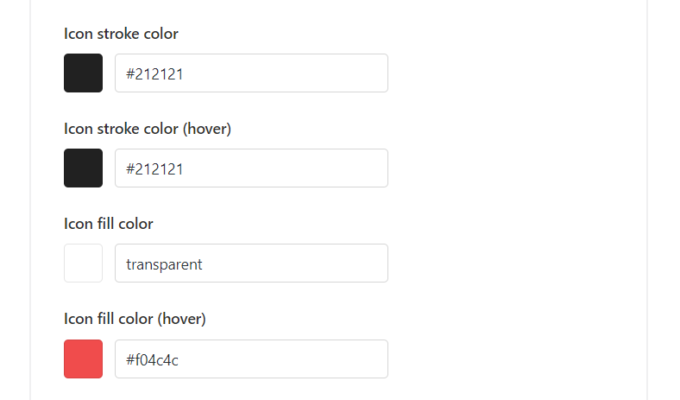
Sie können die Symbolfarben auch ändern, wenn Sie Folgendes möchten:
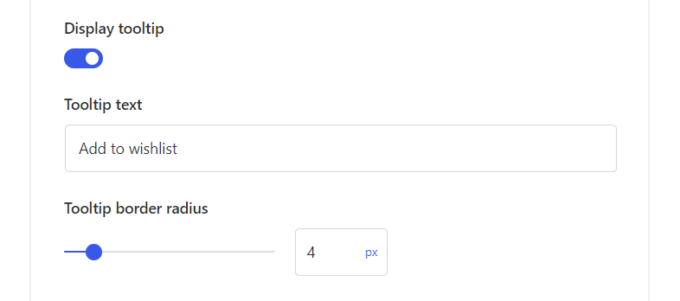
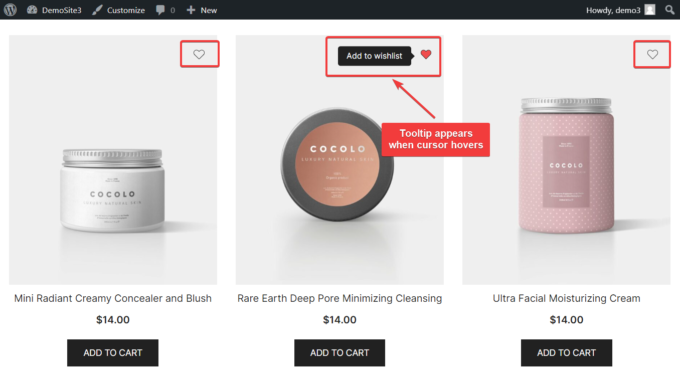
Entscheiden Sie dann, ob Sie einen Tooltip anzeigen möchten, der erscheint, wenn Sie mit der Maus über das Wunschlistensymbol fahren.
Sie haben auch die Möglichkeit, den Text und den Rahmenradius des Tooltips zu ändern:
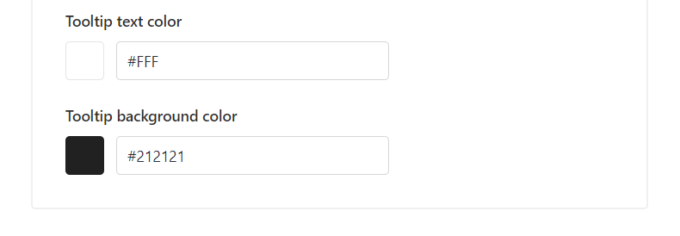
Passen Sie abschließend die Hintergrund- und Textfarben des Tooltips an das Design Ihres WooCommerce-Shops an:
Stellen Sie sicher, dass Sie alle Ihre Einstellungen speichern, indem Sie auf klicken Speichern Klicken Sie oben auf der Seite auf die Schaltfläche, bevor Sie mit dem nächsten Schritt fortfahren.
6. Aktivieren Sie das Wunschliste-Modul
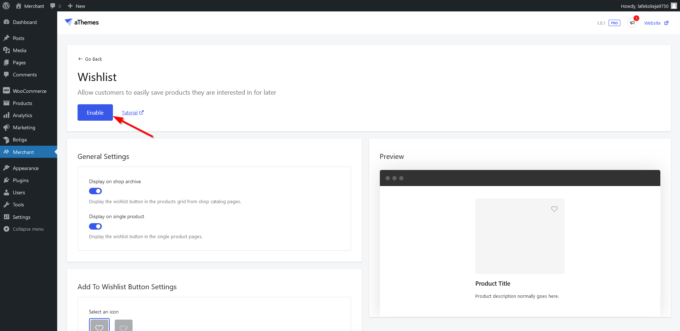
Jetzt ist es an der Zeit, das Modul zu aktivieren. Klicken Sie dazu auf Aktivieren Schaltfläche oben auf der Seite:
Im folgenden Screenshot können Sie sehen, wie das von Merchant Pro hinzugefügte Wunschlistensymbol auf der Shop-Archivseite eines WooCommerce-Shops aussieht:
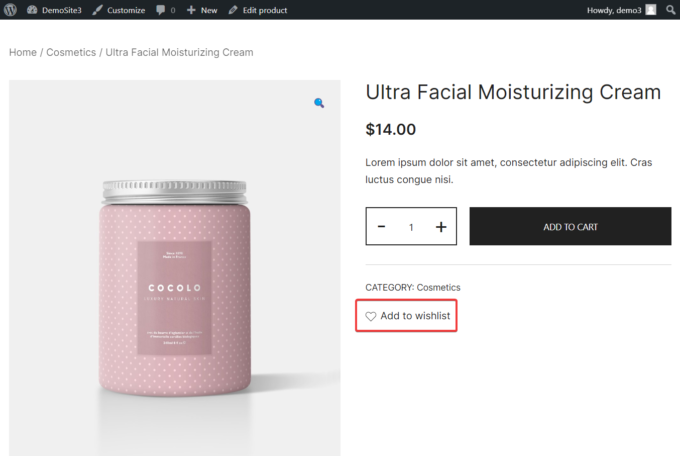
Und hier ist ein Beispiel für die Schaltfläche „Wunschliste“, die Merchant Pro einer einzelnen WooCommerce-Produktseite hinzugefügt hat:
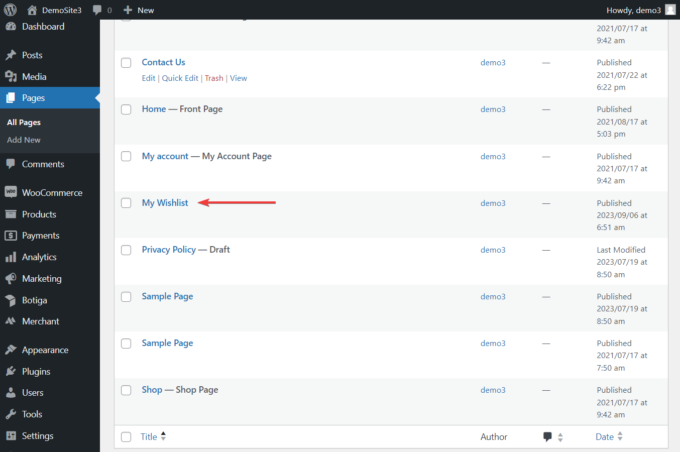
Um von Ihrem WordPress-Administrationsbereich aus auf die Wunschliste-Seite zuzugreifen, navigieren Sie zu Seiten → Alle Seitenund suchen Sie nach dem Meine Wunschliste Seite:
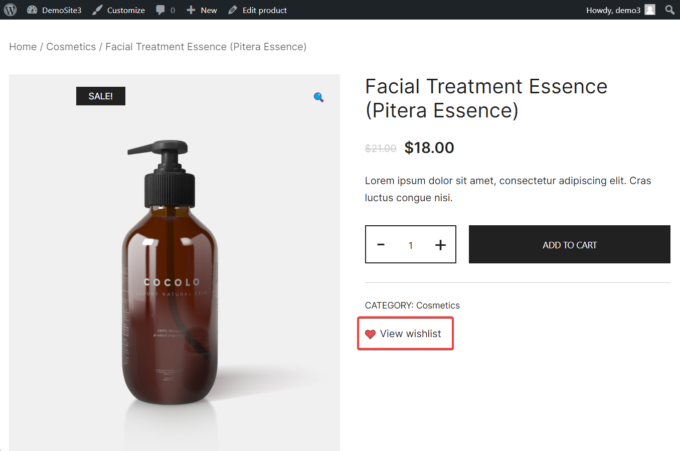
Wenn Sie über das Frontend auf die Wunschliste-Seite zugreifen möchten, öffnen Sie eine Produktseite, fügen Sie das Produkt zur Wunschliste hinzu und klicken Sie dann auf Wunschliste ansehen Möglichkeit:
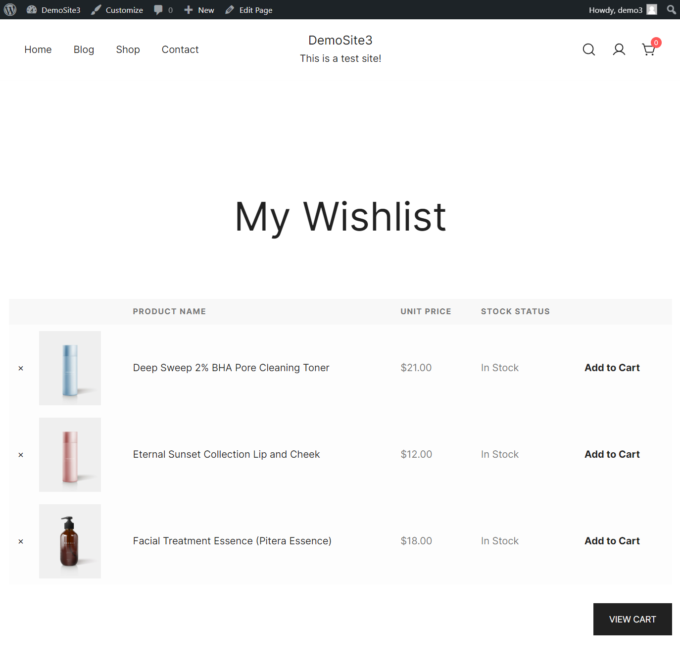
Unten sehen Sie einen Screenshot der Wunschliste-Seite mit drei Produkten:
So fügen Sie eine Wunschliste mit einem WooCommerce-Theme hinzu
Wenn Sie kein eigenständiges Plugin verwenden möchten, können Sie auch ein WooCommerce-Theme wählen, das die Wunschlistenfunktionalität enthält.
Im Folgenden zeige ich Ihnen, wie Sie mit einem leistungsstarken Theme namens Botiga Pro eine Wunschliste zu Ihrem WooCommerce-Shop hinzufügen.
1. Installieren und aktivieren Sie das kostenlose Botiga-Theme
Da Botiga Pro das Begleit-Plugin des ist kostenloses Botiga-Thememüssen Sie zunächst das kostenlose Theme installieren und aktivieren.
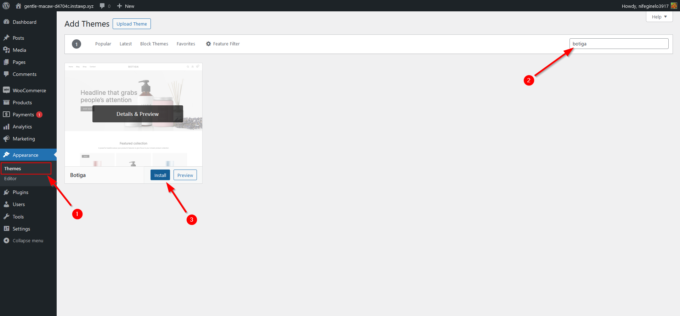
Drücke den Aussehen > Themen Menü in der linken Seitenleiste Ihres WordPress-Administrationsbereichs und auf der Themen Seite, klicken Sie auf Neues Thema hinzufügen Taste.
Sobald die Themen hinzufügen Seite öffnet sich, geben Sie „botiga“ in die Suchleiste ein und wenn Botiga in den Ergebnissen erscheint, klicken Sie auf Installieren und später die aktivieren Sie Tasten:
2. Installieren und aktivieren Sie das Botiga Pro Companion Plugin
Das Botiga Pro-Plugin erweitert das kostenlose Botiga-Theme. Unter anderem können Sie damit eine Wunschliste zu Ihrem WooCommerce-Shop hinzufügen. Schauen Sie sich die Funktionsliste an und kaufen Sie das Plugin.
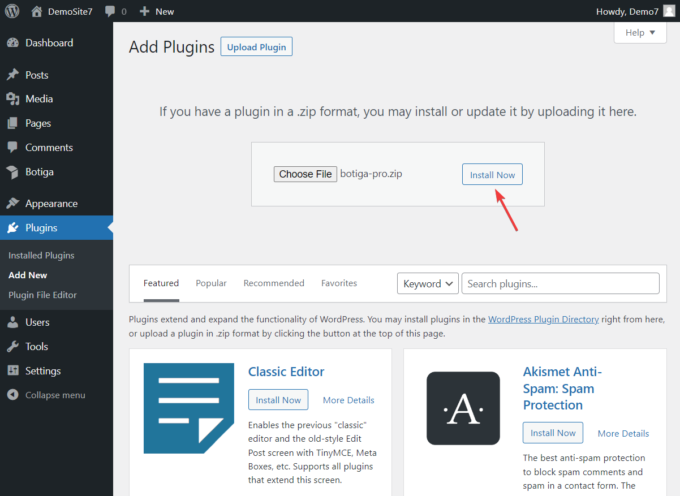
Sobald Sie den Kauf getätigt haben, laden Sie Botiga Pro auf Ihren lokalen Computer herunter und navigieren Sie dann zu Plugins → Neu hinzufügen → Plugin hochladen in Ihrem WordPress-Administrationsbereich, wo Sie das Plugin installieren und aktivieren können (Sie müssen die Datei botiga-pro.zip hochladen):
Wenn das Plugin aktiviert ist, müssen Sie auch Ihre Botiga Pro-Lizenz aktivieren.
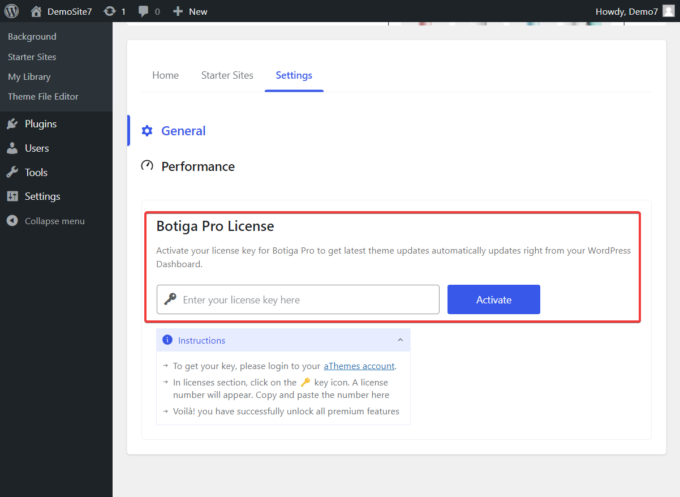
Gehe zu Botiga → Einstellungen → Allgemein → Botiga Pro-Lizenzkopieren Sie Ihren Lizenzschlüssel, fügen Sie ihn aus Ihrem Themelocal-Konto ein und klicken Sie dann auf aktivieren Sie Taste:
3. Aktivieren und passen Sie das Wunschliste-Modul an
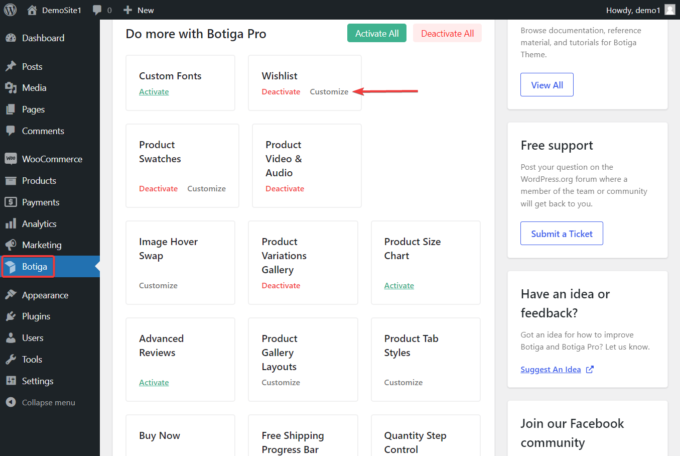
Um das Wunschliste-Modul zu aktivieren, klicken Sie auf Botiga Scrollen Sie im Menü in der linken Seitenleiste Ihres WordPress-Dashboards nach unten zu Wunschzettel Modul, und klicken Sie auf aktivieren Sie Taste.
Sobald das Modul aktiviert ist, a Anpassen Der Link wird im Einstellungsfeld des Moduls angezeigt. Klicken Sie auf diesen Link, um zu Ihren Wunschliste-Einstellungen zu gelangen:
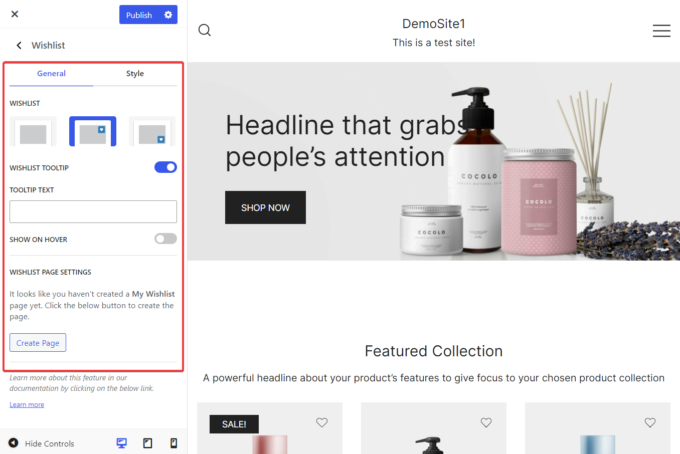
Der WordPress Customizer wird in einem neuen Tab geöffnet, in dem Sie das Aussehen und Design des Wunschliste-Moduls anpassen können.
Sie haben die Möglichkeit, die Symbolfarben zu ändern, zwischen verschiedenen Layouts zu wählen, den Tooltip ein- oder auszublenden, einen Tooltip-Text hinzuzufügen und eine Wunschliste-Seite zu erstellen:
Das ist es! Sie haben Ihrer WooCommerce-Website jetzt eine Wunschliste mit dem Botiga Pro-Theme hinzugefügt.
Abschluss
Das Hinzufügen einer Wunschliste zu Ihrem WooCommerce-Shop ist eine großartige Möglichkeit, wertvolle Einblicke in die Kundenpräferenzen zu gewinnen. Es erleichtert außerdem personalisiertes Marketing und verbessert das Einkaufserlebnis.
Da WooCommerce keine standardmäßige Wunschlistenfunktion bietet, müssen Sie ein Theme oder Plugin verwenden, um es Ihrem Shop hinzuzufügen.
In diesem Tutorial habe ich Ihnen gezeigt, wie Sie das Merchant Pro-Plugin und das Botiga Pro-Theme verwenden, um diese nützliche Funktionalität zu Ihrem WooCommerce-Shop hinzuzufügen.
Beide Tools verfügen über ein Wunschliste-Modul mit ähnlichen Funktionen. Sie können also wie folgt zwischen den beiden wählen:
- Wenn Sie zunächst nach einem WooCommerce-Theme suchen Installieren Sie das kostenlose Botiga-Themesehen Sie, wie es Ihnen gefällt, und wenn alles gut aussieht, holen Sie sich auch das Botiga Pro-Begleit-Plugin, mit dem Sie eine Wunschliste und viele andere Premium-E-Commerce-Funktionen zu Ihrem WooCommerce-Shop hinzufügen können.
- Wenn Sie bereits ein WooCommerce-Theme haben, es aber mit erweiterten Funktionen wie einer Wunschliste erweitern möchten, entscheiden Sie sich für das Merchant Pro-Plugin. Um zu sehen, wie es auf einer echten WordPress-Site funktioniert, starten Sie kostenlos eine Live-Demo, die Ihnen vollen Administratorzugriff auf alle kostenlosen und Premium-Module bietet.
Haben Sie Fragen oder Anregungen zum Hinzufügen einer Wunschliste in WooCommerce? Lass es mich im Kommentarbereich unten wissen.