ThemeLocal - Blog-Tipps, die wie von Zauberhand funktionierenThemeLocal - Blog-Tipps, die wie von Zauberhand funktionierenThemeLocal - Blog-Tipps, die wie von Zauberhand funktionieren
  • Bloggen
  • WordPress
  • E-Mail Marketing
  • SEO
  • Soziale Netzwerke
  • Mehr
    • Tutorials
    • Shopify
    • Bewertungen
    • Tipps
    • Sicherheit
    • Software und Dienste
    • Verkehrserzeugung
    • Anfängerleitfaden
    • Showcase
Search
  • Nutzungsbedingungen
  • Datenschutzerklärung
  • Cookie-Richtlinie
  • Kontakt
© 2022 Themelocal. Alle Rechte vorbehalten.
Lektüre: So ändern Sie den Standard-Webbrowser auf Ihrem iPhone
Aktie
Benachrichtigung Zeig mehr
Aa
ThemeLocal - Blog-Tipps, die wie von Zauberhand funktionierenThemeLocal - Blog-Tipps, die wie von Zauberhand funktionieren
Aa
  • Bloggen
  • WordPress
  • E-Mail Marketing
  • SEO
  • Soziale Netzwerke
  • Mehr
Search
  • Bloggen
  • WordPress
  • E-Mail Marketing
  • SEO
  • Soziale Netzwerke
  • Mehr
    • Tutorials
    • Shopify
    • Bewertungen
    • Tipps
    • Sicherheit
    • Software und Dienste
    • Verkehrserzeugung
    • Anfängerleitfaden
    • Showcase
Folge uns
  • Nutzungsbedingungen
  • Datenschutzerklärung
  • Cookie-Richtlinie
  • Kontakt
© 2022 Themelocal. Alle Rechte vorbehalten.
ThemeLocal - Blog-Tipps, die wie von Zauberhand funktionieren > Blog > Wie man > So ändern Sie den Standard-Webbrowser auf Ihrem iPhone
Wie man

So ändern Sie den Standard-Webbrowser auf Ihrem iPhone

Zuletzt aktualisiert: Januar 3, 2024 1:49 p.m.
ThemeLocal vor 2 Jahren 3 Minuten Mindestlesezeit
Aktie
3 Minuten Mindestlesezeit
1704286152 So aendern Sie den Standard Webbrowser auf Ihrem iPhone
Aktie
So aendern Sie den Standard Webbrowser auf Ihrem iPhone

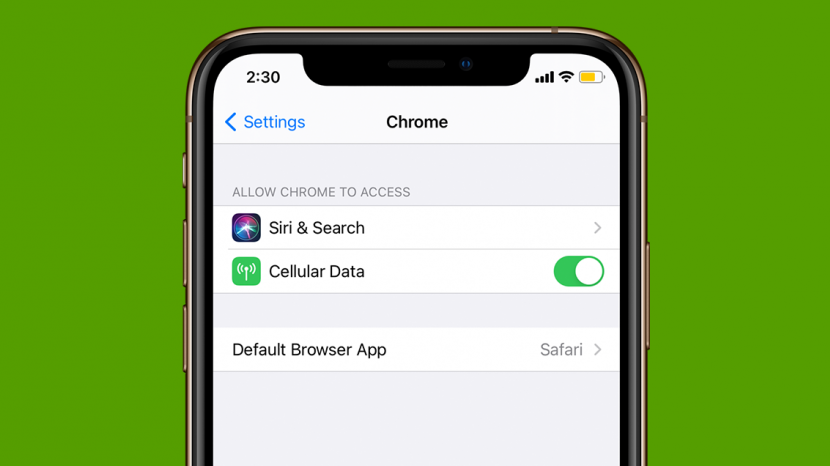
Auf Apple-Geräten ist Safari der Standardbrowser. Viele Menschen bevorzugen jedoch die Verwendung von Chrome oder einem anderen Browser anstelle von Safari. Es ist frustrierend, beim Öffnen von Links auf Ihrem iPhone ständig den Browser manuell wechseln zu müssen, aber Sie können den Standard-Webbrowser auf Ihrem iPhone in Ihren bevorzugten Browser ändern. In diesem Artikel erfahren Sie, wie Sie Ihren Standardbrowser ändern, sodass Ihr bevorzugter Browser geöffnet wird, wenn Sie auf einen Link tippen. Dies ist besonders hilfreich, wenn Sie auf Ihrem MacBook einen anderen Browser verwenden als auf Ihrem iPhone oder wenn Sie einen anderen Browser einfach einfacher zu verwenden finden.

Verwandte Themen: So passen Sie Safari-Einstellungen für einzelne Websites an

So ändern Sie den Standardbrowser auf dem iPhone

Ein Standardbrowser kann die Arbeit erheblich vereinfachen, sodass Sie sich nicht daran erinnern müssen, welche Funktionen der von Ihnen verwendete Browser hat, z. B. nach der lästigen Zurück-Schaltfläche auf Ihrem iPhone suchen. Wenn Sie sich fragen, wie Sie Google Chrome zum Standardbrowser auf Ihrem iPhone machen können, oder wenn Sie Safari einfach nicht als Standardbrowser verwenden möchten, befolgen Sie diese Schritt-für-Schritt-Anleitung zum Ändern des Standardbrowsers in iOS 14.

Um optimale Ergebnisse zu erzielen, stellen Sie sicher, dass Ihr iPhone auf iOS 14 oder höher aktualisiert ist.

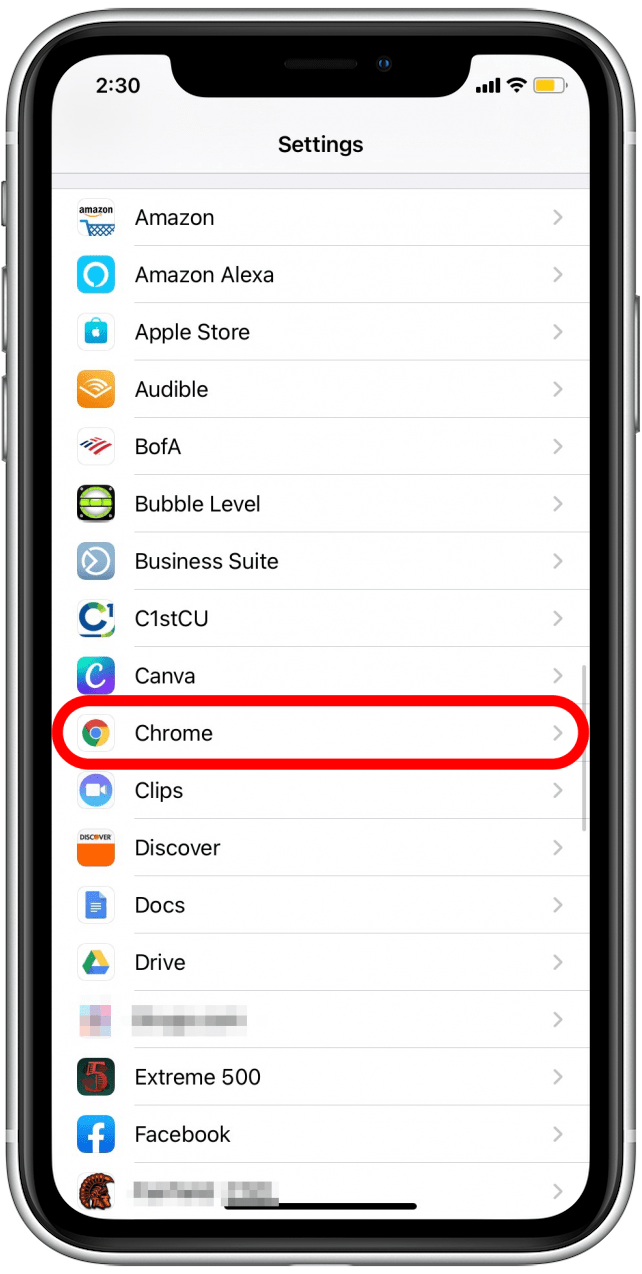
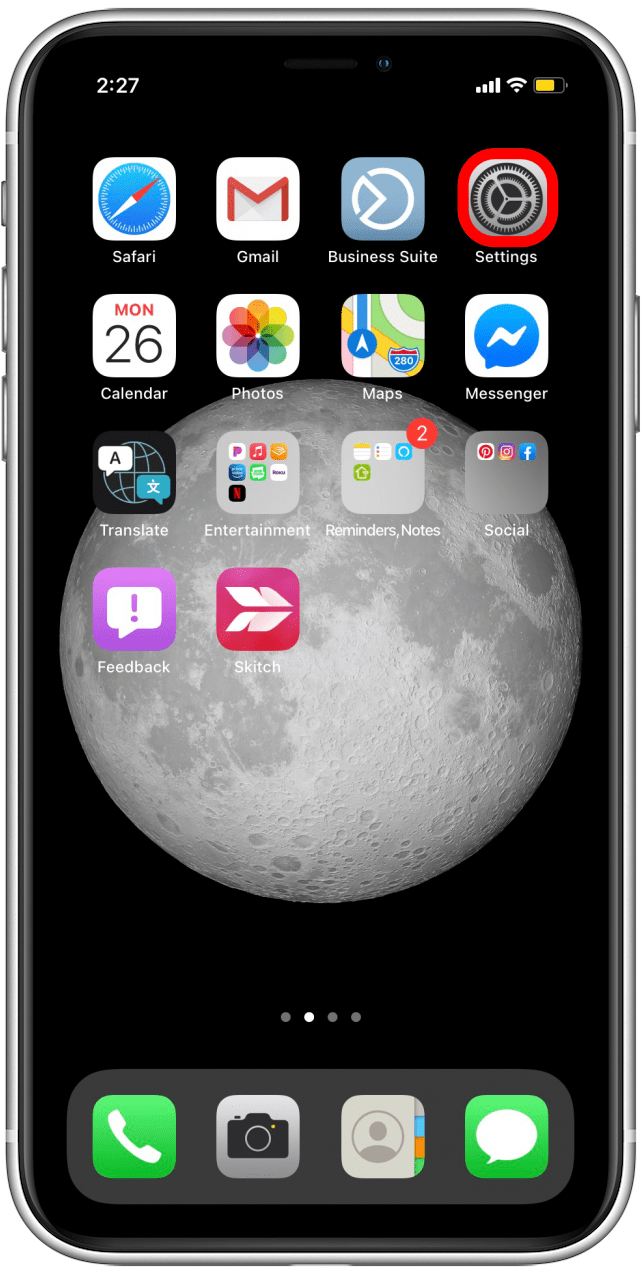
  1. Öffne das Einstellungen-App.
  2. Scrollen Sie nach unten und tippen Sie auf den Browser, den Sie verwenden möchten, z. B. den Chrom Browser-App. Wenn der gewünschte Browser nicht angezeigt wird, müssen Sie möglicherweise die App für diesen Browser von herunterladen Appstore. Öffnen Sie Ihre Einstellungen-App, um den Standard-Webbrowser auf Ihrem iPhone zu ändernTippen Sie auf die Browser-App, die Sie als Standard festlegen möchten.  Ich habe Google Chrome als meinen Standardbrowser ausgewählt.

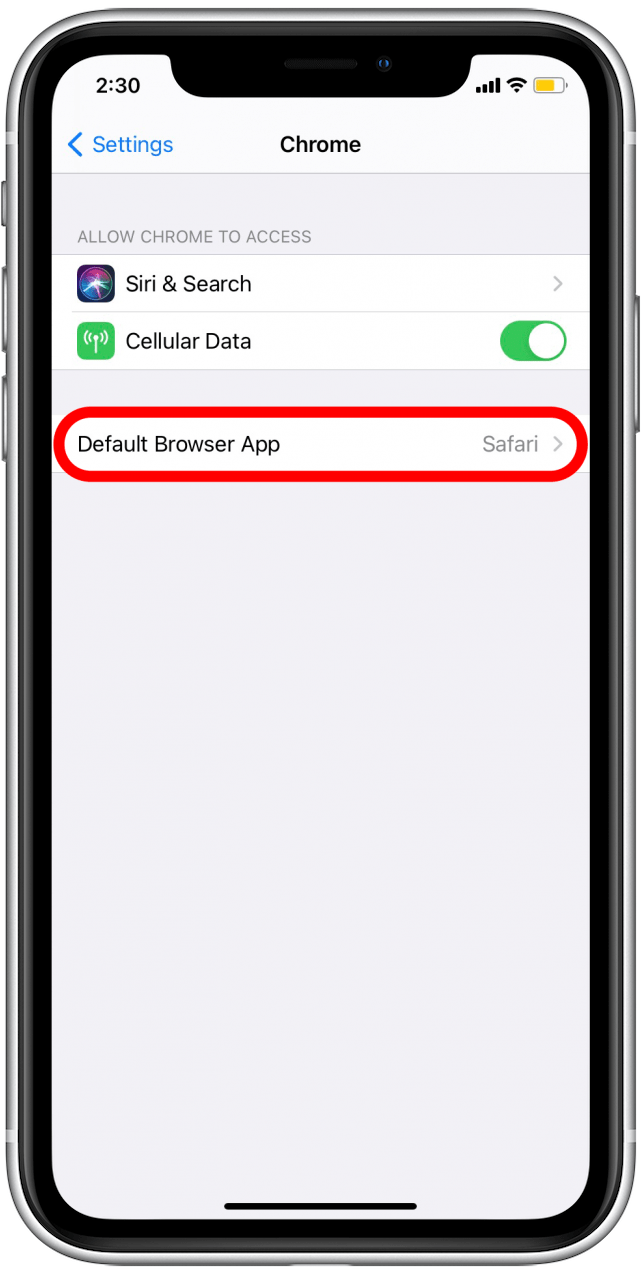
  3. Wählen Standard-Browser-App. Tippen Sie auf Standardbrowser-App

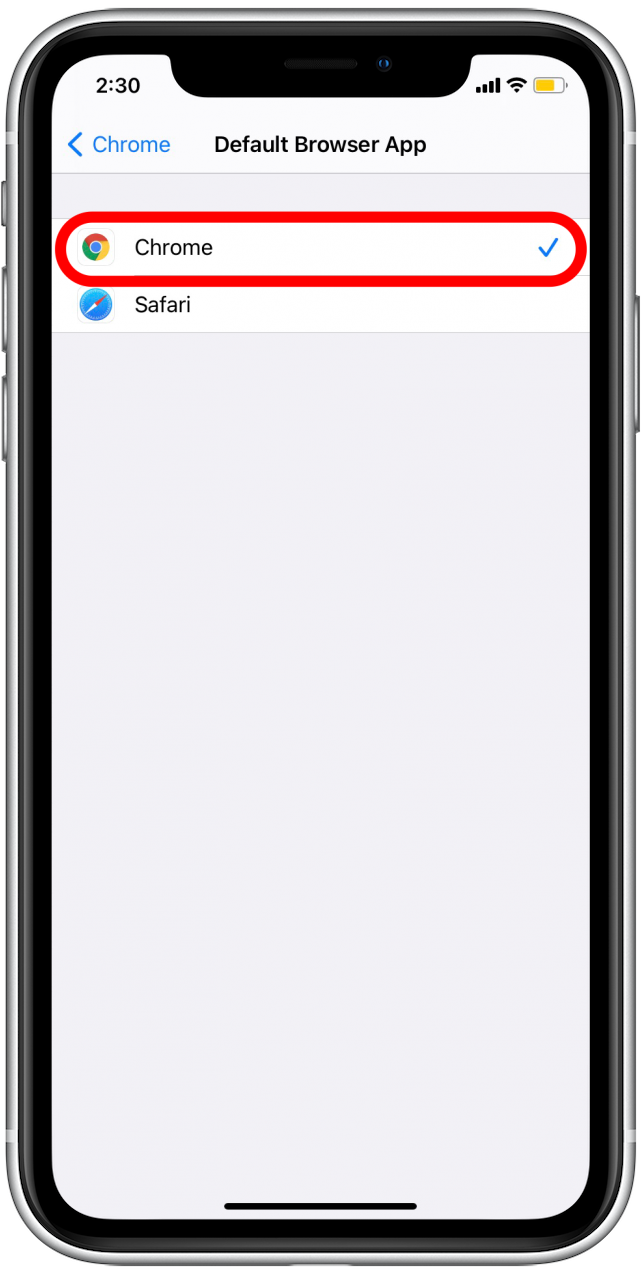
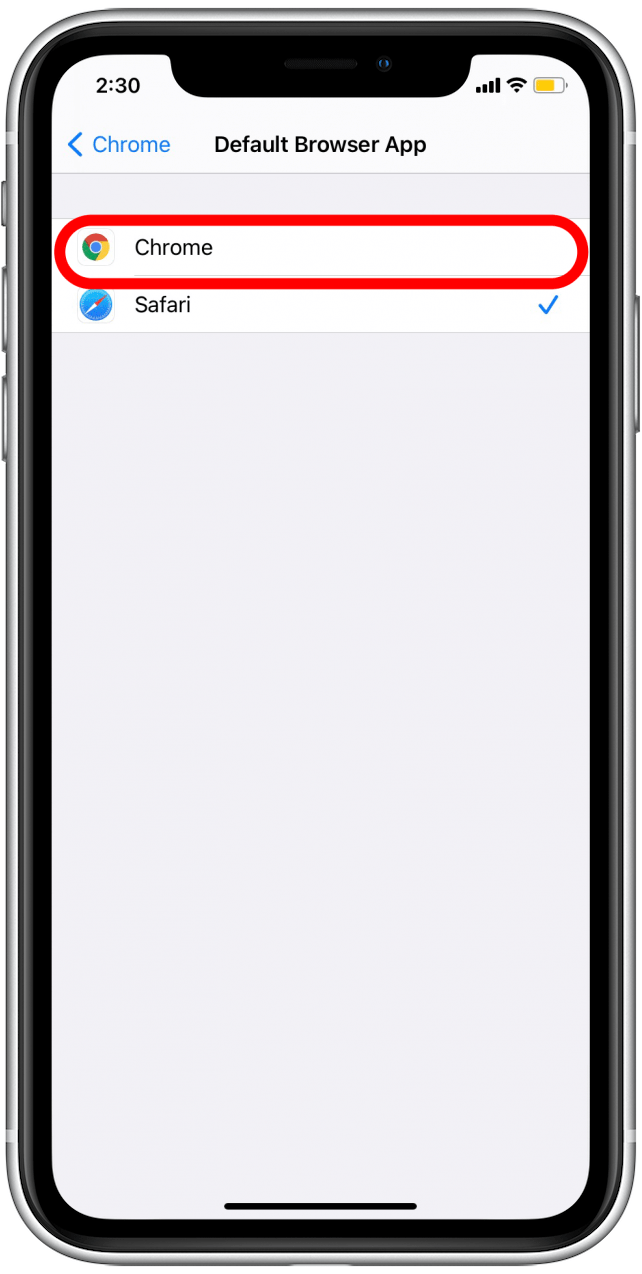
  4. Tippen Sie auf den Browser, den Sie als Standardbrowser verwenden möchten.

  5. Wenn Sie Ihren neuen Standardbrowser ausgewählt haben, wird daneben ein blaues Häkchen angezeigt. Tippen Sie auf den Browser, den Sie als Standard festlegen möchtenSobald Sie den Standardbrowser ausgewählt haben, erscheint ein blaues Häkchen
Und du bist fertig! Da Sie nun wissen, wie Sie Ihren Standardbrowser auf Ihrem iPhone iOS 14 ändern, können Sie Links einfacher in Ihrem bevorzugten Webbrowser öffnen, sei es Safari, Chrome oder ein anderer Browser. Fällt es Ihnen schwer, sich für den besten Browser zu entscheiden? Lesen Sie diesen Artikel zu Safari vs. Chrome, um die Vor- und Nachteile der einzelnen Varianten zu erfahren.

Verwandter Beitrag

Sparen Sie 1/3 auf dieser stilvollen Beats Pille x Kim Kardashian tragbarer Lautsprecher

Machen Sie Ihre Frühlingsreinigung mit den massiv reduzierten kabellosen Staubsaugen von Dreame richtig

Sichern Sie sich während des Frühlingsverkaufs von Amazon ein neues Telefon für weniger als 100 £

Sparen Sie mehr als 20% auf der mächtigen 20 -TB -Festplatte von WD 20 TB

Vergessen Sie alle anderen Fitness -Tracker, dieser reduzierte Garmin ist der Traum eines Läufers

MARKIERTE: ändern, auf, den, Ihrem, iPhone, Sie, StandardWebbrowser
Teile diesen Artikel
Facebook Twitter Pinterest Whatsapp Whatsapp
Aktie
Was denkst du?
Liebe0
Traurig0
Glücklich0
Schläfrig0
Wütend0
kein Kommentar0
Zwinkern0
Vorheriger Artikel Das Pixel 7a ist gerade auf einen neuen Tiefstpreis fuer Das Pixel 7a ist gerade auf einen neuen Tiefstpreis für 2024 gefallen
Nächster Artikel Erreichen Sie Ihre Fitnessziele diesen Januar mit diesem reduzierten Fitbit Charge 6
Hinterlasse einen Kommentar

Schreibe einen Kommentar Antwort abbrechen

Deine E-Mail-Adresse wird nicht veröffentlicht. Erforderliche Felder sind mit * markiert

Berühmter Post

También podría gustarte

Sparen Sie 13 auf dieser stilvollen Beats Pille x Kim
Angebote

Sparen Sie 1/3 auf dieser stilvollen Beats Pille x Kim Kardashian tragbarer Lautsprecher

vor 1 Jahr 3 Minuten Mindestlesezeit
Machen Sie Ihre Fruehlingsreinigung mit den massiv reduzierten kabellosen Staubsaugen
Angebote

Machen Sie Ihre Frühlingsreinigung mit den massiv reduzierten kabellosen Staubsaugen von Dreame richtig

vor 1 Jahr 4 Minuten Mindestlesezeit
Sichern Sie sich waehrend des Fruehlingsverkaufs von Amazon ein neues
Angebote

Sichern Sie sich während des Frühlingsverkaufs von Amazon ein neues Telefon für weniger als 100 £

vor 1 Jahr 3 Minuten Mindestlesezeit
Sparen Sie mehr als 20 auf der maechtigen 20 TB
Angebote

Sparen Sie mehr als 20% auf der mächtigen 20 -TB -Festplatte von WD 20 TB

vor 1 Jahr 3 Minuten Mindestlesezeit
Vergessen Sie alle anderen Fitness Tracker dieser reduzierte Garmin ist
Angebote

Vergessen Sie alle anderen Fitness -Tracker, dieser reduzierte Garmin ist der Traum eines Läufers

vor 1 Jahr 4 Minuten Mindestlesezeit
Dieser Amazon Deal hat mich ueberredet endlich auf eine elektrische
Angebote

Dieser Amazon -Deal hat mich überredet, endlich auf eine elektrische Zahnbürste zu upgraden

vor 1 Jahr 3 Minuten Mindestlesezeit
Sparen Sie ueber 20 auf einem der besten Streaming Geraete
Angebote

Sparen Sie über 20% auf einem der besten Streaming -Geräte von Amazon

vor 1 Jahr 3 Minuten Mindestlesezeit
Das iPhone 14 Plus ist mittlerweile ein Mittelklasse Schnaeppchen
Angebote

Es gibt kein iPhone 16e Amazon Spring Deal, aber das ist besser

vor 1 Jahr 4 Minuten Mindestlesezeit
Zeig mehr
ThemeLocal - Blog-Tipps, die wie von Zauberhand funktionierenThemeLocal - Blog-Tipps, die wie von Zauberhand funktionieren
Folge uns
© 2022 Themelocal. Alle Rechte vorbehalten.
  • Nutzungsbedingungen
  • Datenschutzerklärung
  • Cookie-Richtlinie
  • Kontakt
Welcome Back!

Sign in to your account

Passwort vergessen?