



ThemeLocal - Blog-Tipps, die wie von Zauberhand funktionierenThemeLocal - Blog-Tipps, die wie von Zauberhand funktionierenThemeLocal - Blog-Tipps, die wie von Zauberhand funktionieren
  • Bloggen
  • WordPress
  • E-Mail Marketing
  • SEO
  • Soziale Netzwerke
  • Mehr
    • Tutorials
    • Shopify
    • Bewertungen
    • Tipps
    • Sicherheit
    • Software und Dienste
    • Verkehrserzeugung
    • Anfängerleitfaden
    • Showcase
Search
  • Nutzungsbedingungen
  • Datenschutzerklärung
  • Cookie-Richtlinie
  • Kontakt
© 2022 Themelocal. Alle Rechte vorbehalten.
Lektüre: So fügen Sie in WooCommerce eine Schaltfläche „Jetzt kaufen“ hinzu
Aktie
Benachrichtigung Zeig mehr
Aa
ThemeLocal - Blog-Tipps, die wie von Zauberhand funktionierenThemeLocal - Blog-Tipps, die wie von Zauberhand funktionieren
Aa
  • Bloggen
  • WordPress
  • E-Mail Marketing
  • SEO
  • Soziale Netzwerke
  • Mehr
Search
  • Bloggen
  • WordPress
  • E-Mail Marketing
  • SEO
  • Soziale Netzwerke
  • Mehr
    • Tutorials
    • Shopify
    • Bewertungen
    • Tipps
    • Sicherheit
    • Software und Dienste
    • Verkehrserzeugung
    • Anfängerleitfaden
    • Showcase
Folge uns
  • Nutzungsbedingungen
  • Datenschutzerklärung
  • Cookie-Richtlinie
  • Kontakt
© 2022 Themelocal. Alle Rechte vorbehalten.
ThemeLocal - Blog-Tipps, die wie von Zauberhand funktionieren > Blog > Tutorials > So fügen Sie in WooCommerce eine Schaltfläche „Jetzt kaufen“ hinzu
Tutorials

So fügen Sie in WooCommerce eine Schaltfläche „Jetzt kaufen“ hinzu

Zuletzt aktualisiert: Januar 4, 2024 9:36 p.m.
ThemeLocal vor 2 Jahren 5 Minuten Mindestlesezeit
Aktie
5 Minuten Mindestlesezeit
So fuegen Sie in WooCommerce eine Schaltflaeche %E2%80%9EJetzt kaufen hinzu
Aktie

Möchten Sie Ihrem WooCommerce-Shop eine Schaltfläche „Jetzt kaufen“ hinzufügen?

Contents
1. Installieren und aktivieren Sie das Händler-Plugin 2. Konfigurieren Sie die Einstellungen Ihrer Schaltfläche „Jetzt kaufen“.3. Legen Sie die Anzeigebedingungen fest4. Aktivieren Sie das Modul „Jetzt kaufen“.Abschluss

Das Hinzufügen einer Schaltfläche „Jetzt kaufen“ zu Ihrem Shop kann Ihre Conversion-Rate erheblich verbessern, da die Kaufzeit Ihrer Kunden dadurch verkürzt wird, dass Käufer direkt zur Kasse statt zur Warenkorbseite weitergeleitet werden.

Da WooCommerce keine standardmäßige Schaltfläche „Jetzt kaufen“ bietet, müssen Sie ein Drittanbieter-Tool verwenden, um diese Funktionalität hinzuzufügen.

In diesem Tutorial zeige ich Ihnen, wie Sie mit einem leistungsstarken WooCommerce-Plugin namens Merchant eine Schaltfläche „Jetzt kaufen“ zu Ihren Produkt- und Shop-Archivseiten hinzufügen.

Lass uns anfangen.

1. Installieren und aktivieren Sie das Händler-Plugin

Der kostenloses Händler-Plugin bietet 15 äußerst gefragte E-Commerce-Module, einschließlich der Schaltfläche „Jetzt kaufen“.

Um Merchant in Ihrem WooCommerce-Shop zu installieren und zu aktivieren, klicken Sie auf Plugins > Neues Plugin hinzufügen Geben Sie in der linken Seitenleiste Ihres WordPress-Administrationsbereichs „Merchant Athemes“ in die Suchleiste oben auf der Seite ein. Sobald „Merchant“ in den Ergebnissen angezeigt wird, klicken Sie auf „ Jetzt installieren und dann die aktivieren Sie Tasten:
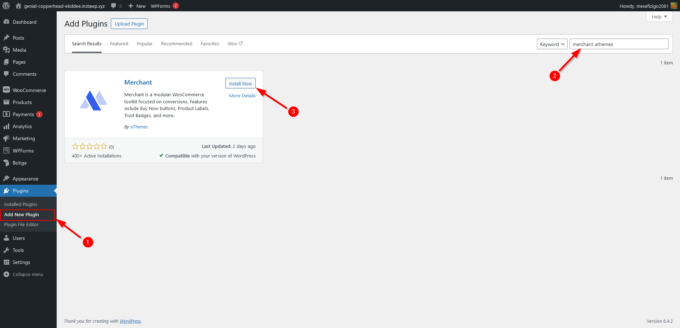
Installieren und aktivieren Sie das kostenlose Merchant-Plugin

2. Konfigurieren Sie die Einstellungen Ihrer Schaltfläche „Jetzt kaufen“.

Nach der Aktivierung des Plugins sollte ein neues angezeigt werden Händler Option in der linken Seitenleiste Ihres WordPress-Dashboards:
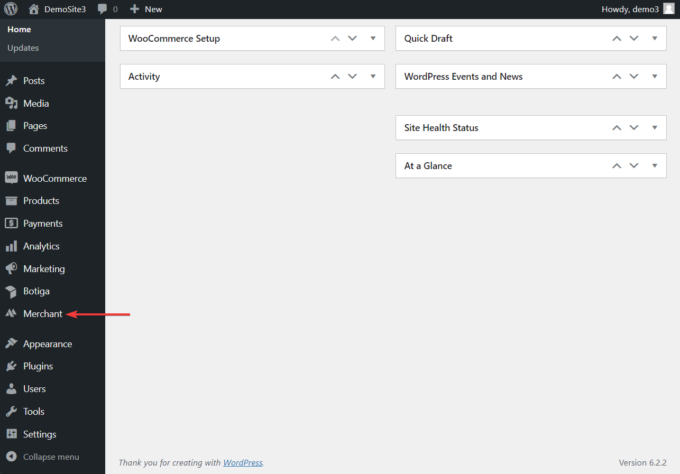
Händlermenü im WordPress-Administrationsbereich

Drücke den Händler Option, und Sie werden zum Händler-Dashboard weitergeleitet, wo sich das Modul „Jetzt kaufen“ befindet:
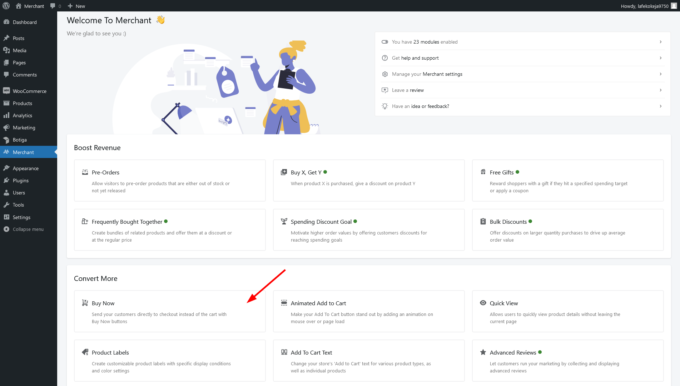
Speicherort des Moduls „Jetzt kaufen“ im Händler-Dashboard

Wählen Sie das Modul „Jetzt kaufen“ aus und navigieren Sie auf der Admin-Seite des Moduls zu Einstellungen Abschnitt.

Hier können Sie bei Bedarf den Text und das Design der Schaltfläche ändern – oder die Standardeinstellungen übernehmen.

Beachten Sie, dass der Händler standardmäßig die Schaltflächendesigneinstellungen Ihres Themes verwendet, die Sie im ändern können Aussehen > Anpassen Speisekarte.

Wenn Sie ein anderes Design für Ihre Schaltfläche „Jetzt kaufen“ verwenden möchten, aktivieren Sie die Schaltfläche Schaltfläche „Anpassen“. Option, die Ihnen neue Optionen anzeigt, mit denen Sie die Farben, Rahmen, Polsterung und Schriftgröße Ihrer Schaltfläche „Jetzt kaufen“ ändern können.

Konfigurieren Sie die Schaltfläche entsprechend Ihren Anforderungen und klicken Sie dann auf Speichern Klicken Sie oben auf der Seite auf die Schaltfläche, um Ihre Konfigurationen zu speichern:
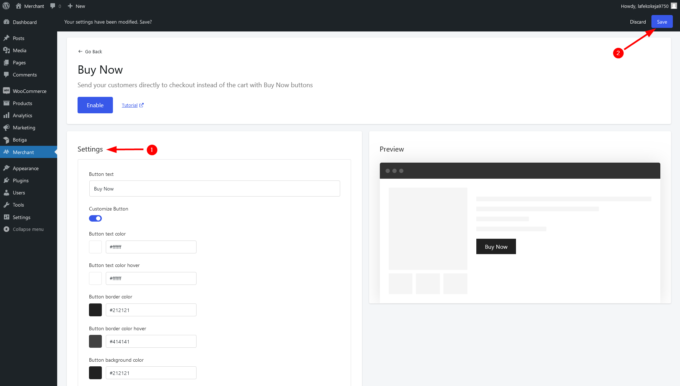
Modul „Jetzt kaufen“ des Händlers, Abschnitt „Einstellungen“.

3. Legen Sie die Anzeigebedingungen fest

Im Bildschirmeinstellungen Im Abschnitt „Jetzt kaufen“ auf der Admin-Seite des Moduls können Sie die Anzeigebedingungen der Schaltflächen „Jetzt kaufen“ in Ihrem WooCommerce-Shop ändern.

Standardmäßig zeigt ihnen der Händler Folgendes an:

  • auf den Seiten Ihres Produktarchivs (z. B. Shop, Produktkategorie usw.).
  • auf Ihren einzelnen Produktseiten
  • innerhalb des Upsells und verwandter Produkt-Widgets

Verwenden Sie die Kontrollkästchen neben diesen Optionen, um die Schaltflächen „Jetzt kaufen“ an diesen Stellen ein- oder auszublenden.

Nachdem Sie die Anzeigebedingungen konfiguriert haben, klicken Sie auf Speichern Schaltfläche oben auf der Seite:
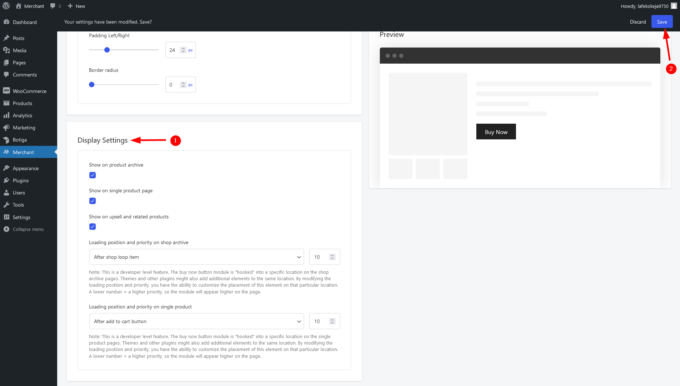
Modul „Jetzt kaufen“ des Händlers, Abschnitt „Anzeigeeinstellungen“.

4. Aktivieren Sie das Modul „Jetzt kaufen“.

Um die Schaltflächen „Jetzt kaufen“ in Ihrem WooCommerce-Shop zu aktivieren, klicken Sie auf Aktivieren Schaltfläche auf der Admin-Seite des Moduls:
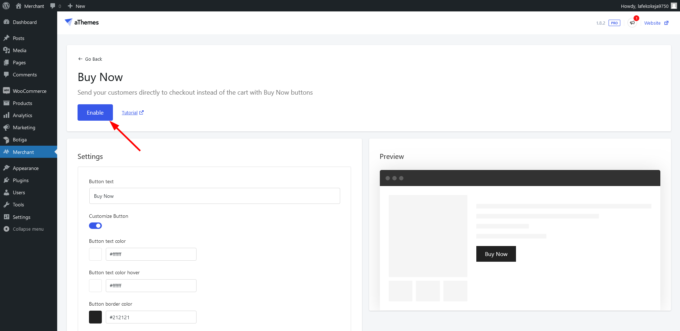
Schaltfläche „Aktivieren“ auf der Admin-Seite des Moduls „Jetzt kaufen“.

Wenn das Modul aktiviert ist, sehen Sie sich an, wie die Schaltfläche „Jetzt kaufen“ in Ihrem WooCommerce-Shop aussieht.

Auf der Shop-Archivseite finden Sie die Schaltflächen „Jetzt kaufen“ unter den Produkten:
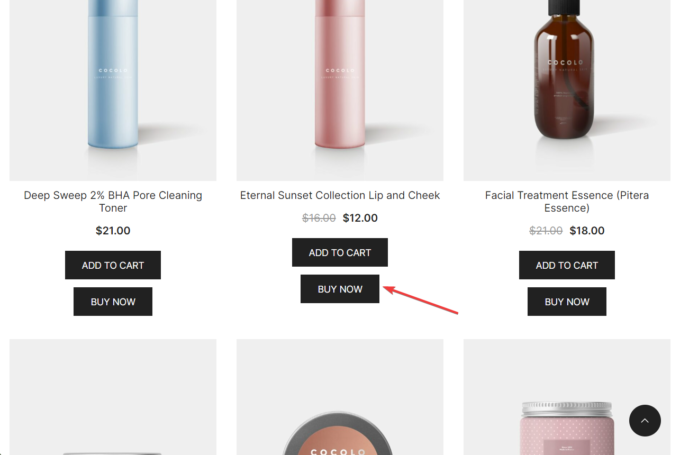
Schaltflächen „Jetzt kaufen“ des Händlers, Frontend-Ansicht auf einer WooCommerce-Shop-Seite

Klicken Sie auf eines der Produkte und sehen Sie sich auch die Schaltfläche „Jetzt kaufen“ auf einer einzelnen Produktseite an:
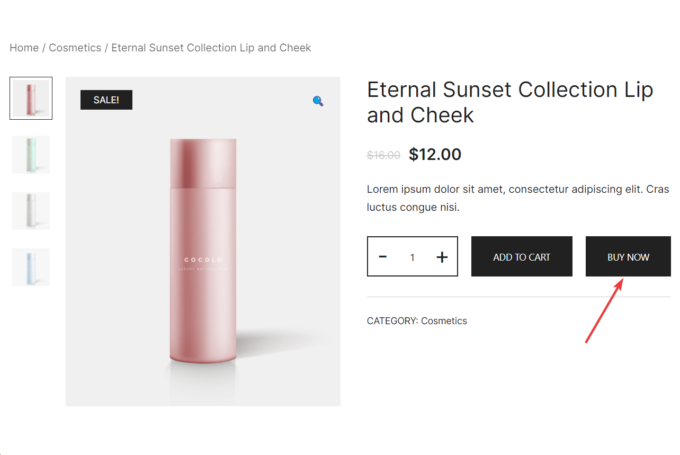
Schaltflächen „Jetzt kaufen“ des Händlers, Frontend-Ansicht auf einer WooCommerce-Einzelproduktseite

Das ist es! Sie haben jetzt Kaufschaltflächen zu Ihrem Shop-Archiv und Ihren Produktseiten in Ihrem WooCommerce-Shop hinzugefügt.

Abschluss

Das Hinzufügen einer Schaltfläche „Jetzt kaufen“ ist eine großartige Möglichkeit, Ihre WooCommerce-Website zu erweitern. Da WooCommerce standardmäßig keine Schaltfläche „Jetzt kaufen“ enthält, müssen Sie sich auf ein Plugin wie Merchant verlassen, um die Funktion zu Ihrer Website hinzuzufügen.

Händler ist ein kostenloses WooCommerce-Plugin, das sich der Verbesserung des Benutzererlebnisses und der Steigerung der Konversionsrate in Ihrem Shop widmet.

Um mit Merchant Kaufschaltflächen zu Ihrer Website hinzuzufügen, müssen Sie nur drei einfache Schritte ausführen:

  1. Installieren und aktivieren Sie das Merchant-Plugin.
  2. Konfigurieren Sie die Einstellungen für das Modul „Jetzt kaufen“, einschließlich der Anzeigebedingungen.
  3. Aktivieren Sie das Modul.

Holen Sie sich Merchant noch heute und beobachten Sie, wie Ihr WooCommerce-Shop in die Höhe schießt!

Wenn Sie Fragen zum Hinzufügen einer Schaltfläche „Jetzt kaufen“ zu Ihrer WooCommerce-Website haben, teilen Sie uns dies im Kommentarbereich unten mit.

Verwandter Beitrag

High-End-Roboter-Vakuum sind jetzt im Frühlingsreinigungsgeschäft von Dreame erschwinglich

Sparen Sie 1/3 auf dieser stilvollen Beats Pille x Kim Kardashian tragbarer Lautsprecher

Machen Sie Ihre Frühlingsreinigung mit den massiv reduzierten kabellosen Staubsaugen von Dreame richtig

Einer unserer Lieblings-Vakuum mit mittleren Rangschnurless PET ist jetzt sogar billiger

Unsere Lieblingsgeräuschuntersuchung über-Ears sind 120 Pfund nur für eine begrenzte Zeit billiger

MARKIERTE: eine, fügen, hinzu, jetzt, kaufen, Schaltfläche, Sie, WooCommerce
Teile diesen Artikel
Facebook Twitter Pinterest Whatsapp Whatsapp
Aktie
Was denkst du?
Liebe0
Traurig0
Glücklich0
Schläfrig0
Wütend0
kein Kommentar0
Zwinkern0
Vorheriger Artikel 1704396330 Vertrauen Sie dem GXT 110 Felox Testbericht Vertrauen Sie dem GXT 110 Felox Testbericht
Nächster Artikel Erreichen Sie Ihre Fitnessziele fuer 2024 mit diesem riesigen Garmin Rabatt Erreichen Sie Ihre Fitnessziele für 2024 mit diesem riesigen Garmin-Rabatt
Hinterlasse einen Kommentar

Schreibe einen Kommentar Antwort abbrechen

Deine E-Mail-Adresse wird nicht veröffentlicht. Erforderliche Felder sind mit * markiert

Berühmter Post

También podría gustarte

High End Roboter Vakuum sind jetzt im Fruehlingsreinigungsgeschaeft von Dreame erschwinglich
Angebote

High-End-Roboter-Vakuum sind jetzt im Frühlingsreinigungsgeschäft von Dreame erschwinglich

vor 1 Jahr 4 Minuten Mindestlesezeit
Sparen Sie 13 auf dieser stilvollen Beats Pille x Kim
Angebote

Sparen Sie 1/3 auf dieser stilvollen Beats Pille x Kim Kardashian tragbarer Lautsprecher

vor 1 Jahr 3 Minuten Mindestlesezeit
Machen Sie Ihre Fruehlingsreinigung mit den massiv reduzierten kabellosen Staubsaugen
Angebote

Machen Sie Ihre Frühlingsreinigung mit den massiv reduzierten kabellosen Staubsaugen von Dreame richtig

vor 1 Jahr 4 Minuten Mindestlesezeit
Einer unserer Lieblings Vakuum mit mittleren Rangschnurless PET ist jetzt sogar
Angebote

Einer unserer Lieblings-Vakuum mit mittleren Rangschnurless PET ist jetzt sogar billiger

vor 1 Jahr 3 Minuten Mindestlesezeit
1735639927 Kopfhoerer der Zukunft koennten sich auf Ihre Gesundheit konzentrieren
Angebote

Unsere Lieblingsgeräuschuntersuchung über-Ears sind 120 Pfund nur für eine begrenzte Zeit billiger

vor 1 Jahr 3 Minuten Mindestlesezeit
Sichern Sie sich waehrend des Fruehlingsverkaufs von Amazon ein neues
Angebote

Sichern Sie sich während des Frühlingsverkaufs von Amazon ein neues Telefon für weniger als 100 £

vor 1 Jahr 3 Minuten Mindestlesezeit
Sparen Sie mehr als 20 auf der maechtigen 20 TB
Angebote

Sparen Sie mehr als 20% auf der mächtigen 20 -TB -Festplatte von WD 20 TB

vor 1 Jahr 3 Minuten Mindestlesezeit
Vergessen Sie alle anderen Fitness Tracker dieser reduzierte Garmin ist
Angebote

Vergessen Sie alle anderen Fitness -Tracker, dieser reduzierte Garmin ist der Traum eines Läufers

vor 1 Jahr 4 Minuten Mindestlesezeit
Zeig mehr
ThemeLocal - Blog-Tipps, die wie von Zauberhand funktionierenThemeLocal - Blog-Tipps, die wie von Zauberhand funktionieren
Folge uns
© 2022 Themelocal. Alle Rechte vorbehalten.
  • Nutzungsbedingungen
  • Datenschutzerklärung
  • Cookie-Richtlinie
  • Kontakt
Welcome Back!

Sign in to your account

Passwort vergessen?

