ThemeLocal - Blog-Tipps, die wie von Zauberhand funktionierenThemeLocal - Blog-Tipps, die wie von Zauberhand funktionierenThemeLocal - Blog-Tipps, die wie von Zauberhand funktionieren
  • Bloggen
  • WordPress
  • E-Mail Marketing
  • SEO
  • Soziale Netzwerke
  • Mehr
    • Tutorials
    • Shopify
    • Bewertungen
    • Tipps
    • Sicherheit
    • Software und Dienste
    • Verkehrserzeugung
    • Anfängerleitfaden
    • Showcase
Search
  • Nutzungsbedingungen
  • Datenschutzerklärung
  • Cookie-Richtlinie
  • Kontakt
© 2022 Themelocal. Alle Rechte vorbehalten.
Lektüre: So konvertieren Sie PNG in JPEG auf dem iPhone
Aktie
Benachrichtigung Zeig mehr
Aa
ThemeLocal - Blog-Tipps, die wie von Zauberhand funktionierenThemeLocal - Blog-Tipps, die wie von Zauberhand funktionieren
Aa
  • Bloggen
  • WordPress
  • E-Mail Marketing
  • SEO
  • Soziale Netzwerke
  • Mehr
Search
  • Bloggen
  • WordPress
  • E-Mail Marketing
  • SEO
  • Soziale Netzwerke
  • Mehr
    • Tutorials
    • Shopify
    • Bewertungen
    • Tipps
    • Sicherheit
    • Software und Dienste
    • Verkehrserzeugung
    • Anfängerleitfaden
    • Showcase
Folge uns
  • Nutzungsbedingungen
  • Datenschutzerklärung
  • Cookie-Richtlinie
  • Kontakt
© 2022 Themelocal. Alle Rechte vorbehalten.
ThemeLocal - Blog-Tipps, die wie von Zauberhand funktionieren > Blog > Wie man > So konvertieren Sie PNG in JPEG auf dem iPhone
Wie man

So konvertieren Sie PNG in JPEG auf dem iPhone

Zuletzt aktualisiert: Januar 12, 2024 9:25 a.m.
ThemeLocal vor 2 Jahren 4 Minuten Mindestlesezeit
Aktie
4 Minuten Mindestlesezeit
1705047914 So konvertieren Sie PNG in JPEG auf dem iPhone
Aktie
So konvertieren Sie PNG in JPEG auf dem iPhone

Wie konvertiere ich ein PNG-Bild auf meinem iPhone in JPEG? Sie benötigen einen PNG-Konverter oder können einen kostenlosen, einfachen Trick direkt in der Fotos-App von Apple verwenden!

Contents
Was ist eine PNG-Datei und was ist eine JPEG-Datei?So konvertieren Sie PNG in JPEG in der Fotos-App So konvertieren Sie PNG in JPEG mit der Convertio-App

Verwandte Themen: So speichern Sie eine Datei als PDF auf iPhone und iPad

Möchten Sie wissen, wie Sie eine PNG-Datei auf Ihrem iPhone in eine JPEG-Datei umwandeln? Und um es ein wenig zu verdeutlichen: Was ist eine PNG-Datei und was ist eine JPEG-Datei? Wir beantworten hier alle Ihre Fragen! Weitere tolle Tutorials zur Foto-App finden Sie in unserem kostenlosen Tipp des Tages.

Was ist eine PNG-Datei und was ist eine JPEG-Datei?

Eine PNG-Datei (Portable Network Graphic) verwendet die Erweiterung .png und kann 16 Millionen Farben sowie transparente oder halbtransparente Hintergründe verarbeiten und verwendet eine verlustfreie Komprimierung, sodass beim Komprimieren alle Originaldaten erhalten bleiben. Ein JPEG (Joint Photographic Experts Group) verwendet eine der folgenden Erweiterungen: .jpg, .jpeg, .jpe, .jif, .jfif oder .jfi. JPEG-Dateien sind mit den meisten Apps, Softwareprogrammen und Browsern kompatibel, nehmen weniger Platz auf Ihrer Festplatte ein als eine PNG-Datei und lassen sich schneller übertragen und laden. Der Nachteil besteht darin, dass JPEGs im Vergleich zu ihren PNG-Gegenstücken an Details verlieren und weniger scharf aussehen.

So konvertieren Sie PNG in JPEG in der Fotos-App

Der absolut einfachste PNG-Konverter ist die Fotos-App von Apple. Sie müssen lediglich ein Foto bearbeiten und es wird als JPEG-Datei gespeichert. So konvertieren Sie eine PNG-Datei in eine JPEG-Datei:

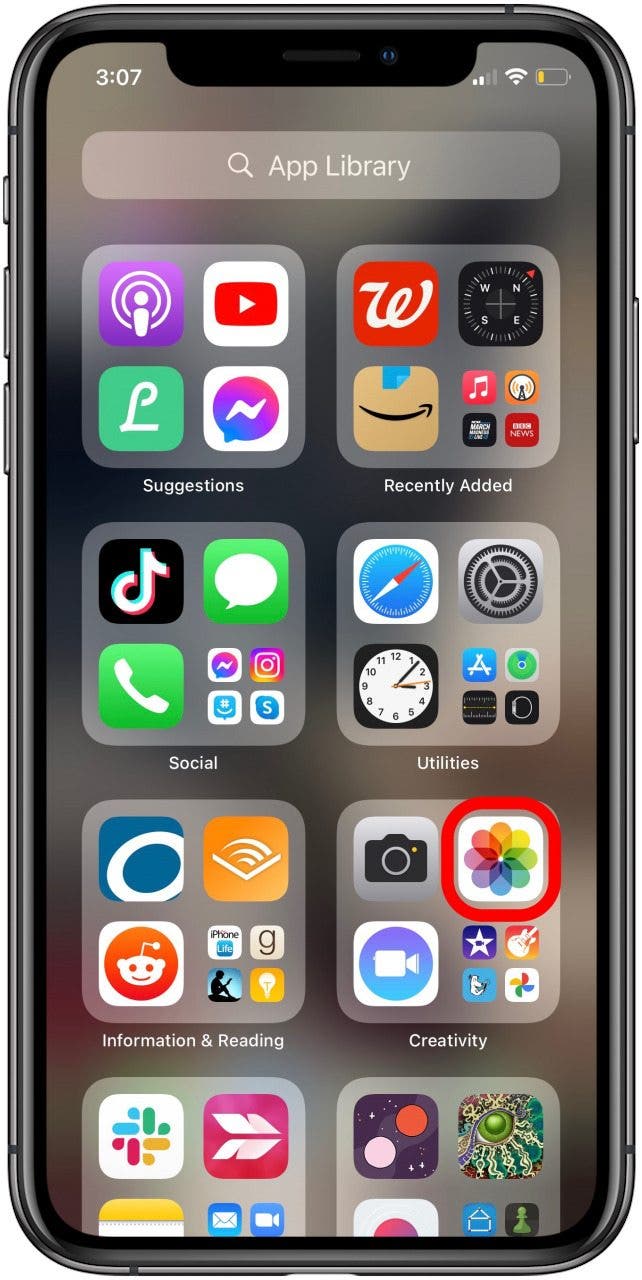
  1. Öffne das Fotos-App. Apple-Fotos-App
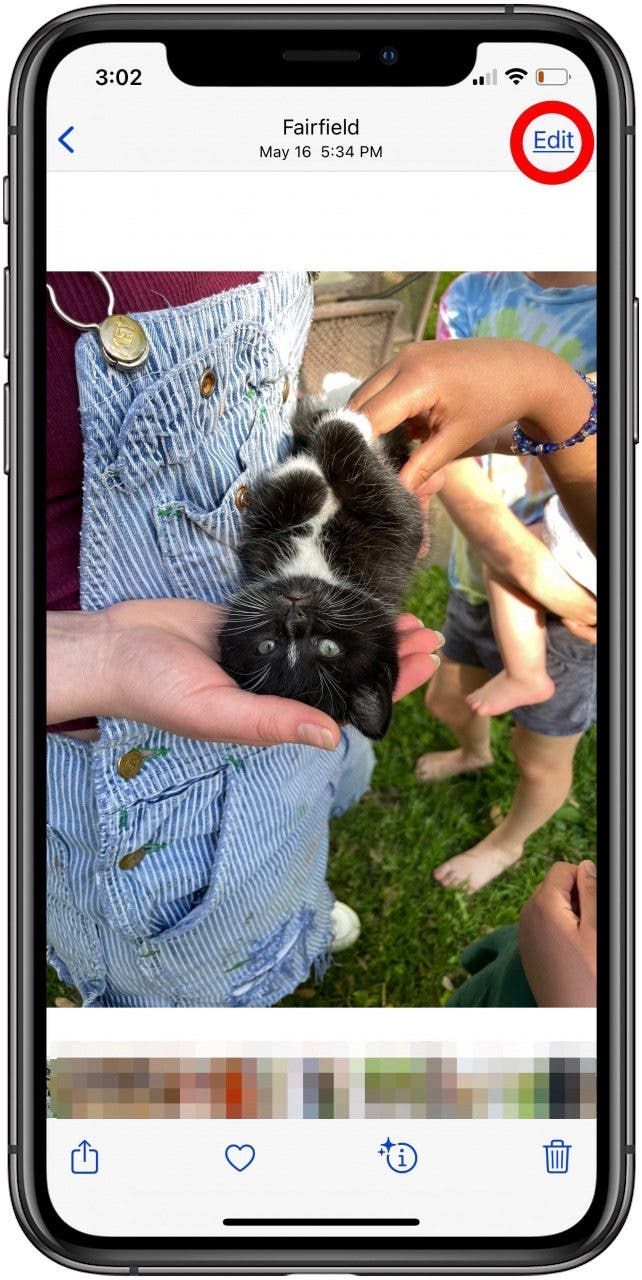
  2. Tippen Sie auf das Foto, das Sie in das JPEG-Format konvertieren möchten, und tippen Sie auf Bearbeiten. Tippen Sie auf Bearbeiten, um PNG in JPG zu konvertieren
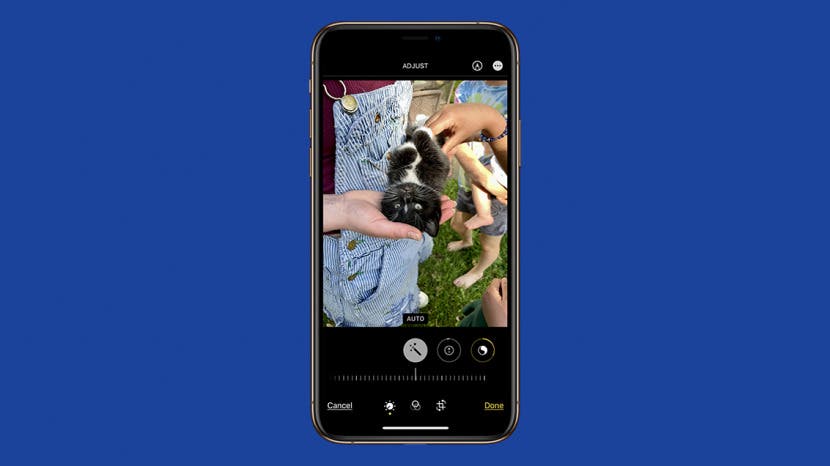
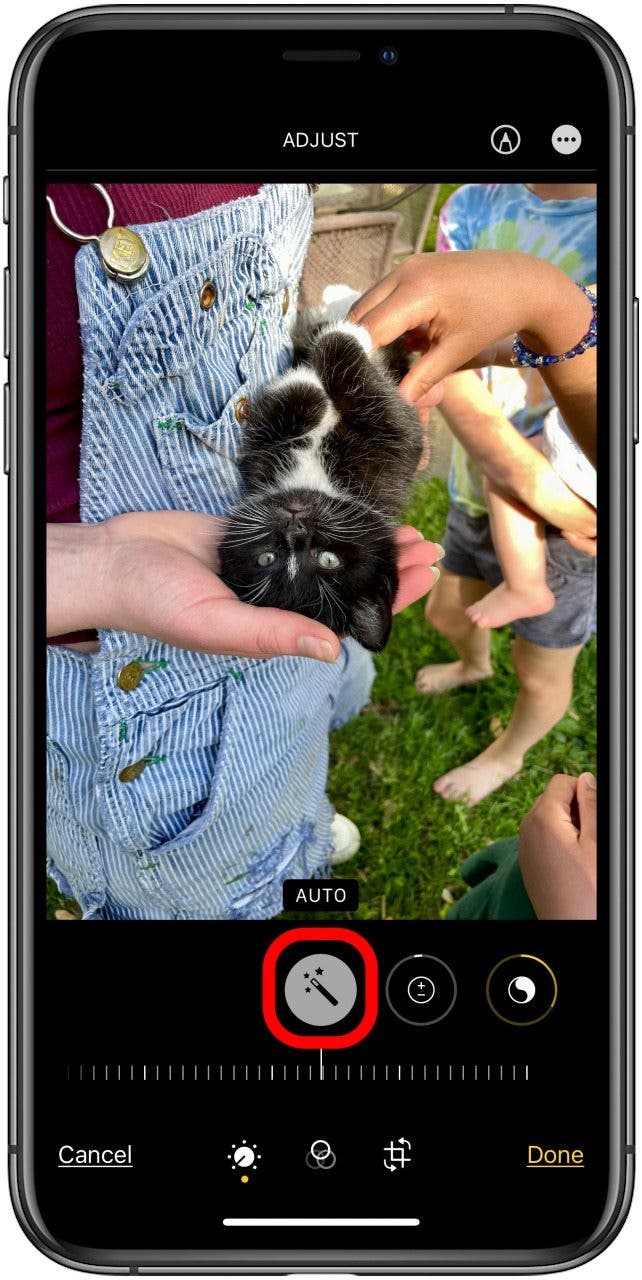
  3. Nehmen Sie nun die gewünschten Änderungen am Foto vor. Der einfachste Weg ist, auf zu klicken Symbol „Automatische Verbesserung“.der wie ein Zauberstab aussieht. Tippen Sie auf das Zauberstab-Symbol, um PNG in JPG zu konvertieren
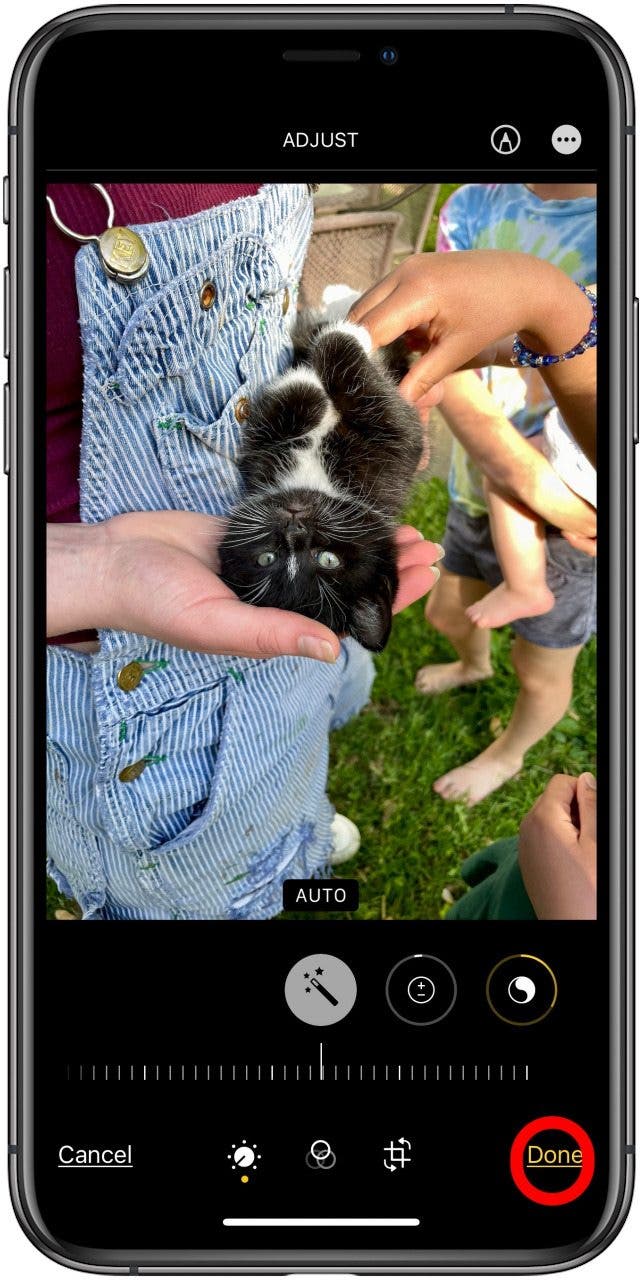
  4. Klopfen Erledigt um Ihre Änderungen zu speichern, und wenn Sie das Foto teilen, wird es im JPEG-Format gesendet. Tippen Sie auf „Fertig“, wenn Sie mit dem PNG-zu-JPEG-Konverter fertig sind
So konvertieren Sie PNG in JPEG mit der Convertio-App

Wenn Sie Ihre PNG-Datei nicht in der Foto-App bearbeiten möchten, können Sie die Datei trotzdem auf Ihrem iPhone in eine JPEG-Datei konvertieren. Dazu müssen Sie jedoch eine App, Website oder Erweiterung eines Drittanbieters verwenden. Feature-Autorin Olena Kagui verwendet Convertio. Sie sagt: „Die Convertio-Website ist mein bester Freund, aber man kann nur zehn Dateien pro Tag kostenlos erstellen und muss sie einzeln hoch- und herunterladen.“ Dies erfordert mehr Schritte als die Methode der Fotos-App, ist aber sehr einfach, wenn Sie sich erst einmal daran gewöhnt haben. Um Convertio zu verwenden:

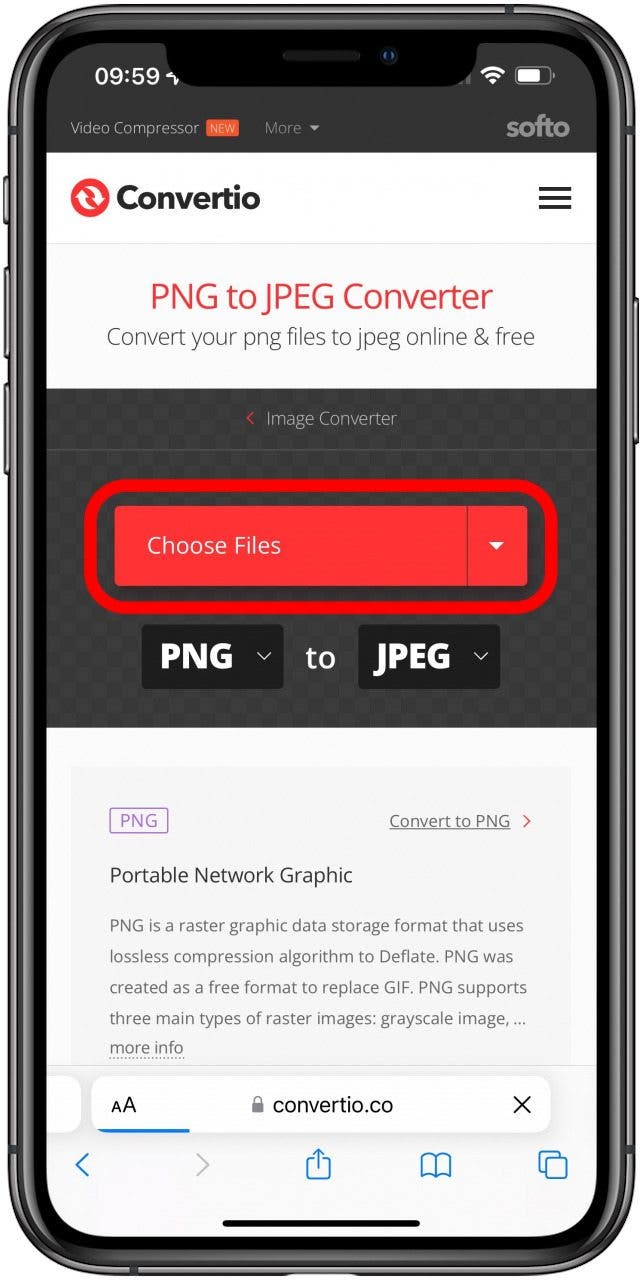
  1. Navigieren Sie zu Convertio.co und tippen Sie auf Wähle Dateienund wählen Sie unten „PNG zu JPEG“ aus. Online-PNG-Konverter
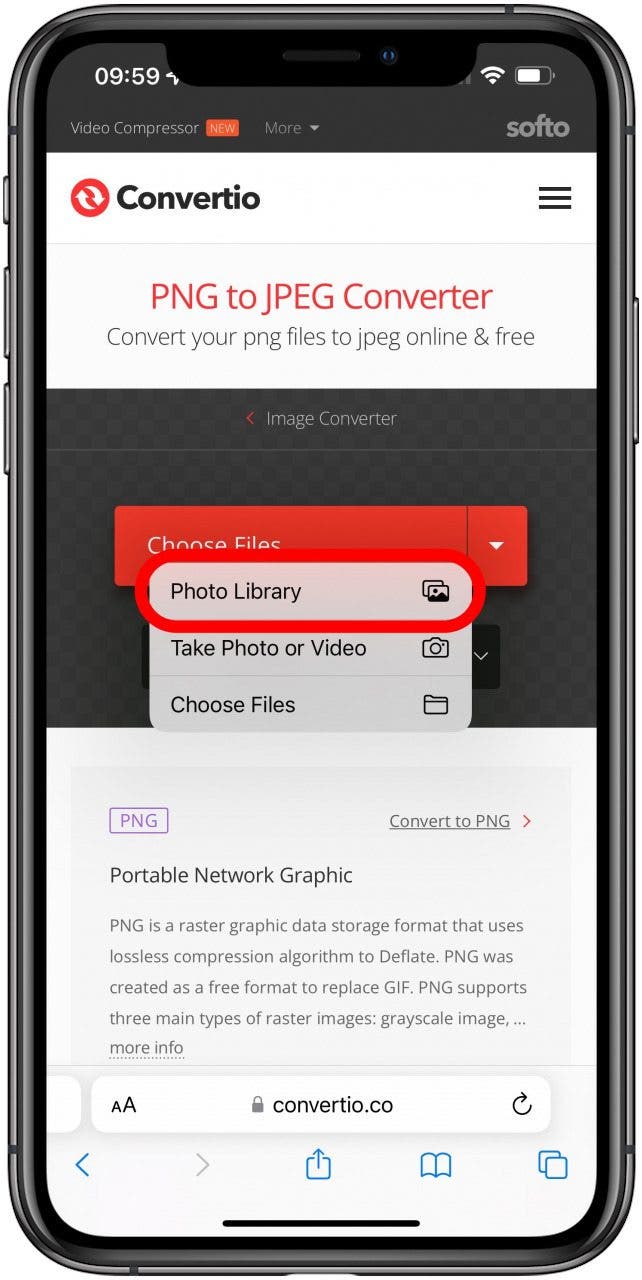
  2. Klopfen Fotobibliothek. Tippen Sie auf die Fotobibliothek, um PNG zum Konvertieren auszuwählen

  3. Tippen Sie in der Bibliothek Ihrer Foto-App auf das Foto, das Sie konvertieren möchten.
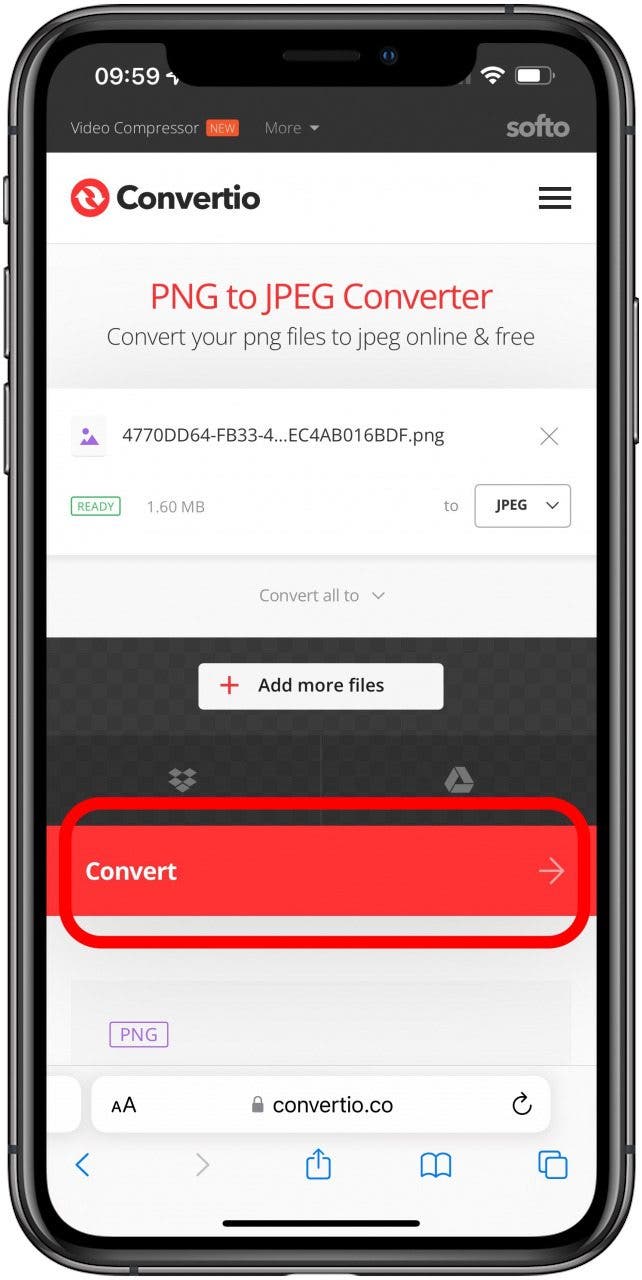
  4. Klopfen Konvertieren. Tippen Sie auf „Konvertieren“, um PNG in JPEG umzuwandeln

  5. Klopfen Herunterladen wenn die Konvertierung abgeschlossen ist. Tippen Sie auf „Herunterladen“, um PNG herunterzuladen
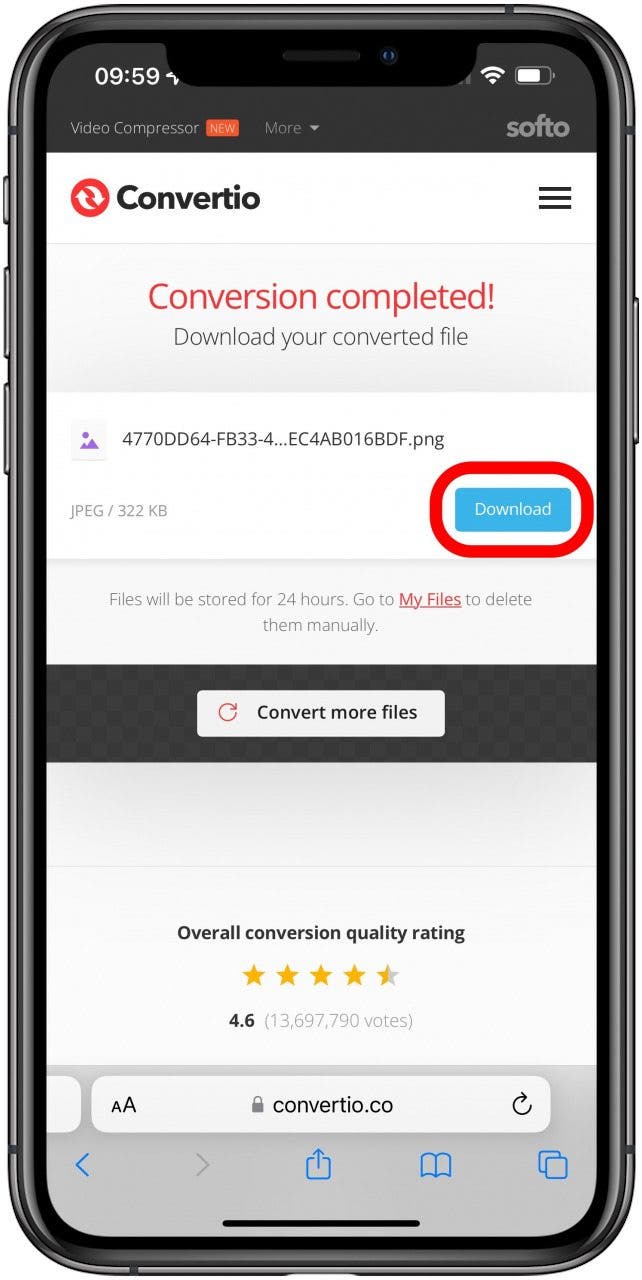
Das JPEG wird in die Dateien-App Ihres iPhones heruntergeladen. Öffnen Sie also die Dateien-App, tippen Sie unten auf dem Bildschirm auf die Registerkarte „Durchsuchen“ und dann auf „Downloads“, um Ihr JPEG zu finden.

Verwandter Beitrag

Sparen Sie 1/3 auf dieser stilvollen Beats Pille x Kim Kardashian tragbarer Lautsprecher

Machen Sie Ihre Frühlingsreinigung mit den massiv reduzierten kabellosen Staubsaugen von Dreame richtig

Sichern Sie sich während des Frühlingsverkaufs von Amazon ein neues Telefon für weniger als 100 £

Sparen Sie mehr als 20% auf der mächtigen 20 -TB -Festplatte von WD 20 TB

Vergessen Sie alle anderen Fitness -Tracker, dieser reduzierte Garmin ist der Traum eines Läufers

MARKIERTE: auf, dem, iPhone, JPEG, konvertieren, PNG, Sie
Teile diesen Artikel
Facebook Twitter Pinterest Whatsapp Whatsapp
Aktie
Was denkst du?
Liebe0
Traurig0
Glücklich0
Schläfrig0
Wütend0
kein Kommentar0
Zwinkern0
Vorheriger Artikel 1705027027 Testbericht zum Levoit Core 400S Testbericht zum Levoit Core 400S
Nächster Artikel Pixel 8 ist einfach auf den Preis gefallen, den es immer hätte haben sollen
Hinterlasse einen Kommentar

Schreibe einen Kommentar Antwort abbrechen

Deine E-Mail-Adresse wird nicht veröffentlicht. Erforderliche Felder sind mit * markiert

Berühmter Post

También podría gustarte

Sparen Sie 13 auf dieser stilvollen Beats Pille x Kim
Angebote

Sparen Sie 1/3 auf dieser stilvollen Beats Pille x Kim Kardashian tragbarer Lautsprecher

vor 1 Jahr 3 Minuten Mindestlesezeit
Machen Sie Ihre Fruehlingsreinigung mit den massiv reduzierten kabellosen Staubsaugen
Angebote

Machen Sie Ihre Frühlingsreinigung mit den massiv reduzierten kabellosen Staubsaugen von Dreame richtig

vor 1 Jahr 4 Minuten Mindestlesezeit
Sichern Sie sich waehrend des Fruehlingsverkaufs von Amazon ein neues
Angebote

Sichern Sie sich während des Frühlingsverkaufs von Amazon ein neues Telefon für weniger als 100 £

vor 1 Jahr 3 Minuten Mindestlesezeit
Sparen Sie mehr als 20 auf der maechtigen 20 TB
Angebote

Sparen Sie mehr als 20% auf der mächtigen 20 -TB -Festplatte von WD 20 TB

vor 1 Jahr 3 Minuten Mindestlesezeit
Vergessen Sie alle anderen Fitness Tracker dieser reduzierte Garmin ist
Angebote

Vergessen Sie alle anderen Fitness -Tracker, dieser reduzierte Garmin ist der Traum eines Läufers

vor 1 Jahr 4 Minuten Mindestlesezeit
Dieser Amazon Deal hat mich ueberredet endlich auf eine elektrische
Angebote

Dieser Amazon -Deal hat mich überredet, endlich auf eine elektrische Zahnbürste zu upgraden

vor 1 Jahr 3 Minuten Mindestlesezeit
Sparen Sie ueber 20 auf einem der besten Streaming Geraete
Angebote

Sparen Sie über 20% auf einem der besten Streaming -Geräte von Amazon

vor 1 Jahr 3 Minuten Mindestlesezeit
Das iPhone 14 Plus ist mittlerweile ein Mittelklasse Schnaeppchen
Angebote

Es gibt kein iPhone 16e Amazon Spring Deal, aber das ist besser

vor 1 Jahr 4 Minuten Mindestlesezeit
Zeig mehr
ThemeLocal - Blog-Tipps, die wie von Zauberhand funktionierenThemeLocal - Blog-Tipps, die wie von Zauberhand funktionieren
Folge uns
© 2022 Themelocal. Alle Rechte vorbehalten.
  • Nutzungsbedingungen
  • Datenschutzerklärung
  • Cookie-Richtlinie
  • Kontakt
Welcome Back!

Sign in to your account

Passwort vergessen?