
Suchen Sie nach Möglichkeiten, kürzlich angesehene Produkte zu Ihrer WooCommerce-Website hinzuzufügen?
Das Hinzufügen eines Abschnitts „Zuletzt angesehene Produkte“ zu Ihren Produktseiten ist eine subtile, aber effektive Möglichkeit, den Umsatz Ihres WooCommerce-Shops zu steigern.
Ein Abschnitt „Zuletzt angesehene Produkte“ erinnert Kunden an die Produkte, die sie zuvor ausgecheckt haben, verbessert das Einkaufserlebnis, schafft Vertrauen und Loyalität durch die Schaffung eines Gefühls der Personalisierung und reduziert die Absprungrate, indem sie die Kundenbindung aufrechterhält.
Da WooCommerce nicht über eine native Funktion für zuletzt angesehene Produkte verfügt, müssen Sie ein Drittanbieter-Tool verwenden, um sie Ihrem Shop hinzuzufügen.
In diesem Tutorial zeige ich Ihnen, wie Sie mit einem leistungsstarken WooCommerce-Plugin namens Merchant Pro einen eleganten und benutzerfreundlichen Abschnitt „Zuletzt angesehene Produkte“ zu Ihrem WooCommerce-Shop hinzufügen.
Lass uns anfangen.
1. Installieren und aktivieren Sie das Merchant Pro Plugin
Merchant ist ein leistungsstarkes WordPress-Plugin, das für WooCommerce-Websites entwickelt wurde, um das Kundenerlebnis zu verbessern und den Ladenverkauf anzukurbeln.
Es bietet über 40 E-Commerce-Module, darunter unter anderem einen Sticky-Add-to-Cart-Button, einen Countdown-Timer, ein kostenloses Geschenk mit Kauffunktion, eine Wunschliste, Zahlungslogos, Vertrauensabzeichen sowie Produktvideos, Audio und Farbmuster.
Der Händler verfügt über ein kostenloses und ein Premium-Plugin:
- Der kostenloses Plugin bietet Ihnen Zugriff auf 15 E-Commerce-Module.
- Das Premium-Plugin fügt den kostenlosen Modulen mehr als 25 erweiterte Module hinzu, darunter das Modul „Zuletzt angesehene Produkte“.
Durch den Kauf von Merchant Pro erhalten Sie Zugriff auf alle kostenlosen und Premium-Module.
Wenn Sie noch nicht zum Kauf bereit sind, können Sie dieser Anleitung auch folgen, indem Sie eine Live-Demo von Merchant Pro starten – in diesem Fall können Sie mit Schritt 3 beginnen:
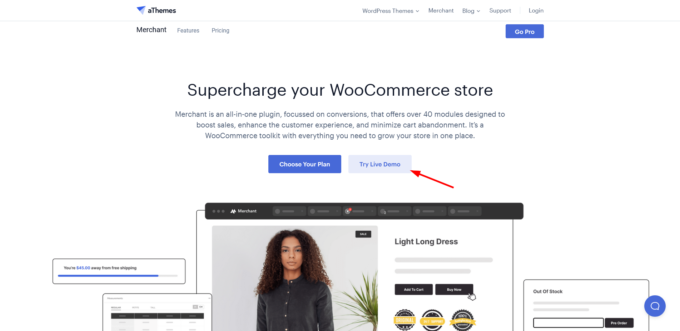
Sobald Sie Merchant Pro gekauft haben, laden Sie es von Ihrem Themelocal-Konto oder über die Willkommens-E-Mail von Merchant Pro auf Ihren lokalen Computer herunter.
Öffnen Sie dann Ihr WordPress-Dashboard und installieren und aktivieren Sie das Plugin in Ihrem WooCommerce-Shop, indem Sie auf gehen Plugins → Neu hinzufügen → Plugin hochladen → Datei auswählen → Jetzt installieren → Aktivieren:

Als nächstes holen Sie sich den Lizenzschlüssel von Ihrem Themelocal-Konto oder der Merchant Pro-Willkommens-E-Mail.
Sie können es auf Ihrer WordPress-Site aktivieren, indem Sie auf gehen Händler → Händlereinstellungen → Lizenzaktivierunggeben Sie den Lizenzschlüssel ein und klicken Sie auf aktivieren Sie Taste:

2. Installieren und aktivieren Sie das kostenlose Händler-Plugin
Sobald Sie Merchant Pro aktivieren, werden Sie aufgefordert, auch das kostenlose Merchant-Plugin zu installieren. Dies liegt daran, dass Merchant Pro eine Erweiterung des kostenlosen Plugins ist, die installiert werden muss, damit das Pro-Plugin auf Ihrer Website funktioniert.
Drücke den Loslegen Knopf im Inneren „Willkommen beim Händler“ Eingabeaufforderung, die das kostenlose Merchant-Plugin auf Ihrer WordPress-Site installiert und aktiviert:

3. Aktivieren Sie das Modul „Zuletzt angesehene Produkte“.
Nach der Installation der Merchant-Plugins sollte Folgendes angezeigt werden: Händler Die Option erscheint in der linken Seitenleiste Ihres WordPress-Administrationsbereichs. Klicken Sie darauf, um Ihr Händler-Dashboard zu öffnen.
Scrollen Sie dann nach unten zu Konvertieren Sie mehr Abschnitt und öffnen Sie die Kürzlich angesehene Produkte Modul:

Klicken Sie auf der Admin-Seite des Moduls auf Aktivieren Schaltfläche zum Aktivieren des Moduls:

Das Modul „Zuletzt angesehene Produkte“ sollte unter dem Produkt auf jeder einzelnen Produktseite in Ihrem WooCommerce-Shop erscheinen.
Wenn Sie es nicht finden können, liegt das daran, dass Sie in letzter Zeit keine Produkte angesehen haben. Öffnen Sie ein paar Produkte und schauen Sie es sich dann noch einmal an:

4. Konfigurieren Sie das Modul „Zuletzt angesehene Produkte“.
Sie können den Standardtext und das Standarddesign des Abschnitts „Zuletzt angesehene Produkte“ beibehalten oder an das Design Ihrer Marke anpassen.
Hier ist wie:
Öffnen Sie die Admin-Seite des Moduls und navigieren Sie zu Einstellungen Abschnitt, in dem Sie den Text, die Farbe und das HTML-Tag des Titels ändern und ihn bei Bedarf sogar ganz aus dem Abschnitt „Zuletzt angesehene Produkte“ entfernen können.
Sie können auch die verwenden Slider-Stil Schalten Sie um, um die Produkte als Schieberegler anstelle des Standardproduktrasters anzuzeigen:

Mit Merchant Pro können Sie die Anzahl der Spalten und Produkte im Abschnitt „Zuletzt angesehene Produkte“ ändern. Der Abstand zwischen den einzelnen Spalten kann ebenfalls vergrößert oder verkleinert werden.
Außerdem können Sie entscheiden, ob Sie die Produkte in absteigender oder aufsteigender Reihenfolge anzeigen möchten und ob Sie sie nach dem Zufallsprinzip oder nach Produkt-ID, Titel, Datum, Änderungsdatum oder Menüreihenfolge sortieren möchten.
Es gibt auch ein Ladepriorität Option, mit der Sie das Modul an einer bestimmten Stelle auf der Seite einbinden können. Dies kann nützlich sein, wenn Ihr Theme oder eines Ihrer Plugins Inhalte an denselben Ort lädt wie das Modul „Zuletzt angesehene Produkte“ (durch Festlegen der Ladepriorität können Sie entscheiden, welches Sie zuerst anzeigen möchten).
Beachten Sie jedoch, dass es sich hierbei um eine Entwicklereinstellung handelt. Verwenden Sie sie daher nur, wenn Sie dies wissen wie Hooks in WordPress funktionieren. Ansonsten empfehlen wir, die Ladepriorität als Standardwert (20) beizubehalten:

Nachdem Sie die Einstellungen des Moduls „Zuletzt angesehene Produkte“ konfiguriert haben, klicken Sie unbedingt auf Speichern Klicken Sie oben auf der Seite auf die Schaltfläche, um Ihre neuen Konfigurationen zu speichern, bevor Sie die Seite verlassen:

Und das ist es. Sie haben jetzt einen Abschnitt „Zuletzt angesehene Produkte“ zu Ihrem WooCommerce-Shop hinzugefügt.
Zusammenfassung
Die Anzeige kürzlich angesehener Produkte in Ihrem WooCommerce-Shop ist eine großartige Möglichkeit, Ihre Einnahmen zu steigern.
Merchant Pro ist ein leistungsstarkes WooCommerce-Plugin, mit dem Sie Ihren Produktseiten einen stilvollen und anpassbaren Abschnitt „Zuletzt angesehene Produkte“ hinzufügen können, ohne Code schreiben zu müssen.
Sie müssen nur vier einfache Schritte befolgen:
- Installieren und aktivieren Sie das Merchant Pro-Plugin.
- Installieren und aktivieren Sie das kostenloses Händler-Plugin.
- Aktivieren Sie das Modul „Zuletzt angesehene Produkte“ und zeigen Sie eine Vorschau an.
- Konfigurieren Sie das Modul passend zum Design und der Botschaft Ihrer Marke.
Beginnen Sie noch heute mit der Erweiterung Ihres WooCommerce-Shops, indem Sie Merchant oder Merchant Pro ausprobieren.
Haben Sie Fragen oder Anregungen zum Hinzufügen kürzlich angesehener Produkte in WooCommerce? Lassen Sie es uns im Kommentarbereich unten wissen.