ThemeLocal - Blog-Tipps, die wie von Zauberhand funktionierenThemeLocal - Blog-Tipps, die wie von Zauberhand funktionierenThemeLocal - Blog-Tipps, die wie von Zauberhand funktionieren
  • Bloggen
  • WordPress
  • E-Mail Marketing
  • SEO
  • Soziale Netzwerke
  • Mehr
    • Tutorials
    • Shopify
    • Bewertungen
    • Tipps
    • Sicherheit
    • Software und Dienste
    • Verkehrserzeugung
    • Anfängerleitfaden
    • Showcase
Search
  • Nutzungsbedingungen
  • Datenschutzerklärung
  • Cookie-Richtlinie
  • Kontakt
© 2022 Themelocal. Alle Rechte vorbehalten.
Lektüre: Kindle iPhone Reading 101: So laden Sie gekaufte Bücher herunter
Aktie
Benachrichtigung Zeig mehr
Aa
ThemeLocal - Blog-Tipps, die wie von Zauberhand funktionierenThemeLocal - Blog-Tipps, die wie von Zauberhand funktionieren
Aa
  • Bloggen
  • WordPress
  • E-Mail Marketing
  • SEO
  • Soziale Netzwerke
  • Mehr
Search
  • Bloggen
  • WordPress
  • E-Mail Marketing
  • SEO
  • Soziale Netzwerke
  • Mehr
    • Tutorials
    • Shopify
    • Bewertungen
    • Tipps
    • Sicherheit
    • Software und Dienste
    • Verkehrserzeugung
    • Anfängerleitfaden
    • Showcase
Folge uns
  • Nutzungsbedingungen
  • Datenschutzerklärung
  • Cookie-Richtlinie
  • Kontakt
© 2022 Themelocal. Alle Rechte vorbehalten.
ThemeLocal - Blog-Tipps, die wie von Zauberhand funktionieren > Blog > Wie man > Kindle iPhone Reading 101: So laden Sie gekaufte Bücher herunter
Wie man

Kindle iPhone Reading 101: So laden Sie gekaufte Bücher herunter

Zuletzt aktualisiert: Januar 13, 2024 7:25 a.m.
ThemeLocal vor 2 Jahren 6 Minuten Mindestlesezeit
Aktie
6 Minuten Mindestlesezeit
1705127122 Kindle iPhone Reading 101 So laden Sie gekaufte Buecher herunter
Aktie
Kindle iPhone Reading 101 So laden Sie gekaufte Buecher herunter

Das Tolle an Ihren Kindle-Käufen ist, dass Sie die E-Books, die Sie gekauft haben, auch auf Ihren anderen Geräten lesen können. Können Sie Kindle-Bücher auf dem iPad lesen? Ja! Sie können sie auch auf Ihrem iPhone, Mac und anderen Geräten lesen, wenn Sie sie bereits über Amazon oder Kindle gekauft haben. Wir zeigen Ihnen, wie Sie Kindle-Bücher auf Ihre Apple-Geräte herunterladen.

Contents
Springen zu:So laden Sie Bücher auf iPad und iPhone herunterSo laden Sie ein Kindle-Buch aus der Familienbibliothek herunterSo verwenden Sie Kindle Cloud Reader-DownloadsSo beheben Sie Probleme beim Herunterladen von Kindle-Büchern

Springen zu:

  • So laden Sie Bücher auf iPad und iPhone herunter
  • So laden Sie ein Kindle-Buch aus der Familienbibliothek herunter
  • So verwenden Sie Kindle Cloud Reader-Downloads
  • So beheben Sie Probleme beim Herunterladen von Kindle-Büchern

So laden Sie Bücher auf iPad und iPhone herunter

Mit der Amazon Kindle-App können Sie Kindle-Bücher auf Ihr iPad und iPhone herunterladen und lesen. Obwohl Sie über diese App keine E-Books kaufen können, können Sie bereits gekaufte Bücher herunterladen. Wenn Sie erfahren möchten, wie Sie Kindle-Bücher auf dem iPhone kaufen, lesen Sie stattdessen dies.

Die folgenden Screenshots stammen von einem iPhone, aber mit denselben Schritten können Sie auch einen Ihrer Amazon Kindle-Käufe auf Ihr iPad herunterladen:

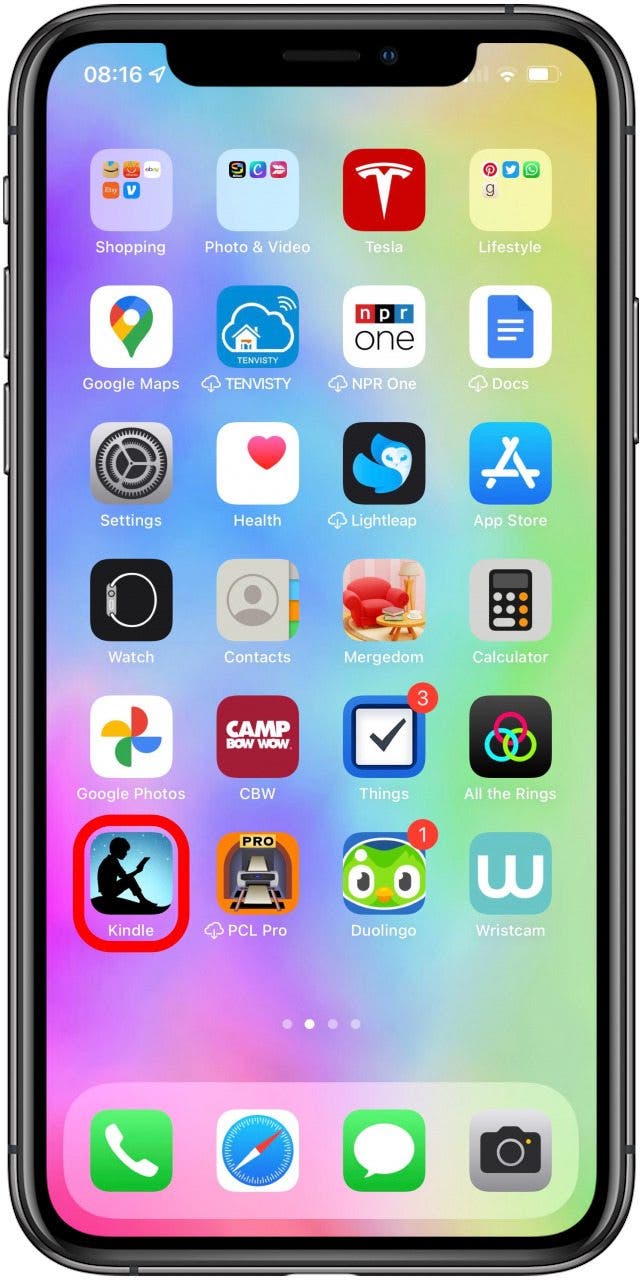
  1. Öffne das Kindle-App auf Ihrem iPhone. Wenn Sie es noch nicht haben, laden Sie es herunter Appstore. Öffnen Sie die Kindle-App auf Ihrem iPhone, die Amazon-Lese-App
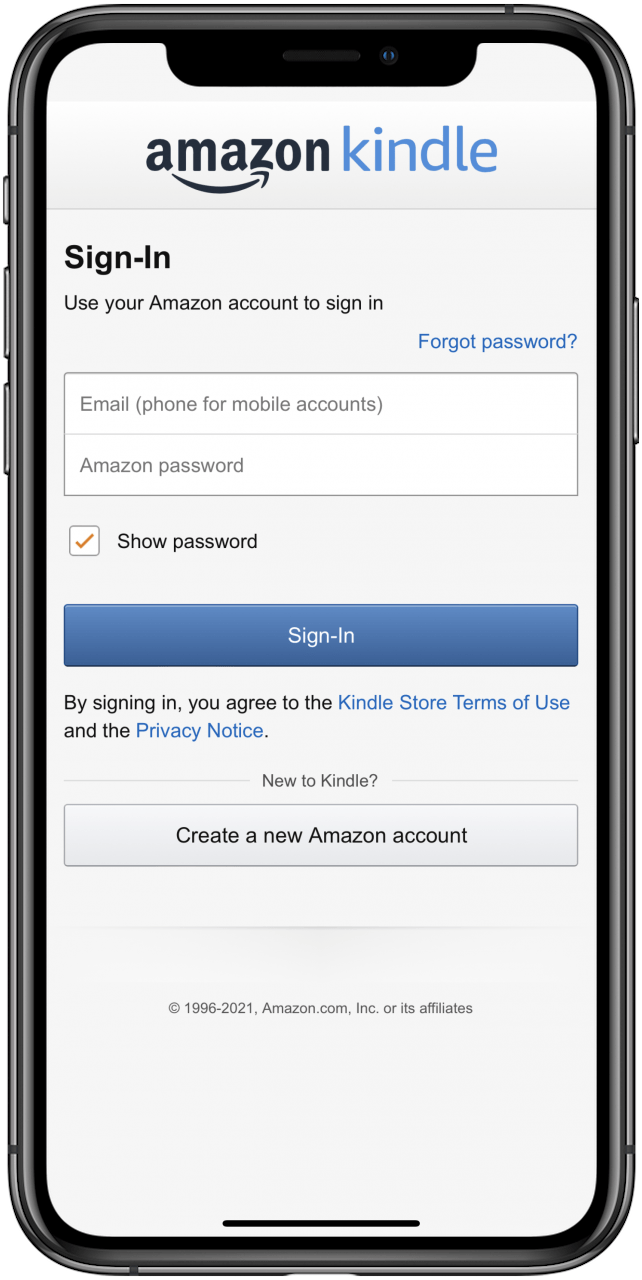
  2. Melden Sie sich mit der E-Mail-Adresse und dem Passwort Ihres Amazon-Kontos an. Melden Sie sich mit derselben E-Mail-Adresse und demselben Passwort an, mit denen Sie Ihren Kindle eingerichtet haben.

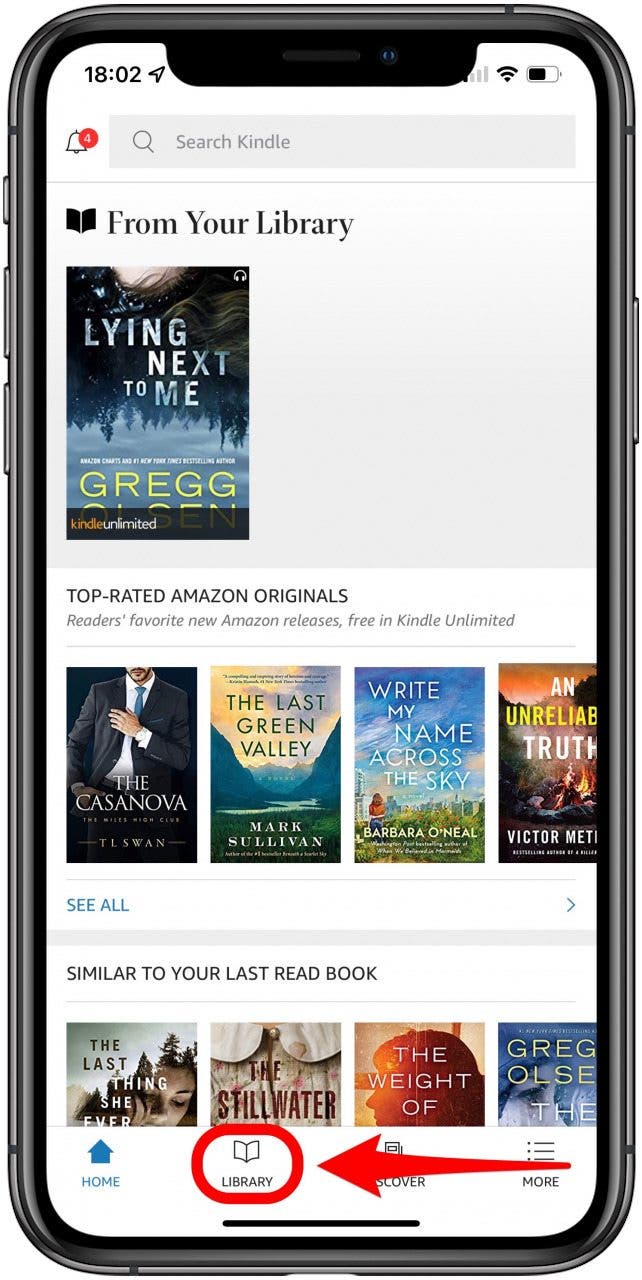
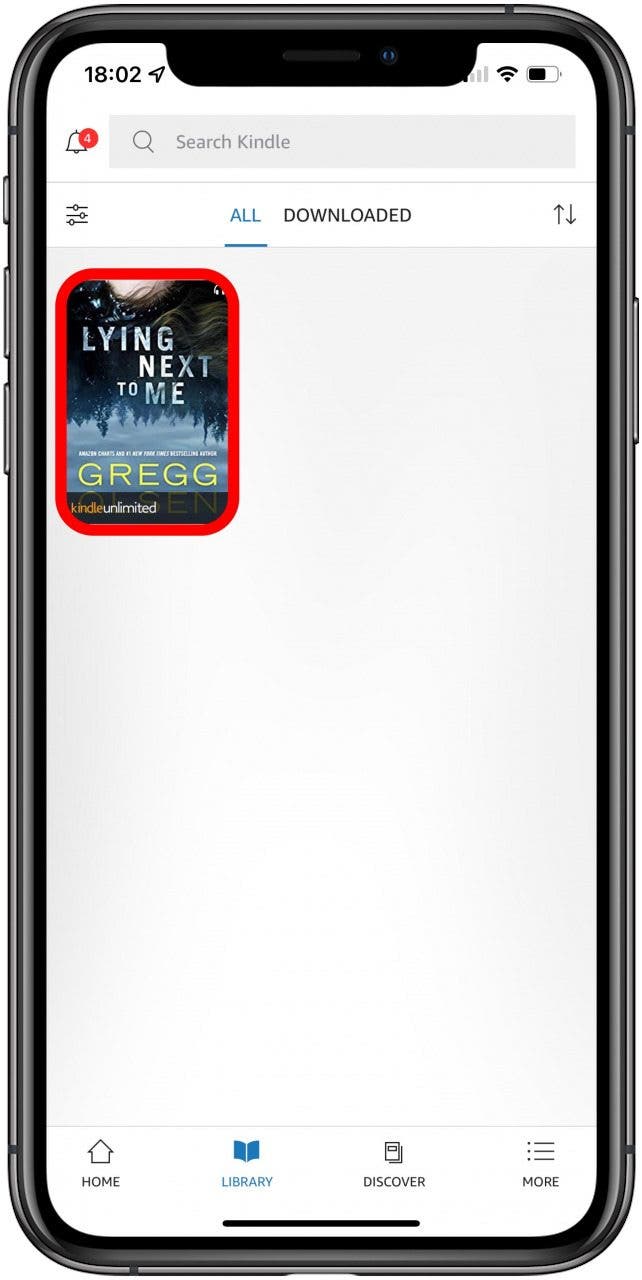
  3. Klopfen Bibliothek. Tippen Sie auf Bibliothek: Wie kann ich meine Kindle-Bibliothek anzeigen?

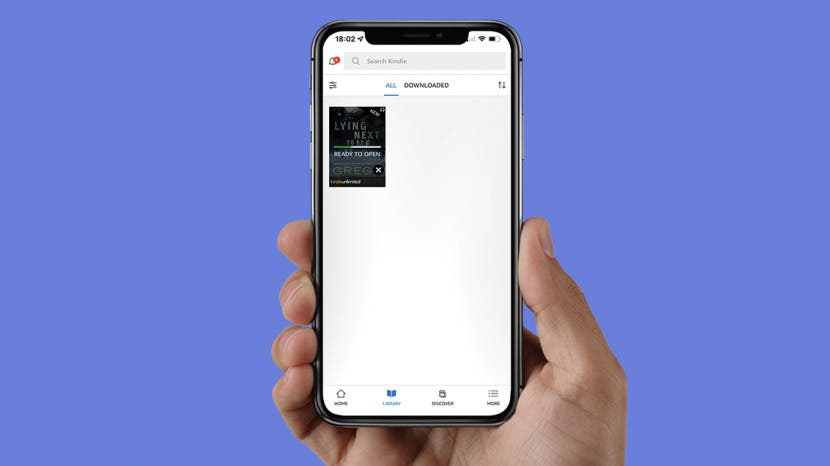
  4. Tippen Sie auf das Buch, das Sie herunterladen möchten. Tippen Sie auf das Buch, das Sie herunterladen möchten.

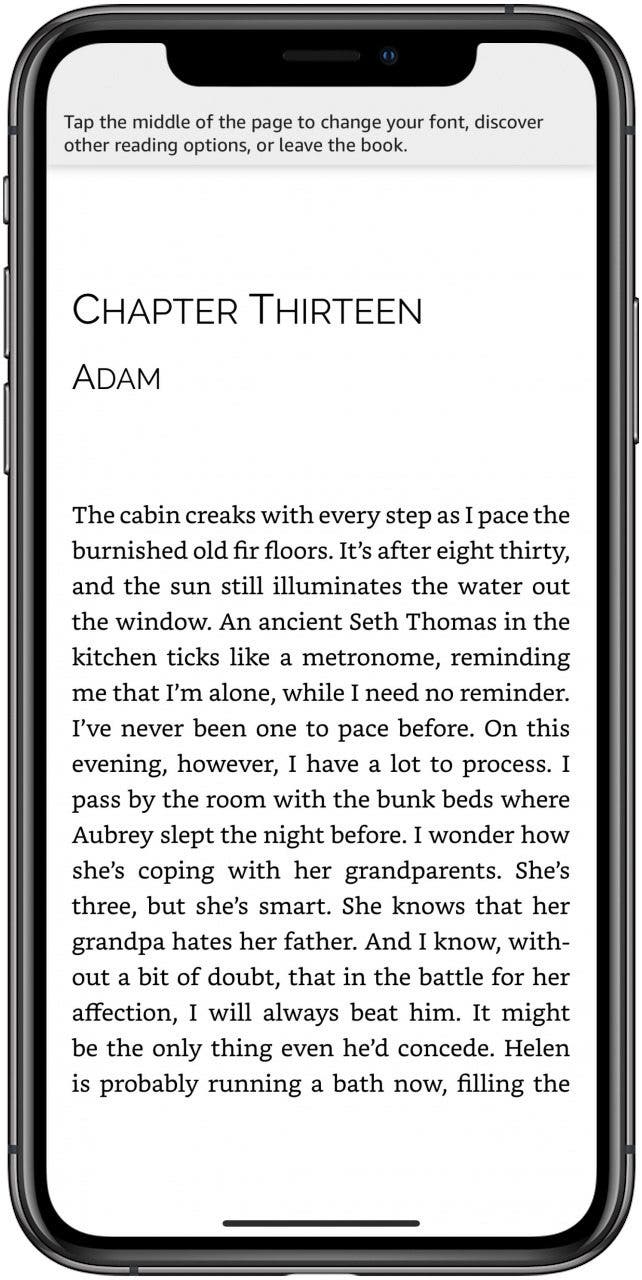
  5. Sobald es heruntergeladen ist, tippen Sie erneut darauf, um mit dem Lesen auf Ihrem iPhone oder iPad zu beginnen! Sobald es heruntergeladen ist, tippen Sie erneut darauf, um mit dem Lesen auf Ihrem iPhone oder iPad zu beginnen!
Profi-Tipp: Wenn Sie über Kindle Unlimited kostenlose Bücher haben, können Sie diese weiterhin in Ihrer Kindle-Bibliothek finden. Sie können sie wie ein gekauftes Kindle-Buch auf Ihr iPhone oder iPad herunterladen. Um weitere iPhone-Tipps zu erfahren, abonnieren Sie unseren kostenlosen Newsletter „Tipp des Tages“.

Zurück nach oben

So laden Sie ein Kindle-Buch aus der Familienbibliothek herunter

Wenn Sie eine Amazon-Familienbibliothek eingerichtet haben, können Sie Bücher mit Ihrer Familie und Freunden teilen. In einer Familienbibliothek können zwei Erwachsene und bis zu vier Kinder alle ihre Inhalte teilen, was bedeutet, dass Sie Bücher herunterladen können, die jemand anderes gekauft hat. Um dies zu tun:

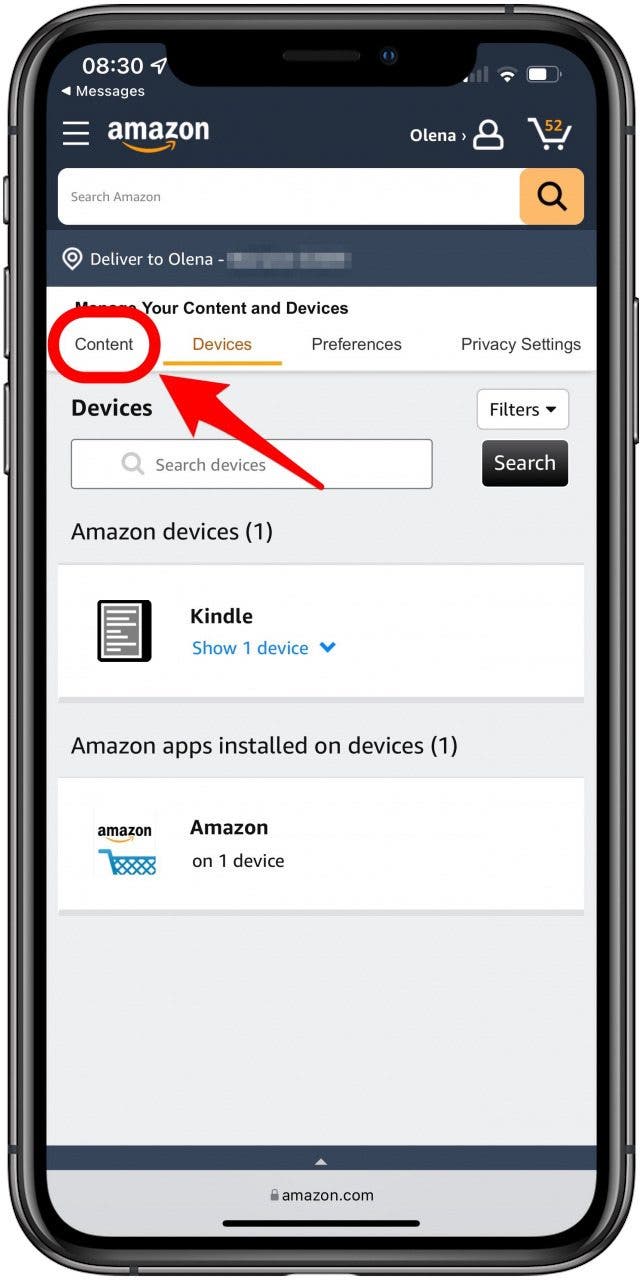
  1. Gehe zu Verwalten Sie Ihre Inhalte und Geräte in Ihrem Amazon-Konto. Wenn Sie Schwierigkeiten haben, es zu finden, klicken Sie einfach auf den Hyperlink.
  2. Melden Sie sich bei Ihrem Amazon-Konto an, falls Sie dies noch nicht getan haben. Melden Sie sich bei Ihrem Amazon-Konto an, falls Sie dies noch nicht getan haben.
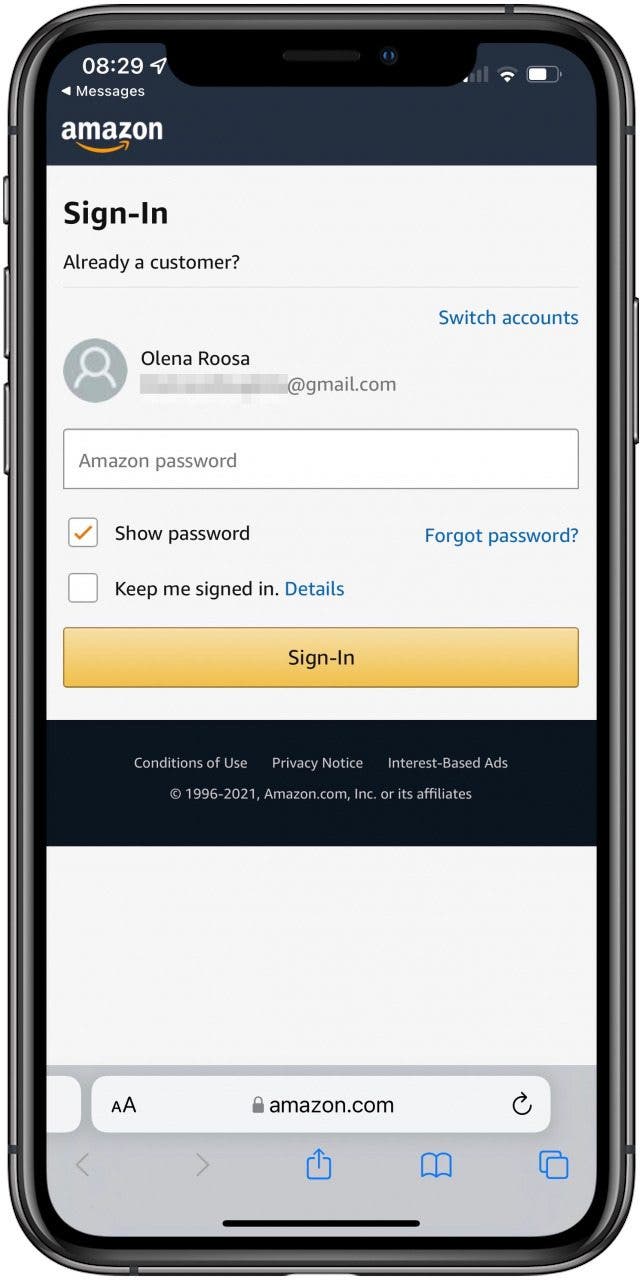

  3. Klopfen Inhalt. Tippen Sie auf Inhalt.

  4. Suchen Sie das Buch, das Sie an ein anderes Gerät oder eine andere Person senden möchten. Tippen Sie auf „Liefern“ oder „Vom Gerät entfernen“.
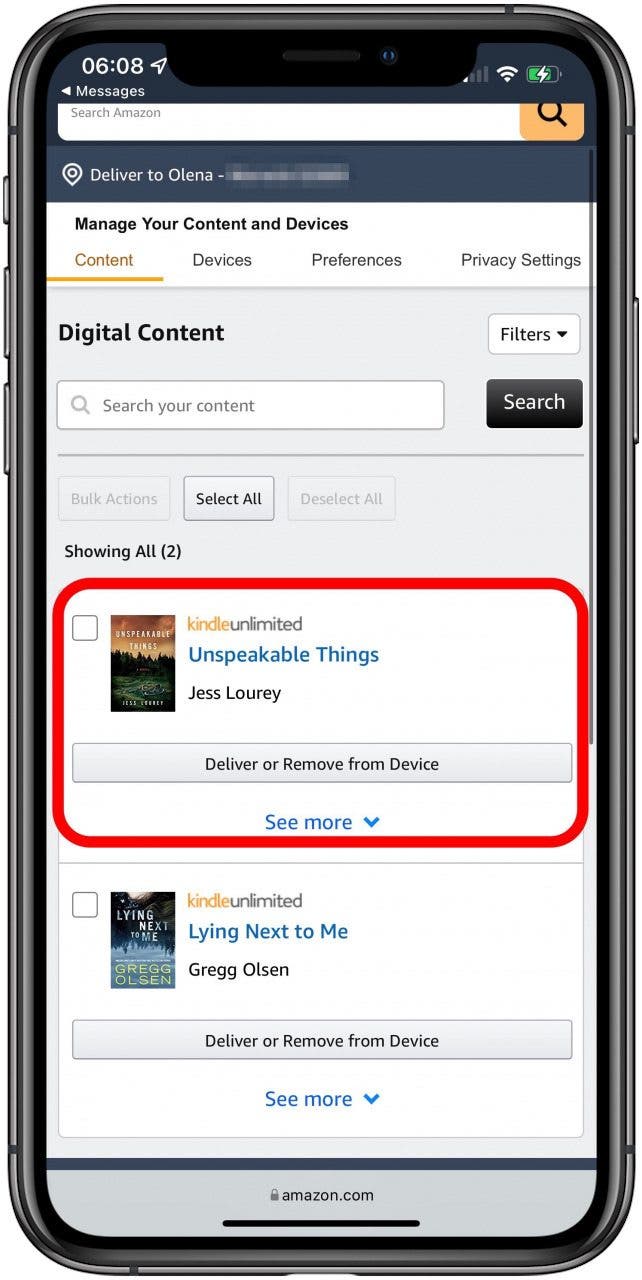

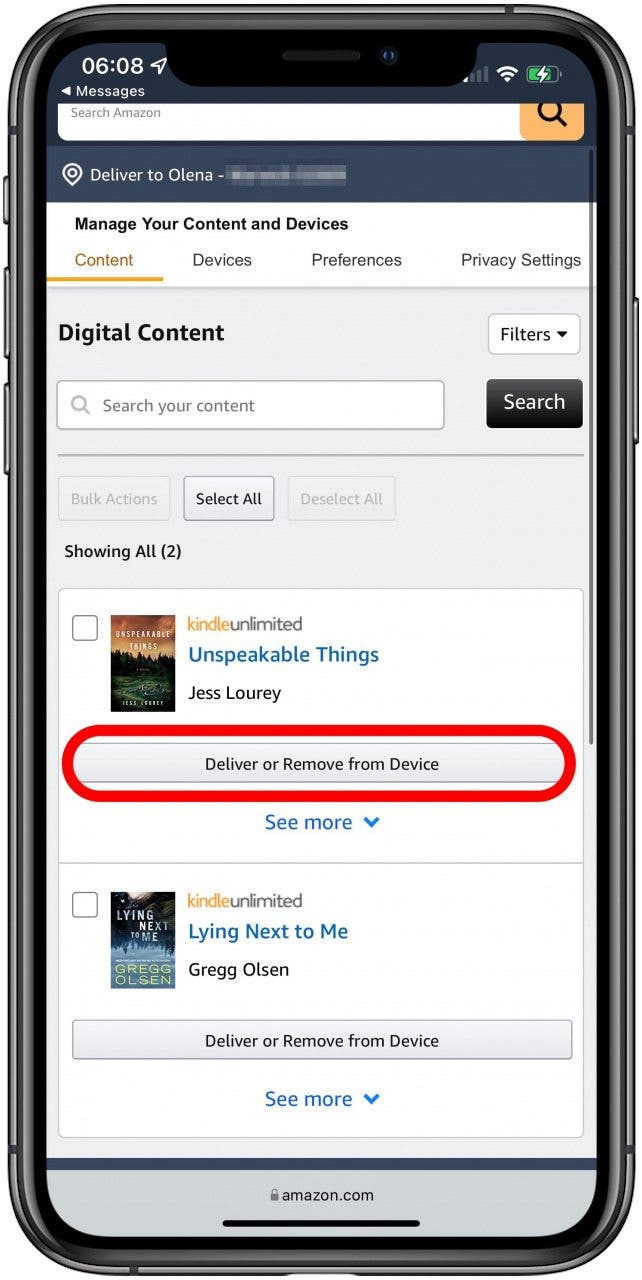
  5. Klopfen Liefern oder vom Gerät entfernen. Suchen Sie das Buch, das Sie an ein anderes Gerät oder eine andere Person senden möchten.
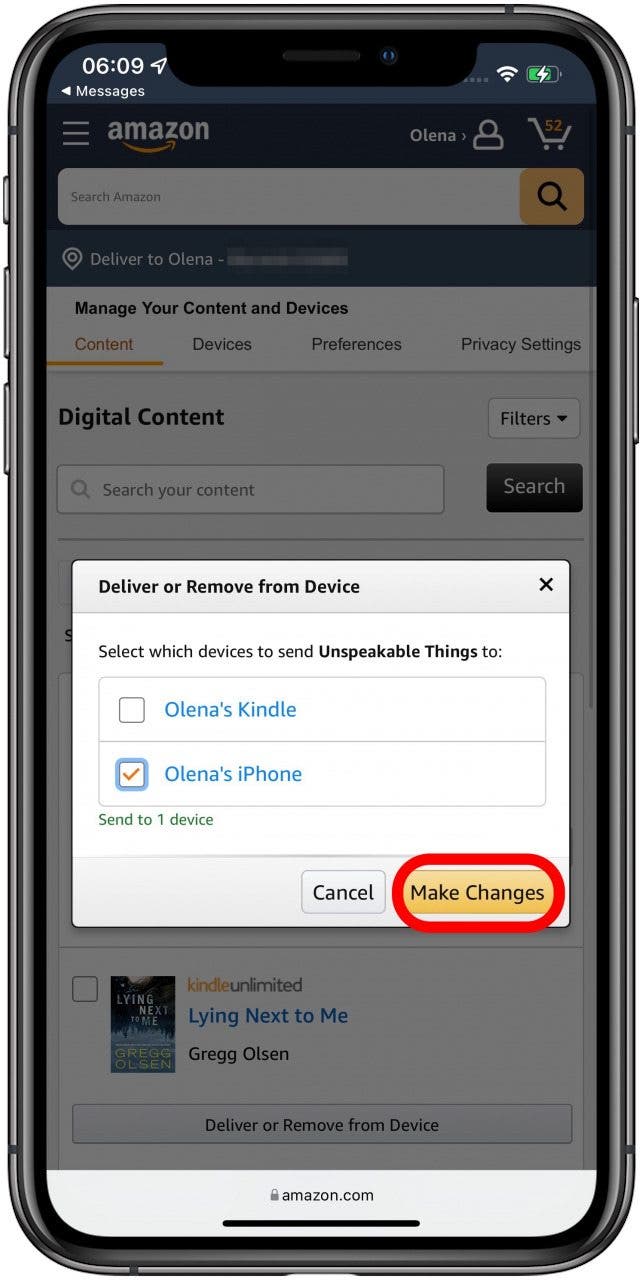
  6. Aktivieren Sie das Kontrollkästchen neben dem Gerät, an das Sie es senden möchten. Aktivieren Sie das Kontrollkästchen neben dem Gerät, an das Sie es senden möchten.
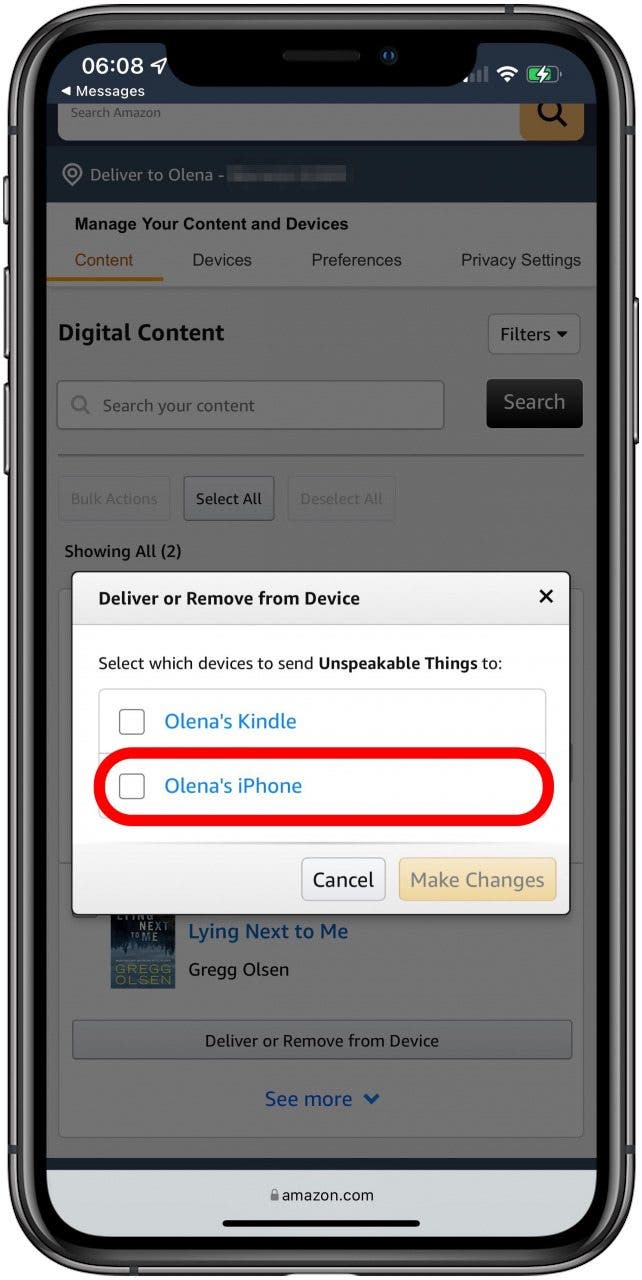

  7. Klopfen Nehmen Sie Änderungen vor. Tippen Sie auf Änderungen vornehmen.

Hier erfahren Sie mehr über das Teilen von Kindle-Büchern mit Familie und Freunden.

Zurück nach oben

So verwenden Sie Kindle Cloud Reader-Downloads

Viele Leute fragen: „Kann ich ein Kindle-Buch auf meinem Computer lesen?“ Die Antwort ist ja! Mit dem Kindle Cloud Reader können Sie Bücher aus Ihrer Kindle-Bibliothek auf einen Mac oder einen PC herunterladen. Gehen Sie einfach zu https://read.amazon.commelden Sie sich an und suchen Sie Ihr Buch, um mit dem Lesen zu beginnen.

Leider funktioniert der Kindle Cloud Reader nur auf Geräten, auf denen die Kindle-App nicht installiert werden kann. Das bedeutet, dass Sie damit keine Kindle-Bücher auf Ihrem iPhone oder iPad lesen können.

Zurück nach oben

So beheben Sie Probleme beim Herunterladen von Kindle-Büchern

Der häufigste Grund für ein Problem beim Herunterladen von Kindle-Büchern ist ein vorübergehender Fehler oder eine schlechte Internetverbindung. Es gibt ein paar einfache Schritte zur Fehlerbehebung, die Sie ausprobieren können:

  1. Starten Sie das Gerät neu, auf dem Sie das Buch lesen möchten.
  2. Öffne dein Wlan einstellungen und trennen Sie die Verbindung zum WLAN. Warten Sie einige Sekunden, bevor Sie die Verbindung erneut herstellen. Überprüfen Sie, ob Ihr Internet funktioniert, indem Sie versuchen, eine Website zu öffnen oder eine Google-Suche durchzuführen.

  3. Wenn der Download des Buchs, das Sie herunterladen möchten, mittendrin abbricht, löschen Sie es von Ihrem Gerät und versuchen Sie erneut, es herunterzuladen.
  4. Melden Sie sich in einem Webbrowser bei Ihrem Amazon-Konto an und öffnen Sie das Verwalten Sie Ihre Inhalte und Geräte Seite. Wählen Sie das Buch aus, das nicht hochgeladen wird, und wählen Sie im Feld „Aktionen“ die Option „Liefern“ aus.

  5. Wenn Sie das Buch in Ihrem Amazon-Konto in Ihren Inhalts- oder Gerätelisten nicht finden können, gehen Sie zu Digitale Bestellungen unter Ihren Bestellungen, um zu bestätigen, dass Ihre Bestellung abgeschlossen wurde.
  6. Wenn Sie Ihr Buch immer noch nicht herunterladen können, wenden Sie sich an Amazon-Unterstützung direkt.

Zurück nach oben

Jetzt wissen Sie, wie Sie Kindle-Bücher auf Mac, iPhone und iPad lesen. Sie wissen auch, wie Sie Bücher aus einer gemeinsam genutzten Bibliothek herunterladen, auch wenn Sie sie nicht selbst gekauft haben. Als Nächstes erfahren Sie, wie Sie die Kindle-App auf Ihrem Telefon und iPad synchronisieren, damit Sie dasselbe Buch auf verschiedenen Geräten lesen können, ohne den Überblick zu verlieren!


Verwandter Beitrag

Sparen Sie 1/3 auf dieser stilvollen Beats Pille x Kim Kardashian tragbarer Lautsprecher

Machen Sie Ihre Frühlingsreinigung mit den massiv reduzierten kabellosen Staubsaugen von Dreame richtig

Sichern Sie sich während des Frühlingsverkaufs von Amazon ein neues Telefon für weniger als 100 £

Sparen Sie mehr als 20% auf der mächtigen 20 -TB -Festplatte von WD 20 TB

Vergessen Sie alle anderen Fitness -Tracker, dieser reduzierte Garmin ist der Traum eines Läufers

MARKIERTE: Bücher, gekaufte, herunter, iPhone, Kindle, laden, Reading, Sie
Teile diesen Artikel
Facebook Twitter Pinterest Whatsapp Whatsapp
Aktie
Was denkst du?
Liebe0
Traurig0
Glücklich0
Schläfrig0
Wütend0
kein Kommentar0
Zwinkern0
Vorheriger Artikel LG OLED M4 vs LG OLED M3 Was ist neu LG OLED M4 vs. LG OLED M3: Was ist neu?
Nächster Artikel Das Spiel hat derzeit einen geheimen Xbox Series X-Deal
Hinterlasse einen Kommentar

Schreibe einen Kommentar Antwort abbrechen

Deine E-Mail-Adresse wird nicht veröffentlicht. Erforderliche Felder sind mit * markiert

Berühmter Post

También podría gustarte

Sparen Sie 13 auf dieser stilvollen Beats Pille x Kim
Angebote

Sparen Sie 1/3 auf dieser stilvollen Beats Pille x Kim Kardashian tragbarer Lautsprecher

vor 1 Jahr 3 Minuten Mindestlesezeit
Machen Sie Ihre Fruehlingsreinigung mit den massiv reduzierten kabellosen Staubsaugen
Angebote

Machen Sie Ihre Frühlingsreinigung mit den massiv reduzierten kabellosen Staubsaugen von Dreame richtig

vor 1 Jahr 4 Minuten Mindestlesezeit
Sichern Sie sich waehrend des Fruehlingsverkaufs von Amazon ein neues
Angebote

Sichern Sie sich während des Frühlingsverkaufs von Amazon ein neues Telefon für weniger als 100 £

vor 1 Jahr 3 Minuten Mindestlesezeit
Sparen Sie mehr als 20 auf der maechtigen 20 TB
Angebote

Sparen Sie mehr als 20% auf der mächtigen 20 -TB -Festplatte von WD 20 TB

vor 1 Jahr 3 Minuten Mindestlesezeit
Vergessen Sie alle anderen Fitness Tracker dieser reduzierte Garmin ist
Angebote

Vergessen Sie alle anderen Fitness -Tracker, dieser reduzierte Garmin ist der Traum eines Läufers

vor 1 Jahr 4 Minuten Mindestlesezeit
Sparen Sie ueber 20 auf einem der besten Streaming Geraete
Angebote

Sparen Sie über 20% auf einem der besten Streaming -Geräte von Amazon

vor 1 Jahr 3 Minuten Mindestlesezeit
Das iPhone 14 Plus ist mittlerweile ein Mittelklasse Schnaeppchen
Angebote

Es gibt kein iPhone 16e Amazon Spring Deal, aber das ist besser

vor 1 Jahr 4 Minuten Mindestlesezeit
Aktualisieren Sie Ihren Fernseher auf den billigen und einfachen Weg
Angebote

Aktualisieren Sie Ihren Fernseher auf den billigen und einfachen Weg mit dem Fire TV -Stick

vor 1 Jahr 3 Minuten Mindestlesezeit
Zeig mehr
ThemeLocal - Blog-Tipps, die wie von Zauberhand funktionierenThemeLocal - Blog-Tipps, die wie von Zauberhand funktionieren
Folge uns
© 2022 Themelocal. Alle Rechte vorbehalten.
  • Nutzungsbedingungen
  • Datenschutzerklärung
  • Cookie-Richtlinie
  • Kontakt
Welcome Back!

Sign in to your account

Passwort vergessen?