



ThemeLocal - Blog-Tipps, die wie von Zauberhand funktionierenThemeLocal - Blog-Tipps, die wie von Zauberhand funktionierenThemeLocal - Blog-Tipps, die wie von Zauberhand funktionieren
  • Bloggen
  • WordPress
  • E-Mail Marketing
  • SEO
  • Soziale Netzwerke
  • Mehr
    • Tutorials
    • Shopify
    • Bewertungen
    • Tipps
    • Sicherheit
    • Software und Dienste
    • Verkehrserzeugung
    • Anfängerleitfaden
    • Showcase
Search
  • Nutzungsbedingungen
  • Datenschutzerklärung
  • Cookie-Richtlinie
  • Kontakt
© 2022 Themelocal. Alle Rechte vorbehalten.
Lektüre: So erstellen Sie einen Mengenrabatt in einem WooCommerce-Shop
Aktie
Benachrichtigung Zeig mehr
Aa
ThemeLocal - Blog-Tipps, die wie von Zauberhand funktionierenThemeLocal - Blog-Tipps, die wie von Zauberhand funktionieren
Aa
  • Bloggen
  • WordPress
  • E-Mail Marketing
  • SEO
  • Soziale Netzwerke
  • Mehr
Search
  • Bloggen
  • WordPress
  • E-Mail Marketing
  • SEO
  • Soziale Netzwerke
  • Mehr
    • Tutorials
    • Shopify
    • Bewertungen
    • Tipps
    • Sicherheit
    • Software und Dienste
    • Verkehrserzeugung
    • Anfängerleitfaden
    • Showcase
Folge uns
  • Nutzungsbedingungen
  • Datenschutzerklärung
  • Cookie-Richtlinie
  • Kontakt
© 2022 Themelocal. Alle Rechte vorbehalten.
ThemeLocal - Blog-Tipps, die wie von Zauberhand funktionieren > Blog > Tutorials > So erstellen Sie einen Mengenrabatt in einem WooCommerce-Shop
Tutorials

So erstellen Sie einen Mengenrabatt in einem WooCommerce-Shop

Zuletzt aktualisiert: Januar 14, 2024 7:50 a.m.
ThemeLocal vor 2 Jahren 5 Minuten Mindestlesezeit
Aktie
5 Minuten Mindestlesezeit
So erstellen Sie einen Mengenrabatt in einem WooCommerce Shop
Aktie

Suchen Sie nach Möglichkeiten, Mengenrabatte in Ihrem WooCommerce-Shop zu implementieren?

Contents
1. Installieren und aktivieren Sie das Merchant Pro Plugin2. Aktivieren Sie das Mengenrabattmodul3. Fügen Sie Ihren Produkten Mengenrabatte hinzu4. Konfigurieren Sie das MengenrabattmodulAbschluss

Mengenrabatte sind eine tolle Möglichkeit, größere Einkäufe anzuregen. Da WooCommerce jedoch nicht über eine integrierte Funktion zum Implementieren von Mengenrabatten verfügt, benötigen Sie ein Drittanbieter-Plugin, um diese zu Ihrem Shop hinzuzufügen.

In diesem Tutorial zeige ich Ihnen, wie Sie mithilfe eines leistungsstarken WooCommerce-Plugins namens Merchant Pro Mengenrabatte in WooCommerce erstellen.

Lasst uns gleich eintauchen.

1. Installieren und aktivieren Sie das Merchant Pro Plugin

Um Ihrem WooCommerce-Shop Mengenrabatte hinzuzufügen, müssen Sie zunächst Merchant Pro auf Ihrer WordPress-Site installieren und aktivieren.

Da Merchant Pro ein Premium-Plugin ist, müssen Sie es kaufen und dann das Plugin von Ihrem Themelocal-Konto oder der Willkommens-E-Mail auf Ihren Computer herunterladen.

Sie können das Plugin zu Ihrem WooCommerce-Shop hinzufügen, indem Sie auf gehen Plugins → Neues Plugin hinzufügen → Plugin hochladen → Datei auswählen → Jetzt installieren → Aktivieren:
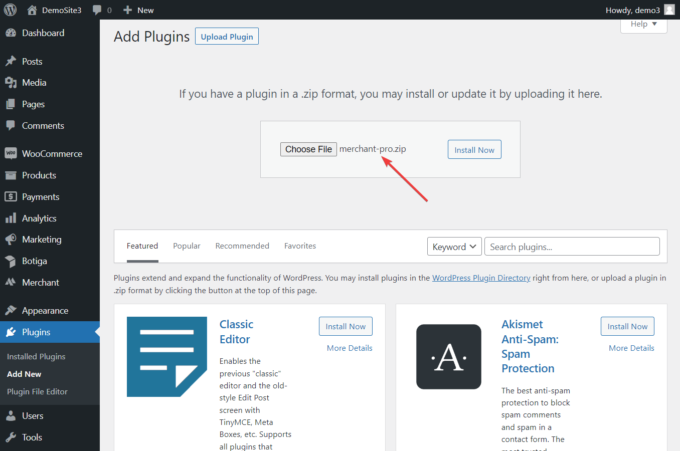
Installieren Sie das Merchant Pro-Plugin

Weitere Informationen zur Einrichtung von Merchant Pro finden Sie in unserer Kurzanleitung.

2. Aktivieren Sie das Mengenrabattmodul

Drücke den Händler Suchen Sie in der linken Seitenleiste Ihres WordPress-Dashboards nach der Option „ Steigern Sie den Umsatz Abschnitt und wählen Sie die aus Mengenrabatte Modul:
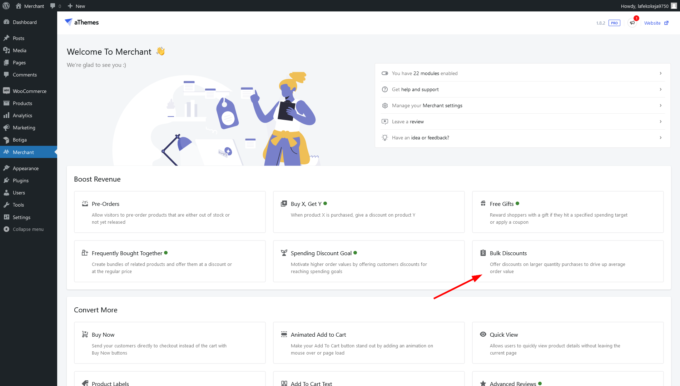
Modul „Massenrabatte“, Speicherort im Händler-Dashboard

Klicken Sie im Modul auf Aktivieren Klicken Sie auf die Schaltfläche, um die Mengenrabattfunktion in Ihrem WooCommerce-Shop zu aktivieren:
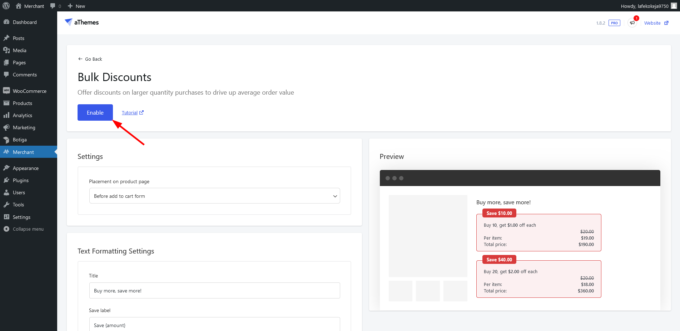
Schaltfläche „Aktivieren“ auf der Admin-Seite des Moduls „Massenrabatte“.

3. Fügen Sie Ihren Produkten Mengenrabatte hinzu

Nachdem Sie das Modul „Massenrabatte“ aktiviert haben, müssen Sie Ihren Produkten Mengenrabatte hinzufügen.

Gehe zu Produkte → Alle Produkte in Ihrem WordPress-Administrationsbereich und klicken Sie auf Bearbeiten Link unter dem Produkt, dem Sie den Mengenrabatt hinzufügen möchten.

Scrollen Sie auf der Admin-Seite des Produkts nach unten zu Produktoptionen für Händler Abschnitt und klicken Sie auf Massenrabatt Tab.

Wenn die Registerkarte geöffnet wird, klicken Sie auf Neue Stufe hinzufügen Taste. Es werden zwei Optionen angezeigt: Prozentsatz und fester Rabatt.

Wählen Sie eine der beiden Optionen:
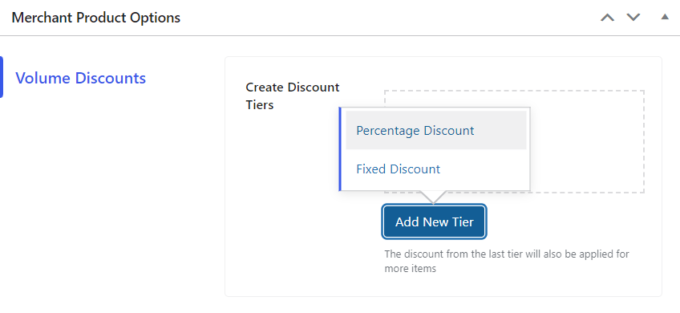
Händlerprozentsatz oder Rabattstufen

Als nächstes fügen Sie die Menge der Produkte* und den Rabattprozentsatz oder festen Rabatt hinzu.

*Die Menge bezieht sich hier auf die Anzahl der Produkte, die der Kunde für den Rabatt kaufen muss. Wenn sie beispielsweise drei Artikel kaufen, erhalten sie 50 % Rabatt:
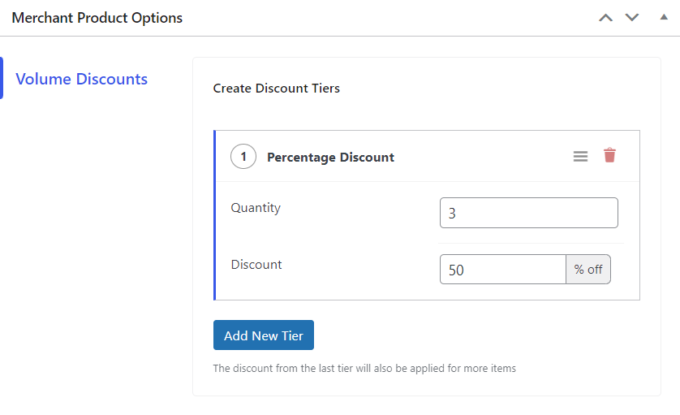
Prozentuale Rabattstufe für Merchant Pro

Sie können demselben Produkt auch mehr als ein Rabattangebot hinzufügen und sehen, welches besser abschneidet:
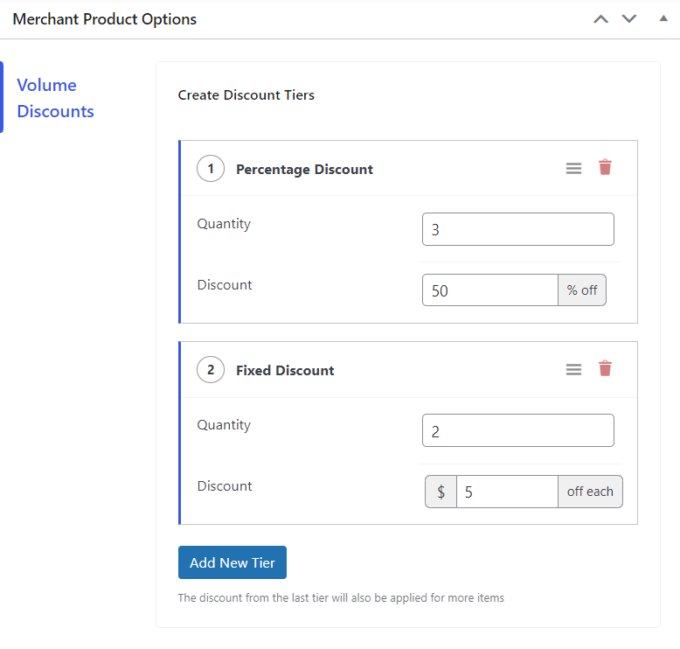
Merchant Pro: Fester und prozentualer Rabatt

Sobald die Mengenrabatte dem Produkt hinzugefügt wurden, scrollen Sie nach oben auf der Seite und klicken Sie auf Aktualisieren Klicken Sie auf die Schaltfläche, um die Änderungen zu speichern.

Im Screenshot unten können Sie sehen, wie die Mengenrabatte auf einer WooCommerce-Produktseite aussehen:
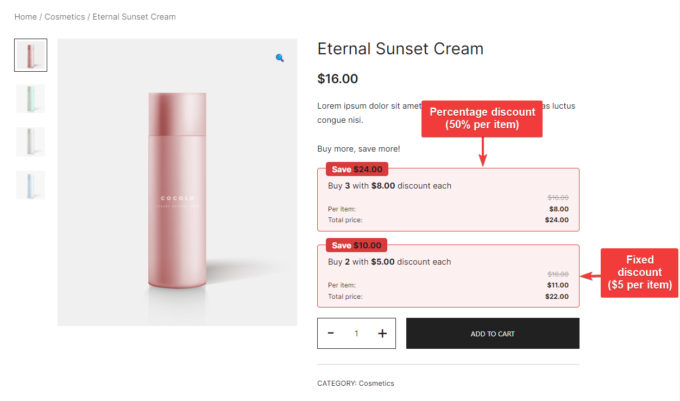
Mengenrabatt-Woocommerce-Produkt

Es ist erwähnenswert, dass Merchant Pro automatisch den Geldwert des prozentualen Rabatts berechnet (z. B. zeigt das erste Banner im obigen Screenshot 8 $ statt 50 %).

4. Konfigurieren Sie das Mengenrabattmodul

Mit Merchant Pro können Sie den Inhalt und das Design Ihrer Mengenrabattboxen konfigurieren.

Auf der Admin-Seite des Moduls können Sie den Titel, die Beschriftung und die Textzeichenfolgen des Banners ändern.

Sie können auch entscheiden, ob Sie es vor oder nach dem „In den Warenkorb“-Formular auf den Produktseiten anzeigen möchten:
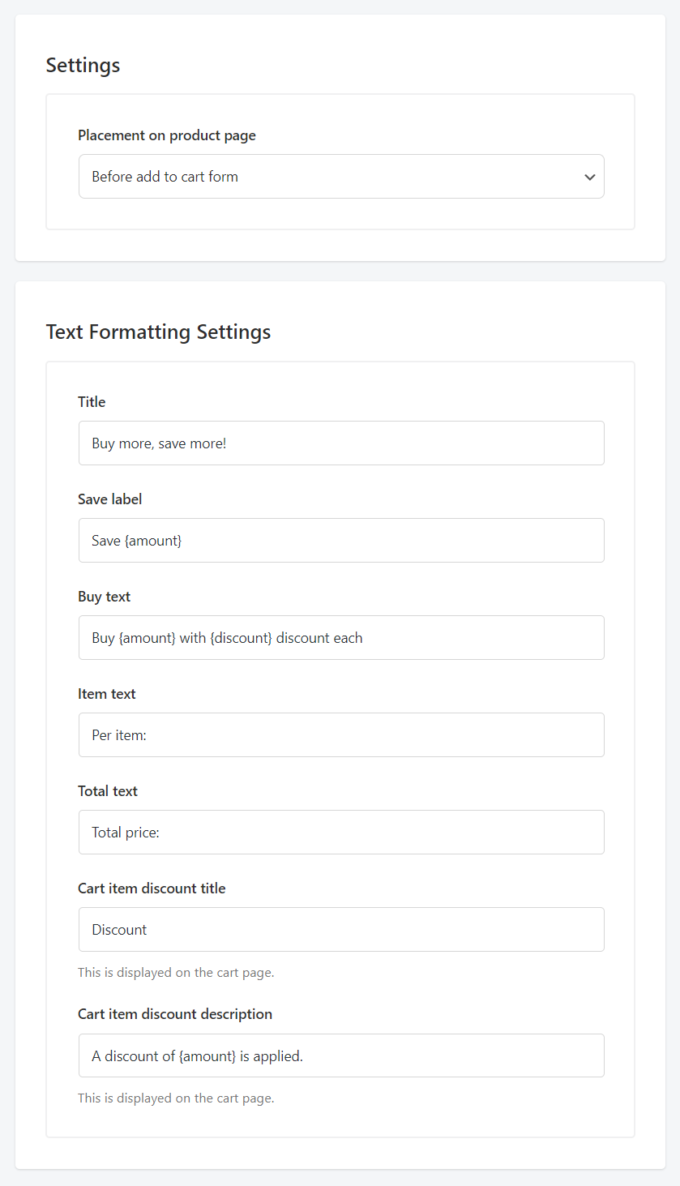
Standort- und Texteinstellungen für Massenrabatte bei Merchant Pro

Sie können auch die Farb- und Schriftarteinstellungen des Banners anpassen, um sie an die Markenidentität und Designästhetik Ihrer Website anzupassen.
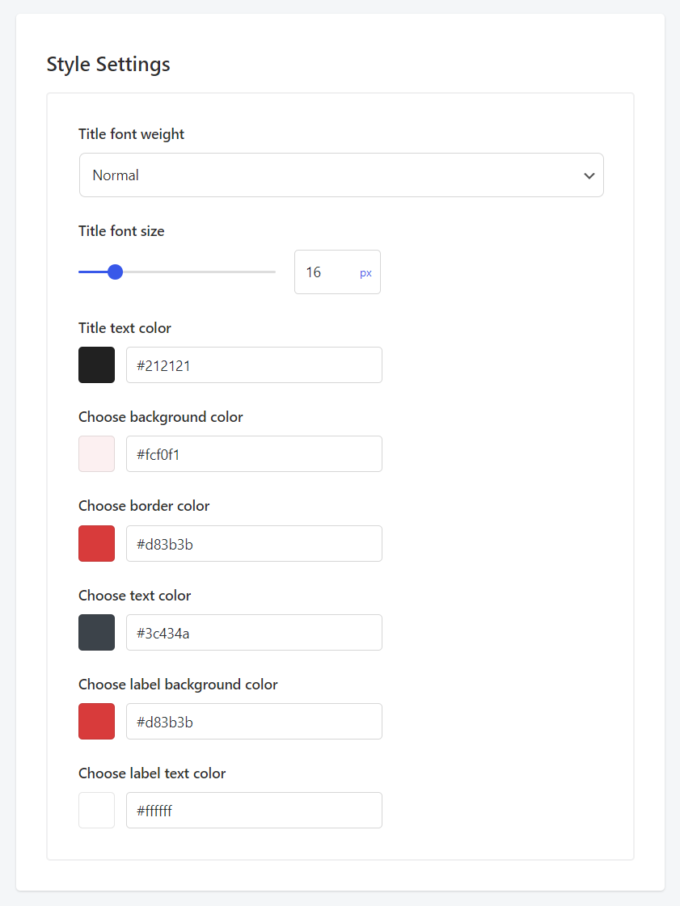
Schriftart und Farbstil für Mengenrabatt bei Merchant Pro

Sobald die Einstellungen konfiguriert sind, klicken Sie auf Speichern Klicken Sie auf die Schaltfläche in der oberen rechten Ecke der Seite, um die Änderungen zu speichern:
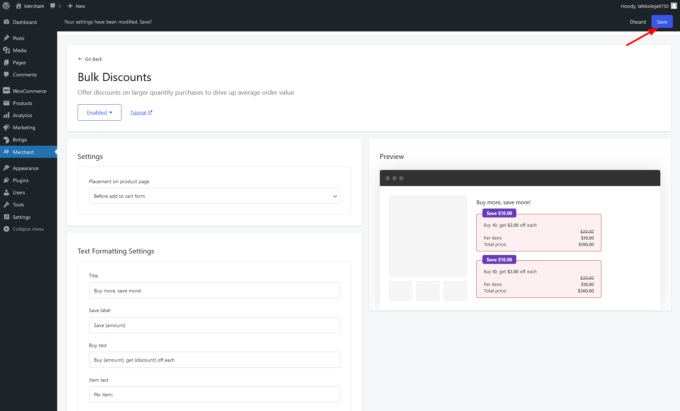
Schaltfläche „Speichern“ auf der Admin-Seite des Moduls „Massenrabatte“.

Abschluss

Hier ist ein kurzer Überblick über die vier Schritte, die Sie ausführen müssen, um mit Merchant Pro Mengenrabatte in WooCommerce hinzuzufügen:

  1. Installieren und aktivieren Sie das Merchant Pro-Plugin.
  2. Aktivieren Sie das Modul „Massenrabatte“.
  3. Fügen Sie Ihren Produkten Mengenrabatte hinzu.
  4. Konfigurieren Sie das Modul „Massenrabatte“.

Wenn Sie die oben genannten Schritte ausführen, erhalten Sie in kürzester Zeit stilvolle und ansprechende Mengenrabattangebote auf Ihren WooCommerce-Produktseiten.

Haben Sie eine Frage oder einen Vorschlag, wie Sie in WooCommerce einen Mengenrabatt erstellen können? Lassen Sie es uns im Kommentarbereich unten wissen.

Verwandter Beitrag

Sparen Sie 1/3 auf dieser stilvollen Beats Pille x Kim Kardashian tragbarer Lautsprecher

Machen Sie Ihre Frühlingsreinigung mit den massiv reduzierten kabellosen Staubsaugen von Dreame richtig

Sichern Sie sich während des Frühlingsverkaufs von Amazon ein neues Telefon für weniger als 100 £

Sparen Sie mehr als 20% auf der mächtigen 20 -TB -Festplatte von WD 20 TB

Vergessen Sie alle anderen Fitness -Tracker, dieser reduzierte Garmin ist der Traum eines Läufers

MARKIERTE: einem, einen, erstellen, Mengenrabatt, Sie, WooCommerceShop
Teile diesen Artikel
Facebook Twitter Pinterest Whatsapp Whatsapp
Aktie
Was denkst du?
Liebe0
Traurig0
Glücklich0
Schläfrig0
Wütend0
kein Kommentar0
Zwinkern0
Vorheriger Artikel Erste Eindruecke Testbericht zum Lenovo ThinkBook Plus Gen 5 Hybrid Erste Eindrücke: Testbericht zum Lenovo ThinkBook Plus Gen 5 Hybrid
Nächster Artikel Gewinner und Verlierer Rabbit R1 sticht auf der CES heraus Gewinner und Verlierer: Rabbit R1 sticht auf der CES heraus, da Google Assistant 17 Funktionen verliert
Hinterlasse einen Kommentar

Schreibe einen Kommentar Antwort abbrechen

Deine E-Mail-Adresse wird nicht veröffentlicht. Erforderliche Felder sind mit * markiert

Berühmter Post

También podría gustarte

Sparen Sie 13 auf dieser stilvollen Beats Pille x Kim
Angebote

Sparen Sie 1/3 auf dieser stilvollen Beats Pille x Kim Kardashian tragbarer Lautsprecher

vor 1 Jahr 3 Minuten Mindestlesezeit
Machen Sie Ihre Fruehlingsreinigung mit den massiv reduzierten kabellosen Staubsaugen
Angebote

Machen Sie Ihre Frühlingsreinigung mit den massiv reduzierten kabellosen Staubsaugen von Dreame richtig

vor 1 Jahr 4 Minuten Mindestlesezeit
Sichern Sie sich waehrend des Fruehlingsverkaufs von Amazon ein neues
Angebote

Sichern Sie sich während des Frühlingsverkaufs von Amazon ein neues Telefon für weniger als 100 £

vor 1 Jahr 3 Minuten Mindestlesezeit
Sparen Sie mehr als 20 auf der maechtigen 20 TB
Angebote

Sparen Sie mehr als 20% auf der mächtigen 20 -TB -Festplatte von WD 20 TB

vor 1 Jahr 3 Minuten Mindestlesezeit
Vergessen Sie alle anderen Fitness Tracker dieser reduzierte Garmin ist
Angebote

Vergessen Sie alle anderen Fitness -Tracker, dieser reduzierte Garmin ist der Traum eines Läufers

vor 1 Jahr 4 Minuten Mindestlesezeit
Sparen Sie ueber 20 auf einem der besten Streaming Geraete
Angebote

Sparen Sie über 20% auf einem der besten Streaming -Geräte von Amazon

vor 1 Jahr 3 Minuten Mindestlesezeit
Aktualisieren Sie Ihren Fernseher auf den billigen und einfachen Weg
Angebote

Aktualisieren Sie Ihren Fernseher auf den billigen und einfachen Weg mit dem Fire TV -Stick

vor 1 Jahr 3 Minuten Mindestlesezeit
Vergessen Sie den Kauf eines GoPro der Insta360 Ace
Angebote

Vergessen Sie den Kauf eines GoPro – der Insta360 Ace Pro ist ein Schnäppchen für Frühlingsverkaufs

vor 1 Jahr 3 Minuten Mindestlesezeit
Zeig mehr
ThemeLocal - Blog-Tipps, die wie von Zauberhand funktionierenThemeLocal - Blog-Tipps, die wie von Zauberhand funktionieren
Folge uns
© 2022 Themelocal. Alle Rechte vorbehalten.
  • Nutzungsbedingungen
  • Datenschutzerklärung
  • Cookie-Richtlinie
  • Kontakt
Welcome Back!

Sign in to your account

Passwort vergessen?

