In diesem Artikel erfahren Sie, was zu tun ist, wenn Sie Ihr Screen Time-Passwort vergessen haben. Außerdem erfahren Sie, wie Sie Ihren Screen Time-Passcode wiederherstellen und wie Sie Ihr Screen Time-Passwort deaktivieren. Sie haben den Screen Time-Passcode (früher bekannt als Restrictions-Passcode) vergessen oder müssen den Screen Time-Passcode zurücksetzen? Keine Panik! Hier erfahren Sie, was Sie tun können, wenn Sie Ihren Passcode für Einschränkungen auf Ihrem iPhone oder iPad vergessen haben.
Verwandte Themen: So finden Sie versteckte Apps auf dem iPhone
Springen zu:
- Was ist ein Passcode für Einschränkungen? Was ist ein Bildschirmzeit-Passcode?
- So stellen Sie Ihren Passcode für die Bildschirmzeit oder Einschränkungen wieder her
- So setzen Sie den Passcode für Einschränkungen auf dem iPhone oder iPad zurück
- So deaktivieren Sie den Passcode für Einschränkungen auf dem iPhone oder iPad
- So deaktivieren Sie Einschränkungen auf dem iPhone oder iPad
Was ist ein Passcode für Einschränkungen? Was ist ein Bildschirmzeit-Passcode?
Wenn Sie vor iOS 12 Einschränkungen auf Ihrem iPhone oder iPad aktiviert hatten, wird Ihr Passcode für Einschränkungen jetzt als Passcode für die Bildschirmzeit bezeichnet. Wenn Sie ein älteres Gerät mit iOS 11 oder früher haben, verfügen Sie immer noch über Einschränkungen und einen Passcode für Einschränkungen anstelle der Bildschirmzeit. Die Schritte zum Wiederherstellen beider Arten von Passcodes sind die gleichen.
Ein Screen Time-Passcode verhindert unbefugte Änderungen an den Screen Time-Einstellungen. Die Bildschirmzeit ersetzt die Beschränkungen ab iOS 12 und ist Apples Möglichkeit, Eltern die Möglichkeit zu geben, Beschränkungen für die iPhone- und iPad-Nutzung ihrer Kinder festzulegen, und den Benutzern außerdem dabei zu helfen, die iPhone- und iPad-Nutzung zu überwachen und zu reduzieren. Damit können Benutzer festlegen, welche Apps sie wie lange auf ihrem Gerät verwenden können. Wenn Sie beim Einrichten der Bildschirmzeit einen Passcode festlegen möchten, muss dieser Passcode eingegeben werden, um die Einschränkungen für die Bildschirmzeit zu ändern oder die Bildschirmzeit ganz zu deaktivieren. Die meisten Erwachsenen entscheiden sich dafür, auf ihren eigenen Geräten keinen Bildschirmzeit-Passcode festzulegen. Die meisten Eltern ziehen es vor, einen Passcode für Bildschirmzeitbeschränkungen festzulegen, wenn sie die Kindersicherung auf dem iPhone oder iPad ihrer Kinder aktivieren.
Letztendlich hat dies viele Leute getroffen, die den Passcode für Einschränkungen schon vor so langer Zeit eingerichtet haben, dass er jetzt vergessen ist. Obwohl Apple keine Möglichkeit eingerichtet hat, die iPhone-Beschränkungen zu deaktivieren, wenn Sie Ihren Beschränkungspasscode auf Ihrem iPhone oder iPad vergessen, bietet dieser Artikel eine sichere Möglichkeit, ihn wiederherzustellen, ohne Ihr Gerät wiederherzustellen oder Ihre Daten zu verlieren.
Was tun, wenn Sie Ihren Bildschirmzeit-Passcode vergessen haben?
Wenn Sie den Passcode für die Bildschirmzeit oder Einschränkungen auf Ihrem iPhone oder iPad vergessen, müssen Sie ihn wiederherstellen. Es ist ein anderer Vorgang als etwa das Ändern Ihres E-Mail-Passworts auf Ihrem iPhone. Danach möchten Sie möglicherweise den Passcode zurücksetzen oder deaktivieren. Möglicherweise möchten Sie die Bildschirmzeit sogar vollständig ausschalten. Hier erfahren Sie, wie Sie Bildschirmzeitbeschränkungen umgehen können.
So stellen Sie Ihren Passcode für die Bildschirmzeit (Einschränkungen) wieder her
Um einen vergessenen Screen Time-Passcode auf Ihrem iPhone zurückzusetzen, müssen Sie zunächst ein verschlüsseltes Backup Ihres iPhones auf einem Computer erstellen, die von uns empfohlene kostenlose Online-Software herunterladen und dann die Software verwenden, um den vergessenen Passcode aus Ihrem Backup wiederherzustellen. Wenn etwas schief geht, können Sie das Backup auch zur Wiederherstellung Ihres iPhones verwenden.
So sichern Sie Ihr iPhone auf Ihrem Computer:
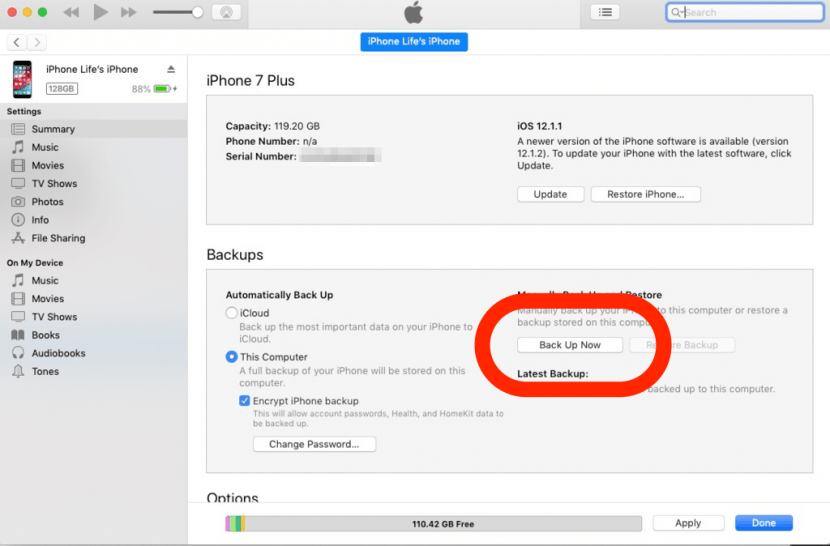
- So sichern Sie Ihr iPhone auf einem PC oder Mac mit macOS Mojave oder früherSchließen Sie einfach Ihr iPhone an Ihren Computer an und öffnen Sie iTunes.
- So sichern Sie Ihr iPhone auf einem Mac mit macOS Catalina oder höherschließen Sie Ihr iPhone an Ihren Mac an und öffnen Sie den Finder.
- Wählen Sie das kleine Telefonsymbol aus, das angezeigt wird, wenn Sie Ihr iPhone anschließen.
- Unter Backupswählen Dieser Computer und stellen Sie sicher Verschlüsseln Sie das iPhone-Backup wird geprüft. (Der Bildschirmzeit-Passcode wird nur in verschlüsselten Backups gespeichert.)
- Wenn Sie Ihr iPhone-Backup noch nicht verschlüsselt haben, werden Sie aufgefordert, ein Passwort festzulegen. Stellen Sie sicher, dass es etwas ist, an das Sie sich erinnern werden. Wenn Sie glauben, dass Sie sich nicht mehr daran erinnern können, schalten Sie nach der Wiederherstellung Ihres Passcodes sofort die Backup-Verschlüsselung aus.
- Klicken Jetzt sichern.
So laden Sie den Decipher Backup Browser herunter:
Mit Decipher Backup Browser konnte ich meinen Screen Time-Passcode problemlos wiederherstellen. Beim Herunterladen von Software aus dem Internet besteht jedoch immer ein Risiko. Denken Sie also daran.
- Offen https://deciphertools.com/download-decipher-backup-browser.html in einem Webbrowser auf Ihrem Computer.
- Laden Sie die kostenlose Testversion herunter, die Sie benötigen: PC oder Mac.
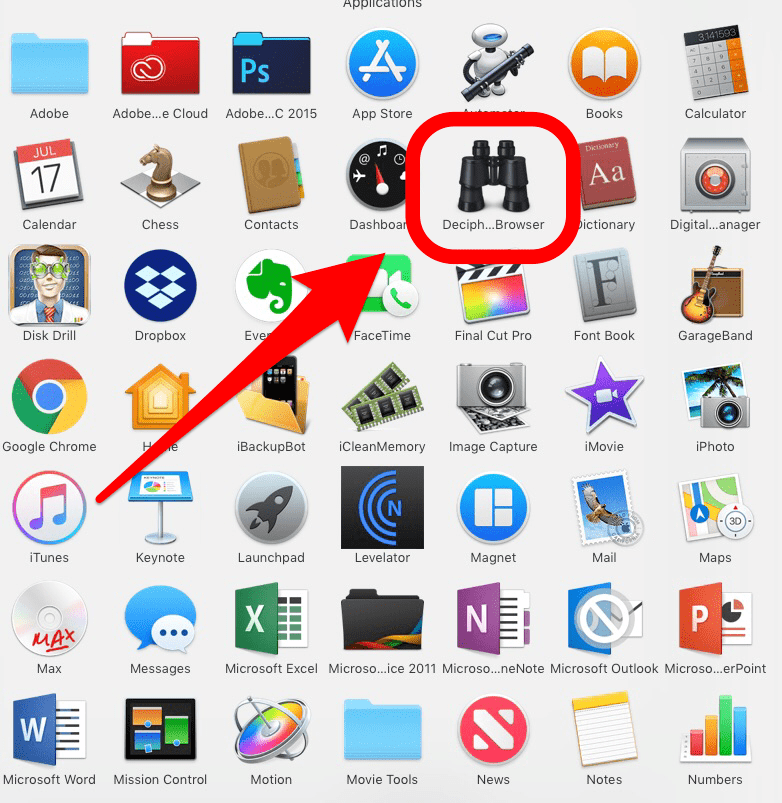
- Öffnen Sie die Datei, die heruntergeladen wird, und ziehen Sie das Softwaresymbol in Ihren Anwendungsordner (auf Macs).
- Offen Entschlüsseln Sie BackupBrowser.
- Wenn Sie Decipher BackupBrowser zum ersten Mal verwenden, wird ein Willkommensbildschirm angezeigt, der erklärt, wie Sie Backup Browser den Zugriff auf das Backup Ihres iPhones ermöglichen.
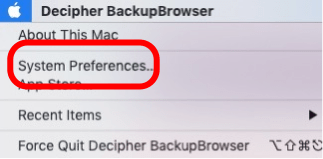
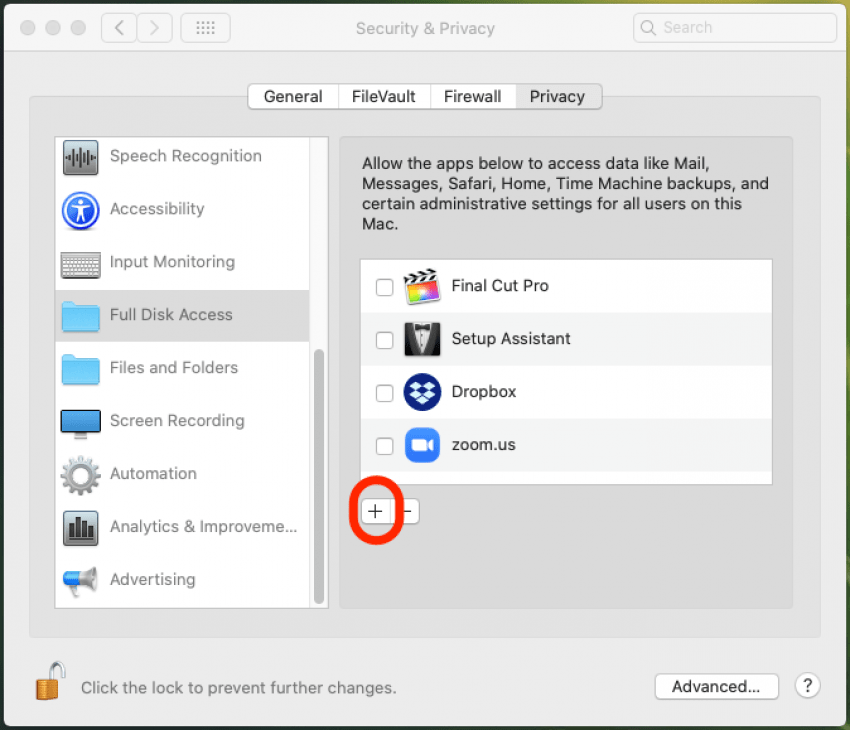
- Um Decipher Backup Browser Zugriff auf iPhone-Backups auf Ihrem Mac zu gewähren, gehen Sie zu Systemeinstellungen.
- Klicken Sicherheit > Privatsphäre > Vollständiger Festplattenzugriff.
- Klicken Sie bei Bedarf auf Schloss-Symbol und geben Sie den Administrator-Benutzernamen und das Passwort ein.
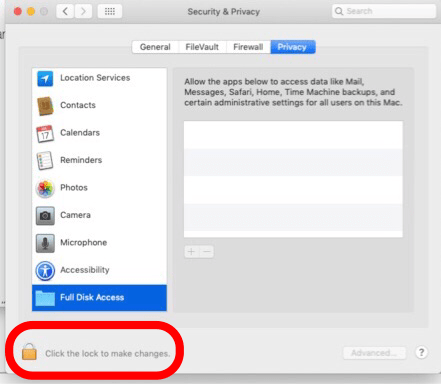
- Tippen Sie auf die Plus-Symbol.
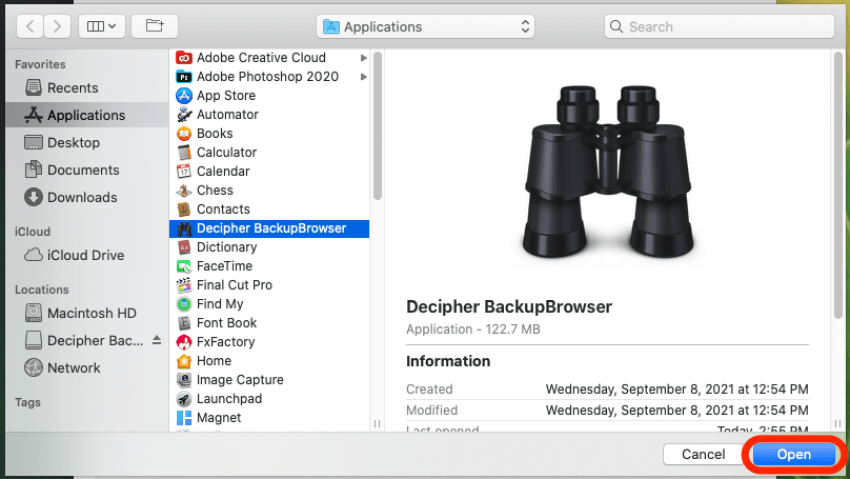
- Wählen Sie Decipher BackupBrowser aus Ihrer Anwendungsliste aus und klicken Sie auf Offen.
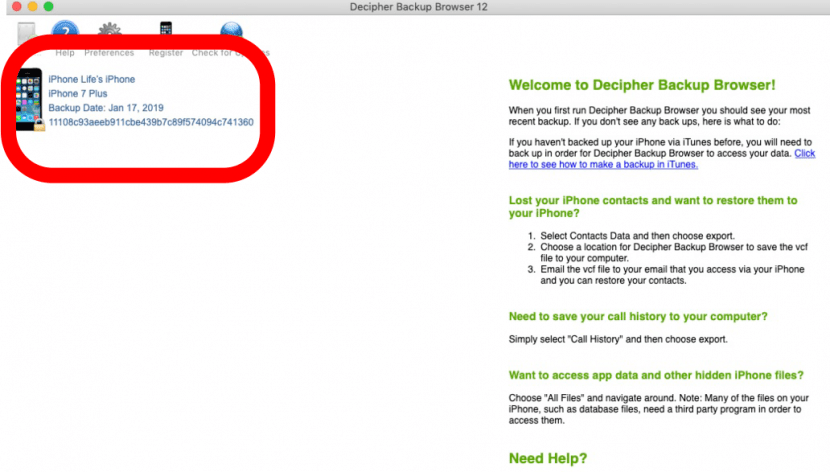
- Beenden Sie den Decipher Backup Browser und starten Sie ihn erneut.
- Klicken Sie auf das Backup Ihres iPhones.
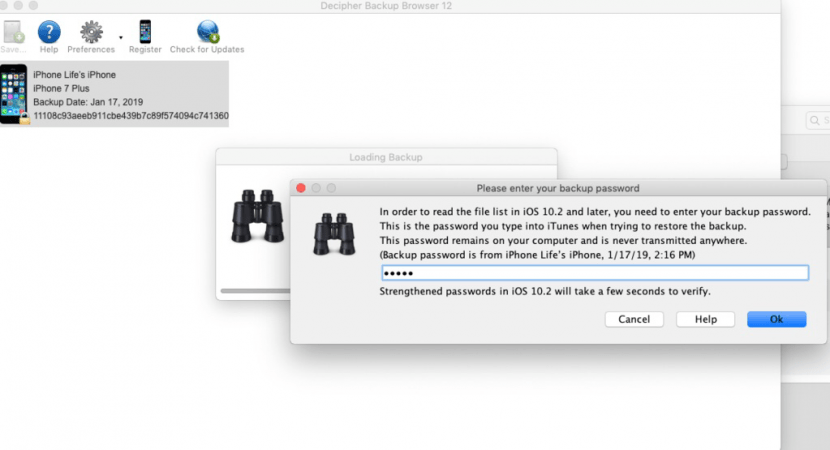
- Geben Sie Ihr Backup-Verschlüsselungskennwort ein und klicken Sie auf OK.
- Der Inhalt Ihres iPhone-Backups wird in der mittleren Spalte angezeigt.
- Klicke auf Bildschirmzeit-Passcode (oder Restrictions Passcode Cracker für iOS 11 und früher.)
- Ihr Passcode wird in der rechten Ecke angezeigt.
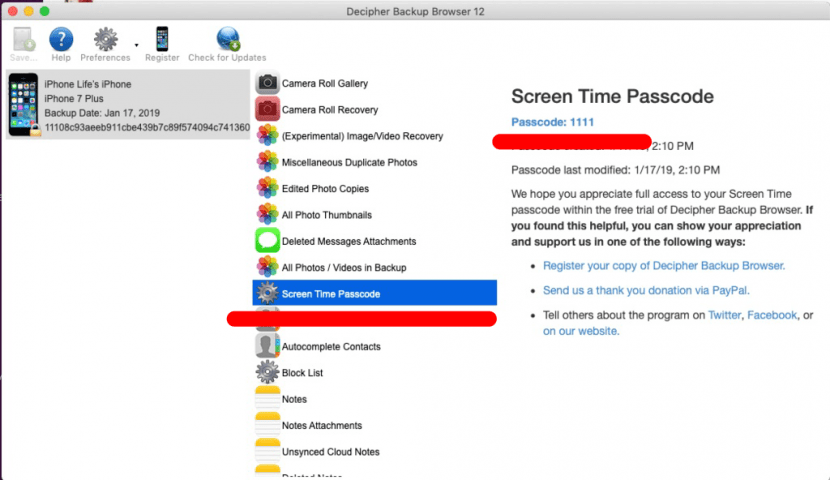
Jetzt können Sie Screen Time auf Ihrem iPhone öffnen, den Passcode eingeben und ändern, was Sie benötigen, oder Screen Time deaktivieren.
Sobald Sie Ihren Screen Time-Passcode erfolgreich wiederhergestellt und entfernt oder geändert haben, empfehle ich Ihnen, zu zurückzukehren Systemeinstellungen > Sicherheit > Privatsphäre > Vollständiger Festplattenzugriff und deaktivieren Sie das Kontrollkästchen neben BackupBrowser. Sie können die Software auch von Ihrem Computer löschen, indem Sie den Ordner „Programme“ auf Ihrem Mac öffnen und BackupBrowser in den Papierkorb ziehen.
So setzen Sie den Bildschirmzeit-Passcode auf Ihrem iPhone zurück
Wenn Sie den wiederhergestellten Screen Time-Passcode nicht mehr verwenden möchten, können Sie ihn in den Screen Time-Einstellungen ändern.
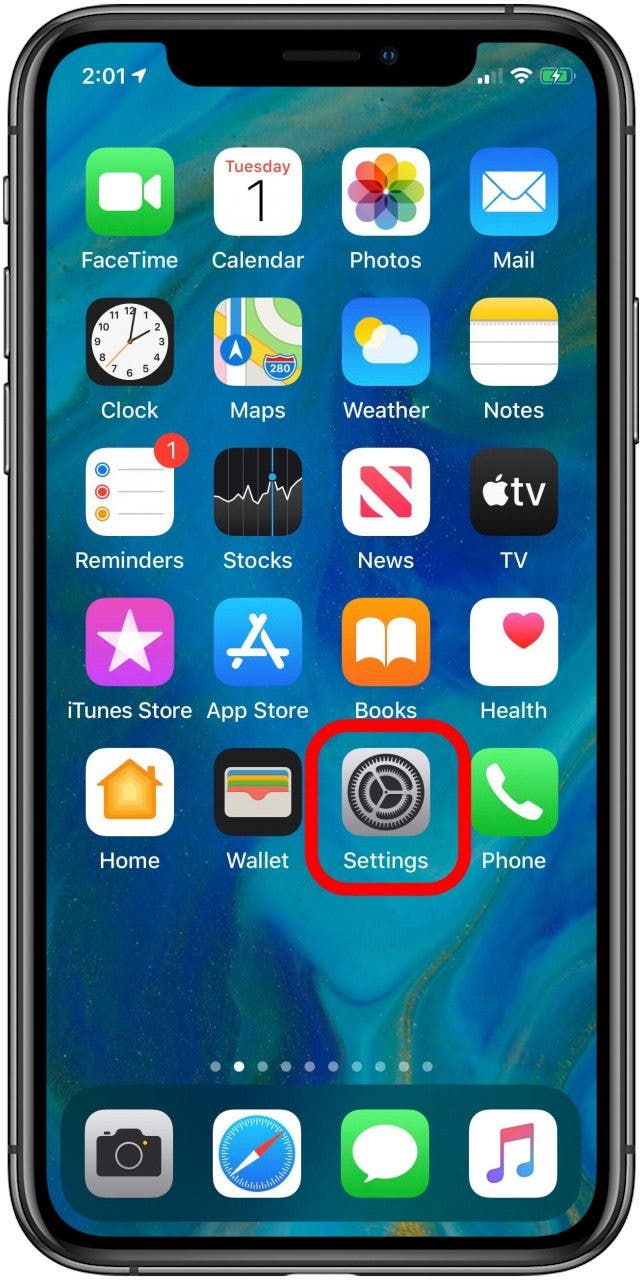
- Öffne das Einstellungen-App.
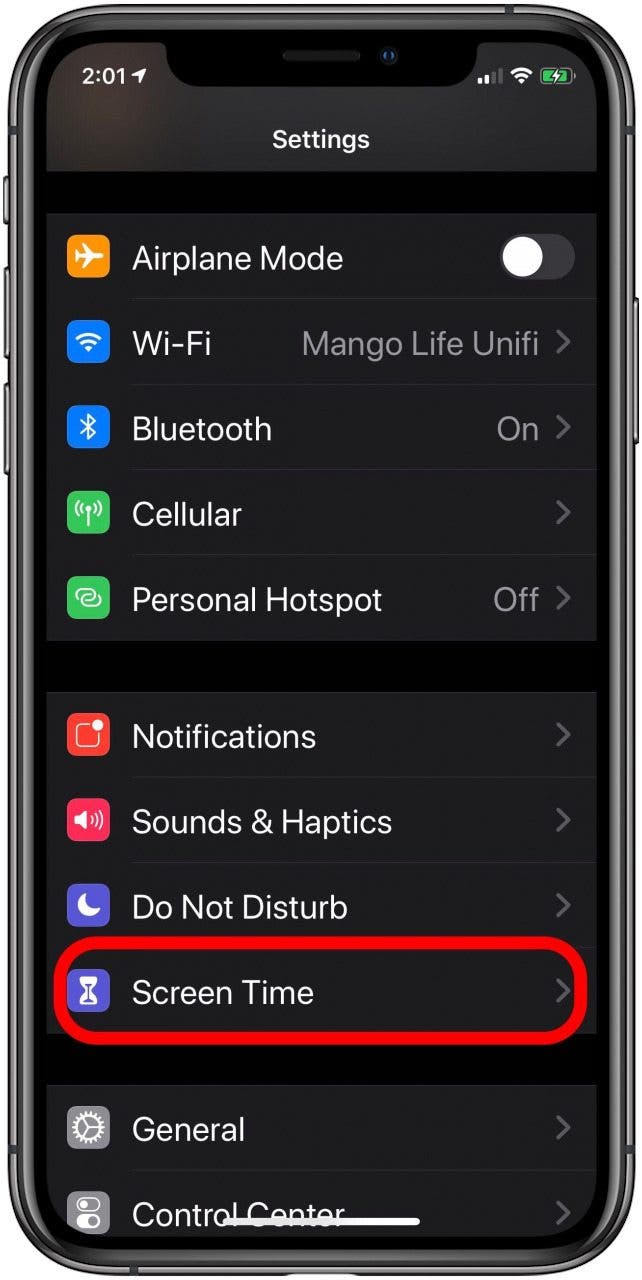
- Klopfen Bildschirmzeit.
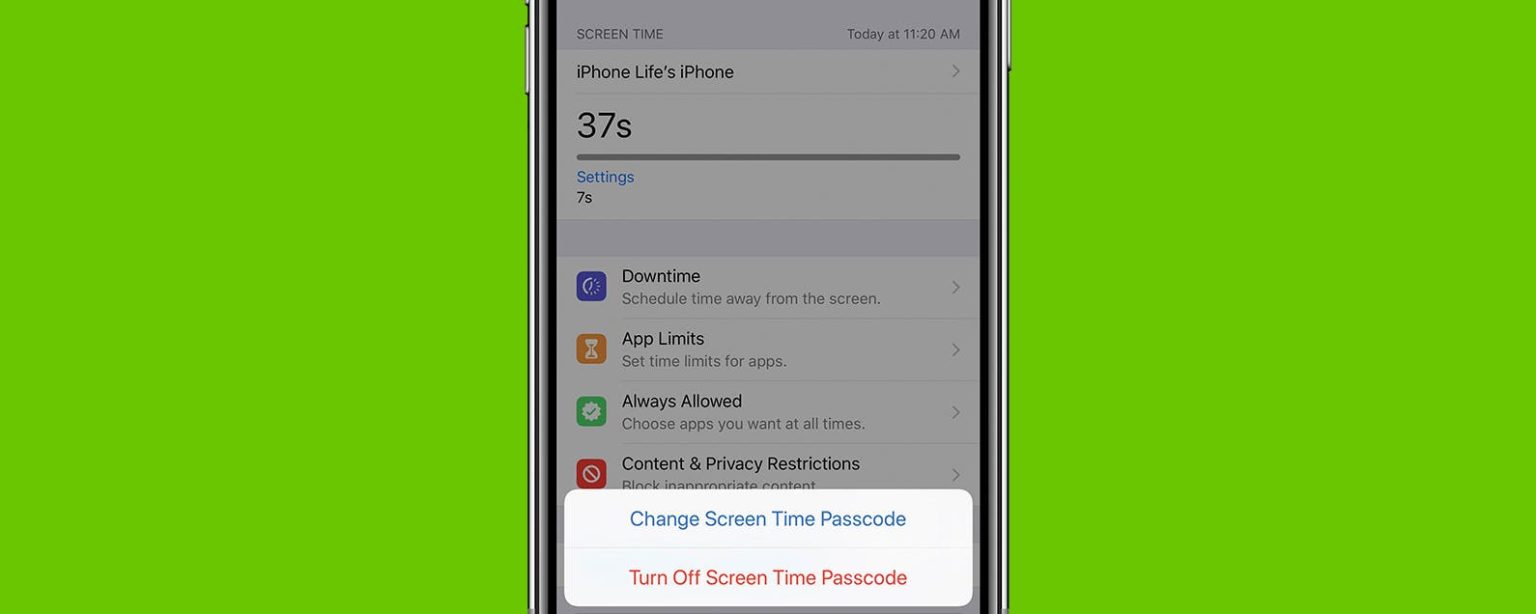
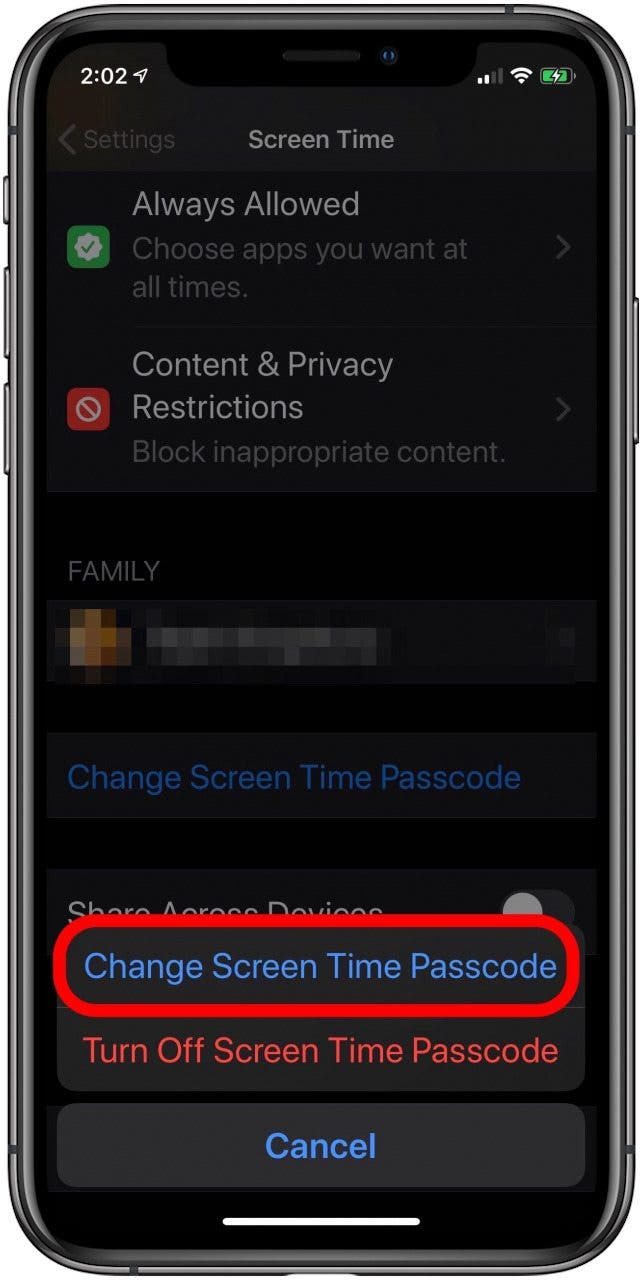
- Klopfen Ändern Sie den Passcode für die Bildschirmzeit.
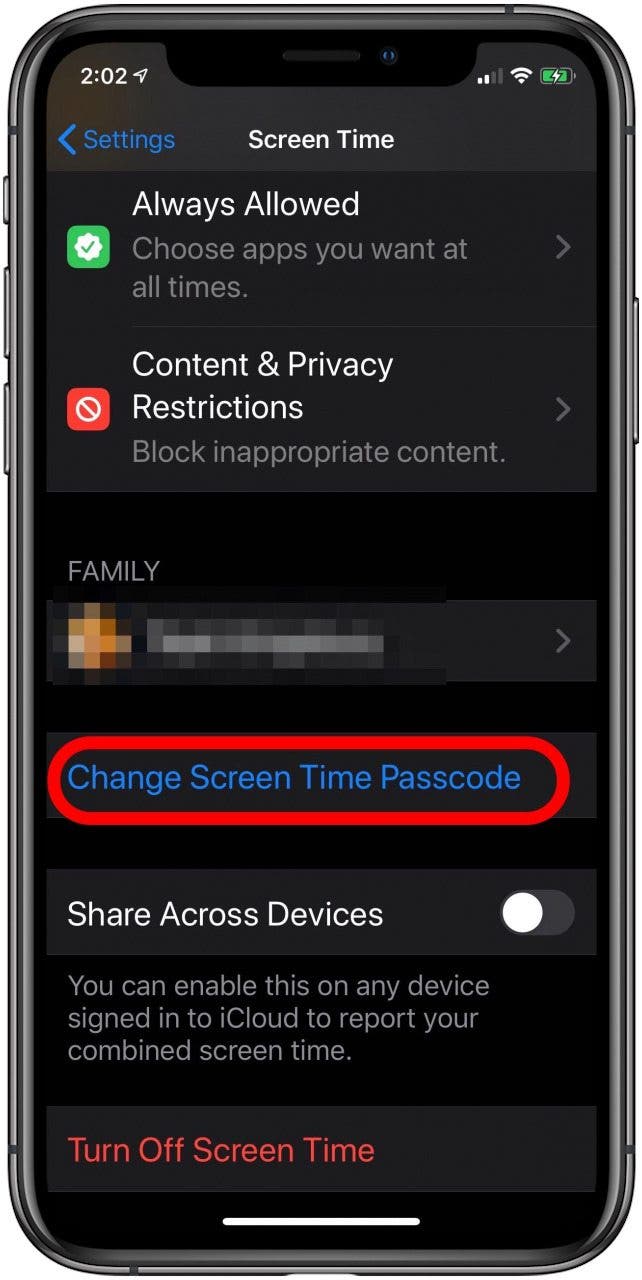
- Bestätigen Sie durch Auswählen Ändern Sie den Passcode für die Bildschirmzeit aus dem angezeigten Menü.
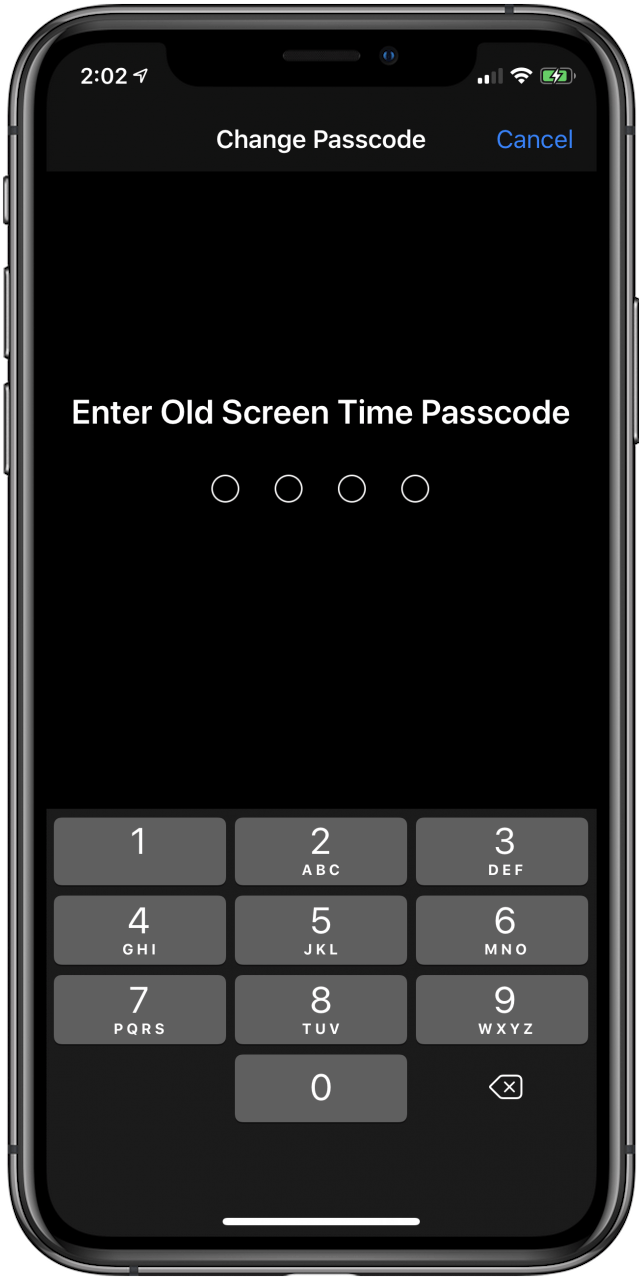
- Geben Sie mithilfe der obigen Informationen den vergessenen Passcode für Einschränkungen ein, den Sie gerade erhalten haben.
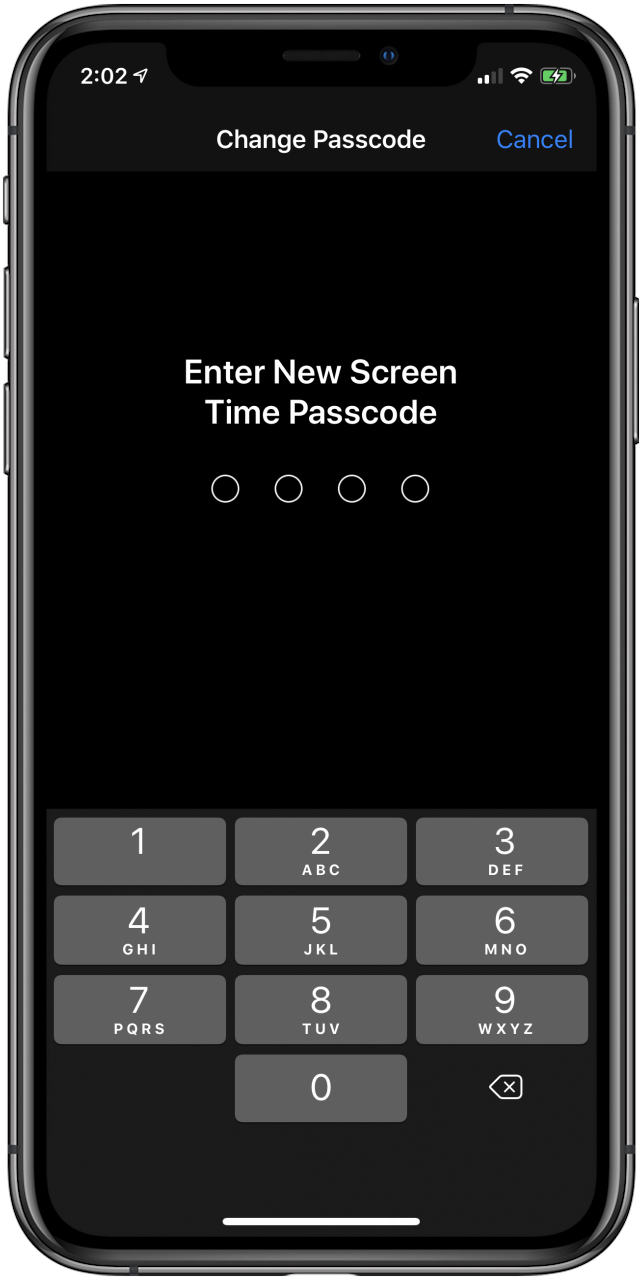
- Geben Sie Ihren neuen Passcode ein und geben Sie ihn zur Bestätigung erneut ein.
So deaktivieren Sie den Bildschirmzeit-Passcode auf dem iPhone oder iPad
So deaktivieren Sie den wiederhergestellten Bildschirmzeit-Passcode.
- Öffne das Einstellungen App.
- Klopfen Bildschirmzeit.
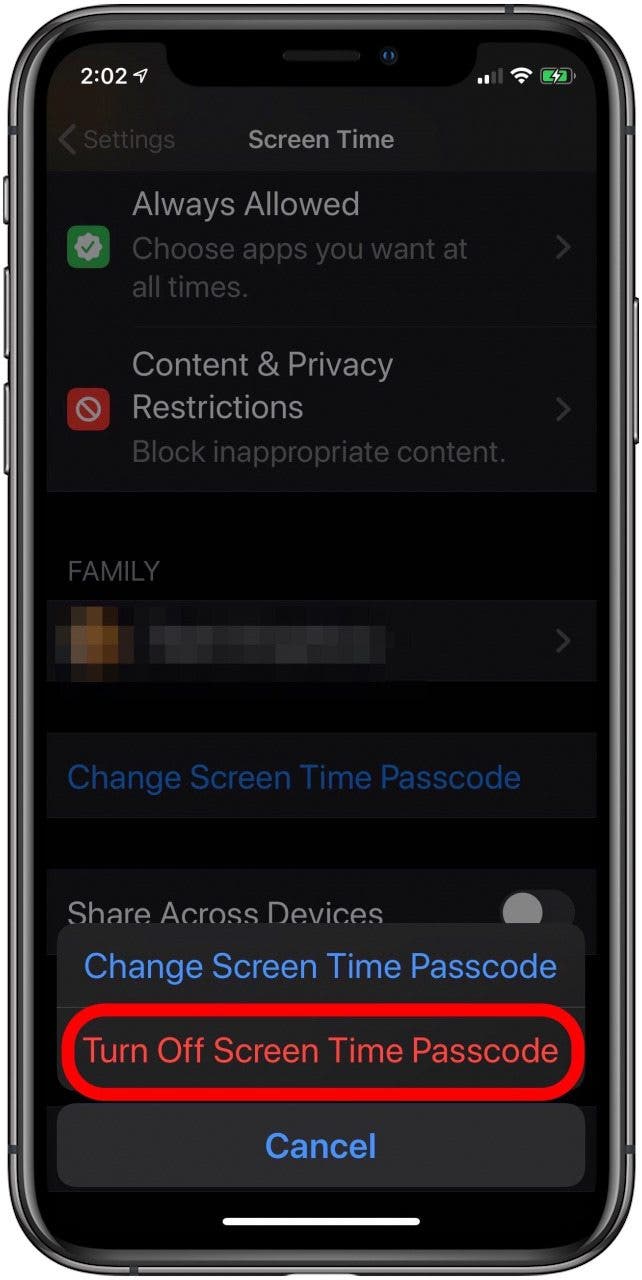
- Klopfen Ändern Sie den Passcode für die Bildschirmzeit.
- Wählen Deaktivieren Sie den Bildschirmzeit-Passcode aus dem angezeigten Menü.
- Geben Sie den Passcode ein, den Sie gerade wiederhergestellt haben.
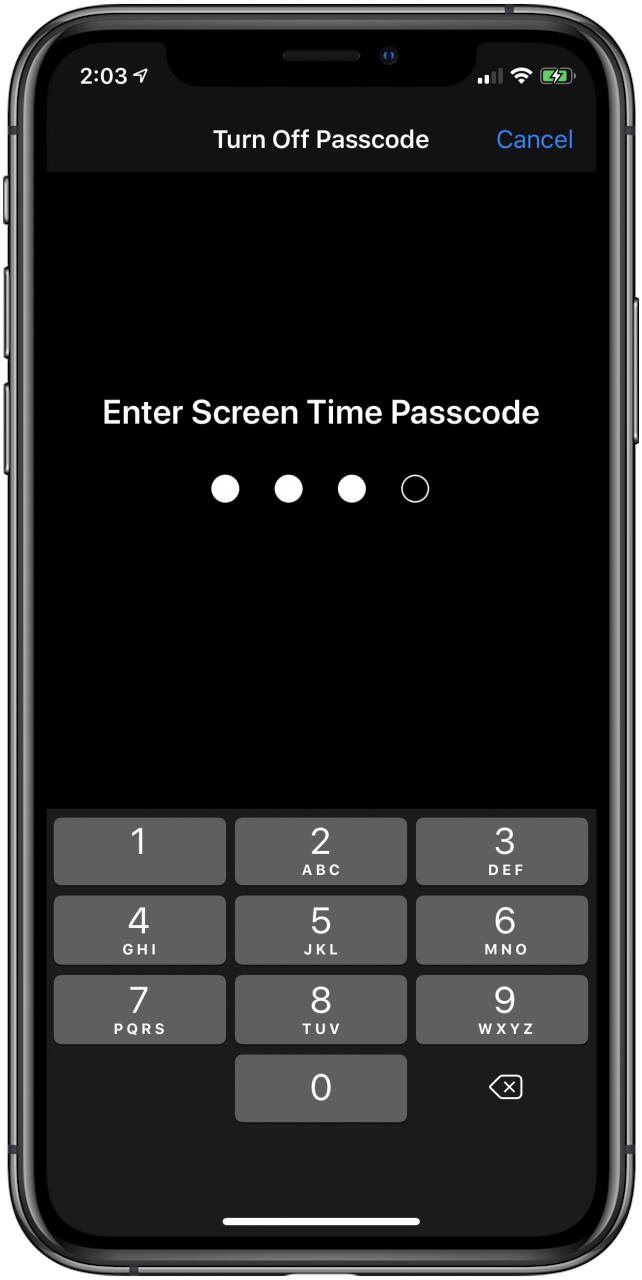
Der Bildschirmzeit-Passcode wurde deaktiviert.
So deaktivieren Sie Einschränkungen auf dem iPhone oder iPad
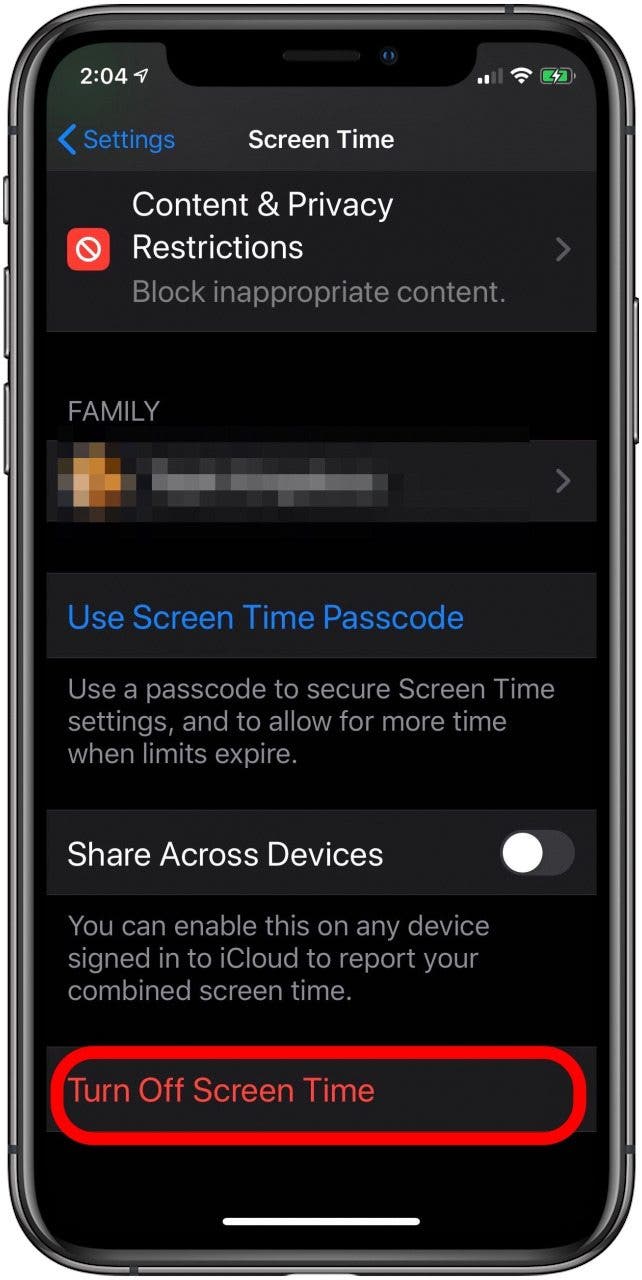
Wenn Sie diese Funktion deaktivieren möchten, führen Sie die folgenden Schritte aus, um zu erfahren, wie Sie die Bildschirmzeit vollständig deaktivieren können. Sobald Sie dies tun, wird die Bildschirmzeit nicht mehr gemeldet und alle Beschränkungen und Datenschutzbeschränkungen werden deaktiviert.
- Öffne das Einstellungen App.
- Klopfen Bildschirmzeit.
- Klopfen Schalten Sie die Bildschirmzeit aus.