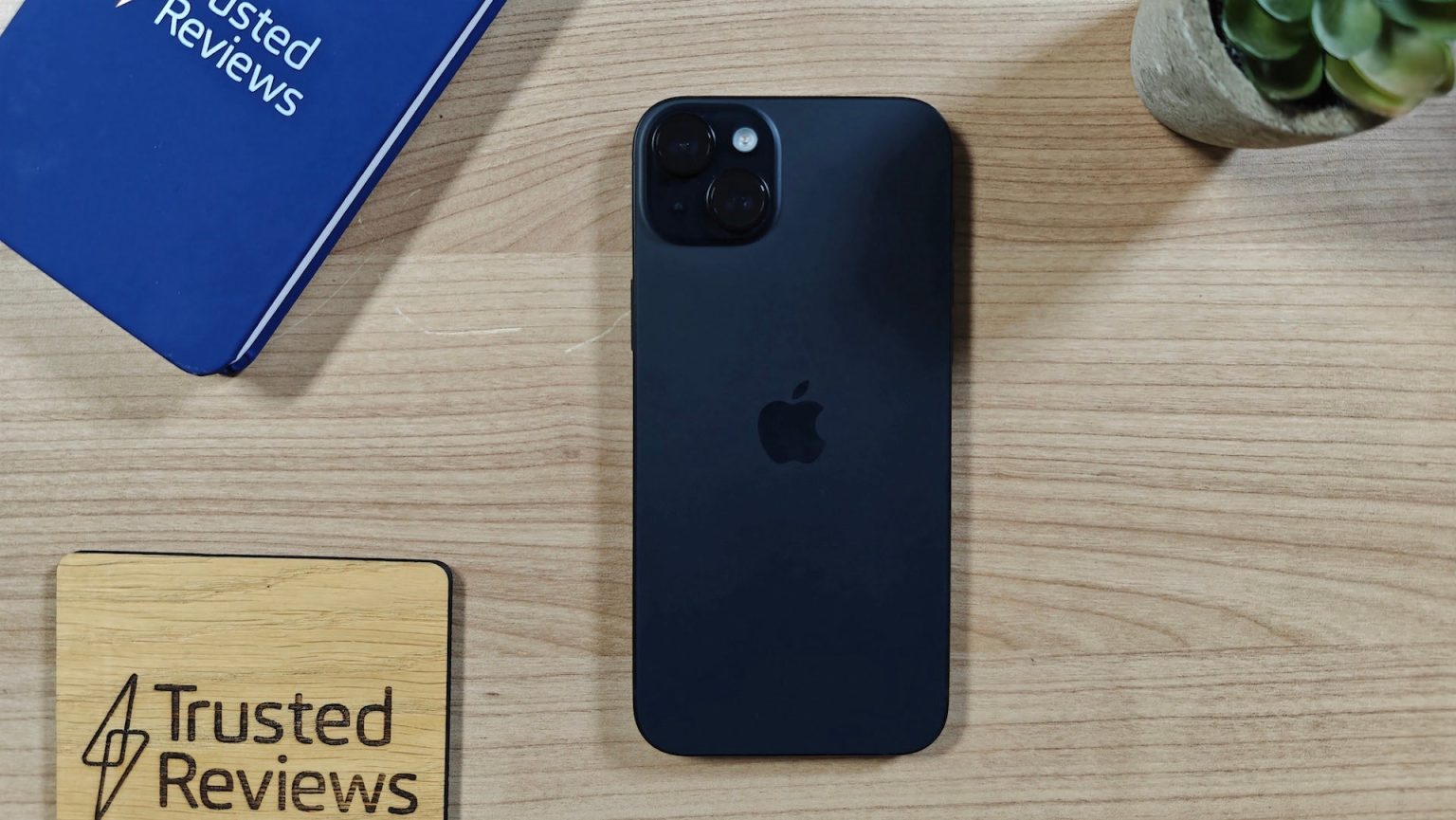
Die meisten von uns verlassen sich auf den Wecker unseres iPhones, um morgens startklar zu sein.
So nützlich dies auch ist, kann der tägliche gleiche Weckton schnell lästig und sich wiederholend wirken, und wenn Sie den Ton unterwegs hören, kann es sein, dass Sie das Gefühl haben, gleich wieder aufzuwachen.
Glücklicherweise ist das Ändern eines Alarmtons auf einem iPhone einfach und in wenigen Minuten erledigt. Lesen Sie weiter, um zu erfahren, wie Sie den Alarmton auf einem iPhone ändern.
Was du brauchen wirst:
- Ein iPhone
Die Kurzversion:
- Öffnen Sie die Uhr-App
- Tippen Sie unten auf dem Bildschirm auf die Registerkarte „Alarme“.
- Tippen Sie oben links auf dem Bildschirm auf Bearbeiten
- Tippen Sie auf den Alarm, den Sie bearbeiten möchten
- Tippen Sie auf Ton
- Wählen Sie einen neuen Sound
- Tippen Sie rechts auf Speichern
-
Schritt
1Öffnen Sie die Uhr-App
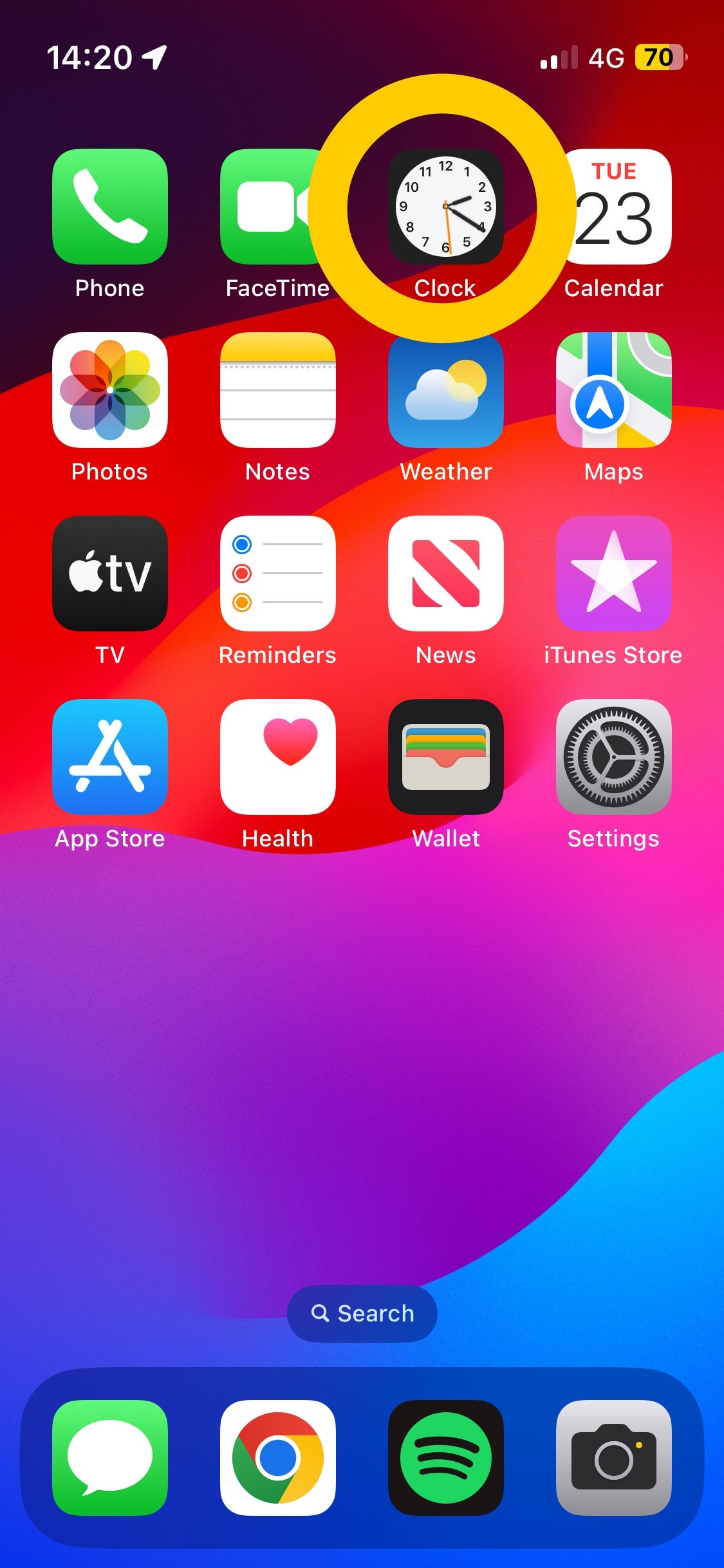
Sie können nach dieser App suchen, indem Sie zu Ihrer App-Bibliothek scrollen.
-
Schritt
2Tippen Sie unten auf dem Bildschirm auf die Registerkarte „Alarme“.
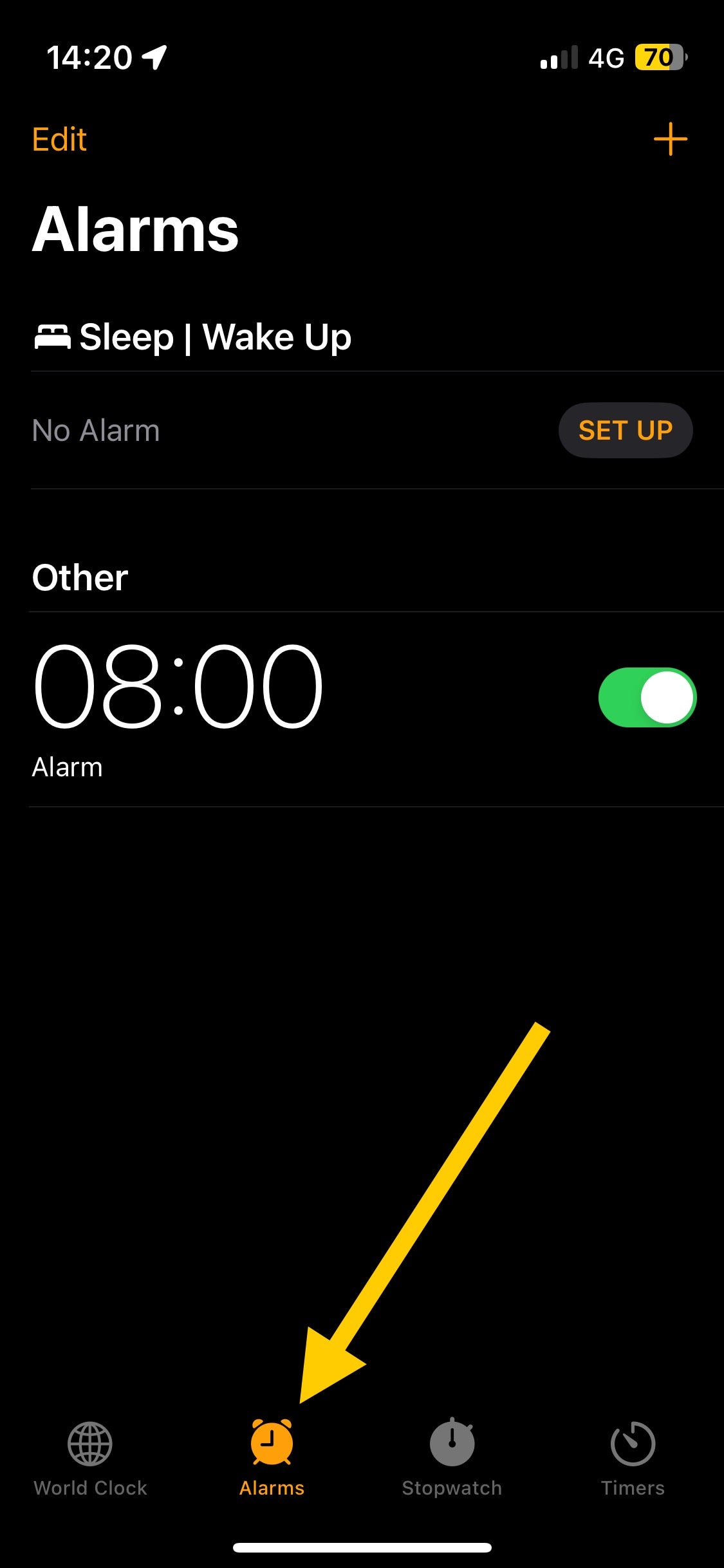
Die Registerkarte „Alarme“ wird beim Öffnen hervorgehoben.
-
Schritt
3Tippen Sie oben links auf dem Bildschirm auf Bearbeiten
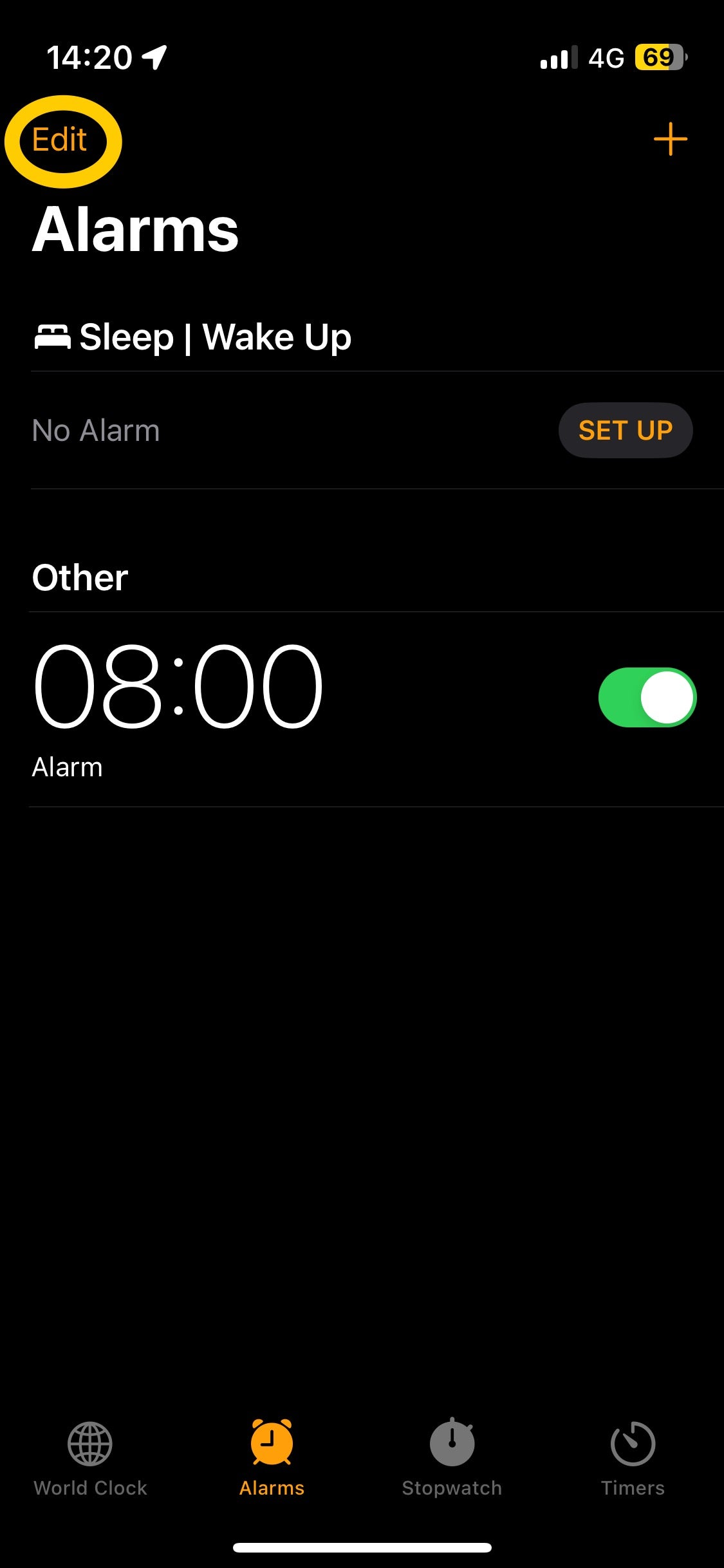
Sie finden „Bearbeiten“ oben links auf Ihrem Bildschirm.
-
Schritt
4Tippen Sie auf den Alarm, den Sie bearbeiten möchten
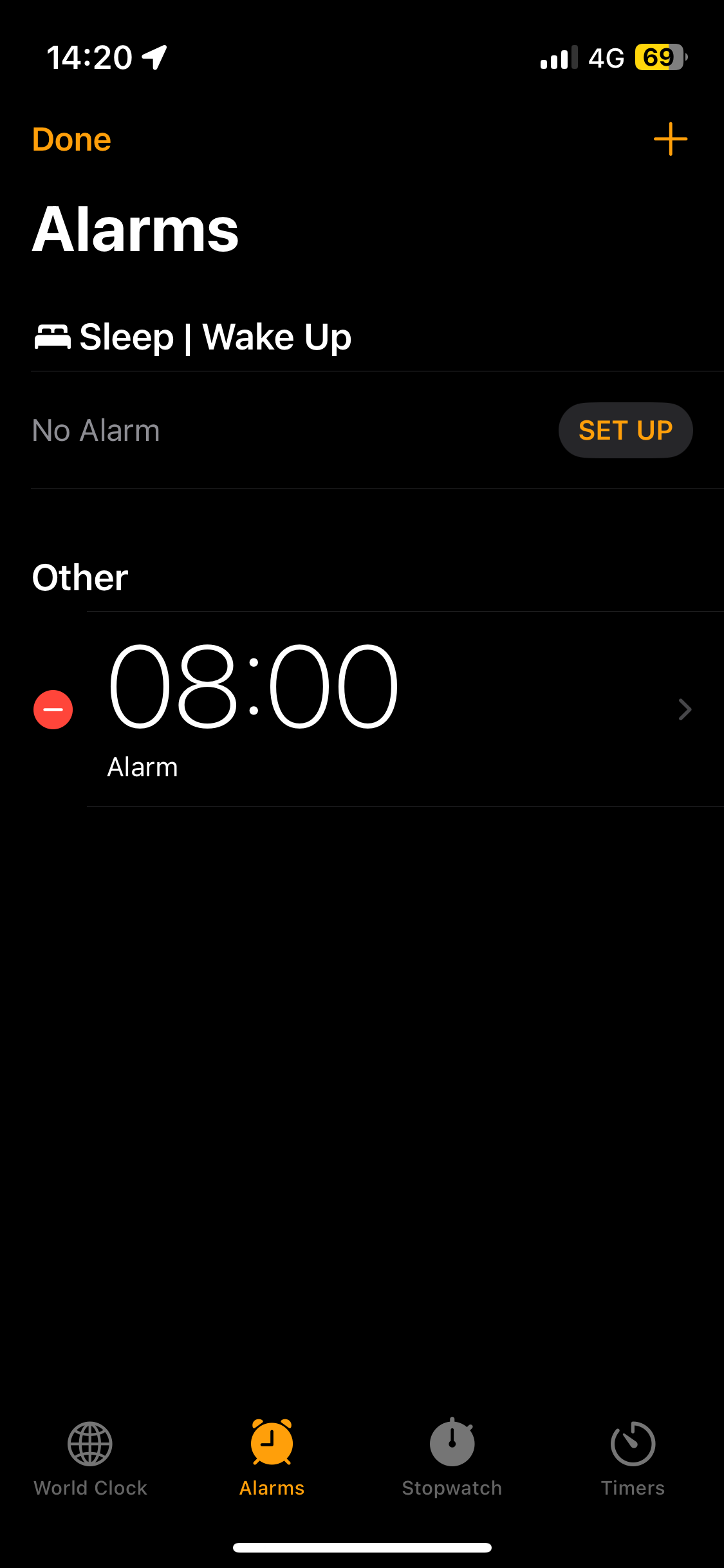
Wenn Sie mehrere Alarme eingerichtet haben, stellen Sie sicher, dass Sie den richtigen Alarm zum Ändern auswählen.
-
Schritt
5Tippen Sie auf Ton
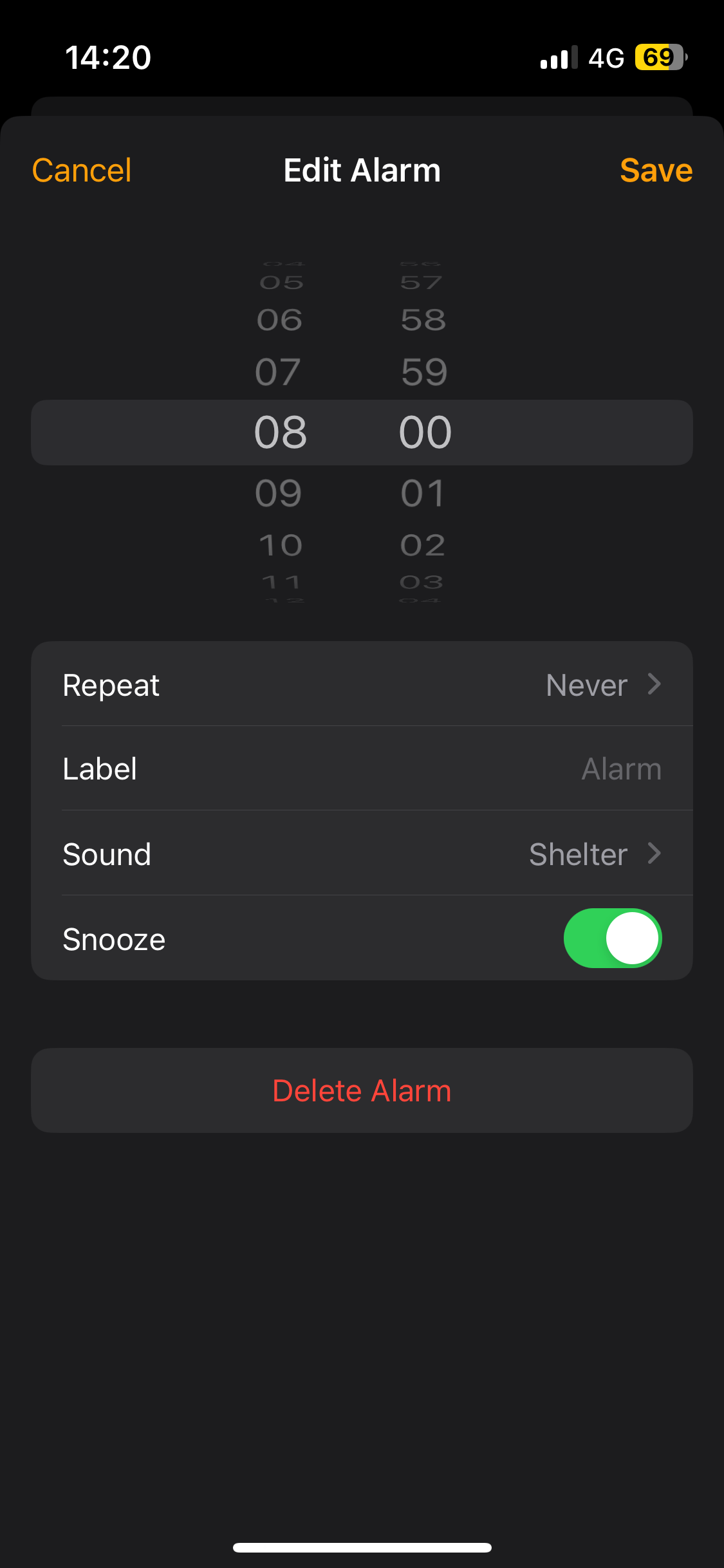
Dadurch wird eine vollständige Liste der verfügbaren Sounds geöffnet. Scrollen Sie nach oben, um einen Song aus Ihrer Bibliothek auszuwählen, oder sehen Sie sich die Liste der vorinstallierten Sounds an.
-
Schritt
6Wählen Sie einen neuen Sound
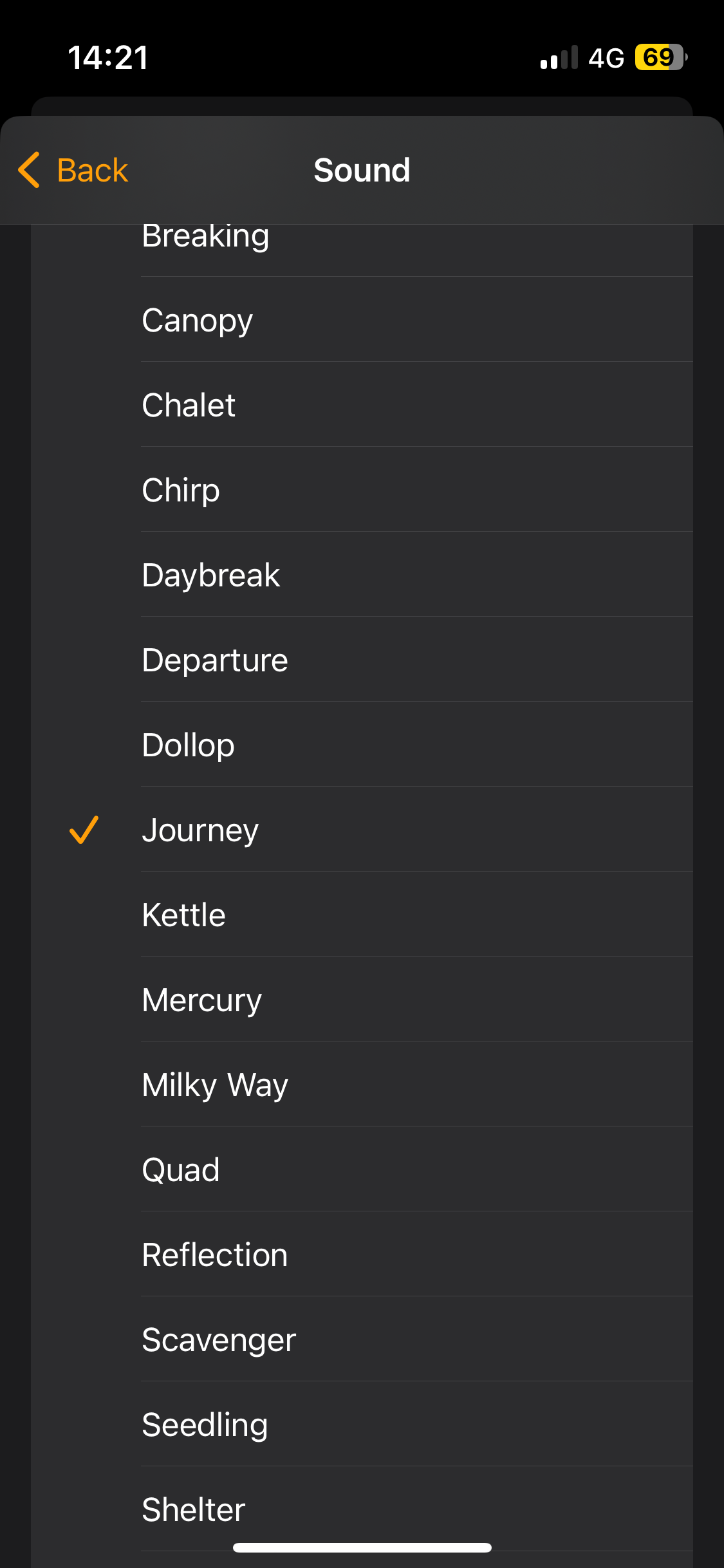
Scrollen Sie durch die Liste, um zu sehen, welchen Sound Sie bevorzugen würden. Sie können jeden Sound so oft anhören, wie Sie möchten, indem Sie einfach auf den Namen tippen, da Ihre Auswahl dadurch nicht automatisch gespeichert wird.
-
Schritt
7Tippen Sie rechts auf Speichern
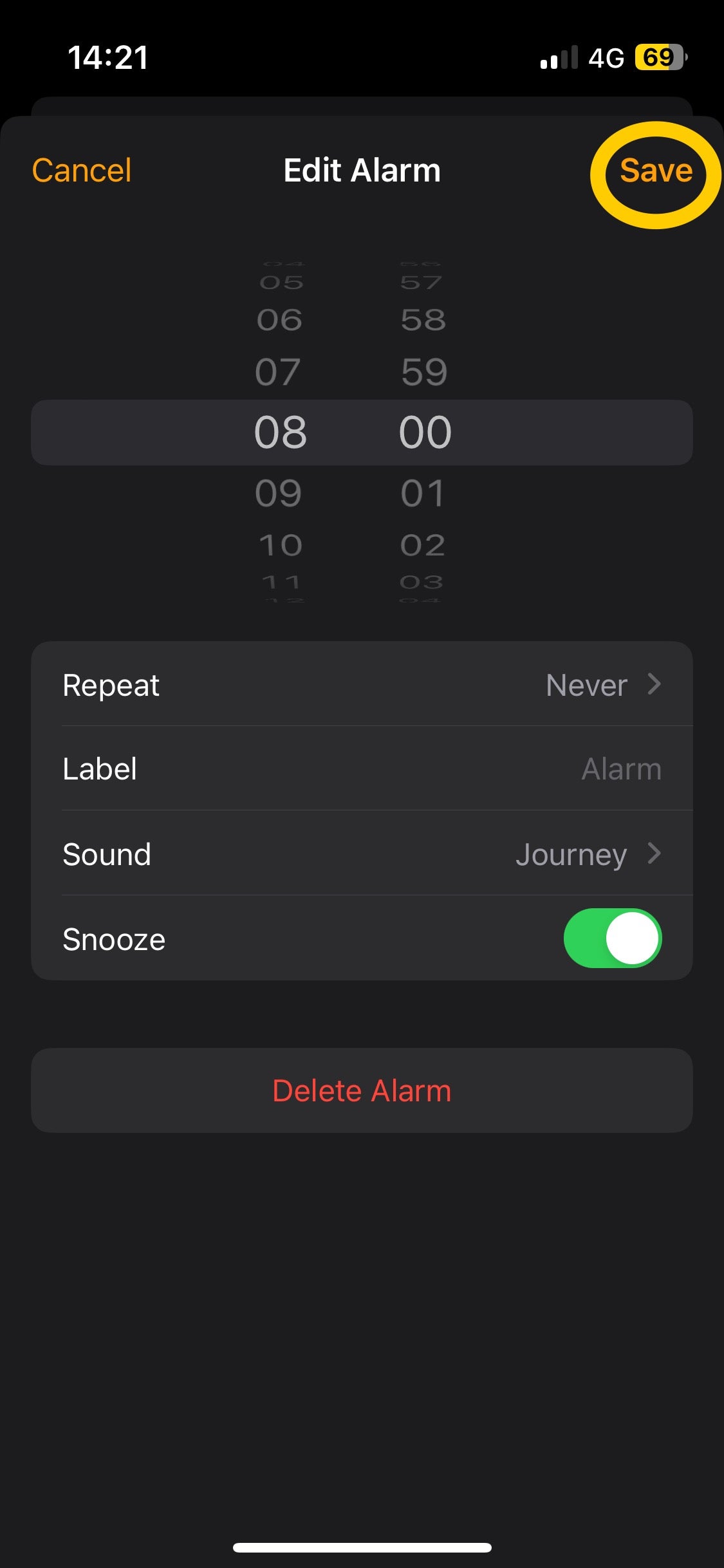
Speichern Sie unbedingt, damit Sie Ihren neuen Alarmton nicht verlieren.