ThemeLocal - Blog-Tipps, die wie von Zauberhand funktionierenThemeLocal - Blog-Tipps, die wie von Zauberhand funktionierenThemeLocal - Blog-Tipps, die wie von Zauberhand funktionieren
  • Bloggen
  • WordPress
  • E-Mail Marketing
  • SEO
  • Soziale Netzwerke
  • Mehr
    • Tutorials
    • Shopify
    • Bewertungen
    • Tipps
    • Sicherheit
    • Software und Dienste
    • Verkehrserzeugung
    • Anfängerleitfaden
    • Showcase
Search
  • Nutzungsbedingungen
  • Datenschutzerklärung
  • Cookie-Richtlinie
  • Kontakt
© 2022 Themelocal. Alle Rechte vorbehalten.
Lektüre: So erstellen Sie einen Screenshot auf dem iPhone 13 und früheren Modellen
Aktie
Benachrichtigung Zeig mehr
Aa
ThemeLocal - Blog-Tipps, die wie von Zauberhand funktionierenThemeLocal - Blog-Tipps, die wie von Zauberhand funktionieren
Aa
  • Bloggen
  • WordPress
  • E-Mail Marketing
  • SEO
  • Soziale Netzwerke
  • Mehr
Search
  • Bloggen
  • WordPress
  • E-Mail Marketing
  • SEO
  • Soziale Netzwerke
  • Mehr
    • Tutorials
    • Shopify
    • Bewertungen
    • Tipps
    • Sicherheit
    • Software und Dienste
    • Verkehrserzeugung
    • Anfängerleitfaden
    • Showcase
Folge uns
  • Nutzungsbedingungen
  • Datenschutzerklärung
  • Cookie-Richtlinie
  • Kontakt
© 2022 Themelocal. Alle Rechte vorbehalten.
ThemeLocal - Blog-Tipps, die wie von Zauberhand funktionieren > Blog > Wie man > So erstellen Sie einen Screenshot auf dem iPhone 13 und früheren Modellen
Wie man

So erstellen Sie einen Screenshot auf dem iPhone 13 und früheren Modellen

Zuletzt aktualisiert: Januar 29, 2024 3:25 a.m.
ThemeLocal vor 2 Jahren 4 Minuten Mindestlesezeit
Aktie
4 Minuten Mindestlesezeit
1706495132 So erstellen Sie einen Screenshot auf dem iPhone 13 und
Aktie
So erstellen Sie einen Screenshot auf dem iPhone 13 und

* Dieser Beitrag ist Teil von iPhone-LebenNewsletter „Tipp des Tages“. Melden Sie sich an. *

Contents
So erstellen Sie einen Screenshot auf einem iPhone X und späteren ModellenSo erstellen Sie einen Screenshot auf einem iPhone 8, iPhone 8 Plus und früheren Modellen

Jeder iPhone-Benutzer muss wissen, wie man einen Screenshot erstellt. Ein Screenshot oder Screenshot ist ein Foto von allem, was sich auf Ihrem iPhone-Bildschirm befindet. Wenn Sie nicht wissen, wie Sie ein Foto speichern können, ist das Erstellen eines Screenshots eine weitere Möglichkeit, ein Bild in Ihrer Foto-App zu speichern. Wenn Sie noch nicht gelernt haben, wie Sie Screenshots auf Ihrem iPhone erstellen, machen Sie sich keine Sorgen, es ist ganz einfach! Wir zeigen Ihnen, wie Sie einen Screenshot auf alten und neuen iPhone-Modellen erstellen. Wir erklären Ihnen, wie Sie dies auf verschiedenen iPhone-Modellen machen.

Verwandt: So erstellen Sie ganzseitige Screenshots auf Ihrem iPhone (Neu für iOS 15)

So erstellen Sie einen Screenshot auf einem iPhone X und späteren Modellen

Neuere iPhone-Modelle verfügen nicht mehr über einen Home-Button. Wie erhält man also einen Screenshot auf einem iPhone ohne Home-Tasten, z. B. dem iPhone XS, iPhone X, iPhone XR oder einem beliebigen iPhone-Modell 11, 12 oder 13?

  1. Navigieren Sie zu dem Bildschirm, den Sie aufnehmen möchten.
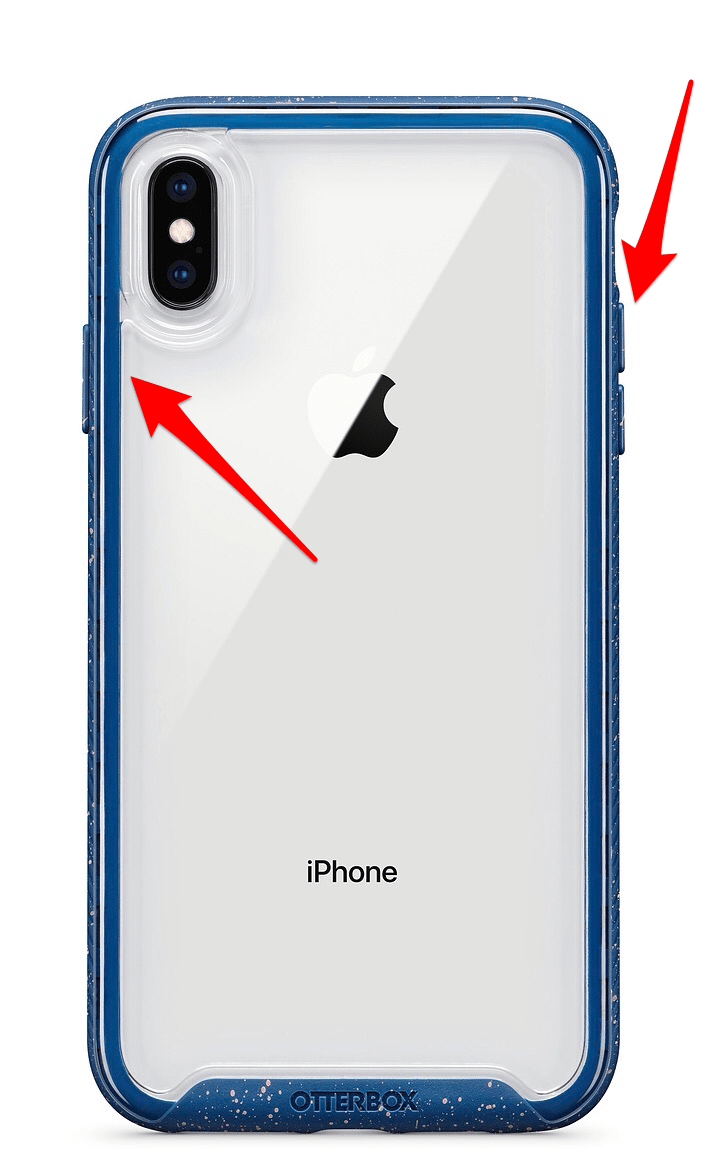
  2. Drücken Sie gleichzeitig und Sleep/Wake-Taste auf der rechten Seite und die Lauter-Taste auf der linken Seite. So erstellen Sie einen Screenshot auf dem iPhone X und höher

  3. Lassen Sie beide Tasten schnell los.
  4. Wenn Sie sehen, dass der Bildschirm weiß blinkt (und möglicherweise den Auslöser der Kamera hören), wurde der Screenshot aufgenommen und zu Ihrem hinzugefügt Fotos-App.

  5. Außerdem wird einige Sekunden lang eine Miniaturansicht des von Ihnen aufgenommenen Screenshots auf Ihrem Bildschirm angezeigt.
  6. Wenn Sie auf diese Miniaturansicht tippen, können Sie mithilfe von Markup auf Ihrem Screenshot zeichnen und schreiben.

So erstellen Sie einen Screenshot auf einem iPhone 8, iPhone 8 Plus und früheren Modellen

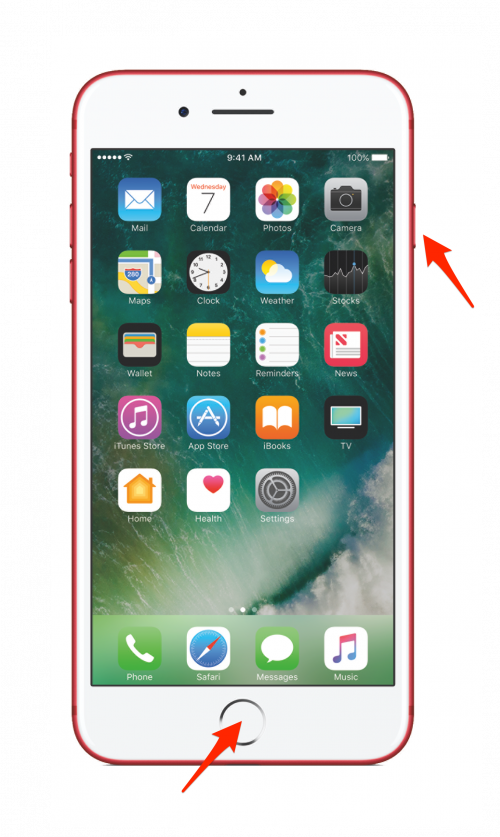
  1. Suchen Sie Ihr Sleep/Wake-Taste.
  2. Je nach iPhone-Modell befindet sich die Sleep/Wake-Taste möglicherweise oben auf Ihrem Telefon (ältere Modelle) oder auf der rechten Seite (neuere Modelle).

  3. Um einen Screenshot zu machen, drücken Sie gleichzeitig beide Tasten Schlaf/Wach Und Home „Buttondann lassen Sie sie schnell los.1706495129 44 So erstellen Sie einen Screenshot auf dem iPhone 13 und
  4. Der Bildschirm blinkt weiß und zeigt Ihnen damit an, dass ein Screenshot erstellt wurde.

  5. Wie beim iPhone X und höher wird in der unteren linken Ecke Ihres Bildschirms eine Miniaturansicht Ihres Screenshots angezeigt. Sie haben die Möglichkeit, auf die Miniaturansicht zu tippen und Markup zu verwenden.
  6. Öffne dein Fotos-App um den Screenshot zu sehen, den Sie gerade gemacht haben.

Das Erstellen eines Screenshots ist eine großartige Möglichkeit, ein Foto oder eine Liste zu speichern oder schnell andere Inhalte in einem Bild festzuhalten. Es kann auch eine gute Idee sein, bei Auftreten von iPhone-Fehlermeldungen einen Screenshot zu machen, um Ihnen bei der Behebung des Problems zu helfen.

Verwandter Beitrag

Sparen Sie 1/3 auf dieser stilvollen Beats Pille x Kim Kardashian tragbarer Lautsprecher

Machen Sie Ihre Frühlingsreinigung mit den massiv reduzierten kabellosen Staubsaugen von Dreame richtig

Sichern Sie sich während des Frühlingsverkaufs von Amazon ein neues Telefon für weniger als 100 £

Dies ist die einzige Power Bank, die ich gerade Freunden und Familie empfehle

Sparen Sie mehr als 20% auf der mächtigen 20 -TB -Festplatte von WD 20 TB

MARKIERTE: auf, dem, einen, erstellen, früheren, iPhone, Modellen, Screenshot, Sie, und
Teile diesen Artikel
Facebook Twitter Pinterest Whatsapp Whatsapp
Aktie
Was denkst du?
Liebe0
Traurig0
Glücklich0
Schläfrig0
Wütend0
kein Kommentar0
Zwinkern0
Vorheriger Artikel EE hat gerade ein unverzichtbares Nintendo Switch OLED-Paket veröffentlicht
Nächster Artikel Dieses unbegrenzte Datenangebot fuer das Samsung Galaxy S24 ist unschlagbar Dieses unbegrenzte Datenangebot für das Samsung Galaxy S24 ist unschlagbar
Hinterlasse einen Kommentar

Schreibe einen Kommentar Antwort abbrechen

Deine E-Mail-Adresse wird nicht veröffentlicht. Erforderliche Felder sind mit * markiert

Berühmter Post

También podría gustarte

Sparen Sie 13 auf dieser stilvollen Beats Pille x Kim
Angebote

Sparen Sie 1/3 auf dieser stilvollen Beats Pille x Kim Kardashian tragbarer Lautsprecher

vor 1 Jahr 3 Minuten Mindestlesezeit
Machen Sie Ihre Fruehlingsreinigung mit den massiv reduzierten kabellosen Staubsaugen
Angebote

Machen Sie Ihre Frühlingsreinigung mit den massiv reduzierten kabellosen Staubsaugen von Dreame richtig

vor 1 Jahr 4 Minuten Mindestlesezeit
Sichern Sie sich waehrend des Fruehlingsverkaufs von Amazon ein neues
Angebote

Sichern Sie sich während des Frühlingsverkaufs von Amazon ein neues Telefon für weniger als 100 £

vor 1 Jahr 3 Minuten Mindestlesezeit
Dies ist die einzige Power Bank die ich gerade Freunden
Angebote

Dies ist die einzige Power Bank, die ich gerade Freunden und Familie empfehle

vor 1 Jahr 4 Minuten Mindestlesezeit
Sparen Sie mehr als 20 auf der maechtigen 20 TB
Angebote

Sparen Sie mehr als 20% auf der mächtigen 20 -TB -Festplatte von WD 20 TB

vor 1 Jahr 3 Minuten Mindestlesezeit
Vergessen Sie alle anderen Fitness Tracker dieser reduzierte Garmin ist
Angebote

Vergessen Sie alle anderen Fitness -Tracker, dieser reduzierte Garmin ist der Traum eines Läufers

vor 1 Jahr 4 Minuten Mindestlesezeit
Dieser Amazon Deal hat mich ueberredet endlich auf eine elektrische
Angebote

Dieser Amazon -Deal hat mich überredet, endlich auf eine elektrische Zahnbürste zu upgraden

vor 1 Jahr 3 Minuten Mindestlesezeit
Gehen Sie nicht in Ihren naechsten Urlaub ohne diese reduzierten
Angebote

Beste Kopfhörerangebote: Top Bose, Sony und Samsung Angebote im Frühlingsverkauf von Amazon

vor 1 Jahr 6 Minuten Mindestlesezeit
Zeig mehr
ThemeLocal - Blog-Tipps, die wie von Zauberhand funktionierenThemeLocal - Blog-Tipps, die wie von Zauberhand funktionieren
Folge uns
© 2022 Themelocal. Alle Rechte vorbehalten.
  • Nutzungsbedingungen
  • Datenschutzerklärung
  • Cookie-Richtlinie
  • Kontakt
Welcome Back!

Sign in to your account

Passwort vergessen?