


Was Sie wissen sollten
- „Geisterberührung“ tritt auf, wenn der Bildschirm Ihres iPhones Störungen aufweist und sich selbstständig zu bewegen beginnt, ohne dass Sie mit dem Bildschirm interagieren.
- Häufige Ursachen für Ghost Touch sind verschmutzte iPhone-Bildschirme, veraltete Software, falsch angebrachte Displayschutzfolien und Eingabehilfeneinstellungen.
Wenn der Bildschirm Ihres iPhones nicht funktioniert und zuckt, ruckelt und zufällige Dinge auf dem Bildschirm drückt, ohne dass Sie ihn berühren, handelt es sich um ein Phänomen, das Ghost Touch genannt wird. In einigen seltenen Fällen deutet dies auf einen fehlerhaften iPhone-Bildschirm oder fehlerhafte Hardware hin, die ausgetauscht werden muss. Oft können Sie das Problem jedoch selbst beheben. Führen Sie die folgenden Schritte aus, um Ghost Touch auf Ihrem iPhone zu beheben.
Springen zu:
Erste Schritte zur Fehlerbehebung, um Ghost Touch zu stoppen
Hier sind die ersten Schritte, die Sie unternehmen sollten, um Ihren fehlerhaften iPhone-Bildschirm zu reparieren:
- Starten Sie Ihr iPhone neu. Es klingt einfach, aber wenn Sie Ihr iPhone aus- und wieder einschalten, wird Ihr Gerät zurückgesetzt und viele Softwareprobleme, einschließlich Ghost Touch, behoben.
- Trennen Sie Ladegeräte und Zubehör von Drittanbietern. Einige Ladegeräte und Zubehörteile von Drittanbietern, die nicht von Apple zertifiziert sind, können Probleme mit dem Akku und der Hardware Ihres iPhones verursachen. Wenn Geisterberührungen häufig auftreten, während Sie ein Zubehör eines Drittanbieters verwenden oder kurz nachdem Sie die Verbindung getrennt haben, würde ich empfehlen, das Ladegerät oder Zubehör durch eine von Apple zertifizierte Option zu ersetzen.
- Reinigen Sie Ihren Bildschirm. Benutzen Sie ein weiches Mikrofasertuch oder ein fusselfreies Tuch, um Staub und Schmutz vorsichtig von Ihrem iPhone-Bildschirm zu entfernen. Der iPhone-Bildschirm ist sehr empfindlich, daher reagieren die Sensoren möglicherweise auf etwas auf Ihrem Bildschirm.
- Entfernen Sie Ihre iPhone-Hülle. Manchmal passen Passform und Form einer Hülle nicht richtig zum Bildschirm Ihres iPhones und es gibt Bereiche der Hülle, die die Ecken oder Kanten des Bildschirms berühren. Wenn die Ghost-Touch-Probleme nicht mehr auftreten, nachdem Sie die Hülle entfernt haben, sollten Sie sie ersetzen.
- Aktualisieren Sie Ihre iPhone-Software. Die Phantom Touch-Probleme können aufgrund eines Softwarefehlers oder eines Kompatibilitätsproblems auftreten, das durch eine Aktualisierung Ihres Betriebssystems behoben werden kann. Um nach einem Software-Update für das iPhone zu suchen, öffnen Sie die Einstellungen, tippen Sie auf „Allgemein“ und wählen Sie „Software-Update“, um zu sehen, ob ein neues Betriebssystem verfügbar ist.
- Installieren Sie verfügbare App-Updates. Dies ist besonders wichtig, wenn Geisterberührungen häufig auftreten, während Sie sich in einer bestimmten App befinden. Der Softwarefehler kann von der App herrühren, nicht von Ihrem iPhone. Installieren Sie alle App-Updates aus dem App Store, um potenzielle Fehler zu beheben, bevor Sie mit den folgenden Schritten fortfahren.
Ausführliche Schritte zur Fehlerbehebung zur Behebung von Ghost Touch
Wenn die oben genannten Lösungen Ihre Bildschirmprobleme nicht behoben haben, gehen Sie diese zusätzlichen Einstellungen und Fehlerbehebungsschritte durch, um zu sehen, ob sie zur Lösung Ihrer Ghost-Touch-Probleme beitragen. Für weitere praktische Tipps zur Fehlerbehebung melden Sie sich für unseren kostenlosen Tip of the Day-Newsletter an.
1. Überprüfen Sie die Barrierefreiheitseinstellungen, um Störungen auf dem iPhone-Bildschirm zu verhindern.
Touch-Barrierefreiheitseinstellungen sind eine überraschend häufige Ursache für Ghost-Touch-Probleme auf iPhones. Sie sollten mehrere Einstellungen überprüfen, die möglicherweise dazu führen, dass der Touchscreen Ihres iPhones nicht richtig funktioniert. Hier sind die Einstellungen zur Barrierefreiheit, die Sie überprüfen sollten:
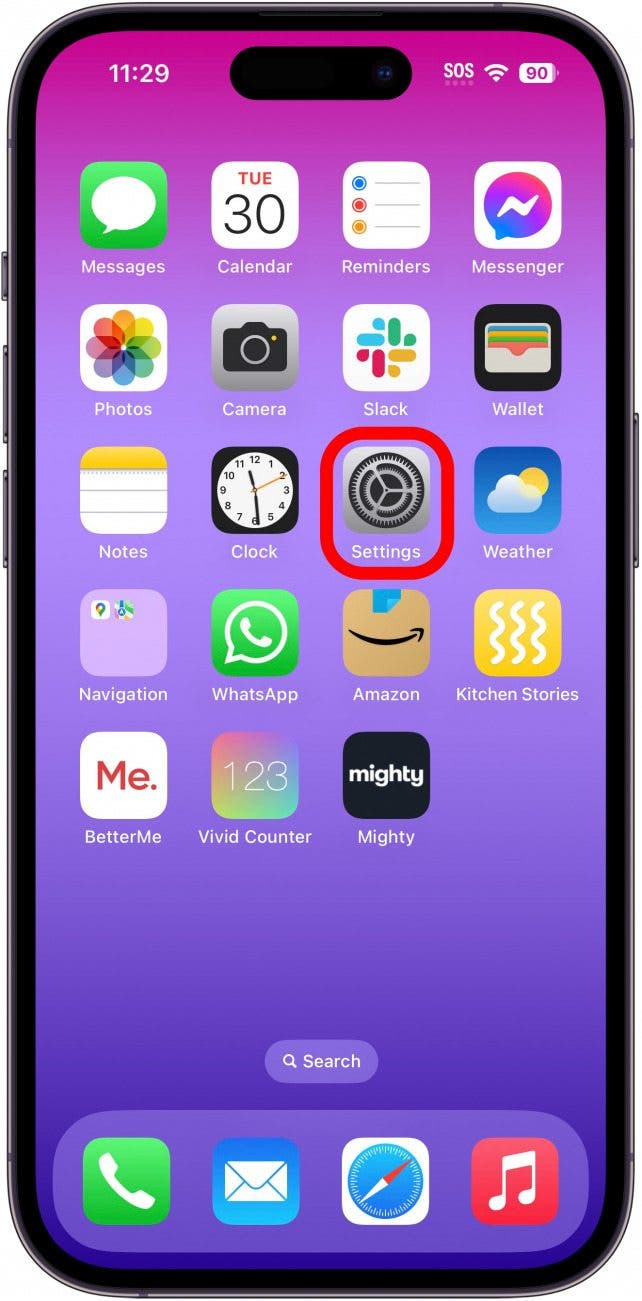
- Um Ghost Touch auf Ihrem iPhone zu stoppen, öffnen Sie das Einstellungen-App.
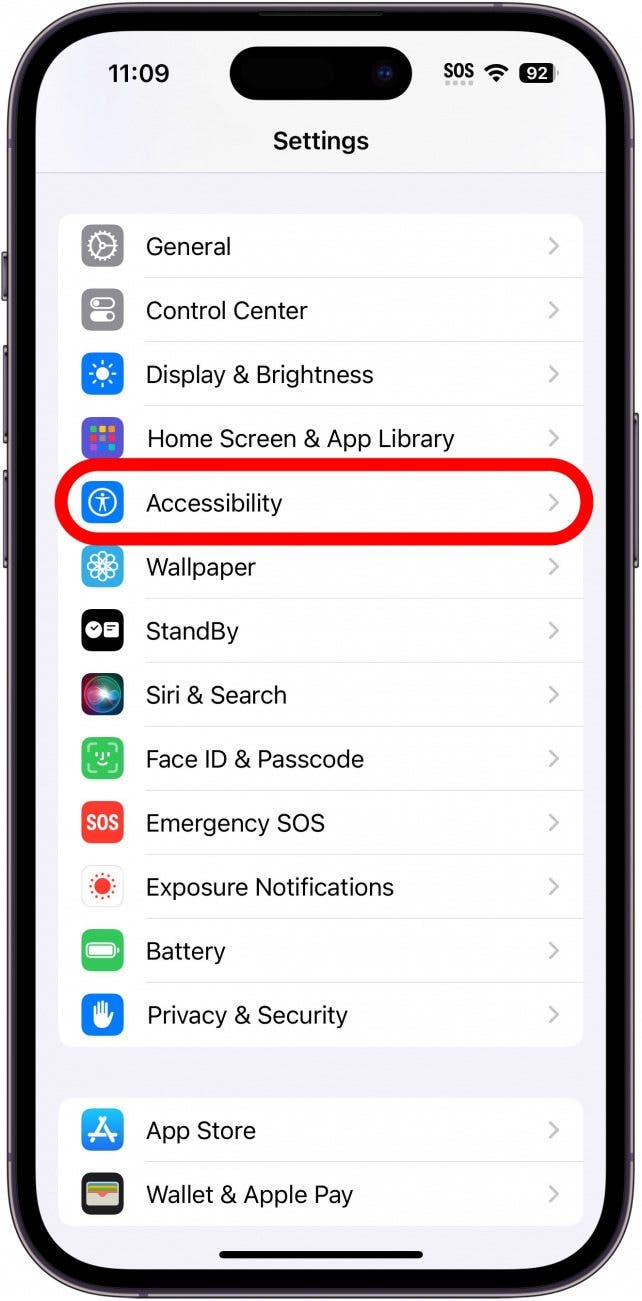
- Klopfen Barrierefreiheit.
- Klopfen Berühren.
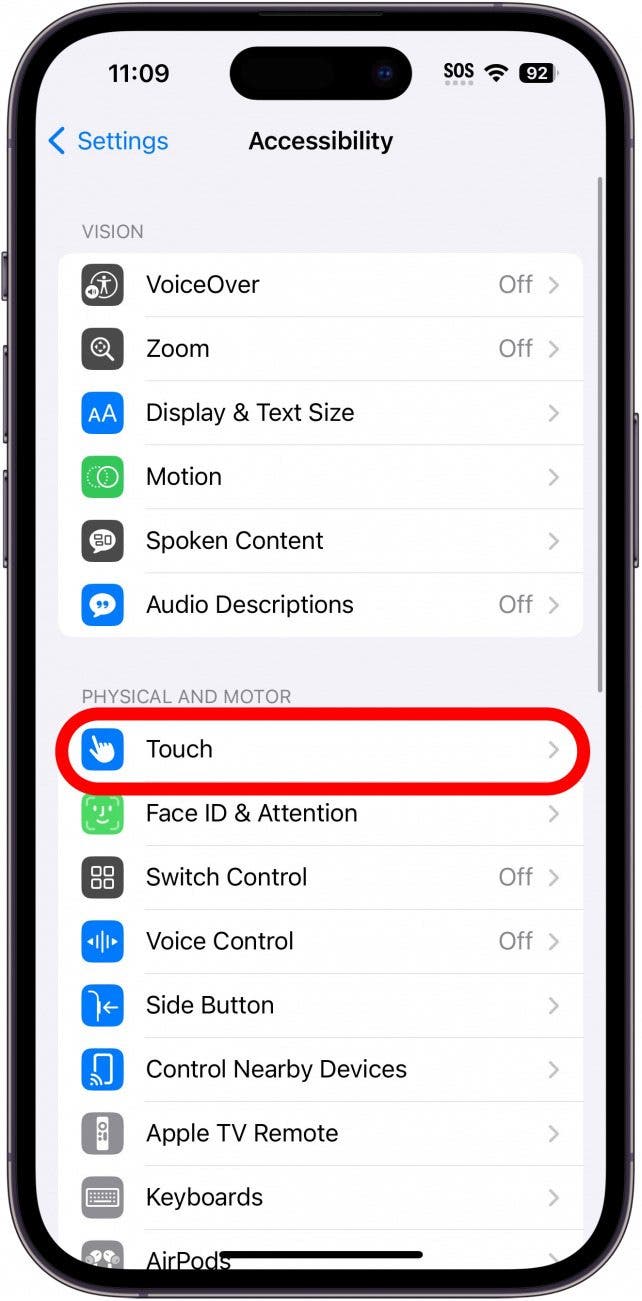
- Wenn AssistiveTouch aktiviert ist, reagiert Ihr iPhone anders, wenn Sie benutzerdefinierte Gesten ausführen. Um es zu deaktivieren, tippen Sie auf AssistiveTouch und schalten Sie den Schalter aus.
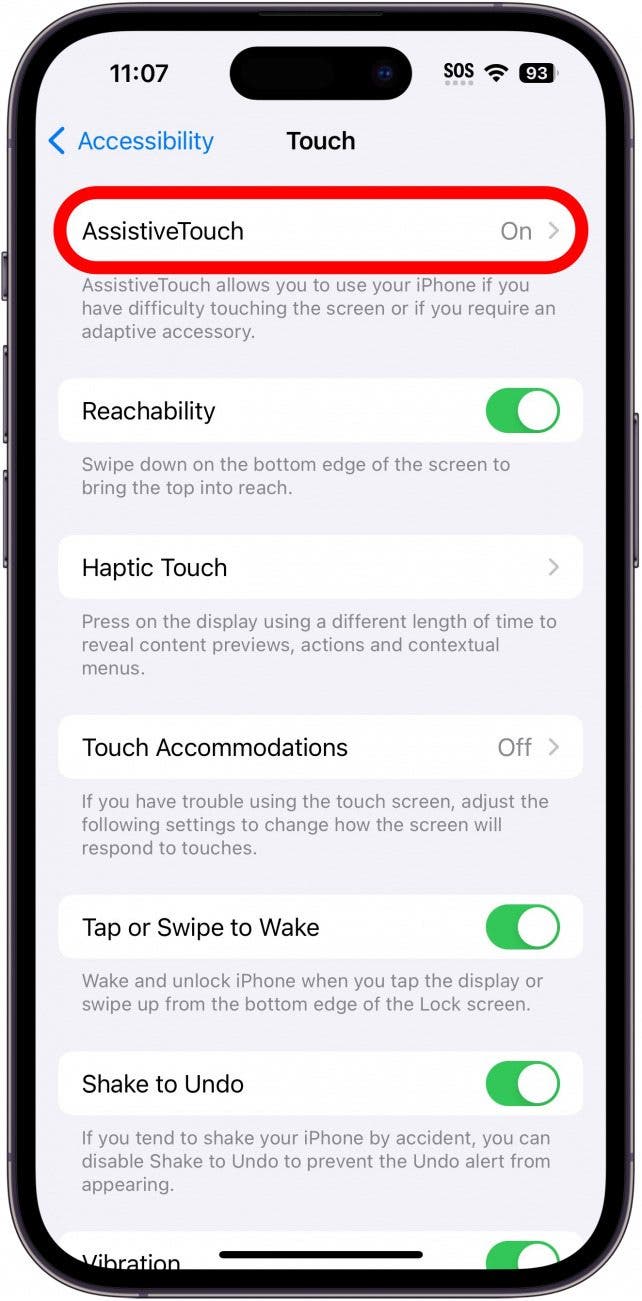
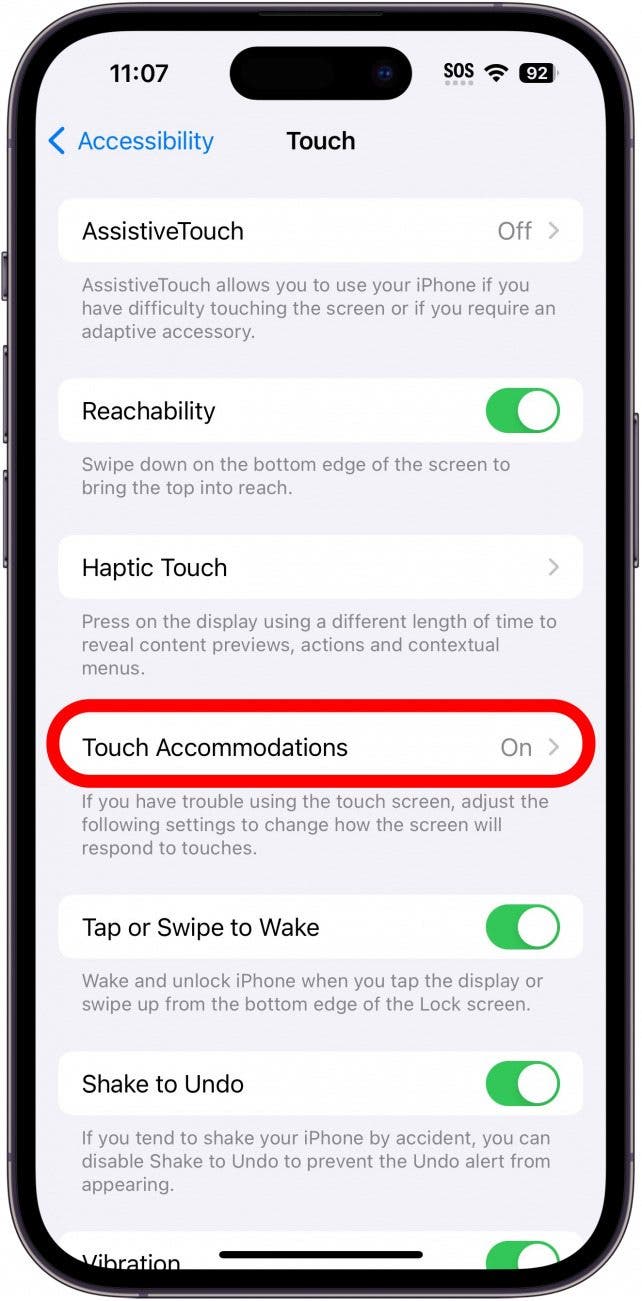
- Wenn Touch Accommodations aktiviert ist, ignoriert Ihr iPhone-Bildschirm möglicherweise wiederholte Berührungen oder reagiert verzögert. Um diese Funktion zu deaktivieren, tippen Sie auf Tippen Sie auf Unterkünfte und schalten Sie den Schalter aus.
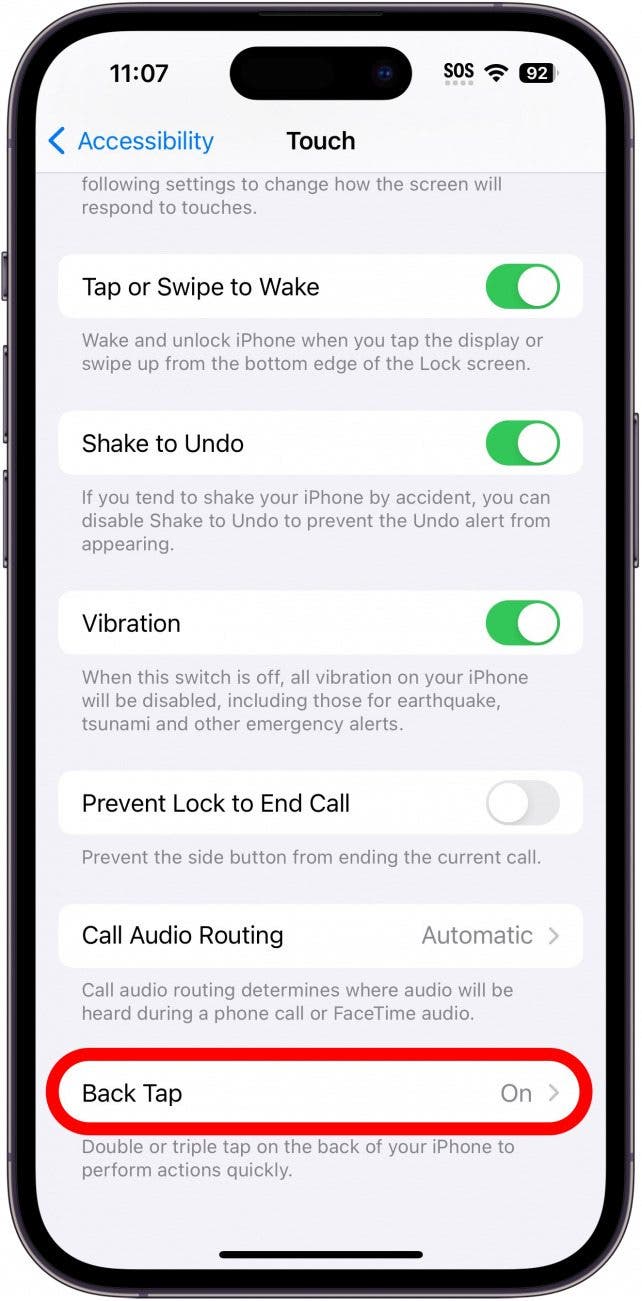
- Wenn Back Tap aktiviert ist, ist Ihr iPhone so eingestellt, dass es bestimmte Befehle ausführt, wenn Sie zweimal oder dreimal auf die Rückseite Ihres iPhones tippen. Wenn Sie es deaktivieren möchten, tippen Sie auf Zurück Tippen und auswählen Keiner für Double- und Triple-Tap.
Wenn der Bildschirm Ihres iPhones immer noch fehlerhaft ist und nicht reagiert, nachdem Sie diese Eingabehilfen angepasst haben, passen Sie die Touch-Einstellungen wieder Ihren Wünschen an und fahren Sie dann mit der folgenden Lösung fort.
2. Entfernen Sie Ihre Displayschutzfolie, um Phantomberührungen zu verhindern.
Displayschutzfolien sind dünne Folien aus Kunststoff oder Glas, die Sie zum Schutz Ihres iPhone-Displays anbringen können. Allerdings können unsachgemäß angebrachte Displayschutzfolien Ihren Touchscreen beeinträchtigen und dazu führen, dass der iPhone-Bildschirm fehlerhaft ist und sich unregelmäßig bewegt. Entfernen Sie Ihren Displayschutz, um zu sehen, ob das Problem, dass Ihr Bildschirm nicht funktioniert, dadurch behoben wird. Wenn Sie keinen Displayschutz haben, fahren Sie mit der folgenden Lösung fort.
3. Setzen Sie Ihre iPhone-Einstellungen zurück, um Ghost Touch zu beheben.
Manchmal wird Ghost Touch durch eine benutzerdefinierte Geräte- oder App-Einstellung verursacht. Daher möchten wir Ihre Netzwerk-, Standort-, Datenschutz-, Tastatur-, Startbildschirm- und Apple Pay-Einstellungen auf die Standardeinstellungen zurücksetzen. Die gute Nachricht ist, dass Sie dadurch keine Fotos oder Daten verlieren. Um Ihre iPhone-Einstellungen zurückzusetzen, führen Sie die folgenden Schritte aus:
- Öffne das Einstellungen-App und tippen Sie auf Allgemein.
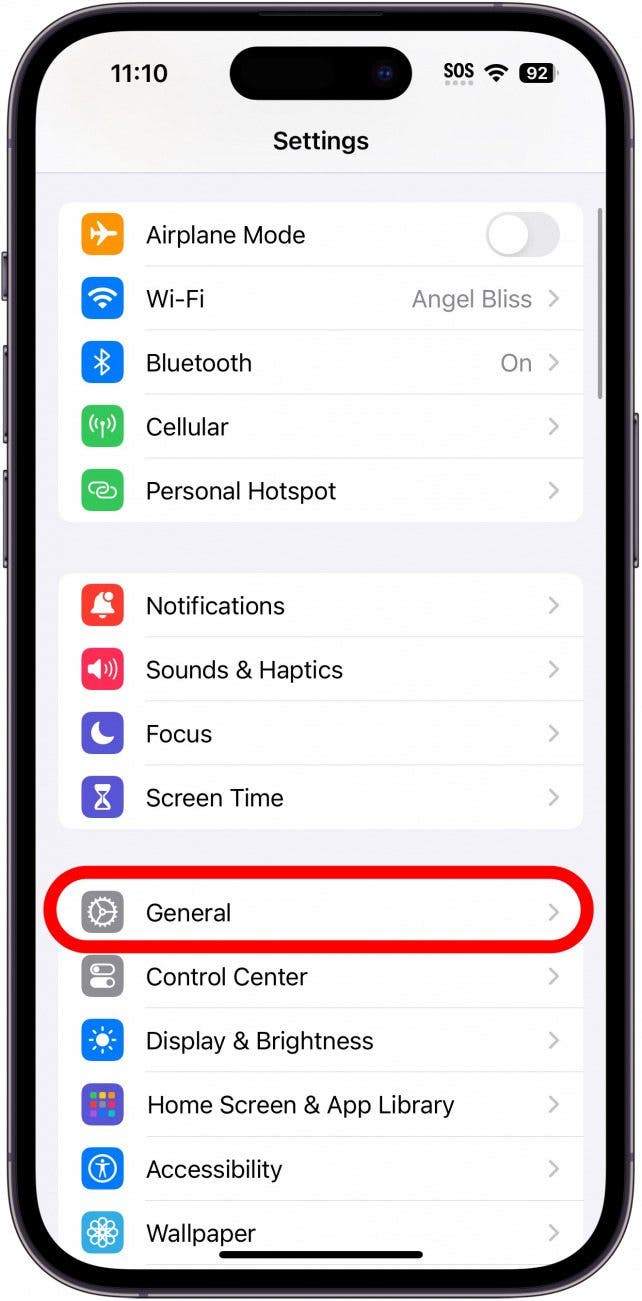
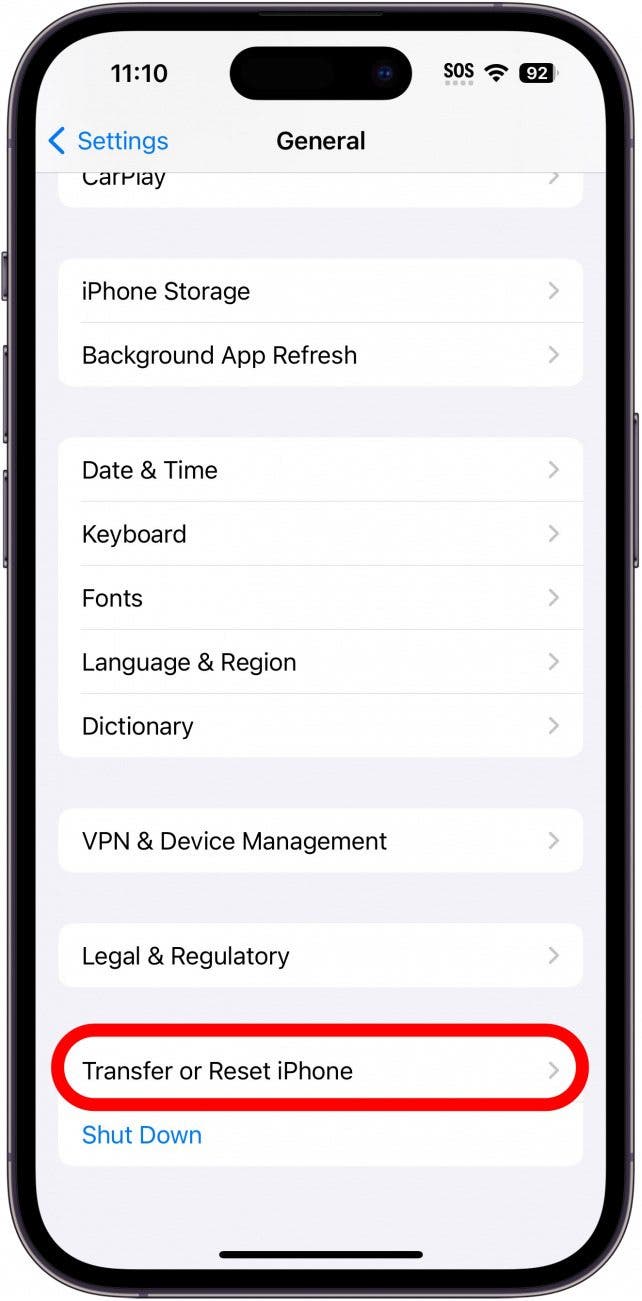
- Scrollen Sie nach unten und wählen Sie aus iPhone übertragen oder zurücksetzen.
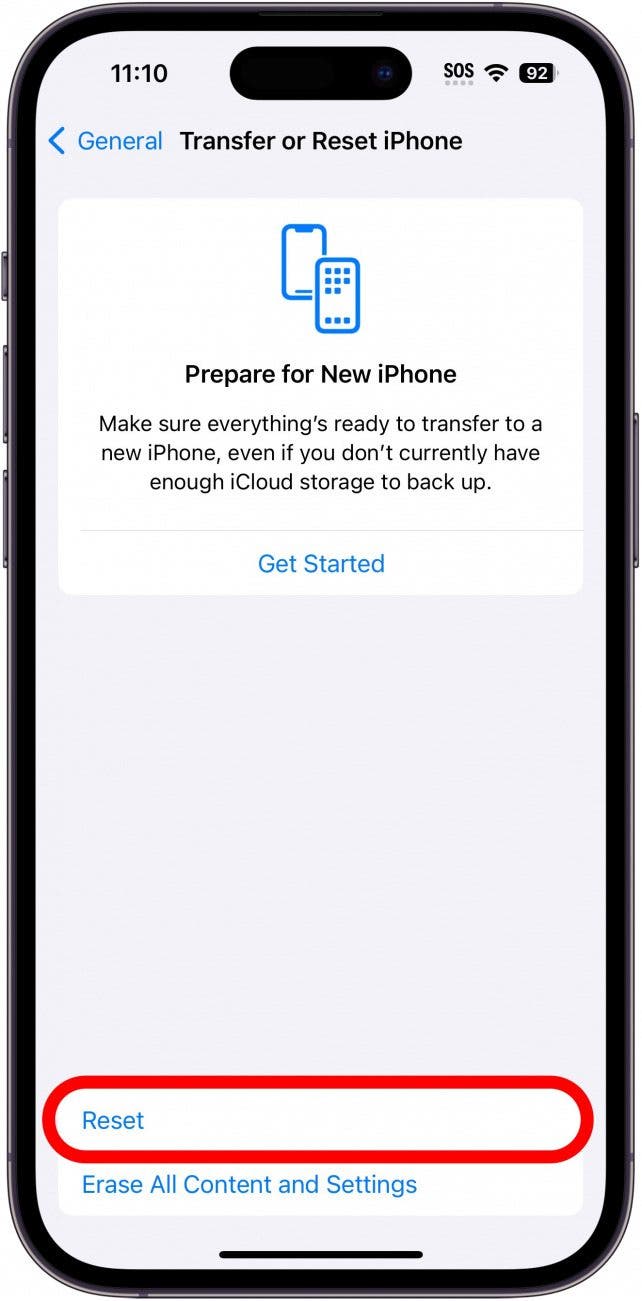
- Klopfen Zurücksetzen.
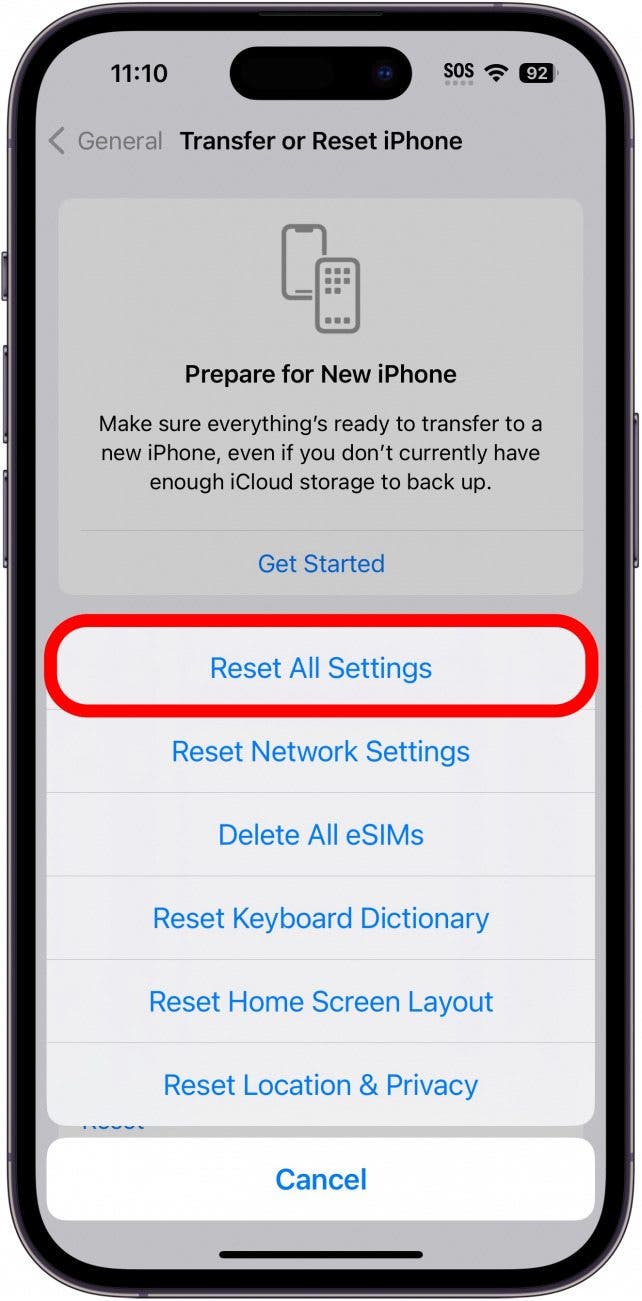
- Wählen Alle Einstellungen zurücksetzen.
- Geben Sie Ihren Passcode ein und bestätigen Sie, dass Sie ihn zurücksetzen möchten.
Wenn Ihr iPhone-Bildschirm immer noch nicht richtig funktioniert, fahren Sie mit den folgenden Schritten fort, um einen Werksreset durchzuführen. Hierbei handelt es sich um einen umfassenderen Reset, der dabei hilft, komplexere Softwareprobleme und Fehler zu beheben.
4. Um Ihren fehlerhaften iPhone-Bildschirm zu reparieren, führen Sie einen Werksreset durch.
Wenn Ihre Phantom Touch-Probleme immer noch ungelöst sind, ist es an der Zeit, die Werkseinstellungen zurückzusetzen. Beim Zurücksetzen auf die Werkseinstellungen werden Ihre iPhone-Daten und -Einstellungen gelöscht, sodass es so aussieht, als wäre Ihr iPhone sofort neu. Dies ist eine großartige Möglichkeit, zugrunde liegende Probleme mit Einstellungen, Software und mehr zu lösen. So funktioniert es: Sie erstellen ein iCloud- oder Finder-Backup Ihrer iPhone-Daten, führen den Werksreset durch und stellen dann das Backup Ihrer iPhone-Inhalte wieder her. So setzen Sie Ihr iPhone auf die Werkseinstellungen zurück.
5. Wenden Sie sich an den Apple Support, wenn das Problem weiterhin besteht.
Wenn die oben genannten Lösungen die Ghost-Touch-Probleme auf Ihrem iPhone nicht behoben haben, ist es an der Zeit, dies zu tun Kontakt Apple-Support Für weitere Hilfe bei der Fehlerbehebung Ihres fehlerhaften iPhone-Bildschirms.
Hoffentlich haben die oben genannten Lösungen dazu beigetragen, Ihren fehlerhaften iPhone-Bildschirm zu beheben, der jetzt normal funktionieren sollte. Sind Ihnen andere Lösungen und Ursachen für Geisterberührungen begegnet, die hier nicht behandelt werden? Lass es uns in den Kommentaren wissen; Wir wären gespannt, davon zu hören!
FAQ
- Was ist Geisterberührung? Wenn der Bildschirm Ihres iPhones unregelmäßig blinkt, scrollt oder Apps oder Dateien auswählt, ohne dass Sie den Bildschirm berühren oder mit ihm interagieren, spricht man von einer Geisterberührung. Ihr erster Schritt sollte darin bestehen, Ihr iPhone neu zu starten und dann andere Fehlerbehebungsmaßnahmen durchzuführen, z. B. die Überprüfung der Ladegeräte von Drittanbietern und der Eingabehilfeneinstellungen, um das zugrunde liegende Problem zu beheben.
- Warum bewegt sich mein iPhone-Bildschirm von selbst? Verschmutzte Bildschirme, veraltete Geräte- oder App-Software und Probleme mit Displayschutzfolien verursachen häufig Ghost-Touch-Probleme auf einem iPhone. Wenn der Touchscreen Ihres iPhones nicht funktioniert, sollten Sie zunächst Ihr iPhone neu starten, den Bildschirm reinigen und alle verfügbaren Software-Updates installieren.
- Warum reagiert mein iPhone-Bildschirm nicht auf Berührungen? Ghost Touch bedeutet normalerweise, dass Ihr Touchscreen nicht richtig funktioniert. Wenn der Touchscreen Ihres iPhones jedoch überhaupt nicht funktioniert, sollten Sie zunächst Ihr iPhone neu starten. Wenn Ihr iPhone-Bildschirm schwarz ist und sich nicht ein- oder ausschalten lässt, können wir Ihnen auch dabei helfen, das Problem zu beheben.


