ThemeLocal - Blog-Tipps, die wie von Zauberhand funktionierenThemeLocal - Blog-Tipps, die wie von Zauberhand funktionierenThemeLocal - Blog-Tipps, die wie von Zauberhand funktionieren
  • Bloggen
  • WordPress
  • E-Mail Marketing
  • SEO
  • Soziale Netzwerke
  • Mehr
    • Tutorials
    • Shopify
    • Bewertungen
    • Tipps
    • Sicherheit
    • Software und Dienste
    • Verkehrserzeugung
    • Anfängerleitfaden
    • Showcase
Search
  • Nutzungsbedingungen
  • Datenschutzerklärung
  • Cookie-Richtlinie
  • Kontakt
© 2022 Themelocal. Alle Rechte vorbehalten.
Lektüre: So verwenden Sie Filter in der iPhone-Fotos-App
Aktie
Benachrichtigung Zeig mehr
Aa
ThemeLocal - Blog-Tipps, die wie von Zauberhand funktionierenThemeLocal - Blog-Tipps, die wie von Zauberhand funktionieren
Aa
  • Bloggen
  • WordPress
  • E-Mail Marketing
  • SEO
  • Soziale Netzwerke
  • Mehr
Search
  • Bloggen
  • WordPress
  • E-Mail Marketing
  • SEO
  • Soziale Netzwerke
  • Mehr
    • Tutorials
    • Shopify
    • Bewertungen
    • Tipps
    • Sicherheit
    • Software und Dienste
    • Verkehrserzeugung
    • Anfängerleitfaden
    • Showcase
Folge uns
  • Nutzungsbedingungen
  • Datenschutzerklärung
  • Cookie-Richtlinie
  • Kontakt
© 2022 Themelocal. Alle Rechte vorbehalten.
ThemeLocal - Blog-Tipps, die wie von Zauberhand funktionieren > Blog > Wie man > So verwenden Sie Filter in der iPhone-Fotos-App
Wie man

So verwenden Sie Filter in der iPhone-Fotos-App

Zuletzt aktualisiert: Februar 12, 2024 5:49 p.m.
ThemeLocal vor 2 Jahren 3 Minuten Mindestlesezeit
Aktie
3 Minuten Mindestlesezeit
Aktie
So verwenden Sie Filter in der iPhone Fotos App

* Dieser Beitrag ist Teil von iPhone-LebenNewsletter „Tipp des Tages“. Melden Sie sich an. *

Contents
So fügen Sie Filter zu Fotos auf dem iPhone hinzuSo entfernen Sie Filter aus Fotos auf dem iPhone

Wussten Sie, dass Sie in der Fotos-App einen Filter anwenden und den Kontrasteffekt anpassen können? Die Fotos-App gibt Ihnen mit diesen praktischen iPhone-Filtern die volle Leistung, ohne dass Sie Fotobearbeitungs-Apps von Drittanbietern benötigen! So wenden Sie Filter an und optimieren den Kontrast in der Fotos-App auf Ihrem iPhone.

Verwandte Themen: So übertragen und laden Sie Fotos vom iPhone auf den Computer (Mac, PC und iCloud)

So fügen Sie Filter zu Fotos auf dem iPhone hinzu

Um mehr über Foto- und Videobearbeitungsfunktionen auf Ihrem iPhone oder iPad zu erfahren, sollten Sie sich für unseren kostenlosen Tipp des Tages anmelden. So fügen Sie einem Foto in Ihrer Foto-App einen Filter hinzu:

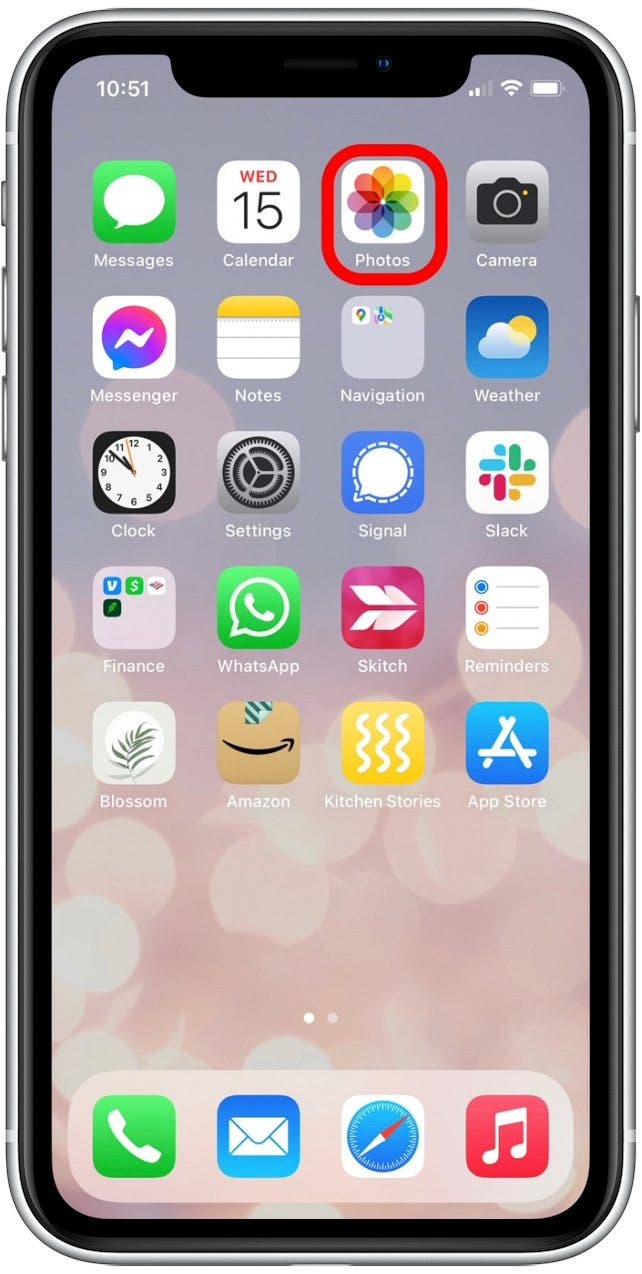
  1. Öffne das Fotos-App.

    So verwenden Sie Filter in der iPhone Fotos App iOS 15 Update

  2. Wählen Sie das Foto aus, das Sie ändern möchten.
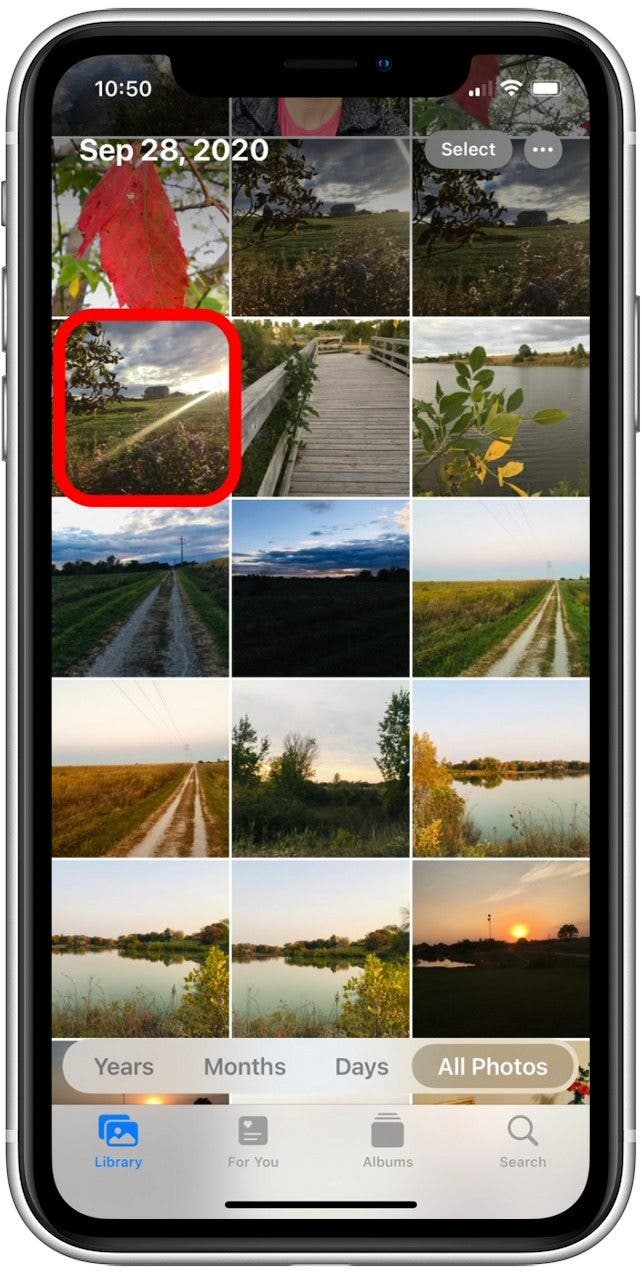
    1641539326 353 So verwenden Sie Filter in der iPhone Fotos App iOS 15 Update


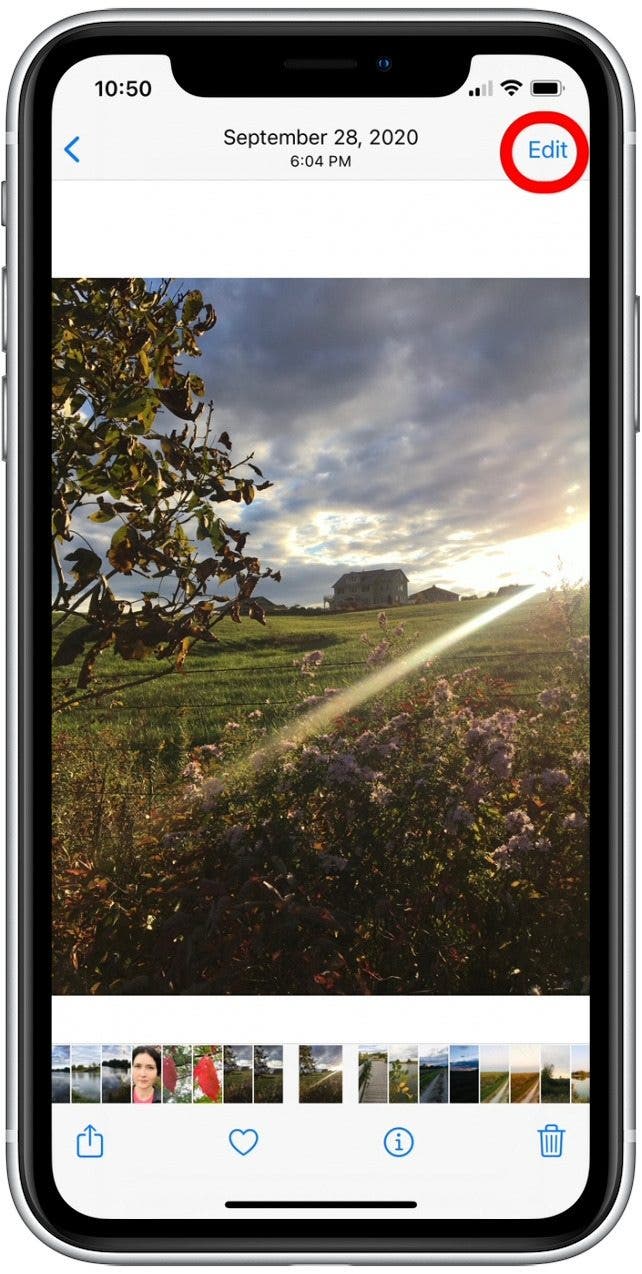
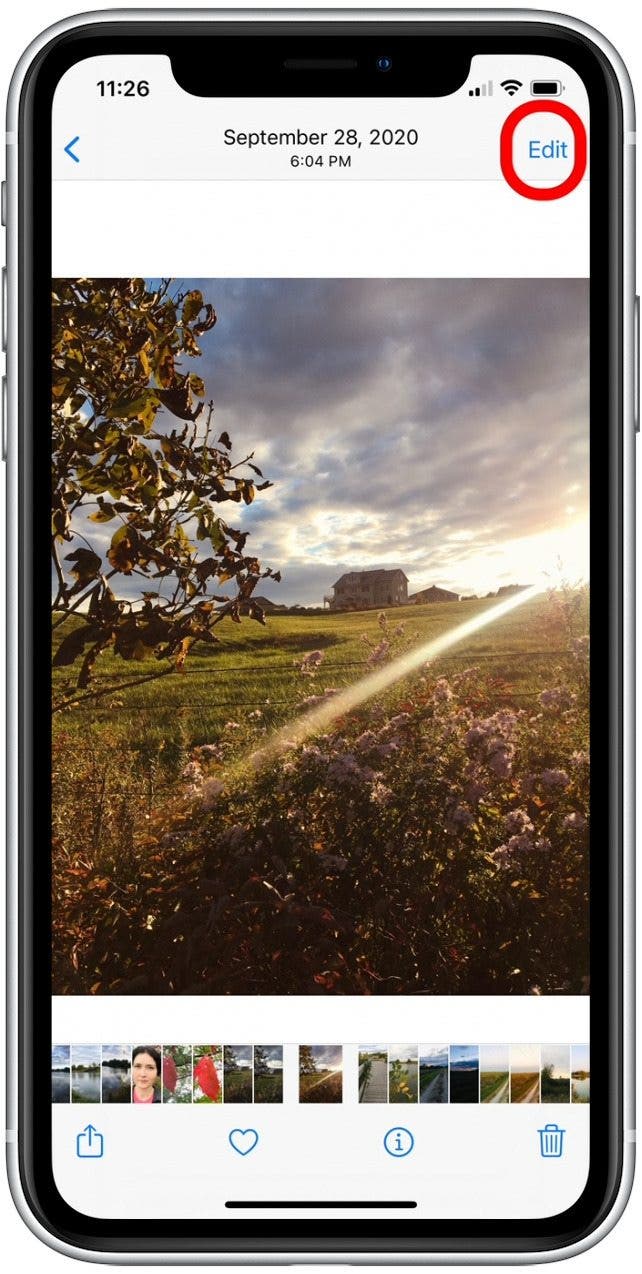
  3. Klopfen Bearbeiten.

    1641539326 457 So verwenden Sie Filter in der iPhone Fotos App iOS 15 Update

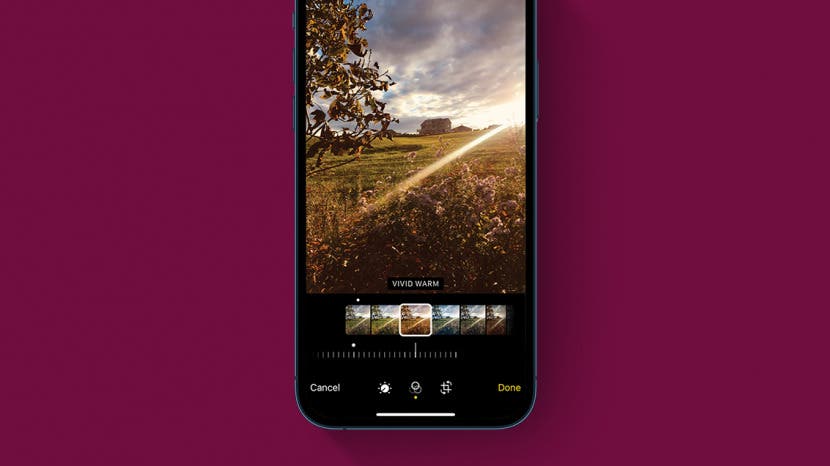
  4. Um einen Filter auf Ihr Foto anzuwenden, tippen Sie auf Filtersymbol unten in der Mitte des Bildschirms (drei überlappende Kreise).
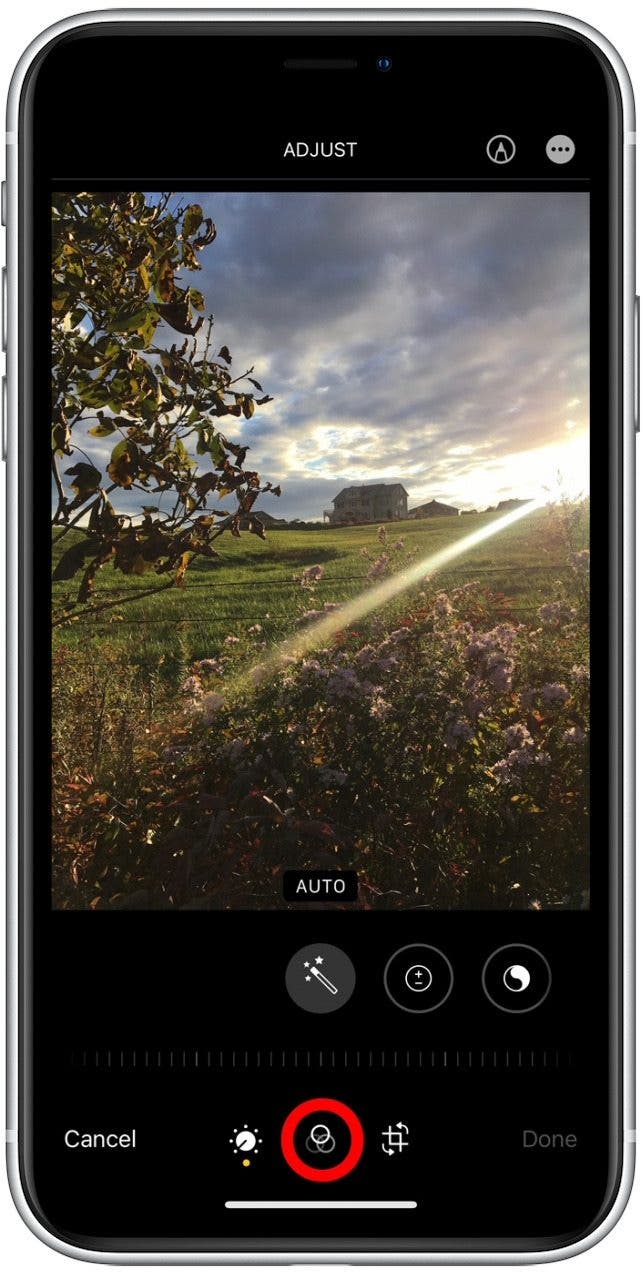
    1641539326 97 So verwenden Sie Filter in der iPhone Fotos App iOS 15 Update


  5. Scrollen Sie nach links oder rechts, um Ihre Filteroptionen anzuzeigen.
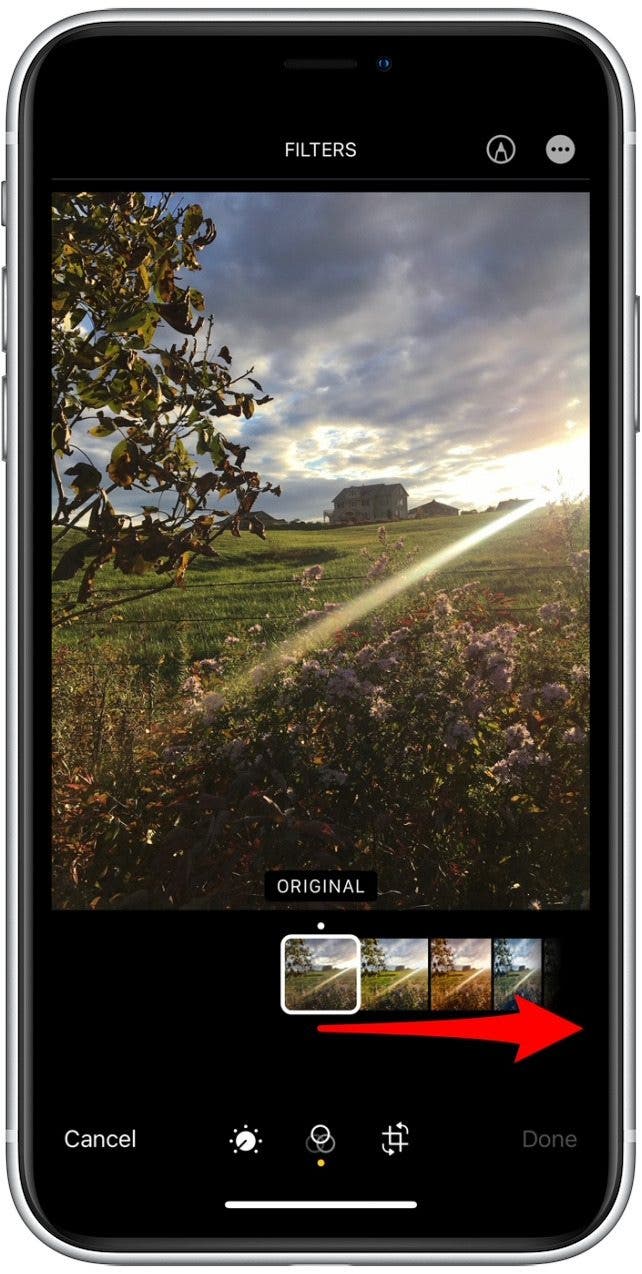
    1641539326 70 So verwenden Sie Filter in der iPhone Fotos App iOS 15 Update

  6. Tippen Sie auf die Miniaturansicht eines Filters, um den Effekt anzuzeigen.
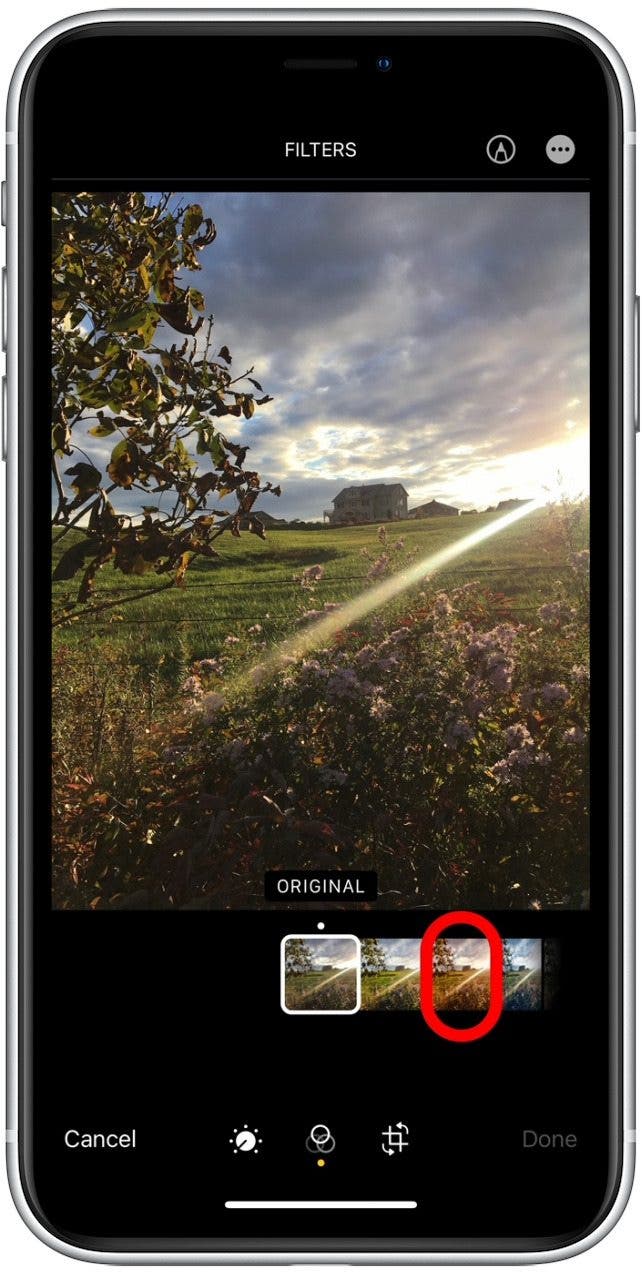
    1641539326 750 So verwenden Sie Filter in der iPhone Fotos App iOS 15 Update


  7. Sobald Sie einen Filter ausgewählt haben, ziehen Sie den Schieberegler unten – nach links, um den Effekt zu verringern, und nach rechts, um ihn zu verstärken.
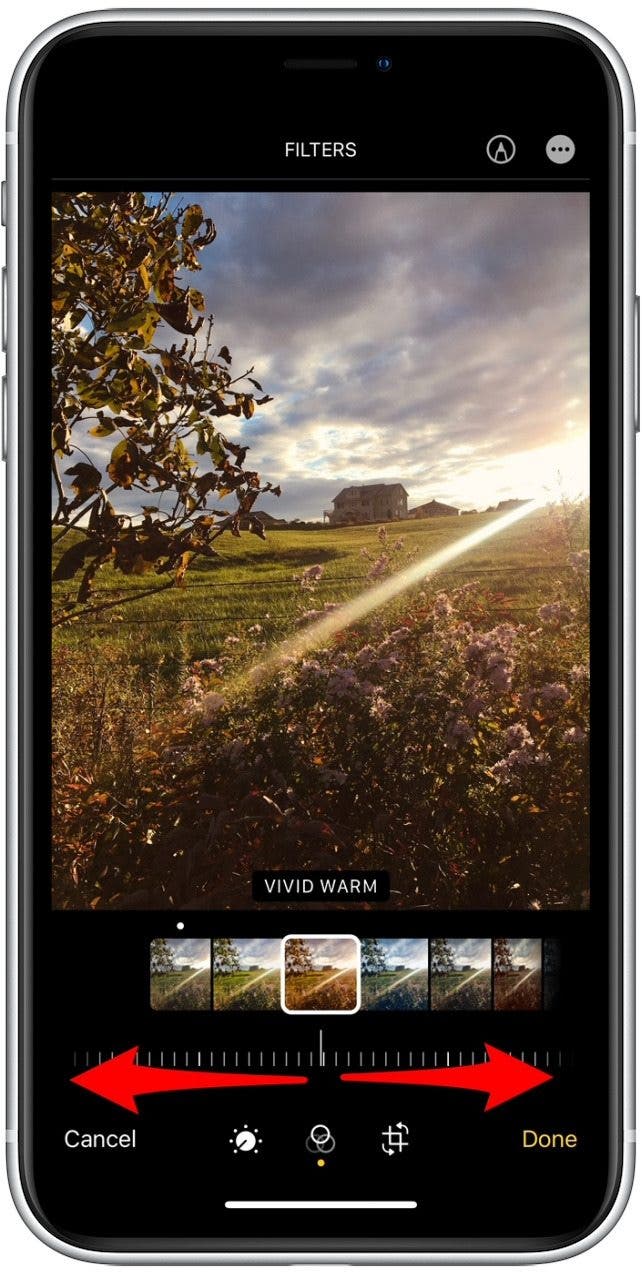
    1641539326 986 So verwenden Sie Filter in der iPhone Fotos App iOS 15 Update

  8. Klopfen Erledigt um Ihre Änderungen zu speichern.
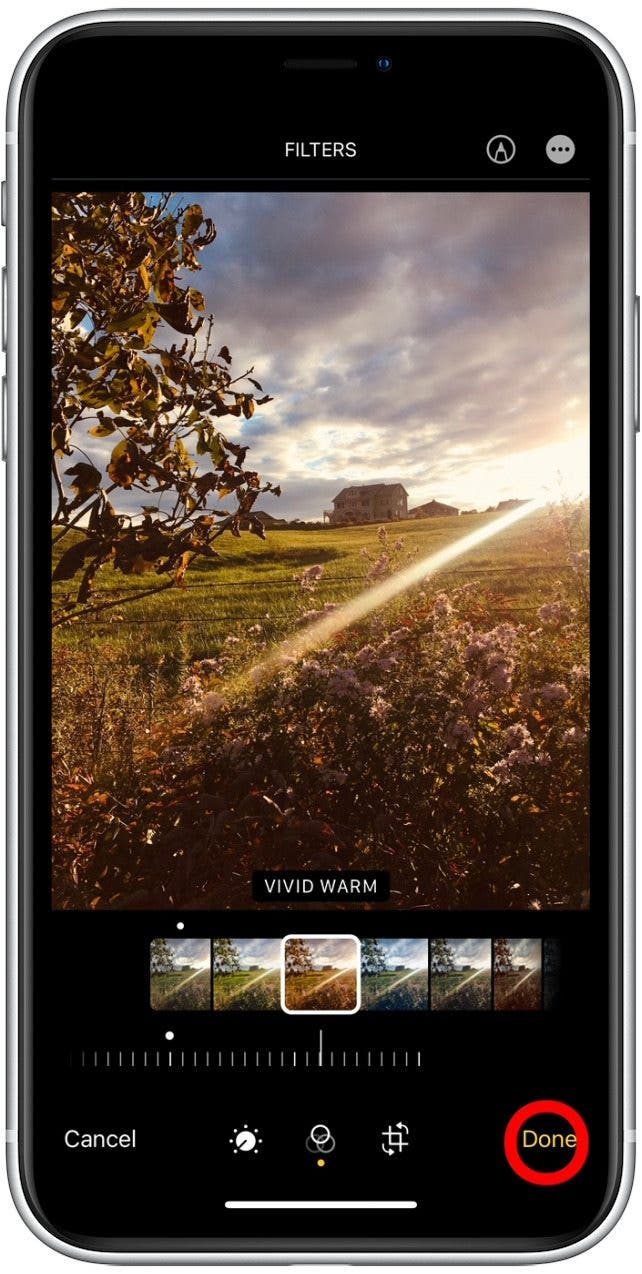
    1641539326 972 So verwenden Sie Filter in der iPhone Fotos App iOS 15 Update


So entfernen Sie Filter aus Fotos auf dem iPhone

Wenn Sie alle Bearbeitungen und Änderungen an Ihrem Foto entfernen möchten, können Sie einfach zum Original zurückkehren. Es gibt jedoch auch eine Möglichkeit, nur den Fotofilter zu entfernen und andere Bearbeitungen wie das Zuschneiden beizubehalten. Wir werden beide Optionen behandeln. So entfernen Sie einen Filter aus einem Foto oder kehren zum Original zurück:

  1. Öffne das Fotos-App. So verwenden Sie Filter in der iPhone Fotos App iOS 15 Update
  2. Wählen Sie das Foto aus, das Sie bearbeiten möchten. 1641539326 353 So verwenden Sie Filter in der iPhone Fotos App iOS 15 Update

  3. Klopfen Bearbeiten. 1641539327 170 So verwenden Sie Filter in der iPhone Fotos App iOS 15 Update
  4. Wenn Sie alle Fotobearbeitungen und Filter entfernen möchten, tippen Sie auf Zurückkehren. 1641539327 104 So verwenden Sie Filter in der iPhone Fotos App iOS 15 Update
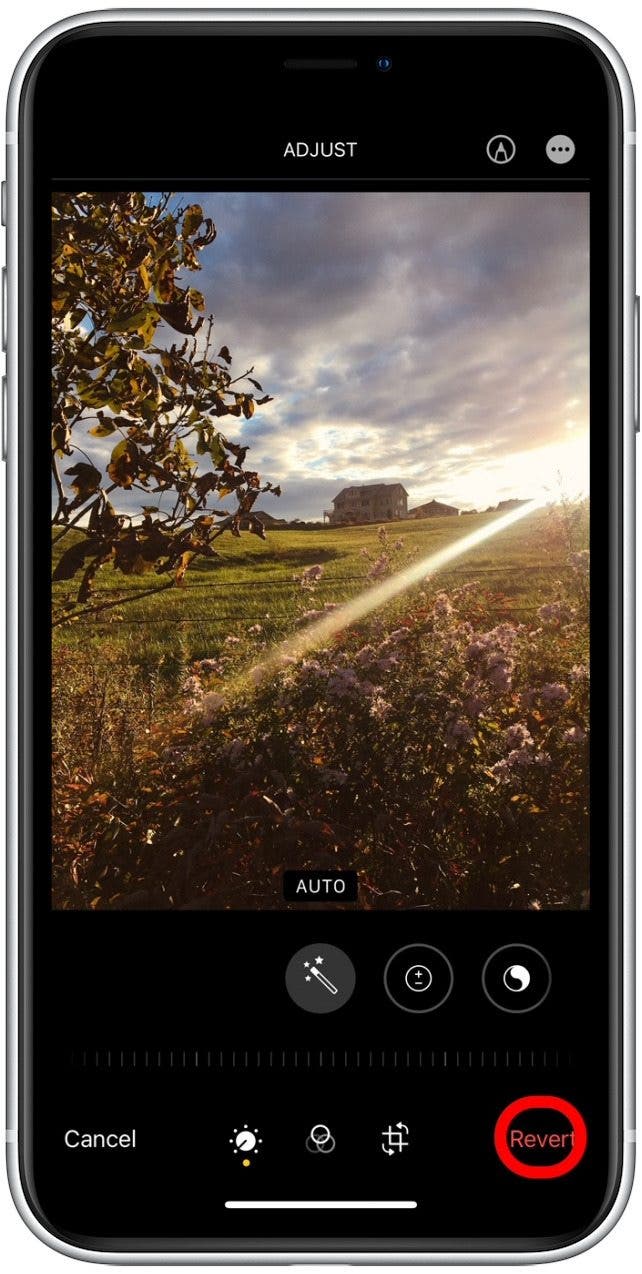
  5. Um nur Ihren Fotofilter zu entfernen, tippen Sie auf Filtersymbol. 1641539326 97 So verwenden Sie Filter in der iPhone Fotos App iOS 15 Update
  6. Wischen Sie auf Ihren Filtern nach links. 1641539327 82 So verwenden Sie Filter in der iPhone Fotos App iOS 15 Update
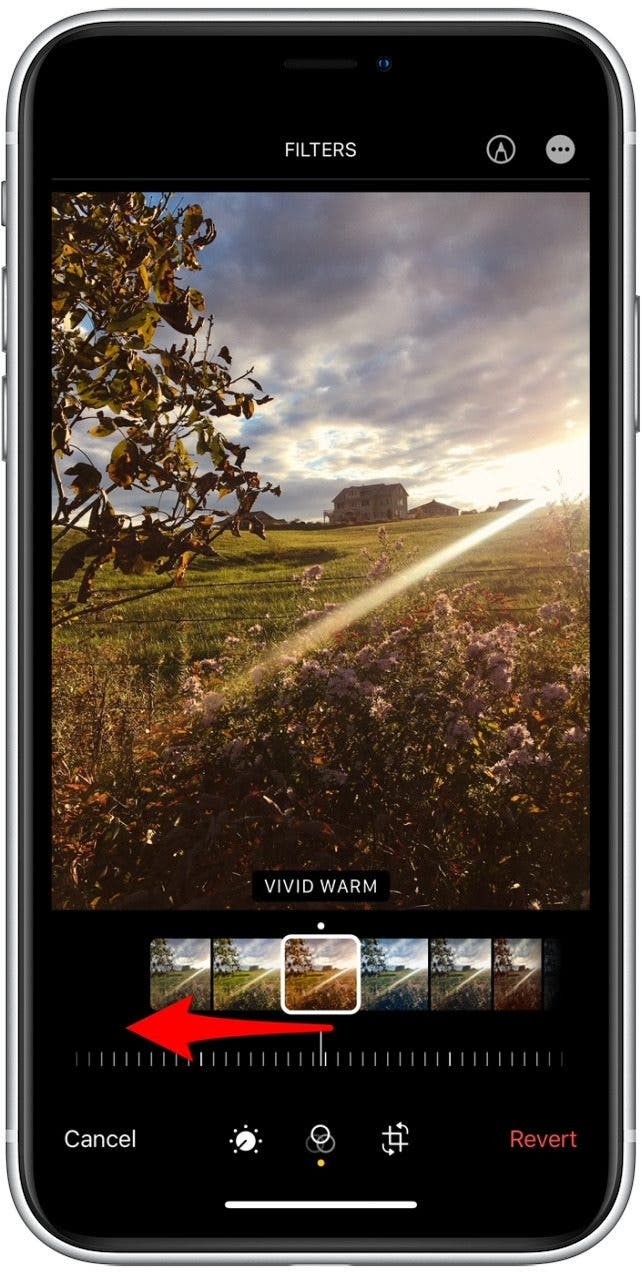
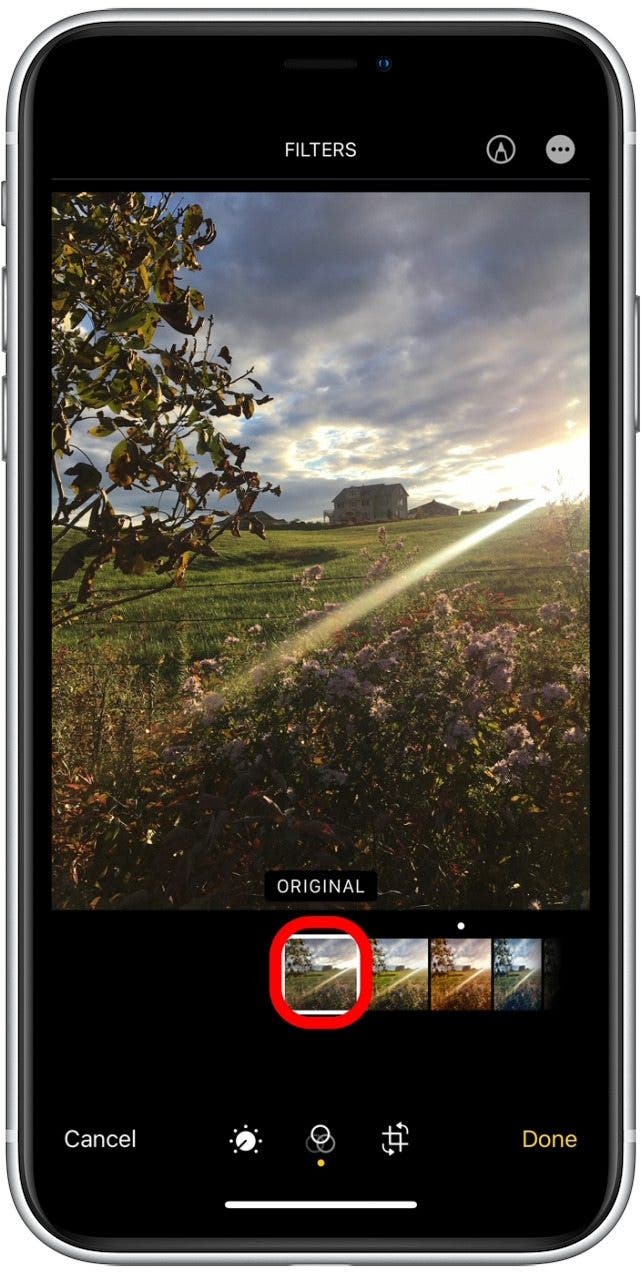
  7. Tippen Sie auf die Option ganz links mit der Bezeichnung Original. Dadurch wird Ihr angewendeter Filter entfernt, andere Änderungen bleiben jedoch erhalten. 1641539327 143 So verwenden Sie Filter in der iPhone Fotos App iOS 15 Update
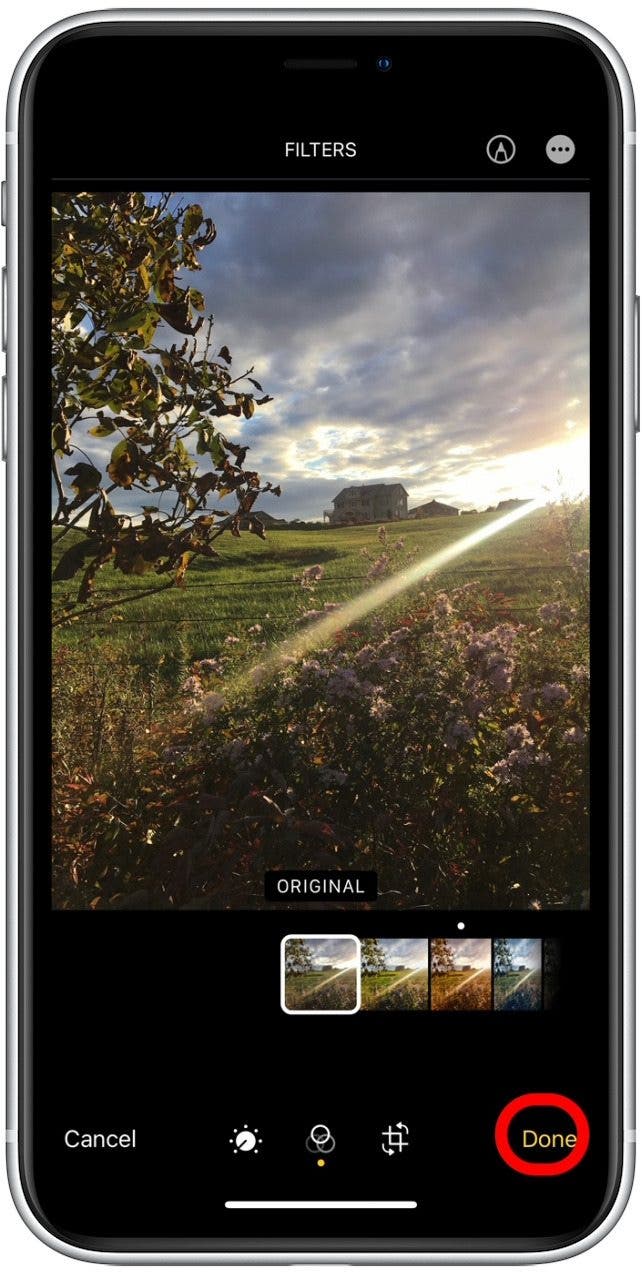
  8. Klopfen Erledigt um Ihre Änderungen zu speichern. 1641539327 221 So verwenden Sie Filter in der iPhone Fotos App iOS 15 Update
Und das ist es! Jetzt wissen Sie, wie Sie in der Fotos-App auf Ihrem iPhone und iPad Filter hinzufügen und entfernen. Viel Spaß beim Schießen!

Verwandter Beitrag

Sparen Sie 1/3 auf dieser stilvollen Beats Pille x Kim Kardashian tragbarer Lautsprecher

Machen Sie Ihre Frühlingsreinigung mit den massiv reduzierten kabellosen Staubsaugen von Dreame richtig

Der Frühling wird dank dieser phänomenalen Vakuumangebote von Dreame gerettet

Sichern Sie sich während des Frühlingsverkaufs von Amazon ein neues Telefon für weniger als 100 £

Sparen Sie mehr als 20% auf der mächtigen 20 -TB -Festplatte von WD 20 TB

MARKIERTE: der, Filter, iPhoneFotosApp, Sie, verwenden
Teile diesen Artikel
Facebook Twitter Pinterest Whatsapp Whatsapp
Aktie
Was denkst du?
Liebe0
Traurig0
Glücklich0
Schläfrig0
Wütend0
kein Kommentar0
Zwinkern0
Vorheriger Artikel So finden Sie Ihre Spotify Tagesliste So finden Sie Ihre Spotify-Tagesliste
Nächster Artikel iPhone 15 Pro vs iPhone 16 Pro Mehr als 25 iPhone 15 Pro vs. iPhone 16 Pro: Mehr als 25 Gerüchte über Upgrades im Vergleich
Hinterlasse einen Kommentar

Schreibe einen Kommentar Antwort abbrechen

Deine E-Mail-Adresse wird nicht veröffentlicht. Erforderliche Felder sind mit * markiert

Berühmter Post

También podría gustarte

Sparen Sie 13 auf dieser stilvollen Beats Pille x Kim
Angebote

Sparen Sie 1/3 auf dieser stilvollen Beats Pille x Kim Kardashian tragbarer Lautsprecher

vor 1 Jahr 3 Minuten Mindestlesezeit
Machen Sie Ihre Fruehlingsreinigung mit den massiv reduzierten kabellosen Staubsaugen
Angebote

Machen Sie Ihre Frühlingsreinigung mit den massiv reduzierten kabellosen Staubsaugen von Dreame richtig

vor 1 Jahr 4 Minuten Mindestlesezeit
Der Fruehling wird dank dieser phaenomenalen Vakuumangebote von Dreame gerettet
Angebote

Der Frühling wird dank dieser phänomenalen Vakuumangebote von Dreame gerettet

vor 1 Jahr 5 Minuten Mindestlesezeit
Sichern Sie sich waehrend des Fruehlingsverkaufs von Amazon ein neues
Angebote

Sichern Sie sich während des Frühlingsverkaufs von Amazon ein neues Telefon für weniger als 100 £

vor 1 Jahr 3 Minuten Mindestlesezeit
Sparen Sie mehr als 20 auf der maechtigen 20 TB
Angebote

Sparen Sie mehr als 20% auf der mächtigen 20 -TB -Festplatte von WD 20 TB

vor 1 Jahr 3 Minuten Mindestlesezeit
Vergessen Sie alle anderen Fitness Tracker dieser reduzierte Garmin ist
Angebote

Vergessen Sie alle anderen Fitness -Tracker, dieser reduzierte Garmin ist der Traum eines Läufers

vor 1 Jahr 4 Minuten Mindestlesezeit
Der 14 Zoll Slimline Laptop von Lenovo ist bei Amazon im Preis gesunken
Angebote

Der 14-Zoll-Slimline-Laptop von Lenovo ist bei Amazon im Preis gesunken

vor 1 Jahr 3 Minuten Mindestlesezeit
Sparen Sie ueber 20 auf einem der besten Streaming Geraete
Angebote

Sparen Sie über 20% auf einem der besten Streaming -Geräte von Amazon

vor 1 Jahr 3 Minuten Mindestlesezeit
Zeig mehr
ThemeLocal - Blog-Tipps, die wie von Zauberhand funktionierenThemeLocal - Blog-Tipps, die wie von Zauberhand funktionieren
Folge uns
© 2022 Themelocal. Alle Rechte vorbehalten.
  • Nutzungsbedingungen
  • Datenschutzerklärung
  • Cookie-Richtlinie
  • Kontakt
Welcome Back!

Sign in to your account

Passwort vergessen?