ThemeLocal - Blog-Tipps, die wie von Zauberhand funktionierenThemeLocal - Blog-Tipps, die wie von Zauberhand funktionierenThemeLocal - Blog-Tipps, die wie von Zauberhand funktionieren
  • Bloggen
  • WordPress
  • E-Mail Marketing
  • SEO
  • Soziale Netzwerke
  • Mehr
    • Tutorials
    • Shopify
    • Bewertungen
    • Tipps
    • Sicherheit
    • Software und Dienste
    • Verkehrserzeugung
    • Anfängerleitfaden
    • Showcase
Search
  • Nutzungsbedingungen
  • Datenschutzerklärung
  • Cookie-Richtlinie
  • Kontakt
© 2022 Themelocal. Alle Rechte vorbehalten.
Lektüre: So speichern Sie Fotos aus einer iPhone-Nachricht oder E-Mail
Aktie
Benachrichtigung Zeig mehr
Aa
ThemeLocal - Blog-Tipps, die wie von Zauberhand funktionierenThemeLocal - Blog-Tipps, die wie von Zauberhand funktionieren
Aa
  • Bloggen
  • WordPress
  • E-Mail Marketing
  • SEO
  • Soziale Netzwerke
  • Mehr
Search
  • Bloggen
  • WordPress
  • E-Mail Marketing
  • SEO
  • Soziale Netzwerke
  • Mehr
    • Tutorials
    • Shopify
    • Bewertungen
    • Tipps
    • Sicherheit
    • Software und Dienste
    • Verkehrserzeugung
    • Anfängerleitfaden
    • Showcase
Folge uns
  • Nutzungsbedingungen
  • Datenschutzerklärung
  • Cookie-Richtlinie
  • Kontakt
© 2022 Themelocal. Alle Rechte vorbehalten.
ThemeLocal - Blog-Tipps, die wie von Zauberhand funktionieren > Blog > Wie man > So speichern Sie Fotos aus einer iPhone-Nachricht oder E-Mail
Wie man

So speichern Sie Fotos aus einer iPhone-Nachricht oder E-Mail

Zuletzt aktualisiert: Februar 13, 2024 1:01 a.m.
ThemeLocal vor 2 Jahren 5 Minuten Mindestlesezeit
Aktie
5 Minuten Mindestlesezeit
1707782488 So speichern Sie Fotos aus einer iPhone Nachricht oder E Mail
Aktie
So speichern Sie Fotos aus einer iPhone Nachricht oder E Mail

* Dieser Beitrag ist Teil von iPhone-LebenNewsletter „Tipp des Tages“. Melden Sie sich an. *

Contents
Springen zu:So speichern Sie Bilder aus Textnachrichten auf einem iPhoneSo speichern Sie mehrere Fotos aus einem Nachrichtenthread auf einem iPhoneSo speichern Sie Bilder aus einer E-Mail auf einem iPhoneSo speichern Sie ein Bild von Ihrem iPhone auf einem Mac

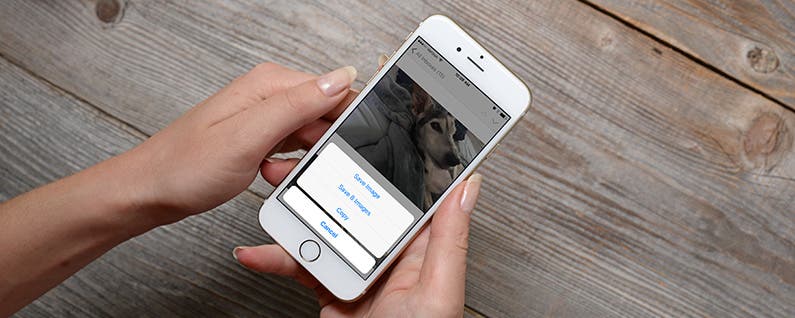
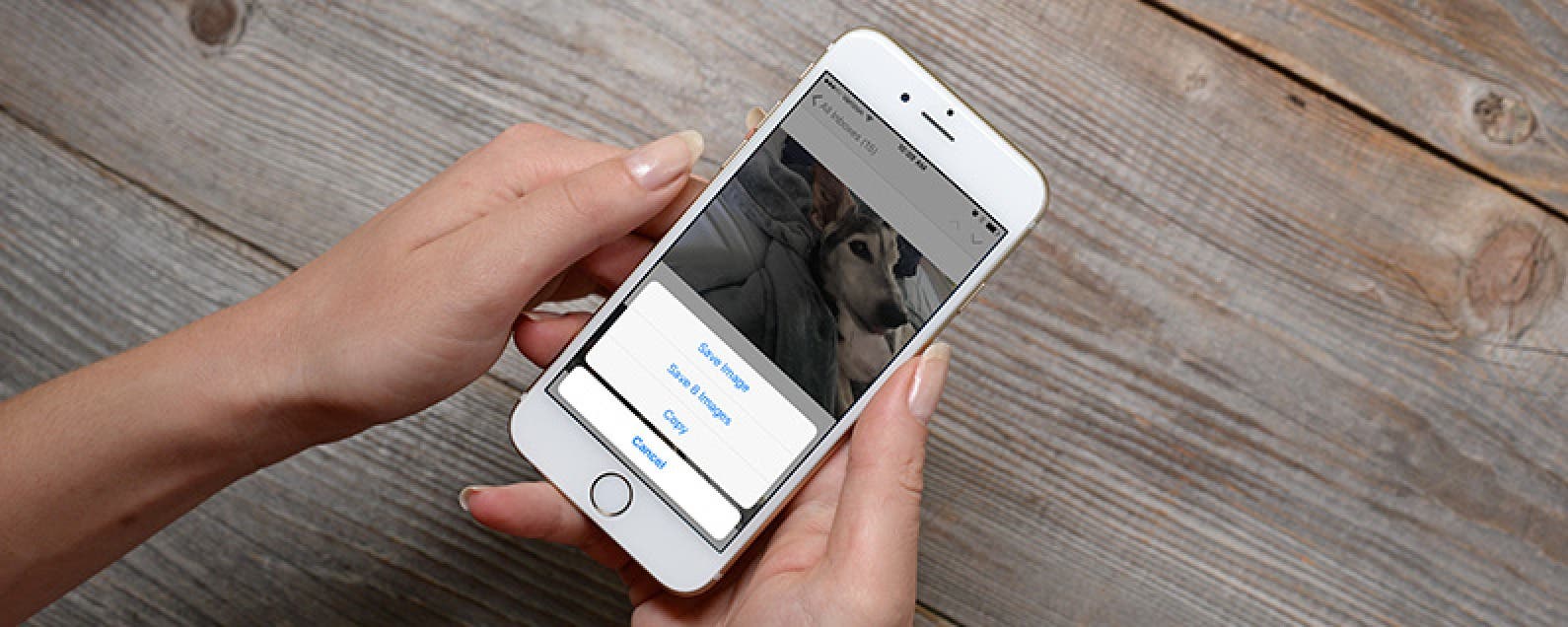
Haben Sie sich gefragt, wie Sie Fotos von Ihrem iPhone speichern können? Mit ein paar schnellen Fingertipps können Sie Bilder, die Sie per E-Mail oder Nachrichten erhalten haben, ganz einfach speichern. Das Speichern von Bildern aus E-Mails oder Nachrichten auf Ihrem iPhone ist ungefähr der gleiche Vorgang, aber bei E-Mails können Sie das Bild auch aus einer E-Mail kopieren und in eine neue E-Mail einfügen. Wir behandeln beide Methoden sowie einige schnelle Möglichkeiten, diese Bilder von Ihrem iPhone auf Ihren Desktop zu übertragen.

Springen zu:

  • So speichern Sie Bilder aus Textnachrichten auf einem iPhone
  • So speichern Sie mehrere Fotos aus einem Nachrichtenthread auf einem iPhone
  • So speichern Sie Bilder aus einer E-Mail auf einem iPhone
  • So speichern Sie ein Bild von Ihrem iPhone auf einem Mac

So speichern Sie Bilder aus Textnachrichten auf einem iPhone

Bei Interesse erfahren Sie auch, wie Sie Bilder von Facebook und der Messenger-App speichern sowie Textnachrichten auf dem iPhone speichern. So speichern Sie Bilder aus Ihren iPhone-Textnachrichten.

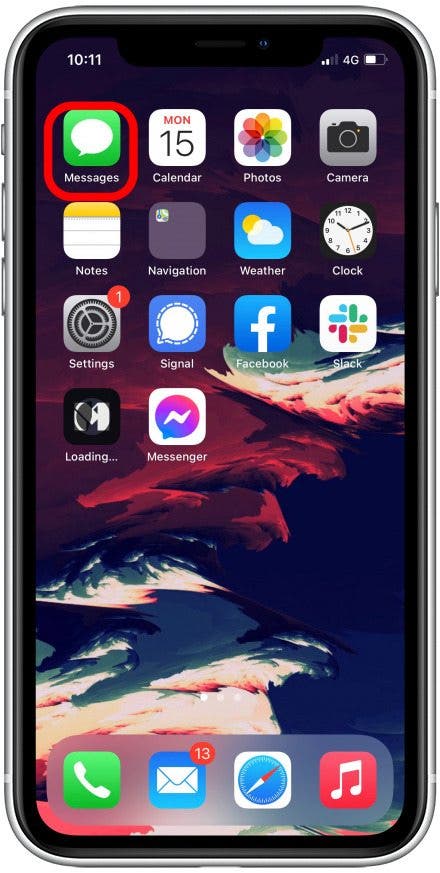
  1. Tippen Sie auf Nachrichten-App.

    Tippen Sie zum Öffnen auf die Nachrichten-App

  2. Tippen Sie auf die Konversation mit dem Bild, das Sie speichern möchten.


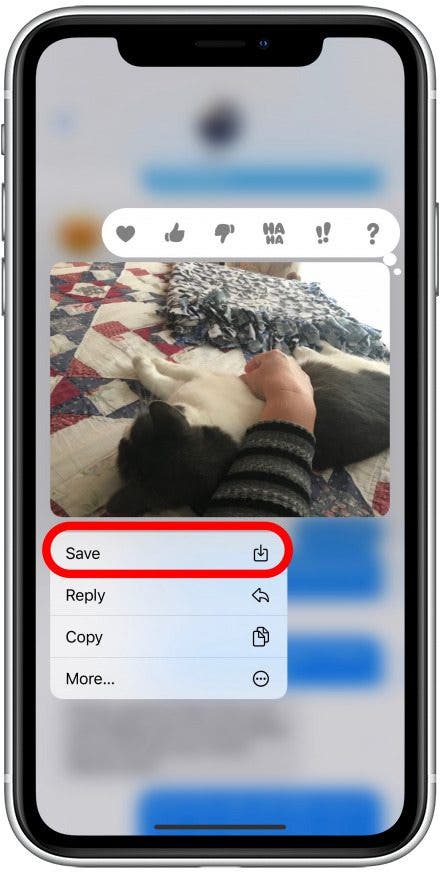
  3. Tippen und halten Sie das Foto.

    Tippen und halten Sie das Foto, um das Bild in Nachrichten auszuwählen

  4. Klopfen Speichern.

    Tippen Sie auf „Speichern“, um das Bild in Ihren iPhone-Fotos zu speichern


  5. Das Foto wird in Ihrer Kamerarolle angezeigt. öffne dein Fotos-App um es anzusehen.
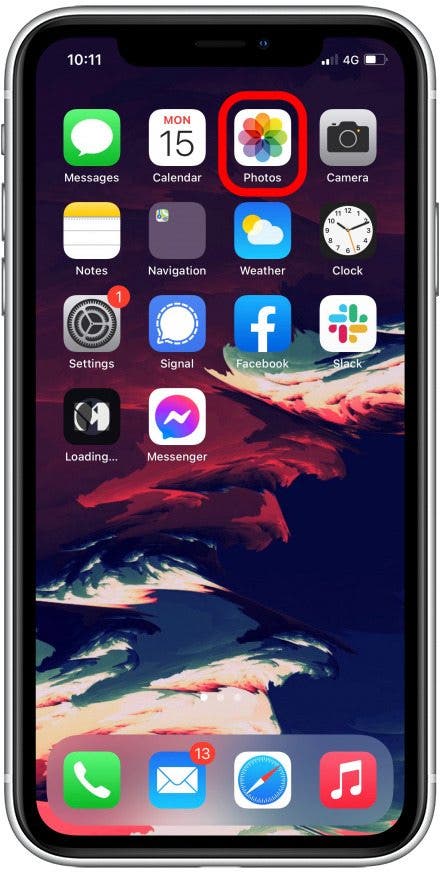
    Tippen Sie auf die Fotos-App, um das gespeicherte Bild anzuzeigen

Verwandte Themen: So übertragen Sie Fotos vom iPhone auf den Computer (Mac, PC, iCloud und Airdrop)

So speichern Sie mehrere Fotos aus einem Nachrichtenthread auf einem iPhone

  1. Tippen Sie in der Nachricht mit dem Foto, das Sie speichern möchten, auf den kleinen Pfeil neben dem Namen des Absenders.
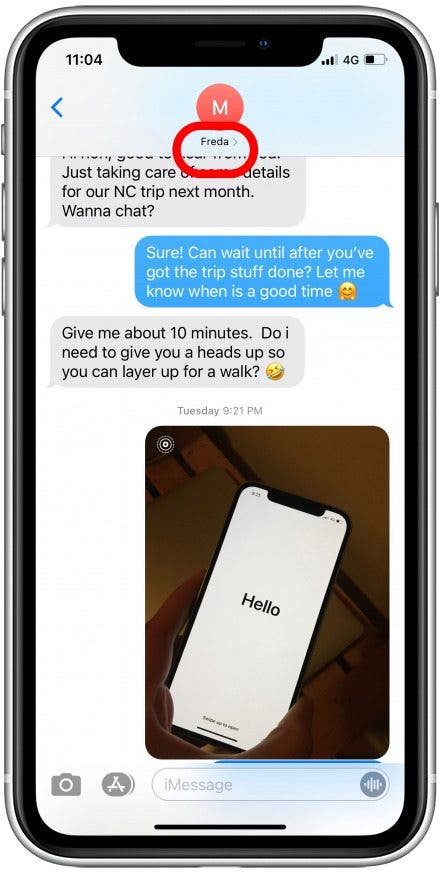
    Tippen Sie auf den Pfeil neben dem Kontaktnamen

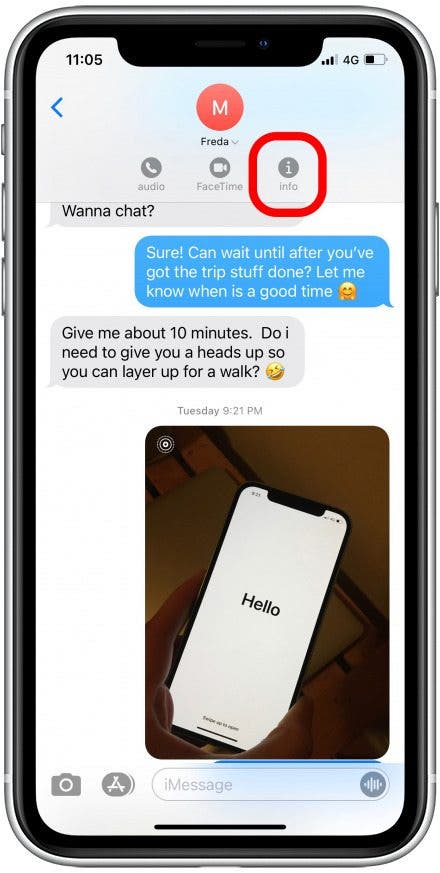
  2. Tippen Sie auf das INFO-Taste.

    Tippen Sie auf das eingekreiste Symbol


  3. Klopfen Alles sehen um jedes Foto in der Nachrichtenkette anzuzeigen.
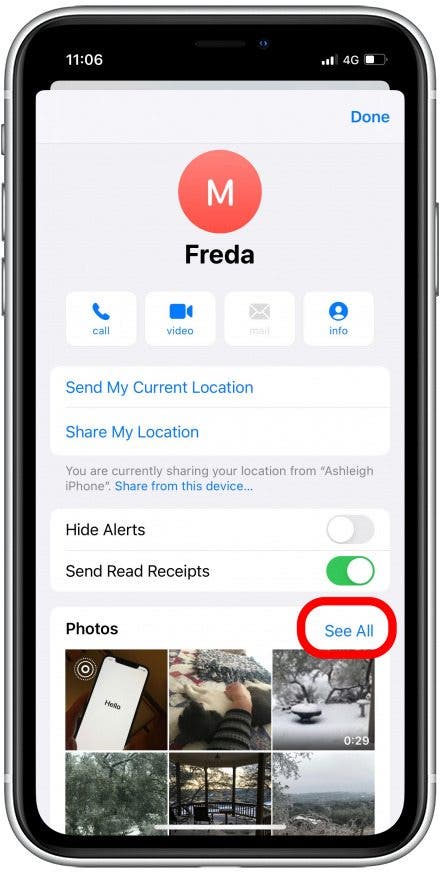
    Klopfen

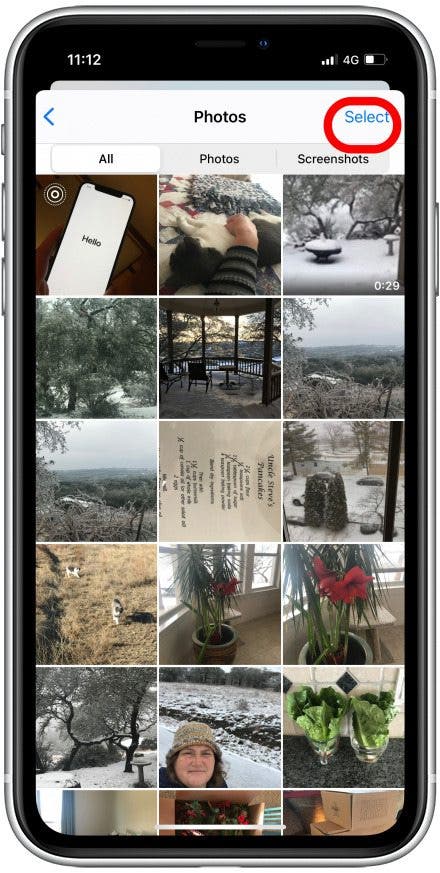
  4. Tippen Sie in der oberen rechten Ecke auf Wählen. Klopfen
  5. Wenn Sie mit der Auswahl mehrerer Fotos auf Ihrem iPhone fertig sind, tippen Sie auf Speichern. Ihre Fotos werden in Ihrer Foto-App angezeigt.
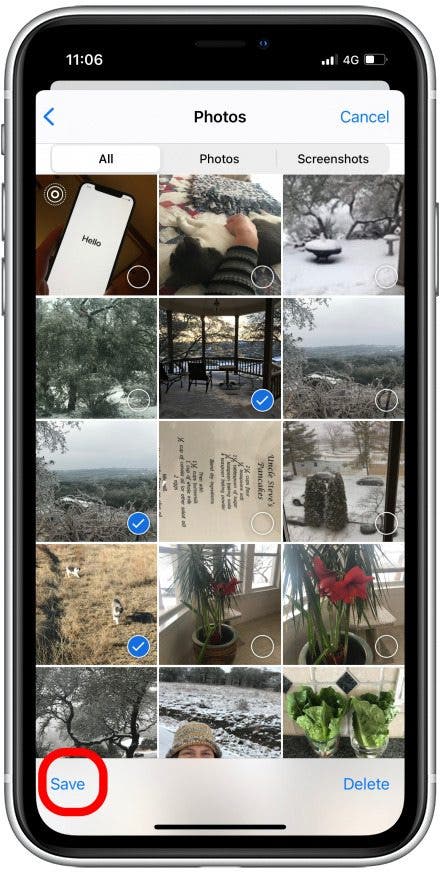
    Tippen Sie auf Speichern

So speichern Sie Bilder aus einer E-Mail auf einem iPhone

Um weitere schnelle Tipps zu Ihren Kamera- und Foto-Apps zu erhalten, können Sie sich für unseren kostenlosen Tipp des Tages anmelden.

  1. Öffnen Sie in der Mail-App die E-Mail mit den Fotos, die Sie speichern möchten.

  2. Tippen und halten Sie das Bild.


  3. Klopfen Bild speichern. (Oder tippen Sie auf Aktie Dann Bild speichern wenn es sich bei Ihrem iPhone um eine ältere Version handelt.)
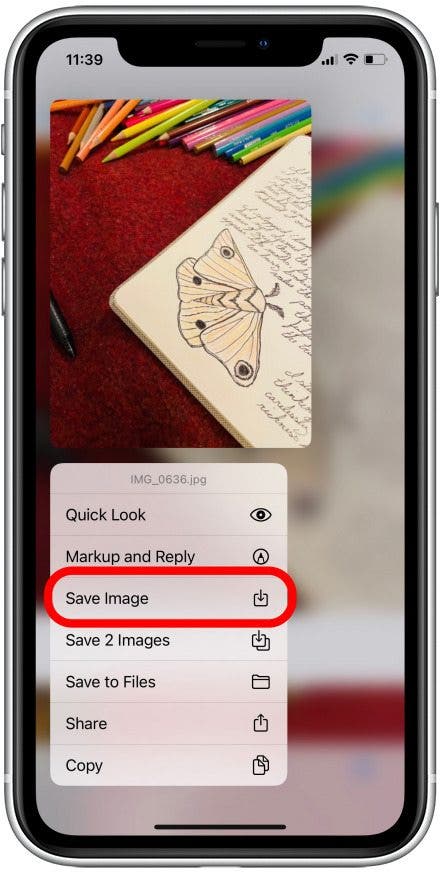
    Tippen Sie, um das per E-Mail gesendete Bild in Ihrer Fotos-App zu speichern

  4. Um alle Fotos in der E-Mail zu speichern, tippen Sie auf Speichern Sie # Bilder.


  5. Die gespeicherten Bilder werden in Ihrer Kamerarolle in der Fotos-App angezeigt.

Wenn Sie außerdem schnell ein Foto von einer E-Mail in eine andere kopieren/einfügen möchten: Tippen Sie auf Kopieren (im Screenshot oben gezeigt) und starten Sie eine neue E-Mail. Tippen und halten Sie den Text der E-Mail und wählen Sie aus Paste.

So speichern Sie ein Bild von Ihrem iPhone auf einem Mac

Wenn Sie die iCloud-Fotobibliothek aktiviert haben, werden diese Bilder automatisch in Ihre iCloud-Fotobibliothek hochgeladen, sobald Sie ein Bild aus Nachrichten oder E-Mail in der Fotos-App Ihres iPhones gespeichert haben. Sie können direkt von Ihrem iCloud-Konto oder jedem Gerät, auf dem Sie bei Ihrem iCloud-Konto angemeldet sind, auf Ihre Fotos zugreifen oder die Bilder über Airdrop teilen. Sie können Ihr iPhone auch mit einem USB-Kabel direkt an Ihren PC oder Mac anschließen. Ausführlichere Anweisungen finden Sie in unserem entsprechenden Beitrag zum Übertragen von Fotos von einem iPhone auf einen Computer.

Bildquelle oben: Real Life Design / Shutterstock.com
Verwandter Beitrag

Sparen Sie 1/3 auf dieser stilvollen Beats Pille x Kim Kardashian tragbarer Lautsprecher

Machen Sie Ihre Frühlingsreinigung mit den massiv reduzierten kabellosen Staubsaugen von Dreame richtig

Einer unserer Lieblings-Vakuum mit mittleren Rangschnurless PET ist jetzt sogar billiger

Sichern Sie sich während des Frühlingsverkaufs von Amazon ein neues Telefon für weniger als 100 £

Sparen Sie mehr als 20% auf der mächtigen 20 -TB -Festplatte von WD 20 TB

MARKIERTE: aus, einer, EMail, Fotos, iPhoneNachricht, oder, Sie, Speichern
Teile diesen Artikel
Facebook Twitter Pinterest Whatsapp Whatsapp
Aktie
Was denkst du?
Liebe0
Traurig0
Glücklich0
Schläfrig0
Wütend0
kein Kommentar0
Zwinkern0
Vorheriger Artikel 1707761585 Chipolo Card Spot Rezension Chipolo Card Spot-Rezension
Nächster Artikel 1707784605 So stoppen Sie die Aktualisierung Ihres Mac auf macOS Sonoma So stoppen Sie die Aktualisierung Ihres Mac auf macOS Sonoma
Hinterlasse einen Kommentar

Schreibe einen Kommentar Antwort abbrechen

Deine E-Mail-Adresse wird nicht veröffentlicht. Erforderliche Felder sind mit * markiert

Berühmter Post

También podría gustarte

Sparen Sie 13 auf dieser stilvollen Beats Pille x Kim
Angebote

Sparen Sie 1/3 auf dieser stilvollen Beats Pille x Kim Kardashian tragbarer Lautsprecher

vor 1 Jahr 3 Minuten Mindestlesezeit
Machen Sie Ihre Fruehlingsreinigung mit den massiv reduzierten kabellosen Staubsaugen
Angebote

Machen Sie Ihre Frühlingsreinigung mit den massiv reduzierten kabellosen Staubsaugen von Dreame richtig

vor 1 Jahr 4 Minuten Mindestlesezeit
Einer unserer Lieblings Vakuum mit mittleren Rangschnurless PET ist jetzt sogar
Angebote

Einer unserer Lieblings-Vakuum mit mittleren Rangschnurless PET ist jetzt sogar billiger

vor 1 Jahr 3 Minuten Mindestlesezeit
Sichern Sie sich waehrend des Fruehlingsverkaufs von Amazon ein neues
Angebote

Sichern Sie sich während des Frühlingsverkaufs von Amazon ein neues Telefon für weniger als 100 £

vor 1 Jahr 3 Minuten Mindestlesezeit
Sparen Sie mehr als 20 auf der maechtigen 20 TB
Angebote

Sparen Sie mehr als 20% auf der mächtigen 20 -TB -Festplatte von WD 20 TB

vor 1 Jahr 3 Minuten Mindestlesezeit
Vergessen Sie alle anderen Fitness Tracker dieser reduzierte Garmin ist
Angebote

Vergessen Sie alle anderen Fitness -Tracker, dieser reduzierte Garmin ist der Traum eines Läufers

vor 1 Jahr 4 Minuten Mindestlesezeit
Sparen Sie ueber 20 auf einem der besten Streaming Geraete
Angebote

Sparen Sie über 20% auf einem der besten Streaming -Geräte von Amazon

vor 1 Jahr 3 Minuten Mindestlesezeit
Aktualisieren Sie Ihren Fernseher auf den billigen und einfachen Weg
Angebote

Aktualisieren Sie Ihren Fernseher auf den billigen und einfachen Weg mit dem Fire TV -Stick

vor 1 Jahr 3 Minuten Mindestlesezeit
Zeig mehr
ThemeLocal - Blog-Tipps, die wie von Zauberhand funktionierenThemeLocal - Blog-Tipps, die wie von Zauberhand funktionieren
Folge uns
© 2022 Themelocal. Alle Rechte vorbehalten.
  • Nutzungsbedingungen
  • Datenschutzerklärung
  • Cookie-Richtlinie
  • Kontakt
Welcome Back!

Sign in to your account

Passwort vergessen?