ThemeLocal - Blog-Tipps, die wie von Zauberhand funktionierenThemeLocal - Blog-Tipps, die wie von Zauberhand funktionierenThemeLocal - Blog-Tipps, die wie von Zauberhand funktionieren
  • Bloggen
  • WordPress
  • E-Mail Marketing
  • SEO
  • Soziale Netzwerke
  • Mehr
    • Tutorials
    • Shopify
    • Bewertungen
    • Tipps
    • Sicherheit
    • Software und Dienste
    • Verkehrserzeugung
    • Anfängerleitfaden
    • Showcase
Search
  • Nutzungsbedingungen
  • Datenschutzerklärung
  • Cookie-Richtlinie
  • Kontakt
© 2022 Themelocal. Alle Rechte vorbehalten.
Lektüre: So ändern Sie einen Notfallkontakt auf dem iPhone
Aktie
Benachrichtigung Zeig mehr
Aa
ThemeLocal - Blog-Tipps, die wie von Zauberhand funktionierenThemeLocal - Blog-Tipps, die wie von Zauberhand funktionieren
Aa
  • Bloggen
  • WordPress
  • E-Mail Marketing
  • SEO
  • Soziale Netzwerke
  • Mehr
Search
  • Bloggen
  • WordPress
  • E-Mail Marketing
  • SEO
  • Soziale Netzwerke
  • Mehr
    • Tutorials
    • Shopify
    • Bewertungen
    • Tipps
    • Sicherheit
    • Software und Dienste
    • Verkehrserzeugung
    • Anfängerleitfaden
    • Showcase
Folge uns
  • Nutzungsbedingungen
  • Datenschutzerklärung
  • Cookie-Richtlinie
  • Kontakt
© 2022 Themelocal. Alle Rechte vorbehalten.
ThemeLocal - Blog-Tipps, die wie von Zauberhand funktionieren > Blog > Wie man > So ändern Sie einen Notfallkontakt auf dem iPhone
Wie man

So ändern Sie einen Notfallkontakt auf dem iPhone

Zuletzt aktualisiert: Februar 14, 2024 6:12 a.m.
ThemeLocal vor 2 Jahren 3 Minuten Mindestlesezeit
Aktie
3 Minuten Mindestlesezeit
1707887537 So aendern Sie einen Notfallkontakt auf dem iPhone
Aktie

Was Sie wissen sollten

  • Sobald Sie Ihre Notfallkontakte eingerichtet haben, können Sie diese Kontaktinformationen jederzeit hinzufügen, bearbeiten oder löschen.
  • Das Notfall-SOS-System benachrichtigt Notfallkontakte über Ihren Standort, wenn Sie die Funktion nutzen.
So aendern Sie einen Notfallkontakt auf dem iPhone

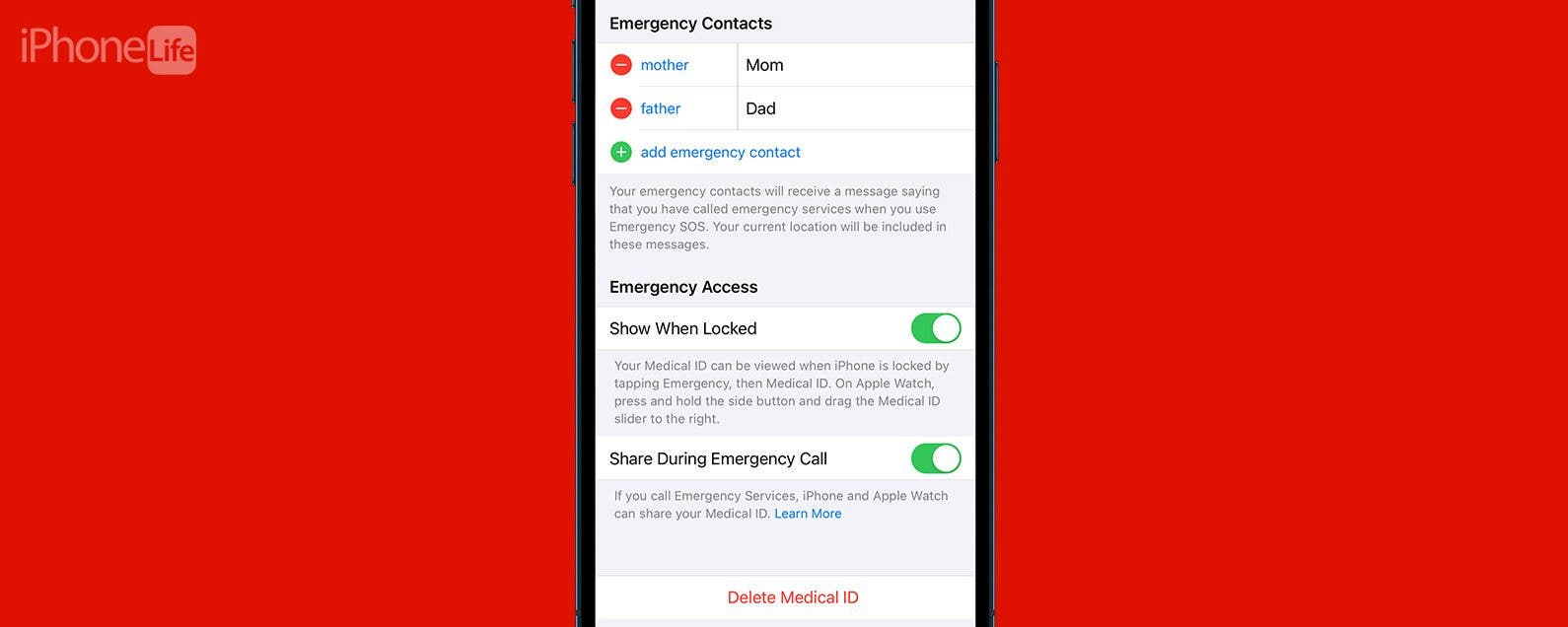
Das Notfall-SOS-System des iPhone rettet wirklich Leben. Mit dieser Funktion können iPhone-Benutzer schnell um Hilfe rufen, ihre Notfallkontakte benachrichtigen und ihren Standort anpingen. Wenn Sie Ihre Notfallkontakte bereits eingerichtet haben, aber Notfallkontaktinformationen ändern, bearbeiten oder löschen möchten, ist dies ein relativ einfacher Vorgang. So ändern Sie Notfallkontakte auf Ihrem iPhone.

Contents
Was Sie wissen solltenSo ändern Sie den Notfallkontakt auf dem iPhoneFAQ

So ändern Sie den Notfallkontakt auf dem iPhone

Sobald Sie gelernt haben, wie Sie Ihre Notfallkontakte in der Health-App einrichten, müssen Sie diese Informationen möglicherweise irgendwann aktualisieren. Wenn Sie die Titel der Notfallkontakte ändern, einen weiteren Notfallkontakt hinzufügen oder einen alten Notfallkontakt löschen möchten, können Sie dies über die Health-App tun. Sie können zu den Einstellungen gehen, um eine Liste Ihrer Notfallkontakte anzuzeigen, aber Sie können die Informationen nur in der Health-App bearbeiten und aktualisieren.

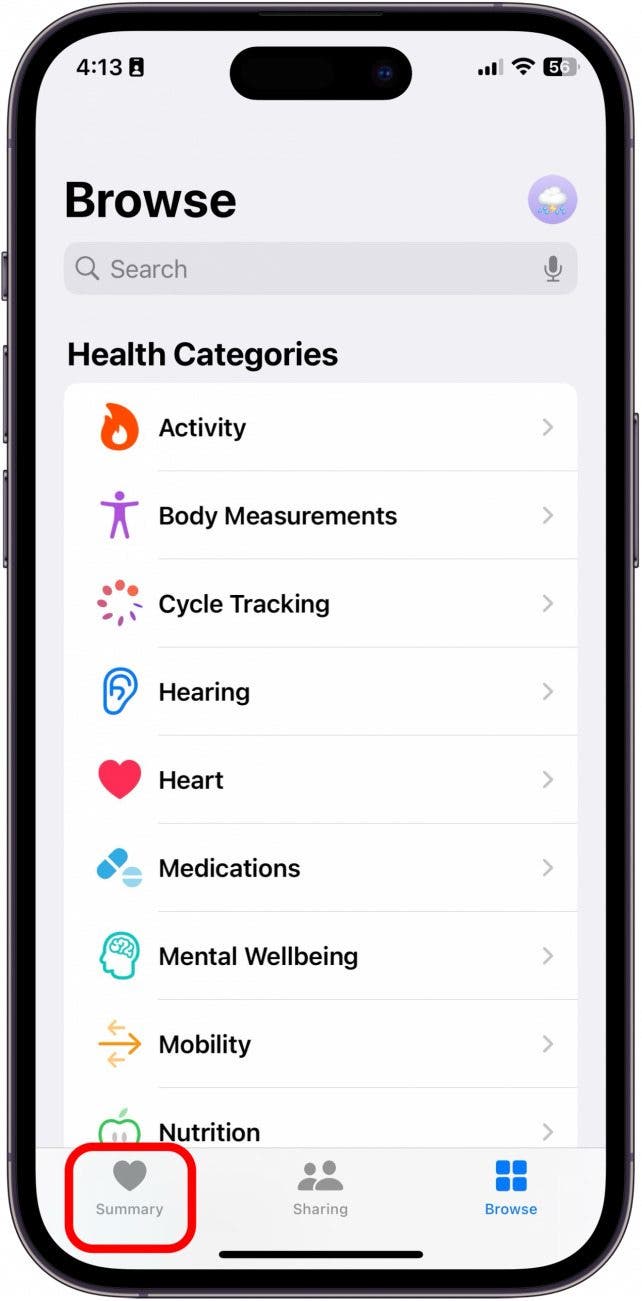
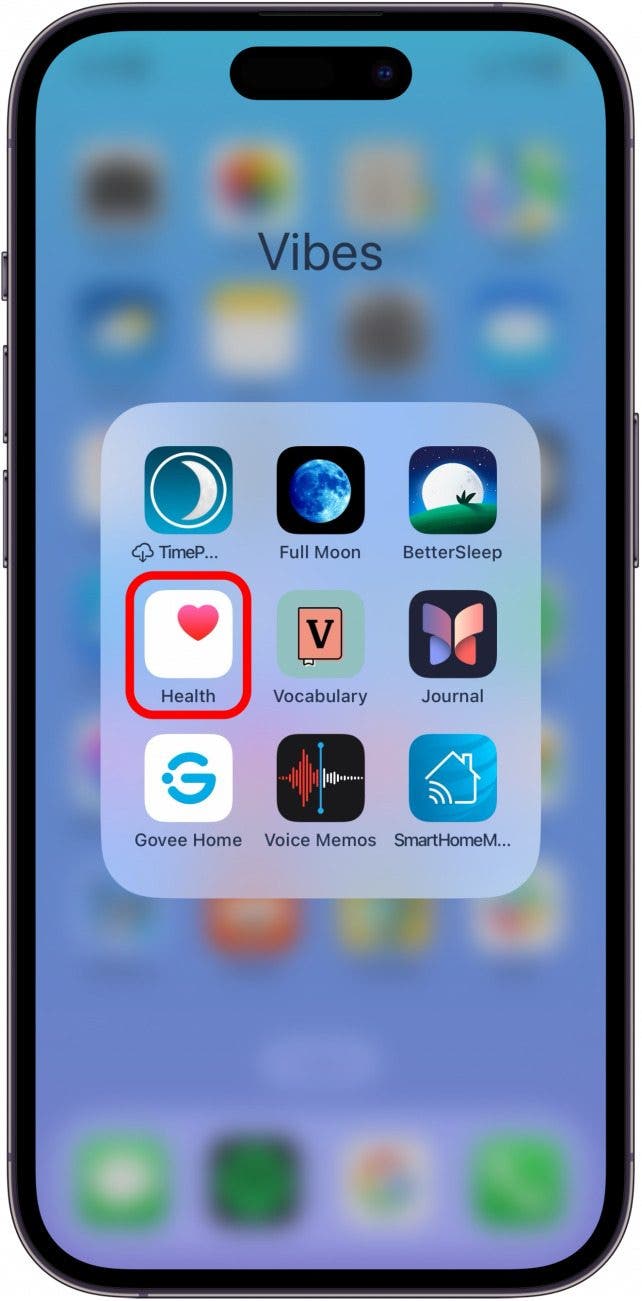
  1. Öffnen Sie auf Ihrem iPhone die Gesundheits-App. So machen Sie jemanden zu Ihrem Notfallkontakt
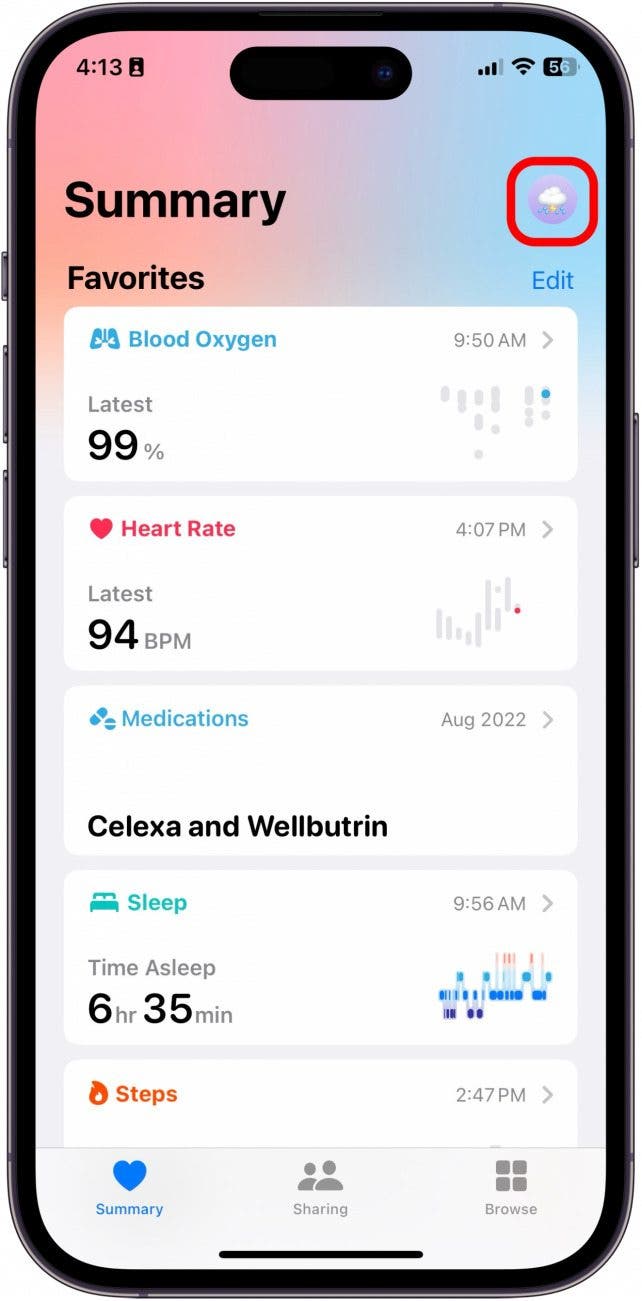
  2. Klopfen Zusammenfassung. So ändern Sie den Notfallkontakt

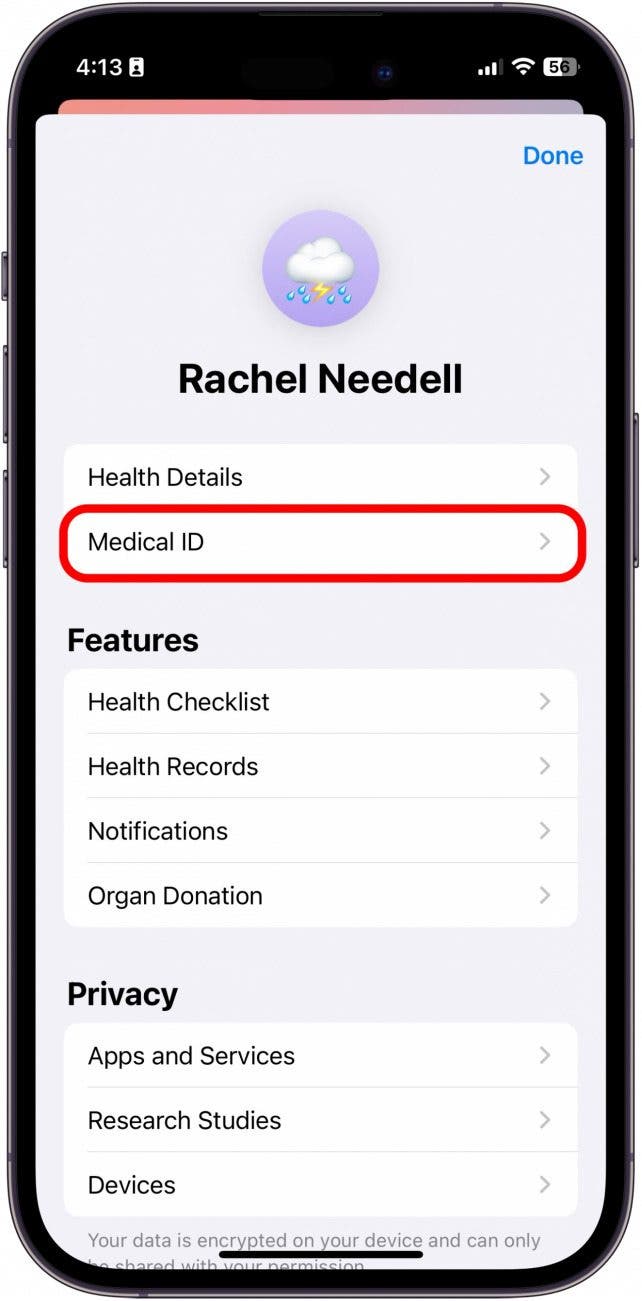
  3. Tippen Sie auf Ihr Profilsymbol in der oberen rechten Ecke. iPhone-Notfallkontakt
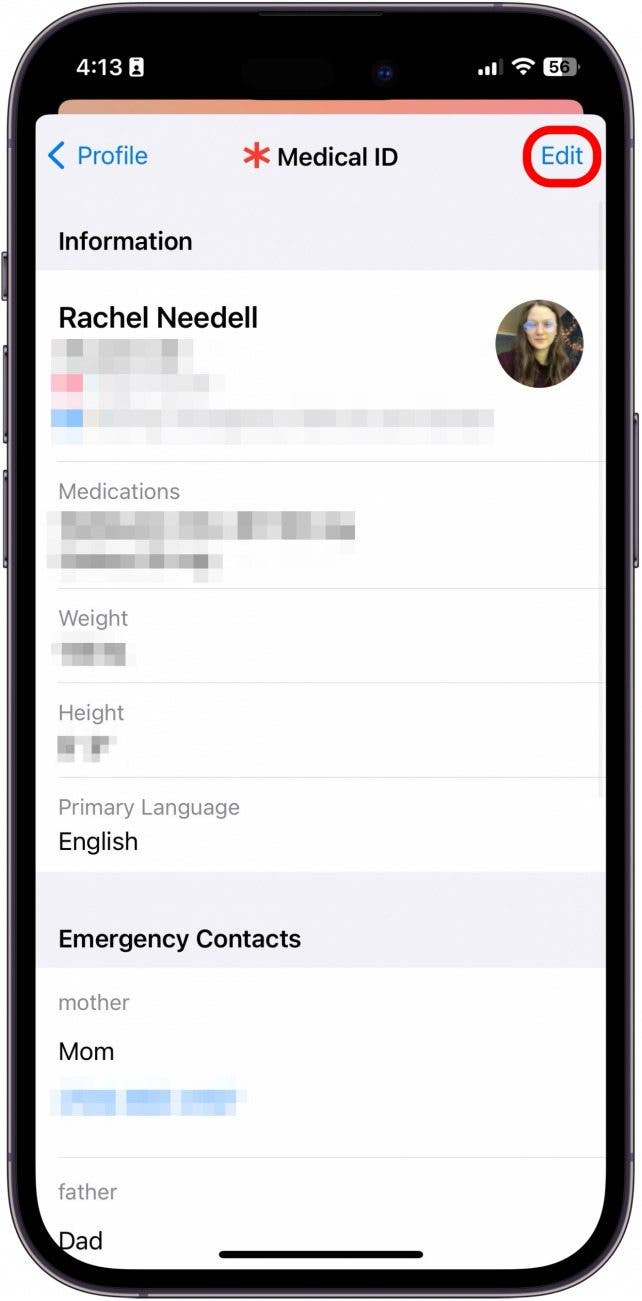
  4. Klopfen Medizinischer Ausweis. So richten Sie Notfallkontakte auf dem iPhone ein

  5. Klopfen Bearbeiten. So fügen Sie Notfallkontakte auf dem iPhone hinzu
  6. Um den Titel Ihrer Notfallkontakte zu ändern, tippen Sie auf das Wort. Notfall-iPhone-Kontakt
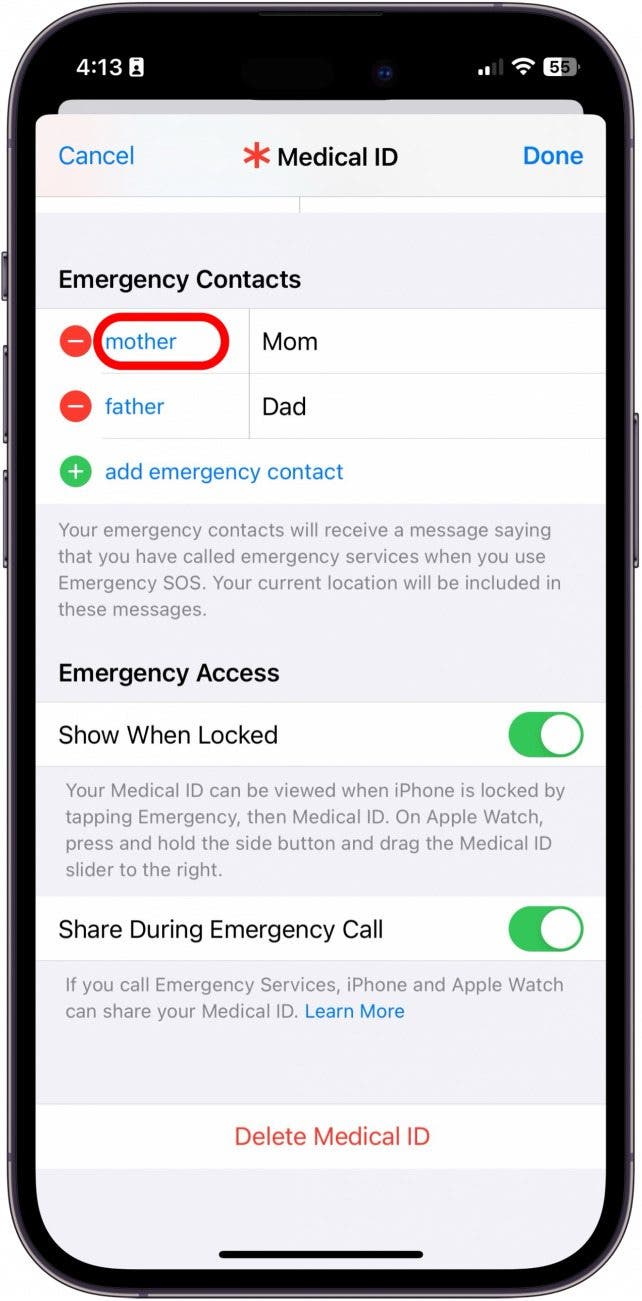
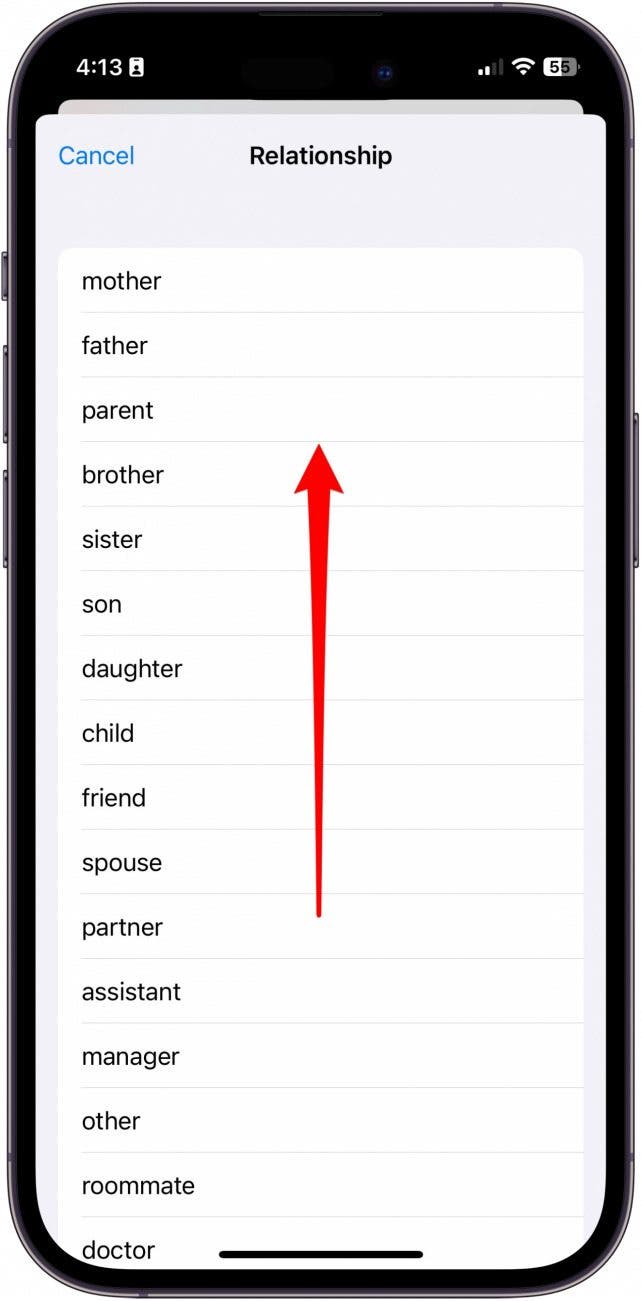
  7. Sie können aus einer langen Liste von Titeln auswählen. Notfallkontakte iPhone
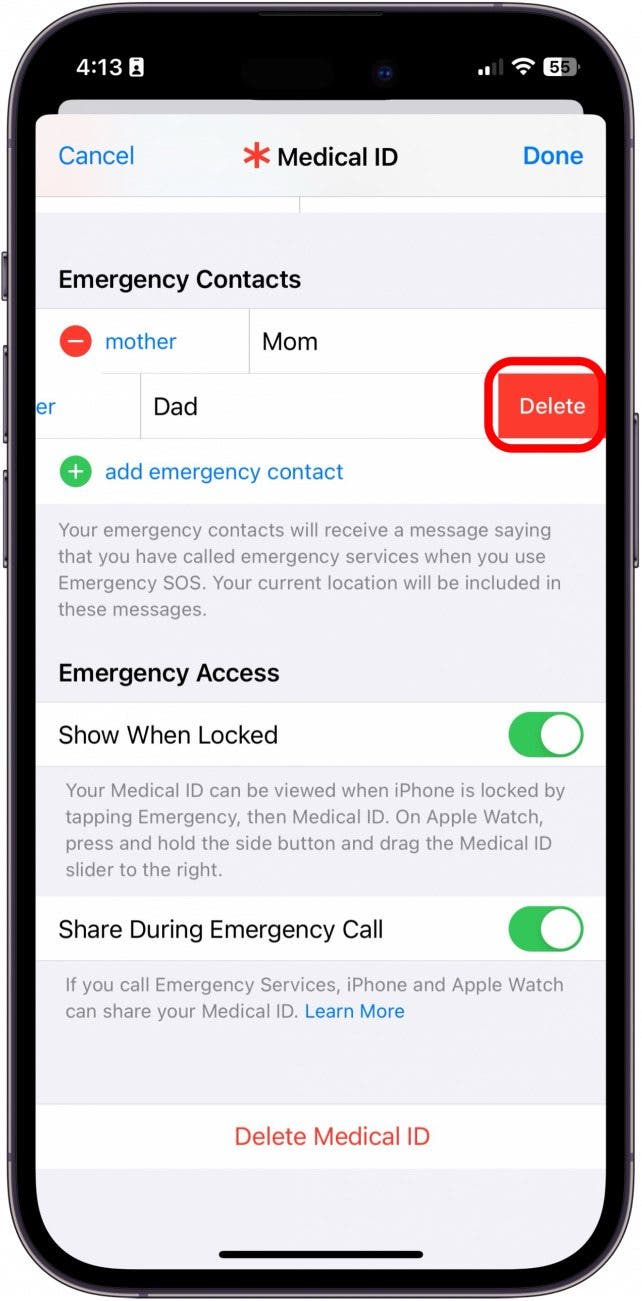
  8. Um einen Notfallkontakt zu löschen, tippen Sie auf die rote Minus-Schaltfläche. So richten Sie einen Notfallkontakt auf dem iPhone ein
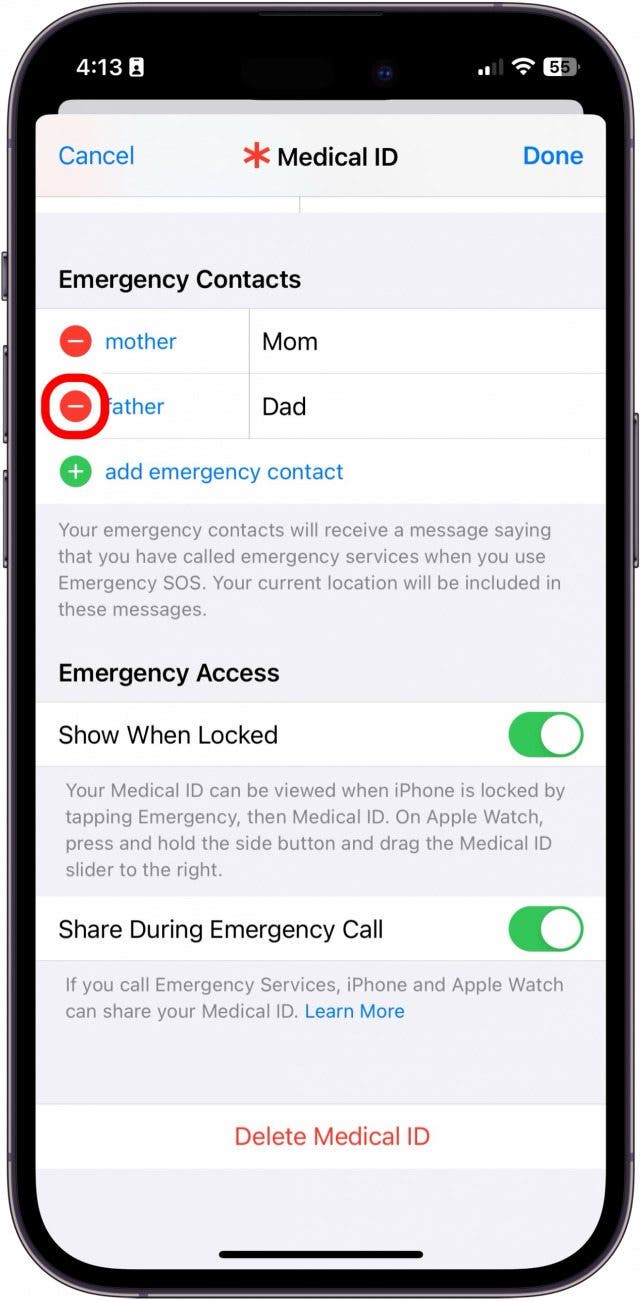
  9. Klopfen Löschen. So richten Sie den Notfallkontakt auf dem iPhone ein
  10. Um einen Notfallkontakt hinzuzufügen, tippen Sie auf Notfallkontakt hinzufügen. So ändern Sie den Notfallkontakt auf dem iPhone
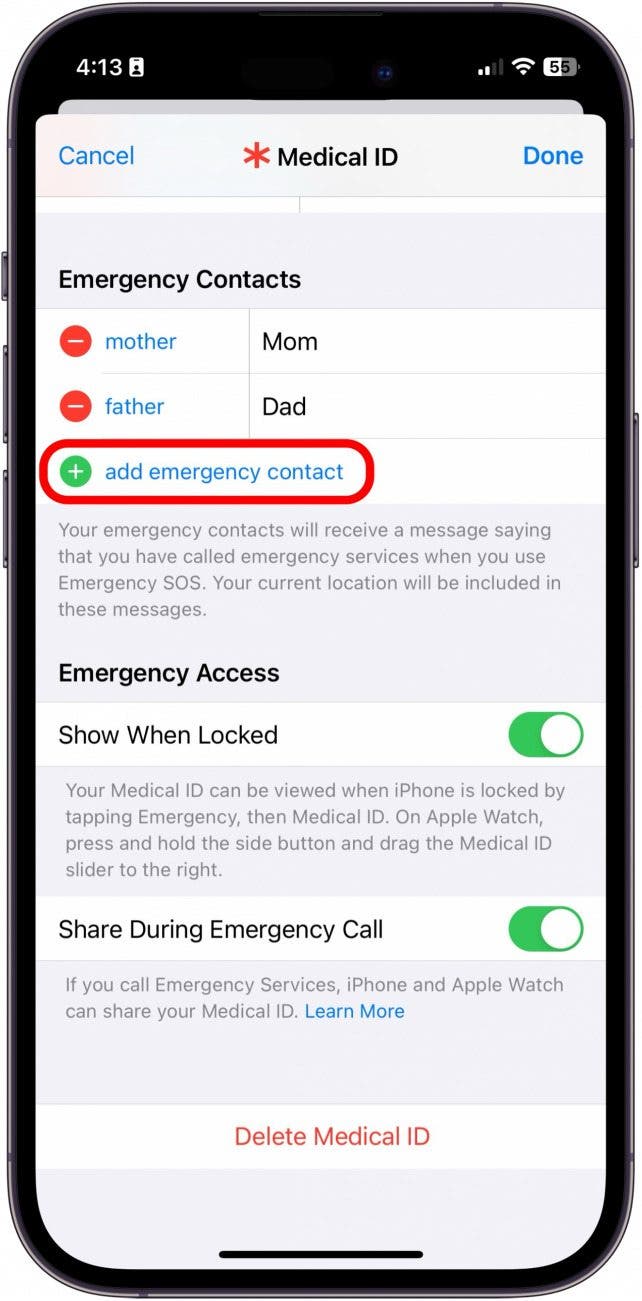
  11. Von hier aus können Sie eine Person aus Ihrer Kontaktliste auswählen. wie man jemanden zu einem Notfallkontakt macht
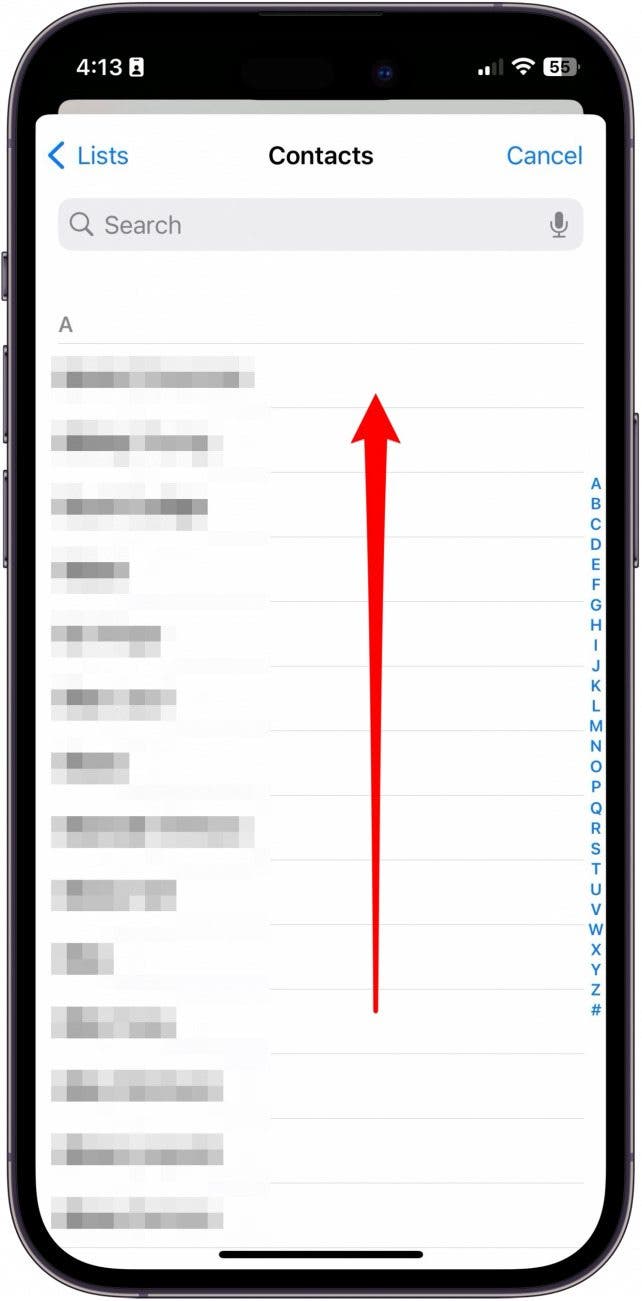
Und so ändern Sie Notfallkontaktinformationen auf Ihrem iPhone. Wenn Sie die Telefonnummer oder E-Mail-Adresse Ihres Notfallkontakts ändern müssen, rufen Sie die Kontakte-App auf und bearbeiten Sie die Kontaktinformationen dieser Person. Wenn Sie mehr über die Einstellungen und Funktionen Ihres iPhones erfahren möchten, abonnieren Sie unseren kostenlosen Tip of the Day-Newsletter!

FAQ

  • Wo sind Notfallkontakte auf dem iPhone? Sie finden Ihre Notfallkontakte sowohl in der Health-App als auch in den Einstellungen unter „Notruf SOS“. Sie können Ihre Notfallkontakte jedoch nur in der Health-App bearbeiten.
  • Wie viele Notfallkontakte kann ich auf dem iPhone haben? Sie können bis zu drei Notfallkontakte für das Notfall-SOS-System haben.
  • Wie stelle ich Notfalleinstellungen auf meinem iPhone ein? Um Ihre Notfall-SOS-Einstellungen zu bearbeiten oder anzupassen, öffnen Sie die App „Einstellungen“, scrollen Sie nach unten und tippen Sie auf „Notfall-SOS“.

Und so ändern Sie Notfallkontaktinformationen auf dem iPhone. Sobald Sie wissen, wo Sie in der Health-App Notfallkontakte finden, ist das Aktualisieren dieser Informationen ein Kinderspiel!

Verwandter Beitrag

Sparen Sie 1/3 auf dieser stilvollen Beats Pille x Kim Kardashian tragbarer Lautsprecher

Machen Sie Ihre Frühlingsreinigung mit den massiv reduzierten kabellosen Staubsaugen von Dreame richtig

Sichern Sie sich während des Frühlingsverkaufs von Amazon ein neues Telefon für weniger als 100 £

Sparen Sie mehr als 20% auf der mächtigen 20 -TB -Festplatte von WD 20 TB

Vergessen Sie alle anderen Fitness -Tracker, dieser reduzierte Garmin ist der Traum eines Läufers

MARKIERTE: ändern, auf, dem, einen, iPhone, Notfallkontakt, Sie
Teile diesen Artikel
Facebook Twitter Pinterest Whatsapp Whatsapp
Aktie
Was denkst du?
Liebe0
Traurig0
Glücklich0
Schläfrig0
Wütend0
kein Kommentar0
Zwinkern0
Vorheriger Artikel Das 199 teure AirPods Pro 2 Angebot ist gerade wieder aufgetaucht Das 199 £ teure AirPods Pro 2-Angebot ist gerade wieder aufgetaucht
Nächster Artikel Waermen Sie sich diesen Winter mit dem Kaffeebereiter Angebot von Amazon Wärmen Sie sich diesen Winter mit dem Kaffeebereiter-Angebot von Amazon auf
Hinterlasse einen Kommentar

Schreibe einen Kommentar Antwort abbrechen

Deine E-Mail-Adresse wird nicht veröffentlicht. Erforderliche Felder sind mit * markiert

Berühmter Post

También podría gustarte

Sparen Sie 13 auf dieser stilvollen Beats Pille x Kim
Angebote

Sparen Sie 1/3 auf dieser stilvollen Beats Pille x Kim Kardashian tragbarer Lautsprecher

vor 1 Jahr 3 Minuten Mindestlesezeit
Machen Sie Ihre Fruehlingsreinigung mit den massiv reduzierten kabellosen Staubsaugen
Angebote

Machen Sie Ihre Frühlingsreinigung mit den massiv reduzierten kabellosen Staubsaugen von Dreame richtig

vor 1 Jahr 4 Minuten Mindestlesezeit
Sichern Sie sich waehrend des Fruehlingsverkaufs von Amazon ein neues
Angebote

Sichern Sie sich während des Frühlingsverkaufs von Amazon ein neues Telefon für weniger als 100 £

vor 1 Jahr 3 Minuten Mindestlesezeit
Sparen Sie mehr als 20 auf der maechtigen 20 TB
Angebote

Sparen Sie mehr als 20% auf der mächtigen 20 -TB -Festplatte von WD 20 TB

vor 1 Jahr 3 Minuten Mindestlesezeit
Vergessen Sie alle anderen Fitness Tracker dieser reduzierte Garmin ist
Angebote

Vergessen Sie alle anderen Fitness -Tracker, dieser reduzierte Garmin ist der Traum eines Läufers

vor 1 Jahr 4 Minuten Mindestlesezeit
Dieser Amazon Deal hat mich ueberredet endlich auf eine elektrische
Angebote

Dieser Amazon -Deal hat mich überredet, endlich auf eine elektrische Zahnbürste zu upgraden

vor 1 Jahr 3 Minuten Mindestlesezeit
Sparen Sie ueber 20 auf einem der besten Streaming Geraete
Angebote

Sparen Sie über 20% auf einem der besten Streaming -Geräte von Amazon

vor 1 Jahr 3 Minuten Mindestlesezeit
Das iPhone 14 Plus ist mittlerweile ein Mittelklasse Schnaeppchen
Angebote

Es gibt kein iPhone 16e Amazon Spring Deal, aber das ist besser

vor 1 Jahr 4 Minuten Mindestlesezeit
Zeig mehr
ThemeLocal - Blog-Tipps, die wie von Zauberhand funktionierenThemeLocal - Blog-Tipps, die wie von Zauberhand funktionieren
Folge uns
© 2022 Themelocal. Alle Rechte vorbehalten.
  • Nutzungsbedingungen
  • Datenschutzerklärung
  • Cookie-Richtlinie
  • Kontakt
Welcome Back!

Sign in to your account

Passwort vergessen?