Was Sie wissen sollten
- Wenn Ihre Bilder nicht in iMessage geladen werden, liegt das Problem wahrscheinlich an Ihrer Internetverbindung, den MMS-Einstellungen oder den iCloud-Einstellungen.
- Sie sollten auch Ihren verbleibenden iPhone-Speicher noch einmal überprüfen.
- Wenn die Fotos immer noch nicht geladen werden, setzen Sie Ihre Netzwerkeinstellungen zurück.
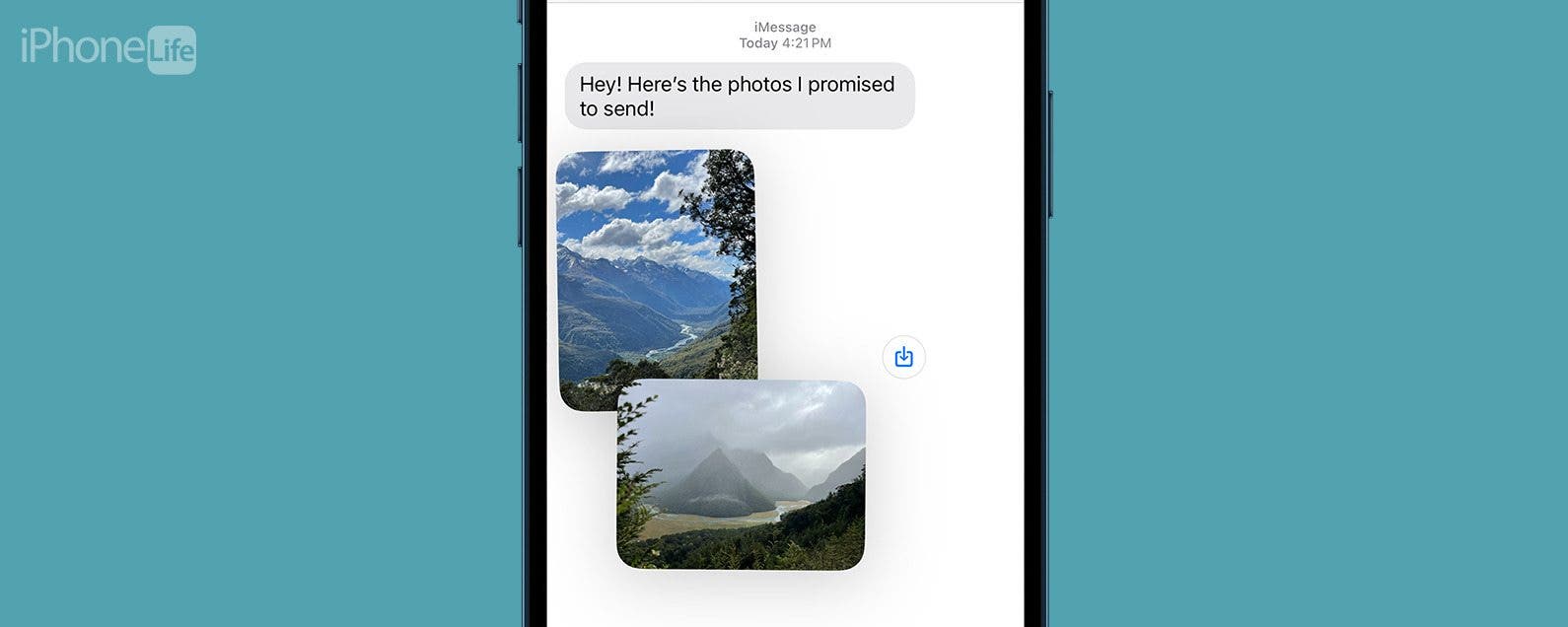
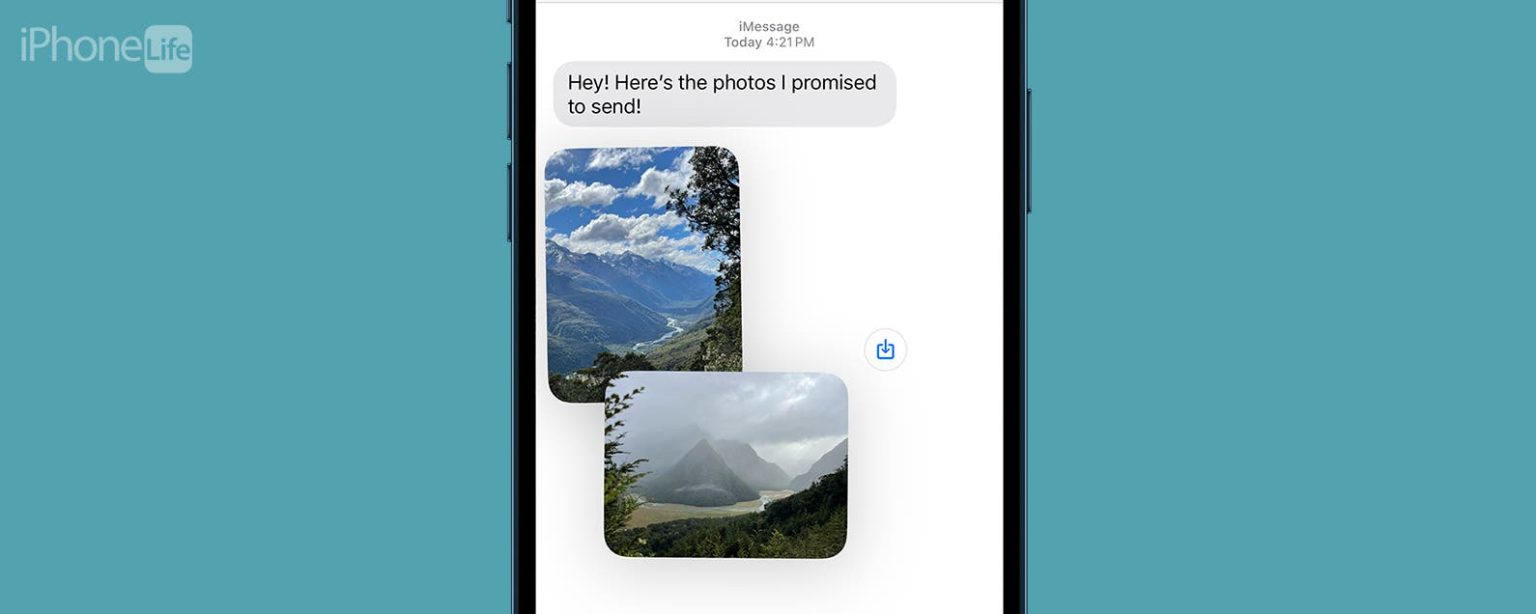
Hat Ihnen jemand Fotos geschickt, aber die Bilder werden nicht in iMessage geladen? Es ist zwar frustrierend, aber iMessage-Fotos, die nicht in Ihren Textkonversationen angezeigt werden, lassen sich in der Regel leicht beheben. Bei den meisten Menschen liegt das Problem bei ihren Nachrichten- oder iCloud-Einstellungen. So überprüfen Sie diese wichtigen Einstellungen und stellen sicher, dass noch iPhone-Speicherplatz für den Empfang neuer Fotos verfügbar ist.
So beheben Sie, dass iPhone-Fotos nicht in Nachrichten geladen werden
Falls noch nicht geschehen, starten Sie Ihr iPhone neu, indem Sie es aus- und wieder einschalten und nach verfügbaren iPhone-Softwareupdates suchen. Der Neustart Ihres Geräts und die Installation neuer Updates sind Standardlösungen, die eine Vielzahl von Softwareproblemen beheben. Wenn Ihre Bilder jedoch immer noch nicht in iMessage geladen werden, fahren Sie mit den folgenden Schritten fort, um Ihre iPhone-Einstellungen und Netzwerkverbindung zu überprüfen.
1. Überprüfen Sie Ihre Netzwerkverbindung
Überprüfen Sie zunächst Ihre Internetgeschwindigkeit. Am einfachsten geht das, indem Sie die Safari-App öffnen und auf eine Webseite oder ein Video tippen. Wenn der Inhalt verzögert ist und das Laden etwas dauert, deutet dies auf eine langsame Internetgeschwindigkeit hin und ist wahrscheinlich der Grund dafür, dass Ihre Bilder nicht in iMessage geladen werden. Bewegen Sie sich in diesem Fall an einen anderen Ort und stellen Sie eine Verbindung zu einem Wi-Fi-Netzwerk her.
2. Überprüfen Sie die MMS-Einstellungen, wenn Ihr iPhone keine Bilder herunterlädt
Wenn die MMS-Einstellung auf Ihrem iPhone deaktiviert ist, können Sie keine Fotos oder Videos mit Android-Benutzern empfangen oder wenn iMessage nicht verfügbar ist. Dies ist eine der häufigsten Ursachen dafür, dass Bilder in iMessage nicht geladen werden. Um dies zu überprüfen:
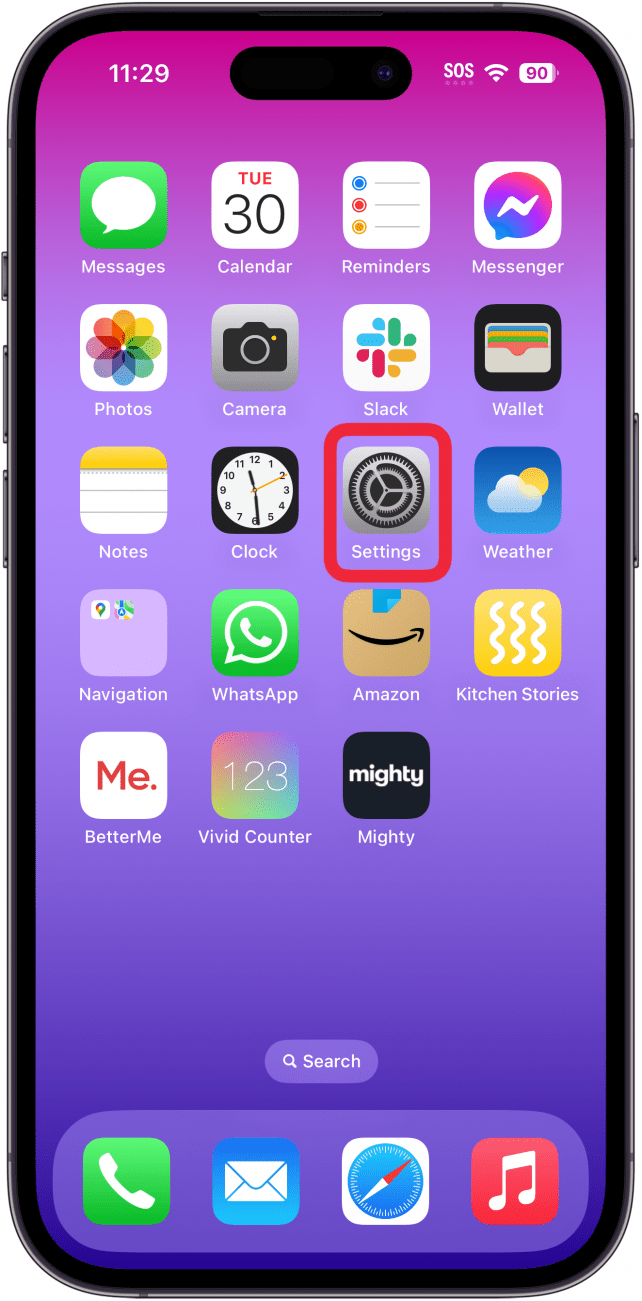
- Öffne das Einstellungen-App.
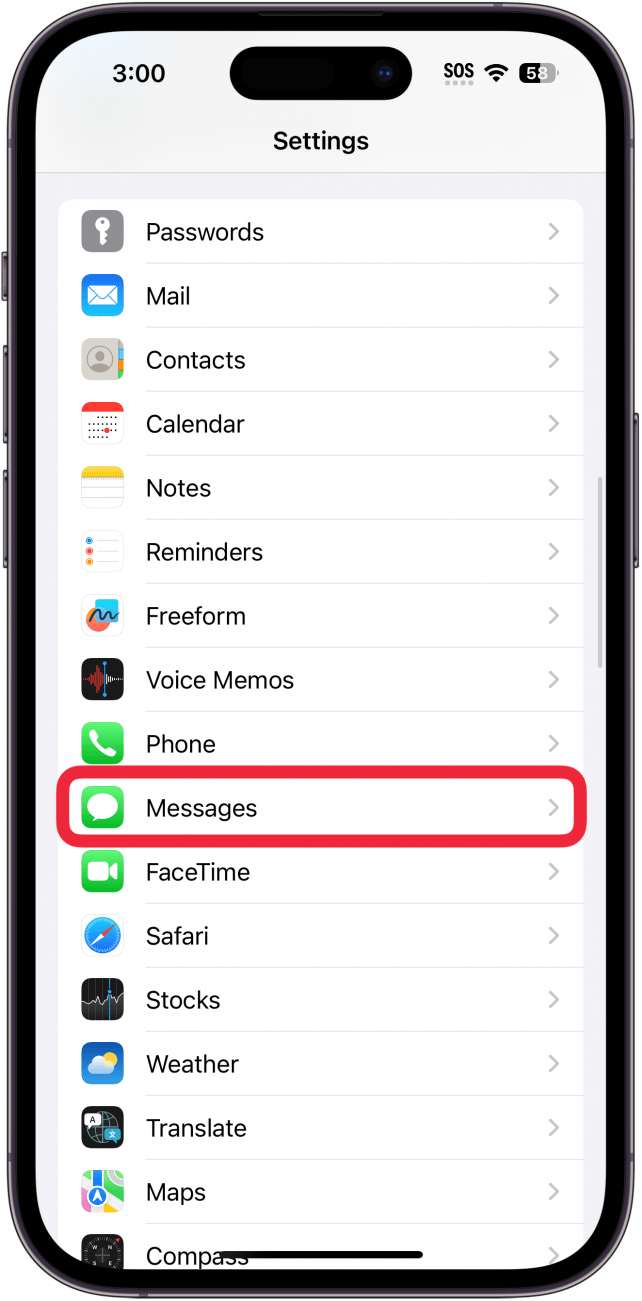
- Klopfen Mitteilungen.
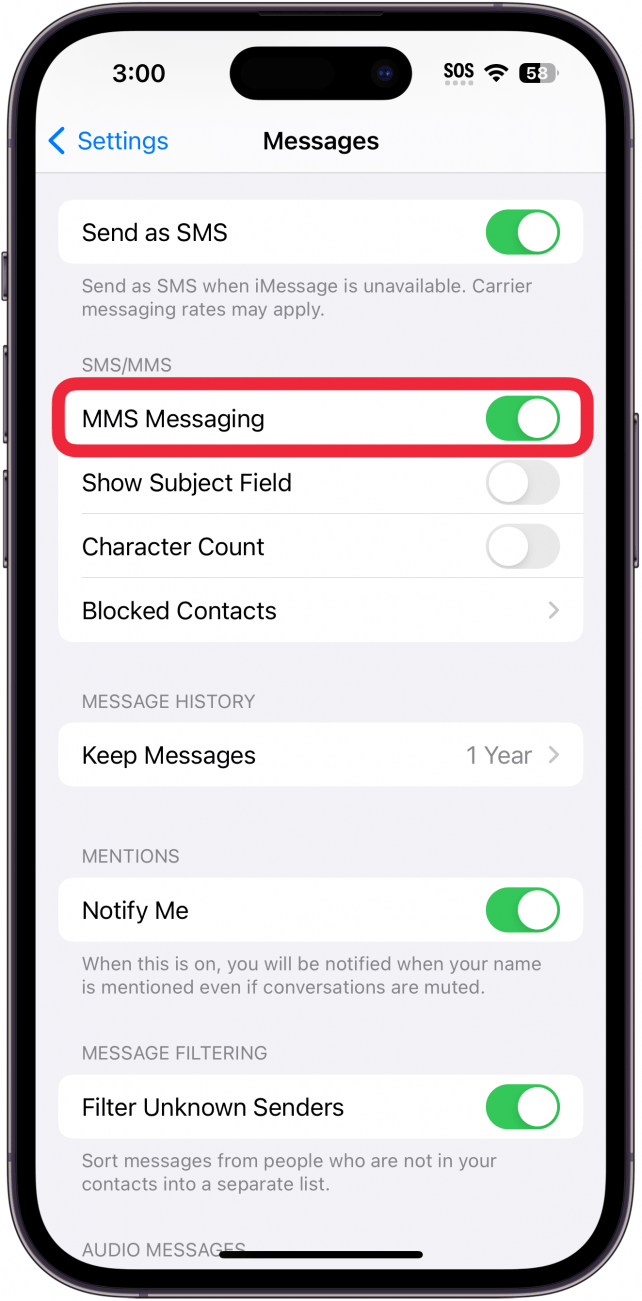
- Aktivieren Sie die MMS-Nachrichten umschalten, wenn es noch nicht eingeschaltet ist. Der Schalter ist grün und befindet sich rechts, wenn er aktiviert ist.
Wenn Sie die Fotos in iMessage sehen können, haben Sie das Problem gelöst! Wenn Sie die Bilder jedoch immer noch nicht in Nachrichten sehen können, lesen Sie weiter, um zu erfahren, wie Sie Ihre iCloud-Einstellungen überprüfen.
3. Aktivieren Sie iMessage in iCloud
So überprüfen Sie, ob Nachrichten mit iCloud synchronisiert werden. Die Aktivierung dieser Funktion ist eine weitere gängige Lösung zur Behebung von Bildanzeigeproblemen.
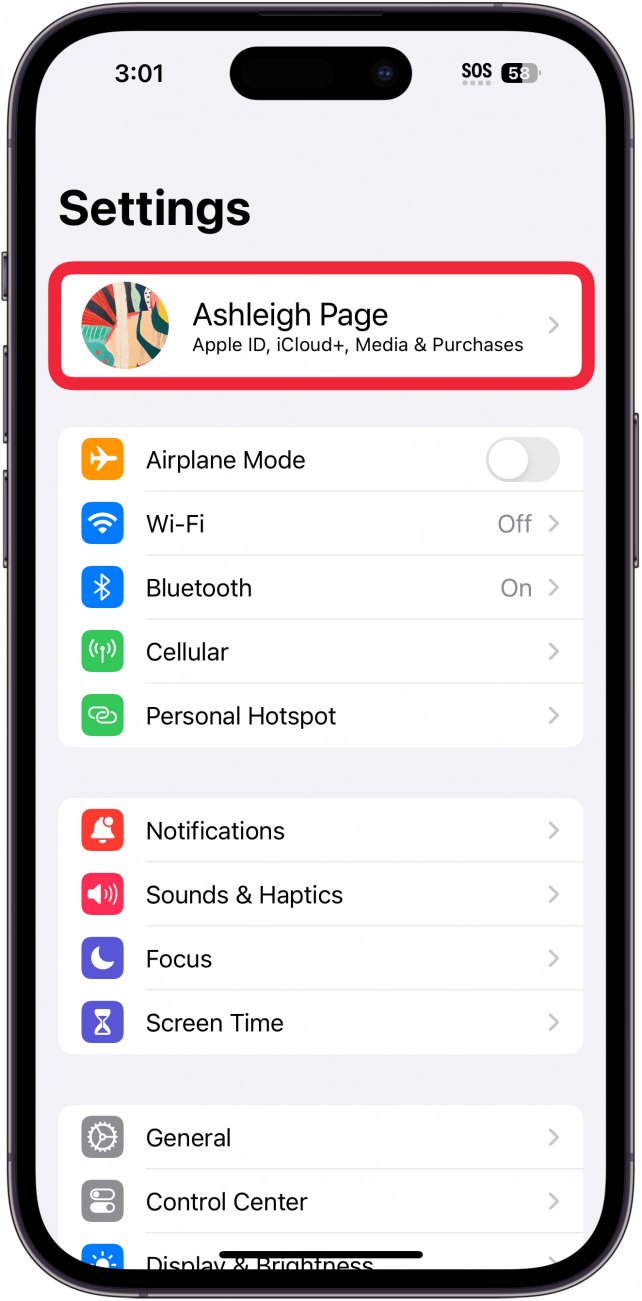
- Öffne das Einstellungen-App und tippen Sie auf Ihr Apple-ID-Profil oben.
- Klopfen iCloud.
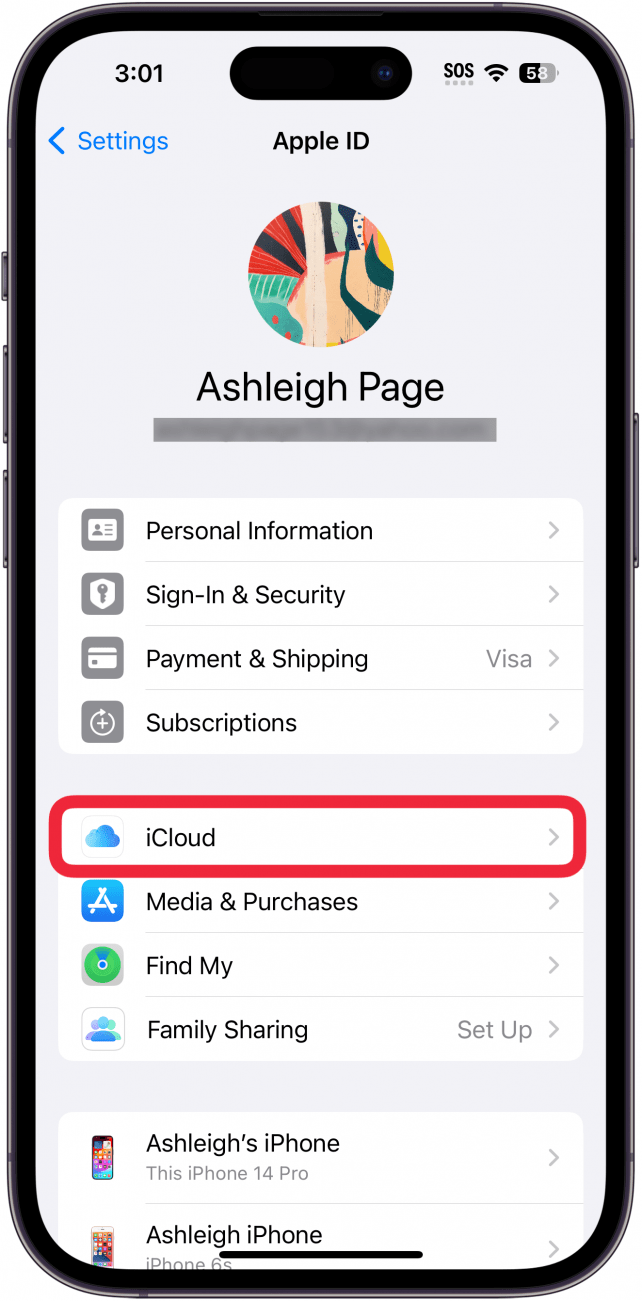
- Tippen Sie unter „Apps mit iCloud“ auf Zeige alles.
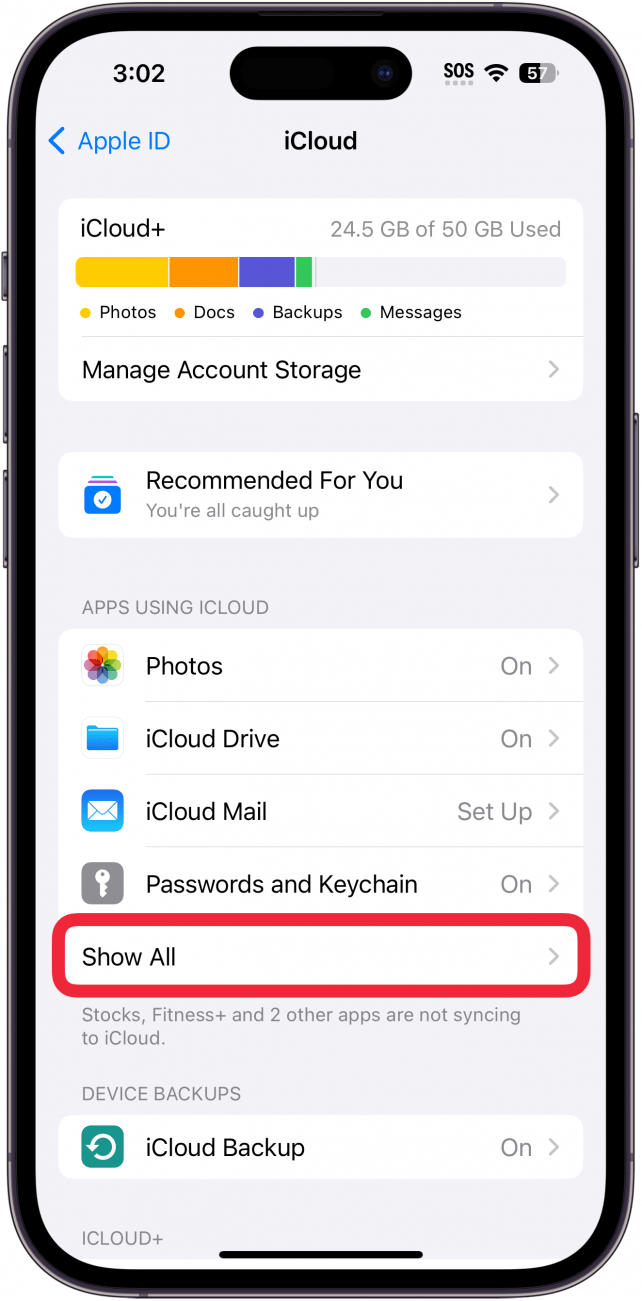
- Klopfen Nachrichten in iCloud.
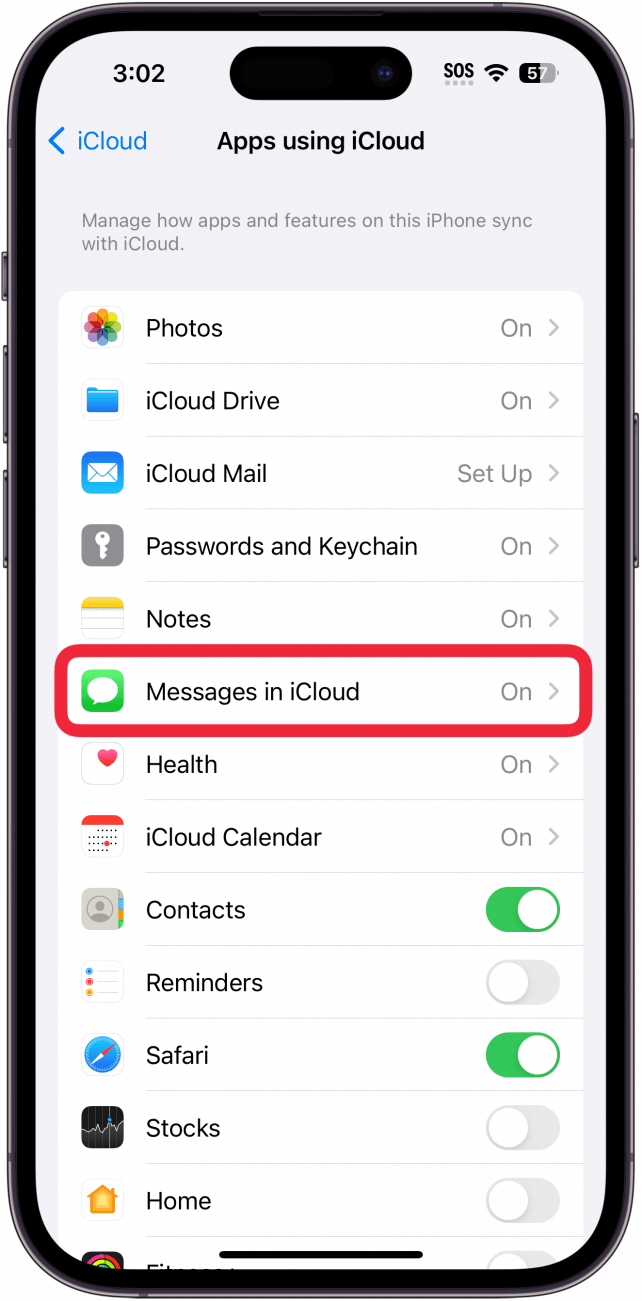
- Stellen Sie sicher, dass Auf diesem iPhone verwenden Umschalten ist aktiviert.
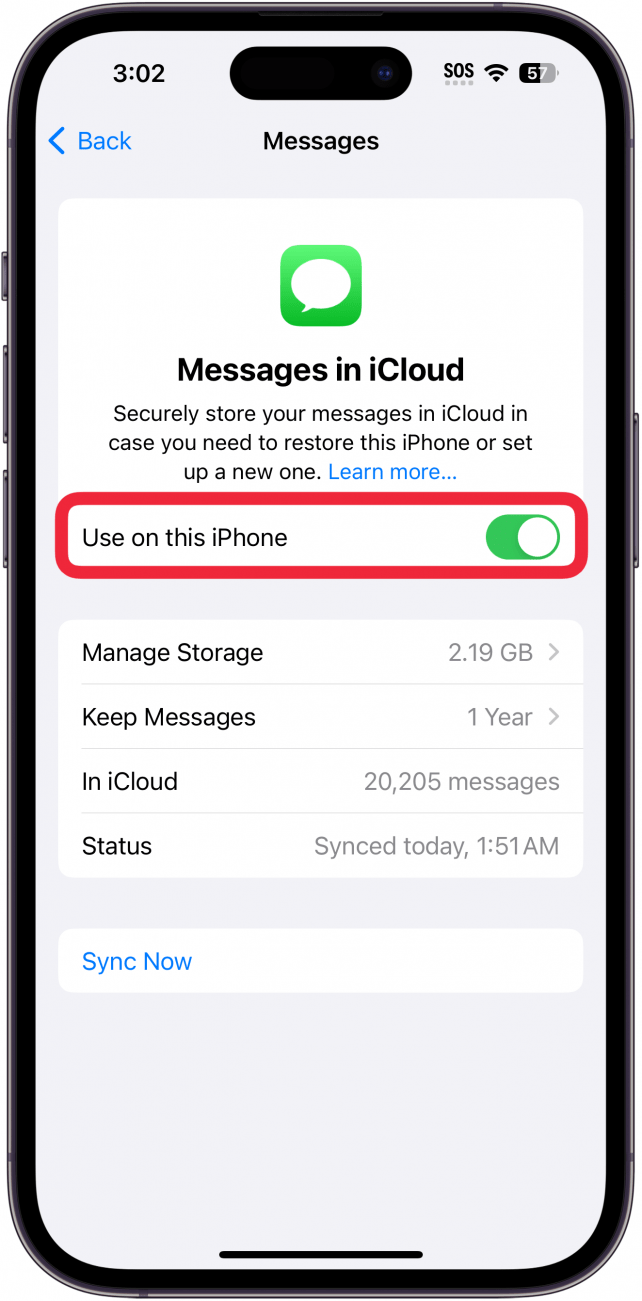
Notiz
Wenn Sie eine ältere Softwareversion haben, wird neben „Nachrichten“ möglicherweise ein Schalter angezeigt. Stellen Sie sicher, dass der Schalter aktiviert ist, damit Ihre Texte und Bilder mit iCloud synchronisiert werden.
4. Melden Sie sich von iMessage ab, wenn Ihr iPhone keine Bilder mehr herunterlädt
Wenn Bilder in Nachrichten nicht heruntergeladen werden, sollte Ihr nächster Schritt darin bestehen, sich von iMessage abzumelden und sich mit Ihrer Apple-ID erneut anzumelden. Durch das Neuladen von iMessage wird der Cache geleert und das Laden der Bilder in der Nachrichten-App erleichtert.
- Öffne das Einstellungen-App und tippen Sie auf Mitteilungen.
- Klopfen Senden empfangen.
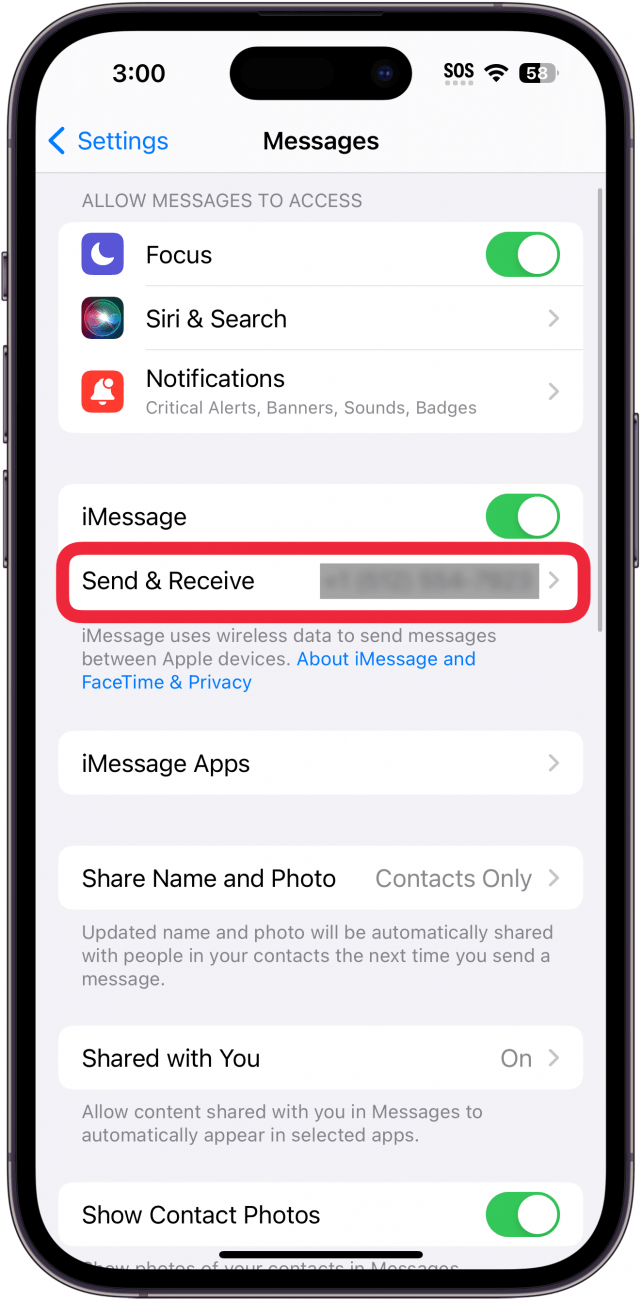
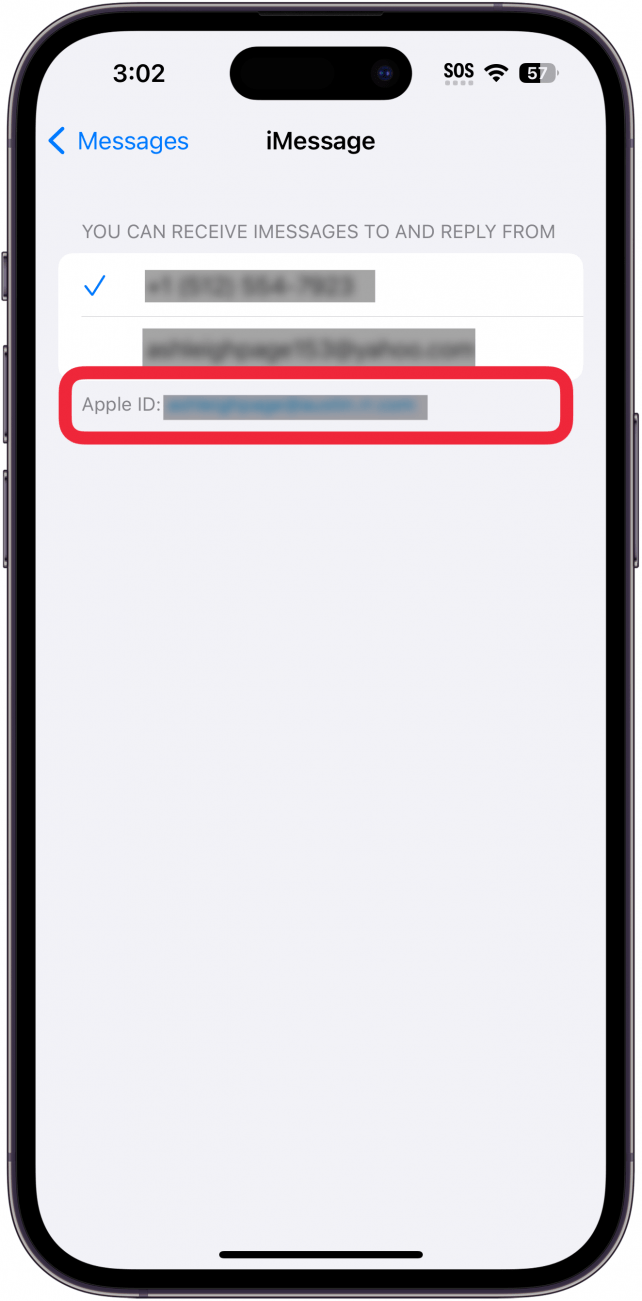
- Tippen Sie auf Ihr Apple ID.
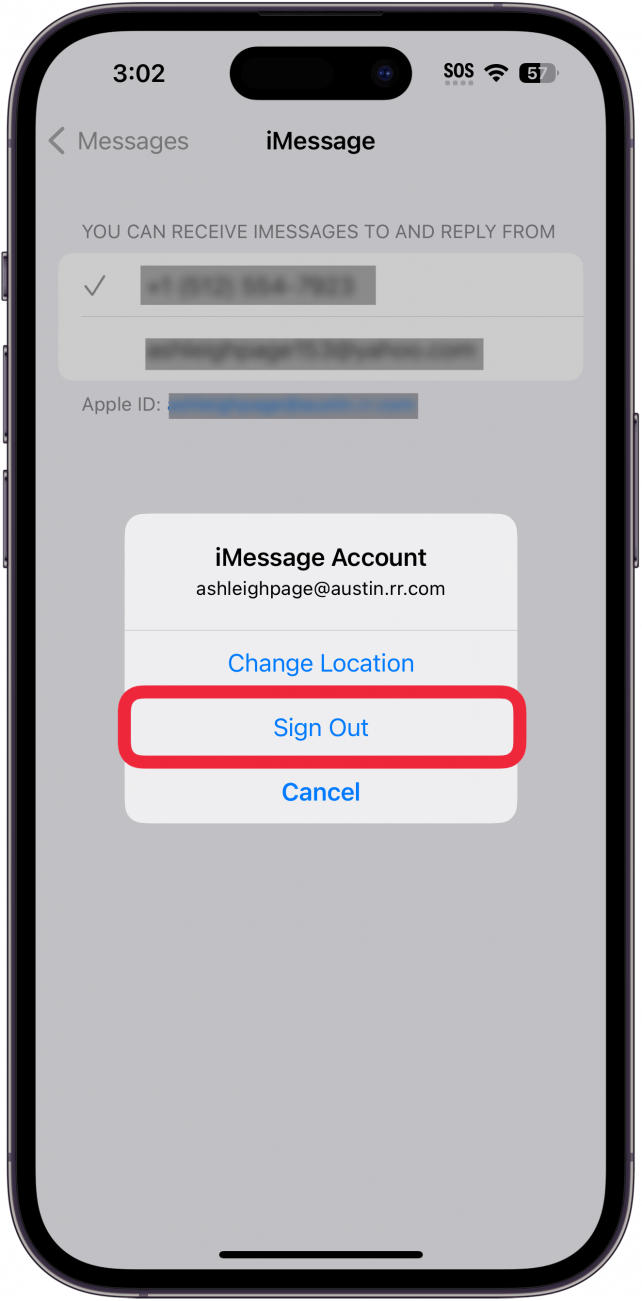
- Wählen Abmelden.
- Klopfen Anmelden um sich mit Ihrer Apple-ID wieder bei iMessage anzumelden.
Hoffentlich wurde das Problem beim Herunterladen von iMessage durch das Leeren des Caches behoben. Um weitere praktische Messaging-Tipps zu erhalten, abonnieren Sie unseren kostenlosen Tip of the Day-Newsletter.
5. Setzen Sie Ihre Netzwerkeinstellungen zurück
Wenn die Bilder immer noch nicht in iMessage heruntergeladen werden, sollten Sie Ihre Netzwerkeinstellungen zurücksetzen, um alle zugrunde liegenden Probleme mit Ihrem Netzwerk zu beheben. Durch das Zurücksetzen Ihrer Netzwerkeinstellungen gehen keine Daten verloren. Sie müssen sich jedoch erneut bei Ihren WLAN-Netzwerken anmelden, um Zugriff zu erhalten (speichern Sie daher Ihre WLAN-Passwörter, bevor Sie das Gerät zurücksetzen). Hier finden Sie eine großartige Ressource zum Zurücksetzen der Netzwerkeinstellungen auf Ihrem iPhone.
6. Überprüfen Sie Ihren iPhone-Speicher, wenn Bilder nicht in iMessage geladen werden
Wenn Ihr iPhone-Speicher voll ist, werden keine neuen Bilder geladen und in Nachrichten angezeigt. Lassen Sie uns Ihren verfügbaren iPhone-Speicher in den Einstellungen überprüfen:
- Öffne das Einstellungen-App und tippen Sie auf Ihr Apple-ID-Profil oben.
- Klopfen iCloud.
- Oben auf dem Bildschirm wird Ihr belegter Speicherplatz in hellen Farben angezeigt, während der verfügbare Speicherplatz in Grau angezeigt wird.
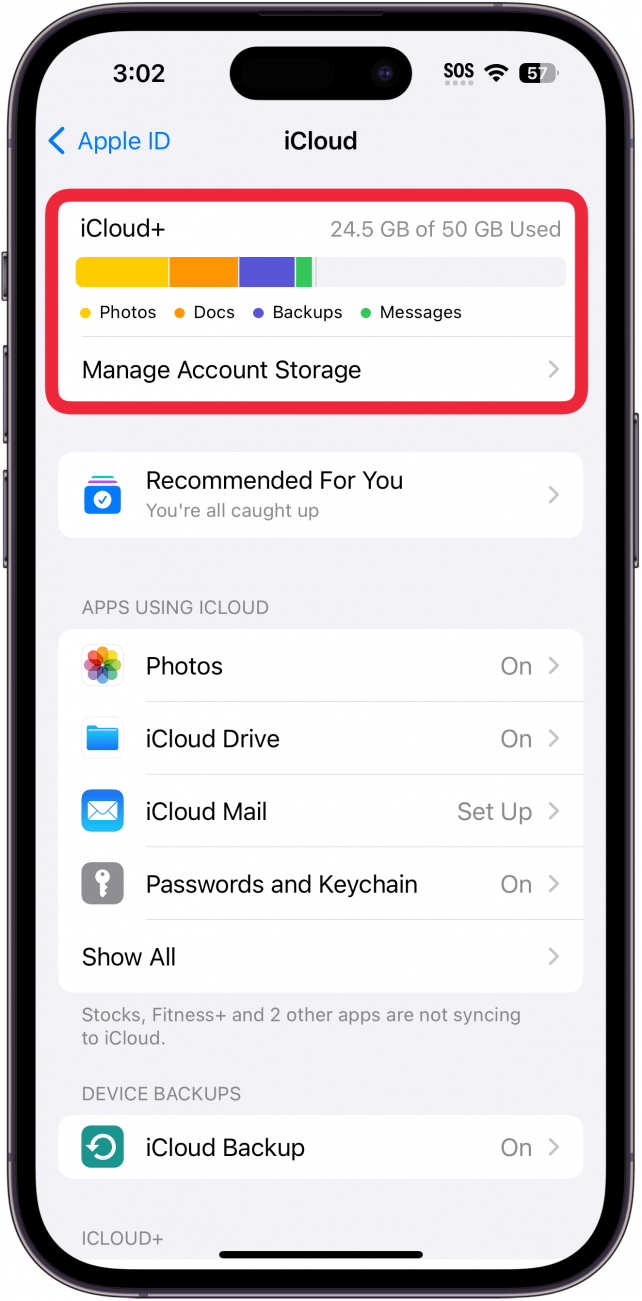
Wenn Sie über freien Speicherplatz verfügen, ist dies nicht der Grund dafür, dass Ihr iPhone keine Bilder herunterlädt. Wenn Ihr Speicher jedoch voll ist, tippen Sie auf „Kontospeicher verwalten“ und befolgen Sie die Schritte zum Aktualisieren Ihres iCloud-Speichers.
7. Wenden Sie sich an den Apple-Support
Die oben genannten Schritte zur Fehlerbehebung lösen die meisten Probleme, wenn Bilder nicht heruntergeladen werden. Wenn Sie jedoch immer noch Probleme beim Anzeigen von Bildern in iMessage haben, ist es an der Zeit, dies zu tun Kontakt Apple-Support. In diesen Fällen liegt wahrscheinlich ein Problem mit Ihrem Gerät oder Ihrer Apple-ID vor.
FAQ
- Was sind MMS-Nachrichten auf dem iPhone? MMS ist eine Abkürzung für Multi-Media Messaging. Mit diesem Nachrichtenformat können Sie Bilder, GIFs und Videos senden und empfangen. Die Deaktivierung von MMS-Nachrichten ist ein häufiger Grund dafür, dass ein iPhone keine Bilder empfängt.
- Warum verschwinden Bilder aus Textnachrichten auf meinem iPhone? Wenn iMessage-Fotos, die Sie zuvor im Textchat sehen konnten, jetzt verschwunden sind, bedeutet das wahrscheinlich, dass auf Ihrem Gerät nicht mehr genügend Speicherplatz vorhanden ist und die Bilder nicht mehr geladen werden können. Wenn Sie Ihren iCloud-Speicher aktualisieren oder Speicherplatz freigeben, sollten Sie diese wieder sehen können.
- Warum werden auf meinem iPhone keine Fotos gesendet? Wenn Ihr iPhone keine Fotos sendet, stellen Sie sicher, dass MMS-Nachrichten aktiviert sind, überprüfen Sie Ihre Internetgeschwindigkeit und versuchen Sie, ein Foto an einen anderen Kontakt zu senden. Wenn Ihr iPhone an bestimmte Kontakte keine Bilder sendet, gehen Sie wie folgt vor.