ThemeLocal - Blog-Tipps, die wie von Zauberhand funktionierenThemeLocal - Blog-Tipps, die wie von Zauberhand funktionierenThemeLocal - Blog-Tipps, die wie von Zauberhand funktionieren
  • Bloggen
  • WordPress
  • E-Mail Marketing
  • SEO
  • Soziale Netzwerke
  • Mehr
    • Tutorials
    • Shopify
    • Bewertungen
    • Tipps
    • Sicherheit
    • Software und Dienste
    • Verkehrserzeugung
    • Anfängerleitfaden
    • Showcase
Search
  • Nutzungsbedingungen
  • Datenschutzerklärung
  • Cookie-Richtlinie
  • Kontakt
© 2022 Themelocal. Alle Rechte vorbehalten.
Lektüre: So pingen Sie die Apple Watch vom iPhone aus an
Aktie
Benachrichtigung Zeig mehr
Aa
ThemeLocal - Blog-Tipps, die wie von Zauberhand funktionierenThemeLocal - Blog-Tipps, die wie von Zauberhand funktionieren
Aa
  • Bloggen
  • WordPress
  • E-Mail Marketing
  • SEO
  • Soziale Netzwerke
  • Mehr
Search
  • Bloggen
  • WordPress
  • E-Mail Marketing
  • SEO
  • Soziale Netzwerke
  • Mehr
    • Tutorials
    • Shopify
    • Bewertungen
    • Tipps
    • Sicherheit
    • Software und Dienste
    • Verkehrserzeugung
    • Anfängerleitfaden
    • Showcase
Folge uns
  • Nutzungsbedingungen
  • Datenschutzerklärung
  • Cookie-Richtlinie
  • Kontakt
© 2022 Themelocal. Alle Rechte vorbehalten.
ThemeLocal - Blog-Tipps, die wie von Zauberhand funktionieren > Blog > Wie man > So pingen Sie die Apple Watch vom iPhone aus an
Wie man

So pingen Sie die Apple Watch vom iPhone aus an

Zuletzt aktualisiert: Februar 29, 2024 7:01 p.m.
ThemeLocal vor 2 Jahren 5 Minuten Mindestlesezeit
Aktie
5 Minuten Mindestlesezeit
1709229672 So pingen Sie die Apple Watch vom iPhone aus an
Aktie

Was Sie wissen sollten

  • Sie können Ihre Apple Watch von Ihrem iPhone aus anpingen.
  • Diese Funktion kann zu Ihren Control Center-Einstellungen hinzugefügt werden.
So pingen Sie die Apple Watch vom iPhone aus an

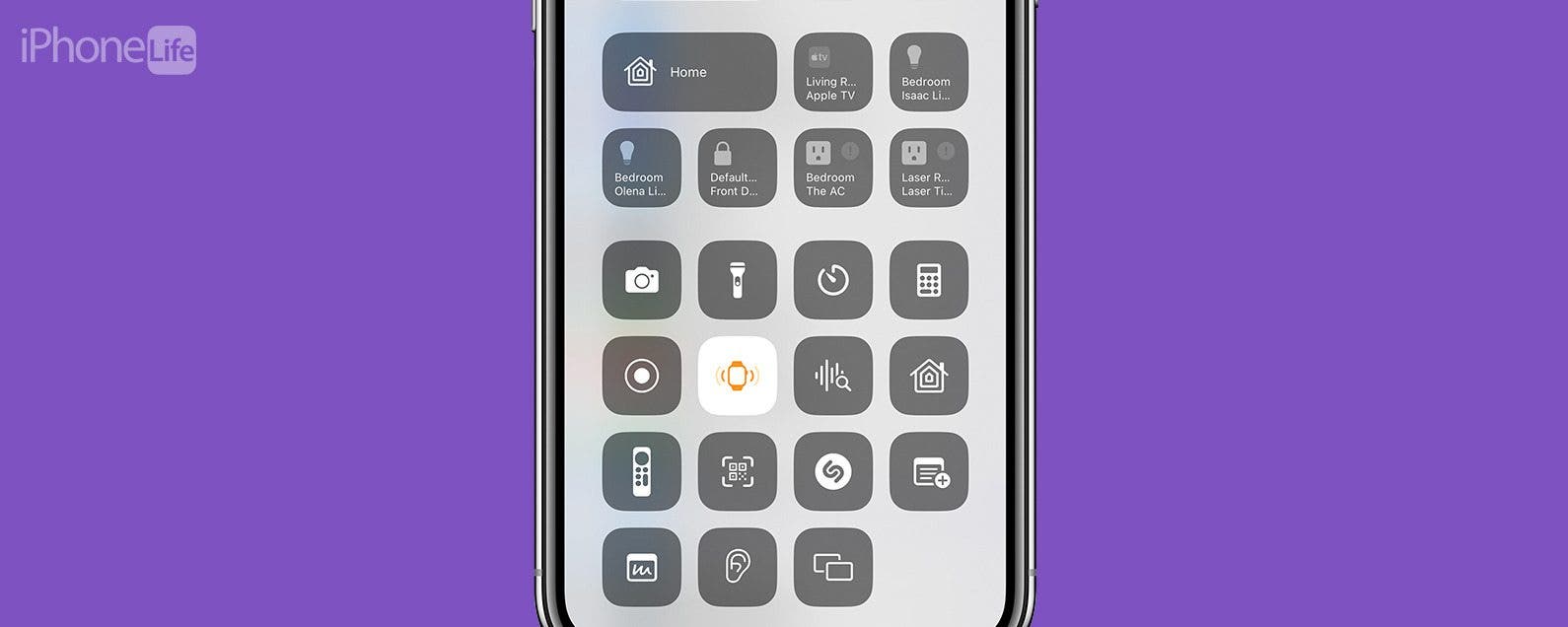
Benutzer der Apple Watch haben es genossen, ihr iPhone durch einen Ping von ihrer Uhr aus finden zu können. Mit iOS 17 wurde eine Ping-Funktion für die Apple Watch im Kontrollzentrum Ihres iPhones eingeführt. Um es verwenden zu können, müssen Sie die Einstellungen Ihres Kontrollzentrums bearbeiten. So finden Sie Ihre Apple Watch mit Ihrem iPhone.

Contents
Was Sie wissen solltenSpringen zu:Kann ich meine Apple Watch mit meinem iPhone anpingen?So finden Sie die Apple Watch im Haus oder in der NäheFAQ

Springen zu:

  • Kann ich meine Apple Watch mit meinem iPhone anpingen?
  • So finden Sie die Apple Watch im Haus oder in der Nähe
  • FAQ

Kann ich meine Apple Watch mit meinem iPhone anpingen?

Ja! Mit iOS 17 wurde eine neue Möglichkeit eingeführt, Ihre Apple Watch mit Ihrem iPhone anzupingen. Es funktioniert genauso wie das Pingen Ihres iPhones von Ihrer Apple Watch aus! Während dies mit Find My schon immer möglich war, ist die neue Ping-Funktion viel schneller und kann von Ihrem Kontrollzentrum aus durchgeführt werden.

Wenn Sie Ihre Uhr außerhalb Ihres Zuhauses verlieren, müssen Sie trotzdem „Find My“ verwenden, um Ihre Apple Watch zu finden. Die neue Ping-Funktion ist am nützlichsten, wenn Sie wissen, dass sich Ihre Apple Watch in der Nähe befindet, aber Hilfe bei der Suche benötigen. Für weitere iPhone- und Apple Watch-Tipps abonnieren Sie unseren kostenlosen Tip of the Day-Newsletter.

So finden Sie die Apple Watch im Haus oder in der Nähe

Wenn Ihre Apple Watch nicht wirklich verloren, sondern nur verlegt wurde, ist ein Pingen die beste Möglichkeit, sie schnell wiederzufinden. Bevor Sie Ihre Apple Watch anpingen können, müssen Sie die Ping-Schaltfläche zu Ihrem Kontrollzentrum hinzufügen. So finden Sie die Apple Watch mit der neuen Ping-Funktion des iPhone:

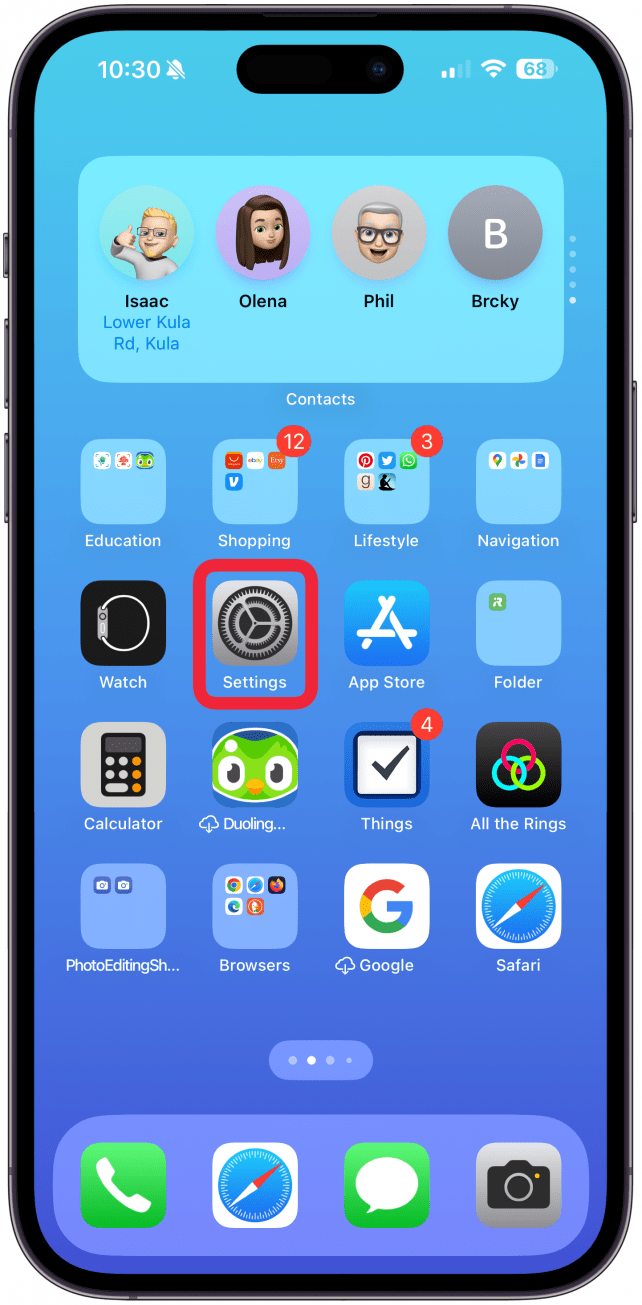
  1. Offen Einstellungen. Einstellungen öffnen.
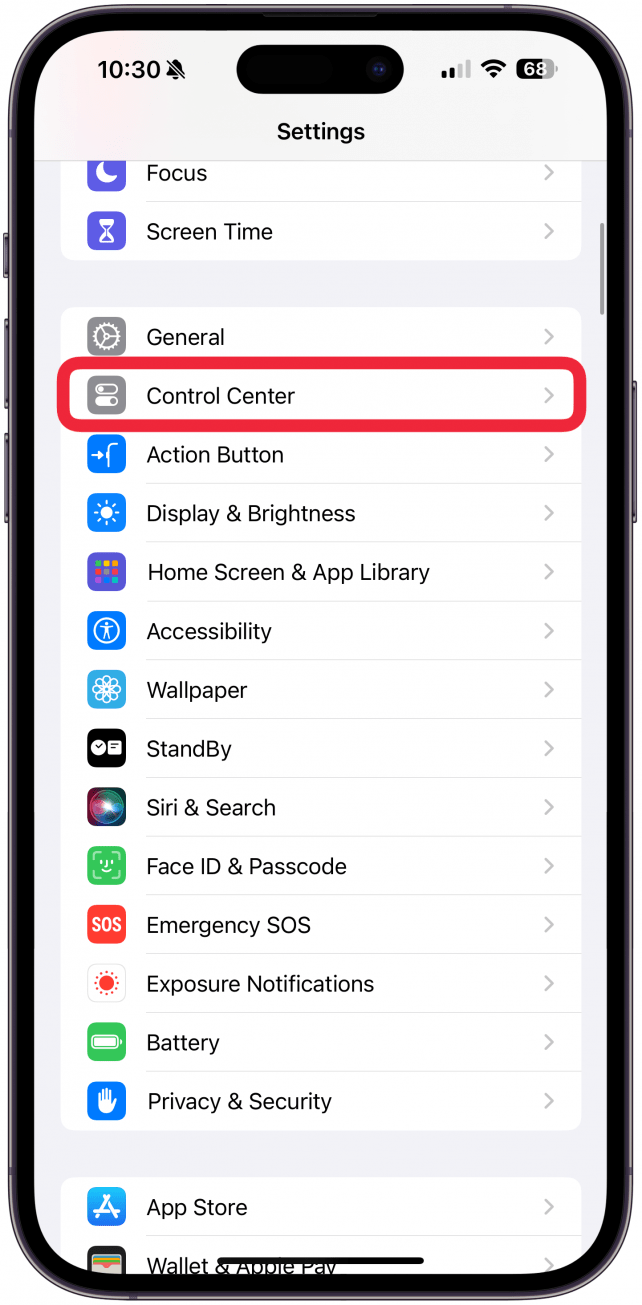
  2. Klopfen Kontrollzentrum. Tippen Sie auf Kontrollzentrum.

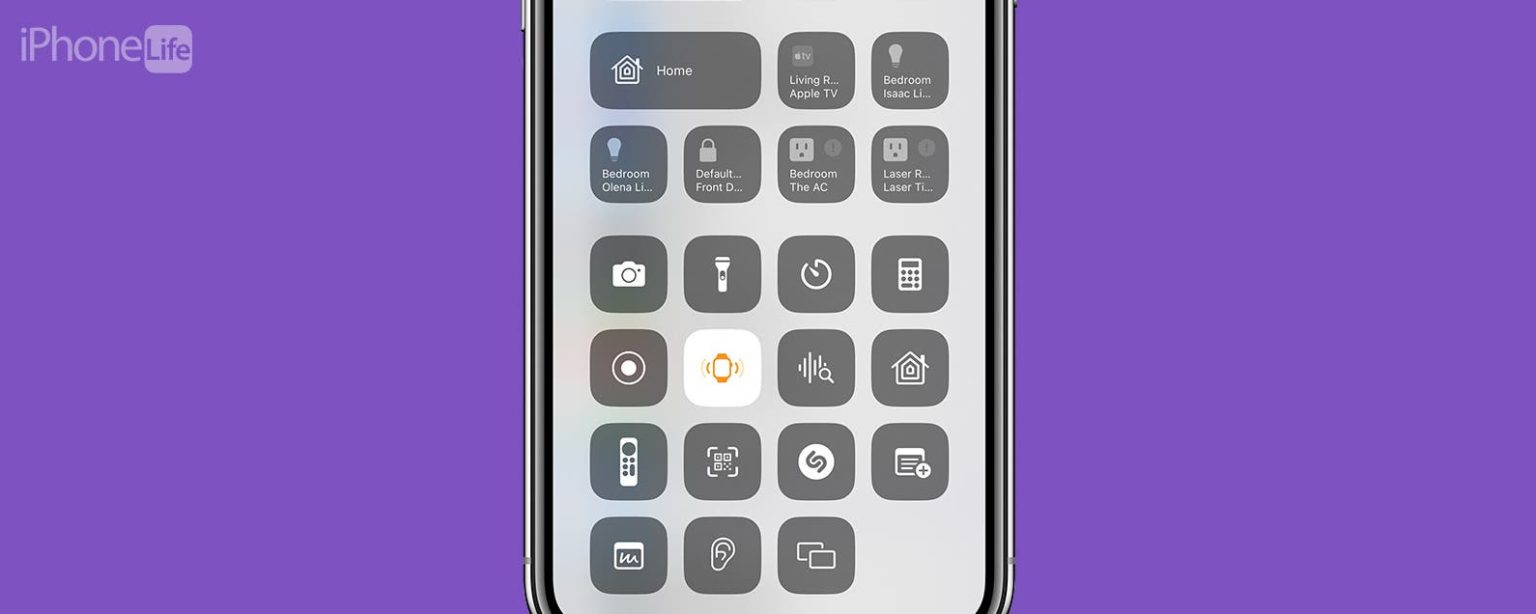
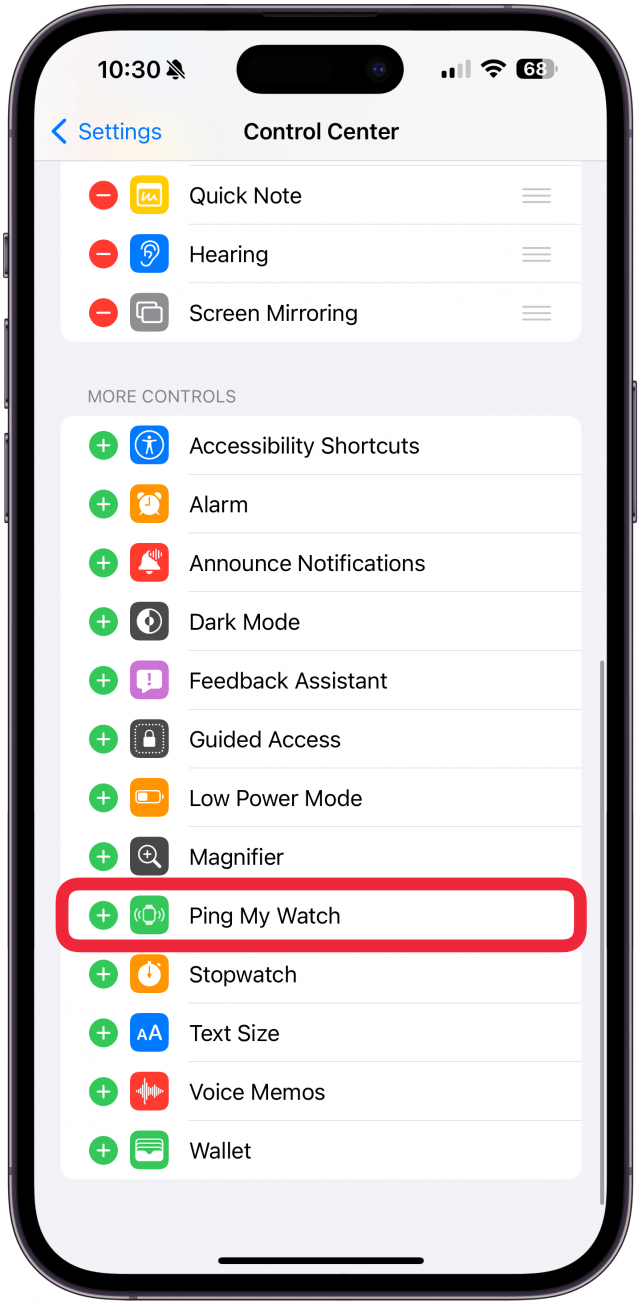
  3. Scrollen Sie nach unten und tippen Sie unter „Weitere Steuerelemente“ auf „Ping My Watch“. Scrollen Sie nach unten und tippen Sie unter „Weitere Steuerelemente“ auf „Ping My Watch“.
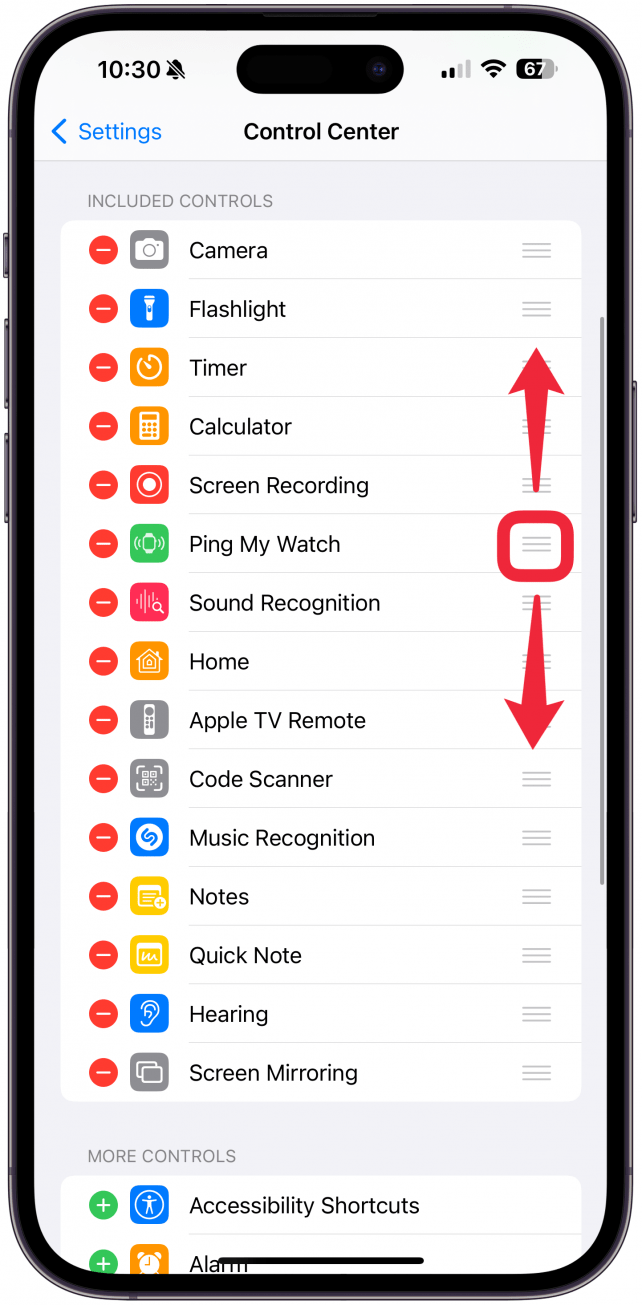
  4. Du kannst den … benutzen Burger-Symbol (drei horizontale Linien), um die Schaltflächen in Ihrem Kontrollzentrum neu zu positionieren. Sie können das Burger-Symbol (drei horizontale Linien) verwenden, um die Schaltflächen in Ihrem Kontrollzentrum neu zu positionieren.
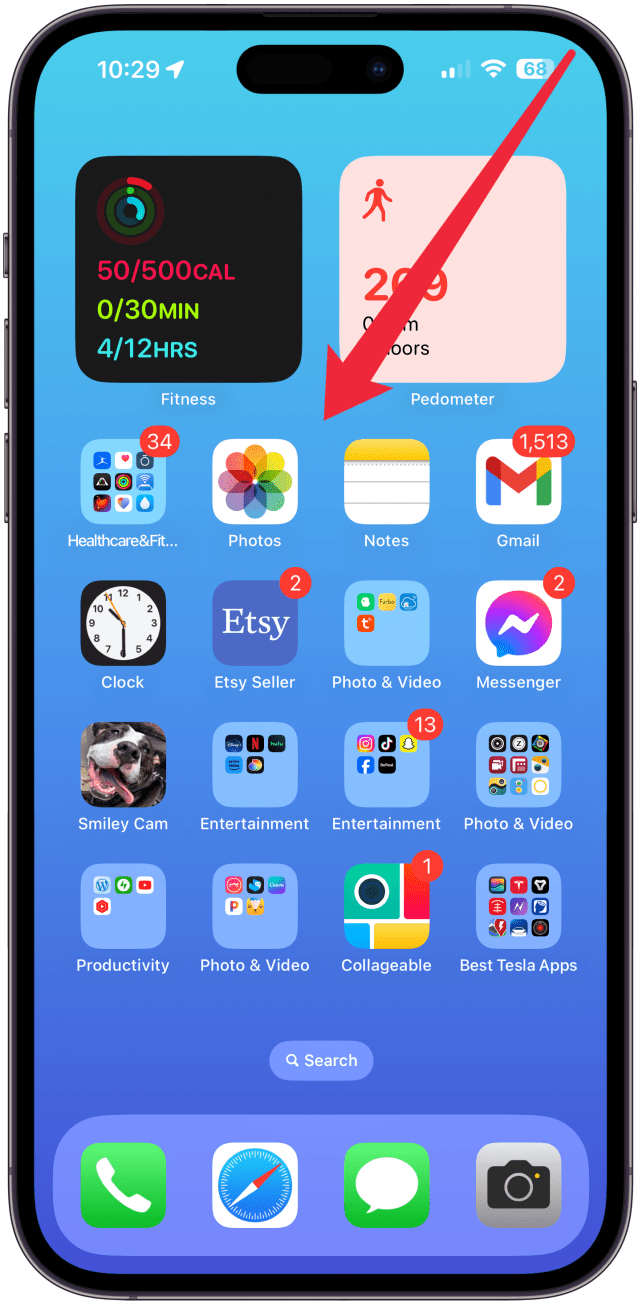
  5. Jetzt öffnen Sie einfach die Kontrollzentrum indem Sie diagonal von der oberen rechten Ecke Ihres iPhone-Displays wischen. Öffnen Sie jetzt einfach das Kontrollzentrum, indem Sie diagonal von der oberen rechten Ecke Ihres iPhone-Displays wischen.
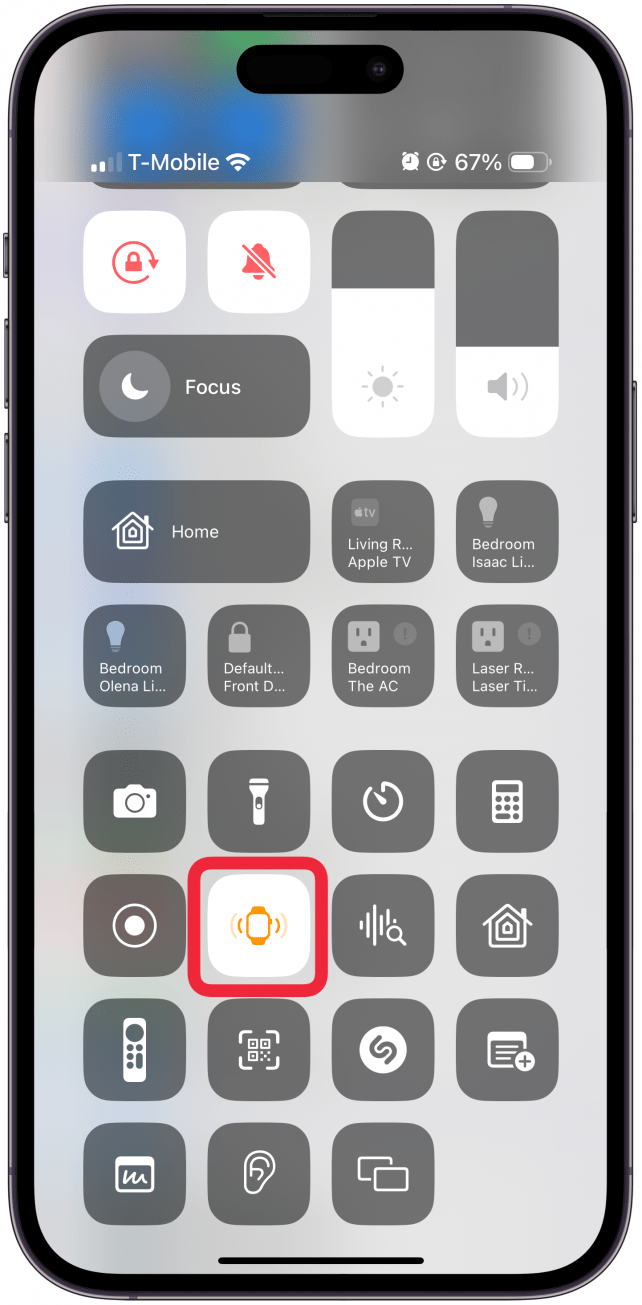
  6. Tippen Sie auf die Pingen Sie meine Uhr an Symbol. Solange Ihre Uhr eingeschaltet ist und sich in Bluetooth-Reichweite befindet, gibt sie ein Geräusch von sich, das Ihnen beim Auffinden hilft. Tippen Sie auf das Symbol „Meine Uhr anpingen“.
Jetzt wissen Sie, wie Sie die Apple Watch auf iPhones mit iOS 17 oder höher finden! Wenn die Option „Ping My Watch“ in Schritt drei nicht angezeigt wird, stellen Sie sicher, dass Sie die neueste Version von iOS verwenden. Wenn Ihre Apple Watch nicht pingt, wenn Sie auf die Schaltfläche tippen, stellen Sie sicher, dass auf ihr die neueste Version von watchOS läuft und sie sich in Bluetooth-Reichweite befindet.

Jetzt wissen Sie, wie Sie Apple Watches mit iPhones finden! Als jemand, der fast stündlich mit seiner Apple Watch sein iPhone anpingt, bin ich von dieser Funktion äußerst begeistert. Obwohl es möglich war, meine Apple Watch über „Find My“ zu finden, war das ein langer und lästiger Prozess. Die Ping-Funktion der Apple Watch ist viel bequemer und schneller.

FAQ

  • Können Sie Ihre Apple Watch anpingen, wenn sie stumm geschaltet ist? Ja! Die Ping-Funktion der Apple Watch funktioniert, solange Ihre Uhr eingeschaltet und in Reichweite ist. Es kann stumm sein, einen Fokusmodus haben und gesperrt werden.
  • Wie kann ich meine Apple Watch finden, wenn der Akku leer ist? Wenn der Akku Ihrer Apple Watch leer ist, können Sie „Find My“ verwenden, um den letzten bekannten Standort Ihrer Uhr anzuzeigen. Möglicherweise müssen Sie jedoch Ihre Schritte zurückverfolgen und Ihre Apple Watch ohne technische Hilfe finden.
  • Wie pinge ich das iPhone von der Apple Watch aus? Drücken Sie die Seitentaste auf Ihrer Apple Watch und tippen Sie auf das Ping-iPhone-Symbol. Hier finden Sie eine Schritt-für-Schritt-Anleitung, wie Sie mit Ihrer Apple Watch Ihr Telefon finden.

Verwandter Beitrag

Sparen Sie 1/3 auf dieser stilvollen Beats Pille x Kim Kardashian tragbarer Lautsprecher

Machen Sie Ihre Frühlingsreinigung mit den massiv reduzierten kabellosen Staubsaugen von Dreame richtig

Sichern Sie sich während des Frühlingsverkaufs von Amazon ein neues Telefon für weniger als 100 £

Dies ist die einzige Power Bank, die ich gerade Freunden und Familie empfehle

Sparen Sie mehr als 20% auf der mächtigen 20 -TB -Festplatte von WD 20 TB

MARKIERTE: Apple, aus, die, iPhone, pingen, Sie, vom, Watch
Teile diesen Artikel
Facebook Twitter Pinterest Whatsapp Whatsapp
Aktie
Was denkst du?
Liebe0
Traurig0
Glücklich0
Schläfrig0
Wütend0
kein Kommentar0
Zwinkern0
Vorheriger Artikel 1706629031 In Bildern Der neue Mint Farbton des Pixel 8 Pro von Amazon bietet derzeit ein unglaubliches Pixel 8 Pro-Bundle an
Nächster Artikel 1709232553 So brachte Tecno den Spass zum MWC 2024 So brachte Tecno den Spaß zum MWC 2024
Hinterlasse einen Kommentar

Schreibe einen Kommentar Antwort abbrechen

Deine E-Mail-Adresse wird nicht veröffentlicht. Erforderliche Felder sind mit * markiert

Berühmter Post

También podría gustarte

Sparen Sie 13 auf dieser stilvollen Beats Pille x Kim
Angebote

Sparen Sie 1/3 auf dieser stilvollen Beats Pille x Kim Kardashian tragbarer Lautsprecher

vor 1 Jahr 3 Minuten Mindestlesezeit
Machen Sie Ihre Fruehlingsreinigung mit den massiv reduzierten kabellosen Staubsaugen
Angebote

Machen Sie Ihre Frühlingsreinigung mit den massiv reduzierten kabellosen Staubsaugen von Dreame richtig

vor 1 Jahr 4 Minuten Mindestlesezeit
Sichern Sie sich waehrend des Fruehlingsverkaufs von Amazon ein neues
Angebote

Sichern Sie sich während des Frühlingsverkaufs von Amazon ein neues Telefon für weniger als 100 £

vor 1 Jahr 3 Minuten Mindestlesezeit
Dies ist die einzige Power Bank die ich gerade Freunden
Angebote

Dies ist die einzige Power Bank, die ich gerade Freunden und Familie empfehle

vor 1 Jahr 4 Minuten Mindestlesezeit
Sparen Sie mehr als 20 auf der maechtigen 20 TB
Angebote

Sparen Sie mehr als 20% auf der mächtigen 20 -TB -Festplatte von WD 20 TB

vor 1 Jahr 3 Minuten Mindestlesezeit
Vergessen Sie alle anderen Fitness Tracker dieser reduzierte Garmin ist
Angebote

Vergessen Sie alle anderen Fitness -Tracker, dieser reduzierte Garmin ist der Traum eines Läufers

vor 1 Jahr 4 Minuten Mindestlesezeit
Sparen Sie ueber 20 auf einem der besten Streaming Geraete
Angebote

Sparen Sie über 20% auf einem der besten Streaming -Geräte von Amazon

vor 1 Jahr 3 Minuten Mindestlesezeit
Das iPhone 14 Plus ist mittlerweile ein Mittelklasse Schnaeppchen
Angebote

Es gibt kein iPhone 16e Amazon Spring Deal, aber das ist besser

vor 1 Jahr 4 Minuten Mindestlesezeit
Zeig mehr
ThemeLocal - Blog-Tipps, die wie von Zauberhand funktionierenThemeLocal - Blog-Tipps, die wie von Zauberhand funktionieren
Folge uns
© 2022 Themelocal. Alle Rechte vorbehalten.
  • Nutzungsbedingungen
  • Datenschutzerklärung
  • Cookie-Richtlinie
  • Kontakt
Welcome Back!

Sign in to your account

Passwort vergessen?