



ThemeLocal - Blog-Tipps, die wie von Zauberhand funktionierenThemeLocal - Blog-Tipps, die wie von Zauberhand funktionierenThemeLocal - Blog-Tipps, die wie von Zauberhand funktionieren
  • Bloggen
  • WordPress
  • E-Mail Marketing
  • SEO
  • Soziale Netzwerke
  • Mehr
    • Tutorials
    • Shopify
    • Bewertungen
    • Tipps
    • Sicherheit
    • Software und Dienste
    • Verkehrserzeugung
    • Anfängerleitfaden
    • Showcase
Search
  • Nutzungsbedingungen
  • Datenschutzerklärung
  • Cookie-Richtlinie
  • Kontakt
© 2022 Themelocal. Alle Rechte vorbehalten.
Lektüre: Warum funktioniert meine FaceTime-Kamera auf iPhone und iPad nicht?
Aktie
Benachrichtigung Zeig mehr
Aa
ThemeLocal - Blog-Tipps, die wie von Zauberhand funktionierenThemeLocal - Blog-Tipps, die wie von Zauberhand funktionieren
Aa
  • Bloggen
  • WordPress
  • E-Mail Marketing
  • SEO
  • Soziale Netzwerke
  • Mehr
Search
  • Bloggen
  • WordPress
  • E-Mail Marketing
  • SEO
  • Soziale Netzwerke
  • Mehr
    • Tutorials
    • Shopify
    • Bewertungen
    • Tipps
    • Sicherheit
    • Software und Dienste
    • Verkehrserzeugung
    • Anfängerleitfaden
    • Showcase
Folge uns
  • Nutzungsbedingungen
  • Datenschutzerklärung
  • Cookie-Richtlinie
  • Kontakt
© 2022 Themelocal. Alle Rechte vorbehalten.
ThemeLocal - Blog-Tipps, die wie von Zauberhand funktionieren > Blog > Wie man > Warum funktioniert meine FaceTime-Kamera auf iPhone und iPad nicht?
Wie man

Warum funktioniert meine FaceTime-Kamera auf iPhone und iPad nicht?

Zuletzt aktualisiert: März 16, 2024 7:36 a.m.
ThemeLocal vor 2 Jahren 5 Minuten Mindestlesezeit
Aktie
5 Minuten Mindestlesezeit
1710570989 Warum funktioniert meine FaceTime Kamera auf iPhone und iPad nicht
Aktie

Was Sie wissen sollten

  • FaceTime-Kamera funktioniert nicht? Überprüfen Sie Ihre Mobilfunk- und WLAN-Signale, um sicherzustellen, dass das Signal stark genug ist, damit Ihre FaceTime-Kamera ordnungsgemäß funktioniert.
  • FaceTime-Video funktioniert nicht? Tippen Sie während des FaceTime-Anrufs auf den Bildschirm, um das Menü zu öffnen, wischen Sie nach oben und stellen Sie sicher, dass „Kamera aus“ nicht ausgewählt ist.

Warum funktioniert meine FaceTime Kamera auf iPhone und iPad nicht

FaceTime-Video funktioniert nicht? Ob FaceTime die andere Person nicht anzeigt, die andere Person Sie nicht sehen kann oder Ihr FaceTime-Anruf nur fehlerhaft ist, wir helfen Ihnen gerne weiter!

Contents
Was Sie wissen solltenSpringen zu:Warum funktioniert FaceTime-Video auf iPhone und iPad nicht?Überprüfen Sie Ihr Mobilfunk- oder WLAN-SignalÜberprüfen Sie die FaceTime-Kamera auf iPhone und iPadWird die Kamera von einer anderen App verwendet?FAQ

Springen zu:

  • Überprüfen Sie Ihr Mobilfunk- oder WLAN-Signal
  • Überprüfen Sie die FaceTime-Kamera auf iPhone und iPad
  • Wird die Kamera von einer anderen App verwendet?
  • FAQ

Warum funktioniert FaceTime-Video auf iPhone und iPad nicht?

Wenn FaceTime-Video bei Ihnen nicht funktioniert, weil FaceTime die andere Person nicht zeigt oder sie Sie nicht sehen kann, gibt es zunächst ein paar grundlegende Lösungen, die Sie ausprobieren sollten. Stellen Sie sicher, dass auf Ihrem iPhone oder iPad das neueste iPadOS- oder iOS-Update installiert ist, und starten Sie Ihr iPhone oder iPad neu. Wenn diese Schritte dazu führen, dass Ihre FaceTime-Kamera und Ihr FaceTime-Video nicht wieder funktionieren, lesen Sie weiter.

Überprüfen Sie Ihr Mobilfunk- oder WLAN-Signal

Video funktioniert nicht auf FaceTime? Wenn Sie sich fragen: „Warum funktioniert meine FaceTime-Kamera nicht?“, ist es wichtig zu wissen, dass FaceTime-Anrufe ein starkes Mobilfunk- oder WLAN-Signal erfordern, um ordnungsgemäß zu funktionieren. Wenn FaceTime die andere Person nicht anzeigt, sie Sie nicht sehen kann oder das Video fehlerhaft ist, legen Sie auf, schließen Sie die FaceTime-App, öffnen Sie sie erneut und versuchen Sie den Anruf noch einmal, um zu sehen, ob das Signal besser ist. Wenn nicht, überprüfen Sie Ihr WLAN und Ihr Mobilfunksignal.

Ihr Mobilfunksignal wird durch vier vertikale Balken in der oberen rechten Ecke Ihres iPhone- oder iPad-Bildschirms dargestellt; Je mehr Balken weiß sind, desto besser ist das Signal. Ihre WLAN-Verbindung wird durch eine dreiteilige Keilform in der oberen rechten Ecke Ihres Bildschirms dargestellt; Je mehr Linien weiß sind, desto stärker ist das Signal.
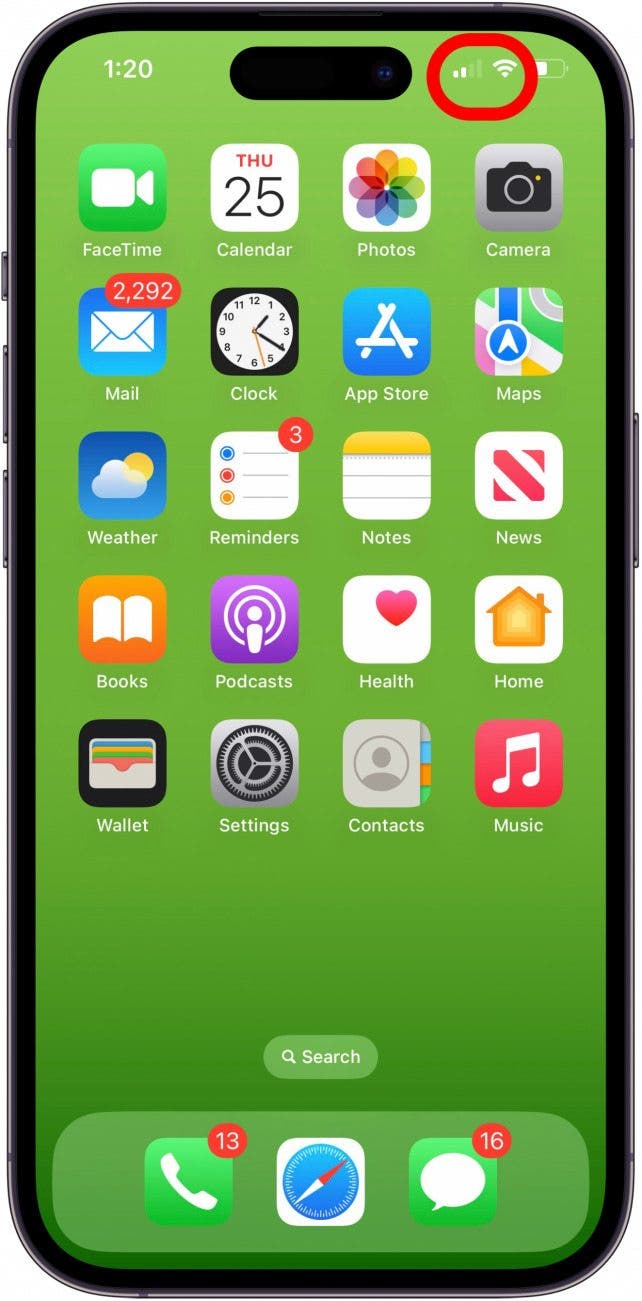
Wenn die Facetime-Kamera nicht funktioniert, überprüfen Sie das WLAN- und Mobilfunksignal auf dem iPhone oder iPad

Wenn Sie feststellen, dass Sie kein starkes Mobilfunk- oder WLAN-Signal haben, gehen Sie näher an den Router oder an einen Ort, an dem Ihr Gerät ein stärkeres Mobilfunksignal empfangen kann, und versuchen Sie es erneut mit dem FaceTime-Anruf.

Überprüfen Sie die FaceTime-Kamera auf iPhone und iPad

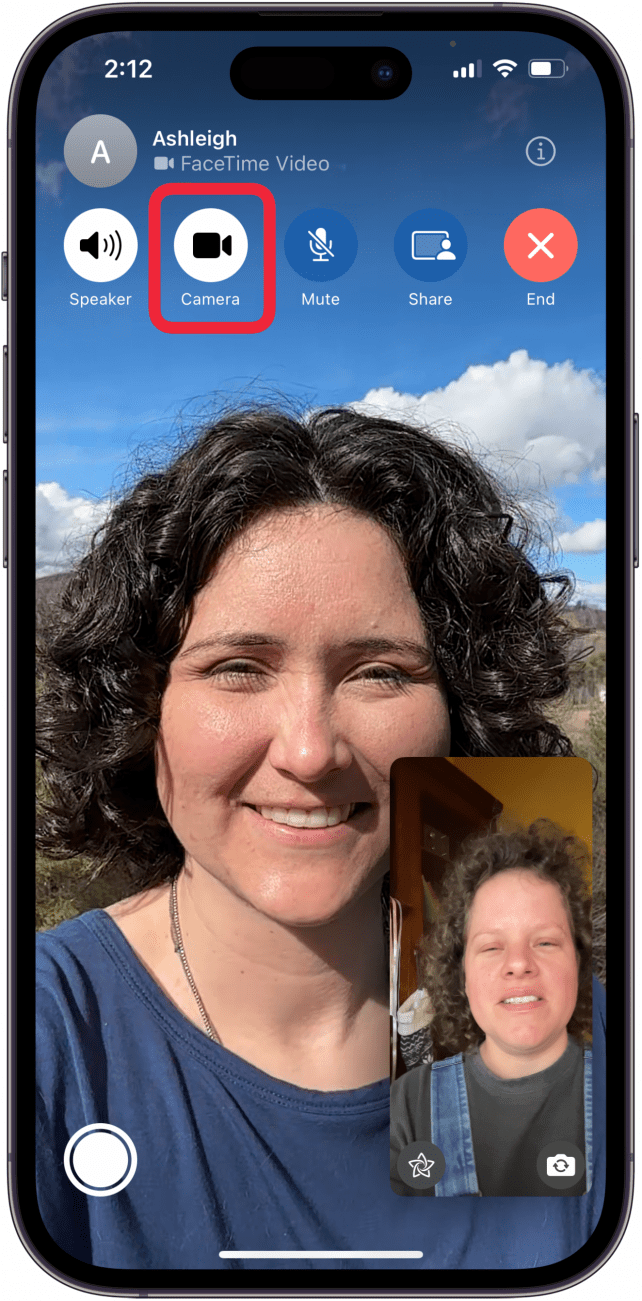
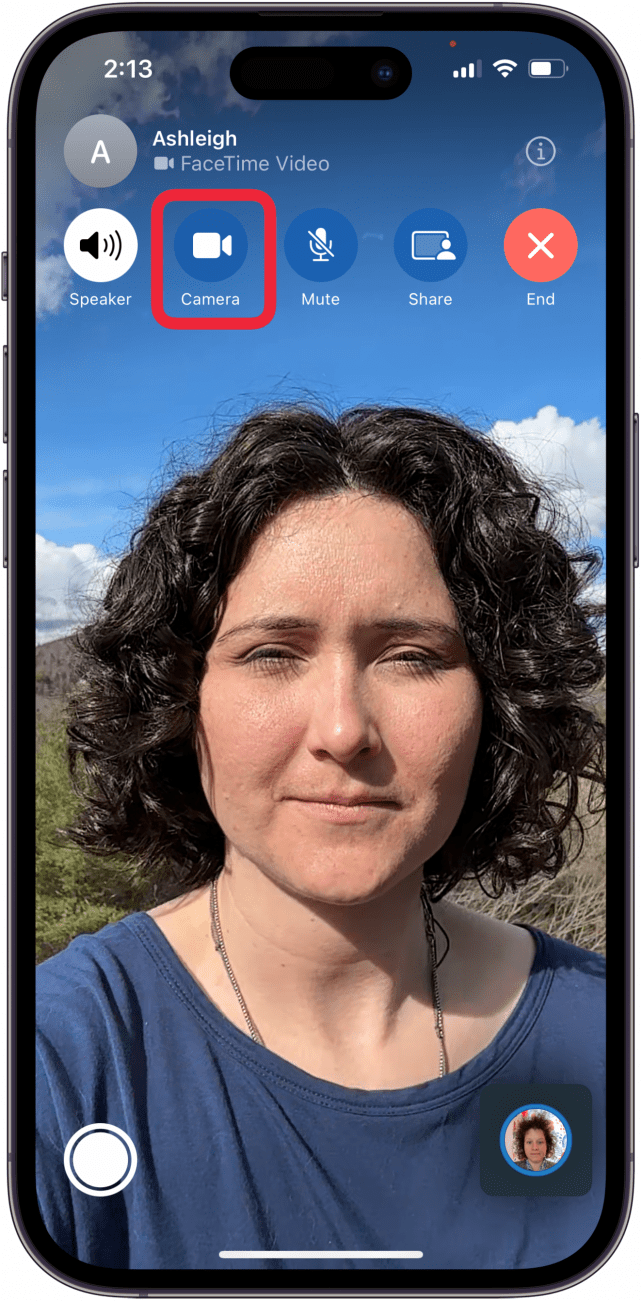
„Warum kann ich die andere Person nicht auf FaceTime sehen?“ Möglicherweise ist die FaceTime-Kamera ausgeschaltet oder etwas behindert die Kamera. Wenn sie Sie nicht sehen können, müssen Sie sicherstellen, dass Ihre Kamera frei und eingeschaltet ist. So können Sie beide überprüfen:

  1. Tippen Sie während Ihres FaceTime-Anrufs auf den Bildschirm, um die Menüoptionen anzuzeigen, und stellen Sie sicher, dass das Kamerasymbol einen weißen Hintergrund wie den folgenden hat, um anzuzeigen, dass die Kamera eingeschaltet ist. Tippen Sie auf den Facetime-Bildschirm, um die Menüoptionen anzuzeigen, und stellen Sie sicher, dass die Kamera eingeschaltet ist
  2. Wenn das Kamerasymbol wie folgt aussieht, ohne weißen Hintergrund, und FaceTime in der unteren rechten Ecke des Bildschirms nur Initialen oder ein Fotosymbol anzeigt, tippen Sie auf das Kamerasymbol, um die Kamera einzuschalten. Überprüfen Sie das Kamerasymbol, um sicherzustellen, dass die Facetime-Kamera nicht ausgeschaltet ist
Wird die Kamera von einer anderen App verwendet?

Video auf FaceTime funktioniert immer noch nicht? Stellen Sie sicher, dass die Kamera Ihres iPhones oder iPads nicht von einer anderen App verwendet wird.

  1. Öffnen Sie das Kontrollzentrum und schauen Sie oben auf dem Bildschirm nach, ob eine andere App die Kamera verwendet. Im folgenden Screenshot können wir sehen, dass die Kamera-App die Kamera verwendet. (Wenn FaceTime die Kamera verwendet, wird FaceTime durch die Symbole angezeigt.) Öffnen Sie das Kontrollzentrum, um zu sehen, ob andere Apps die Kamera verwenden
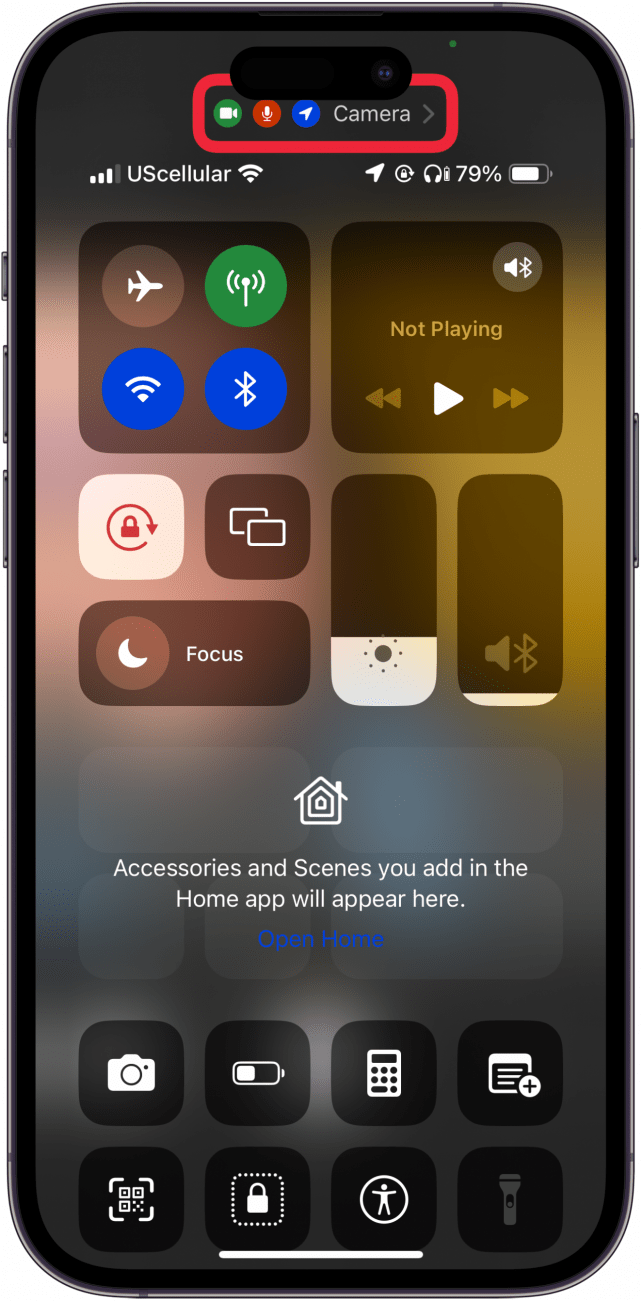
  2. Wenn eine andere App die Kamera verwendet, öffnen Sie den App Switcher, suchen Sie die App, die die Kamera verwendet, und schließen Sie diese App. Öffnen Sie den App-Umschalter und wischen Sie nach oben, um Apps zu schließen, die die Kamera verwenden
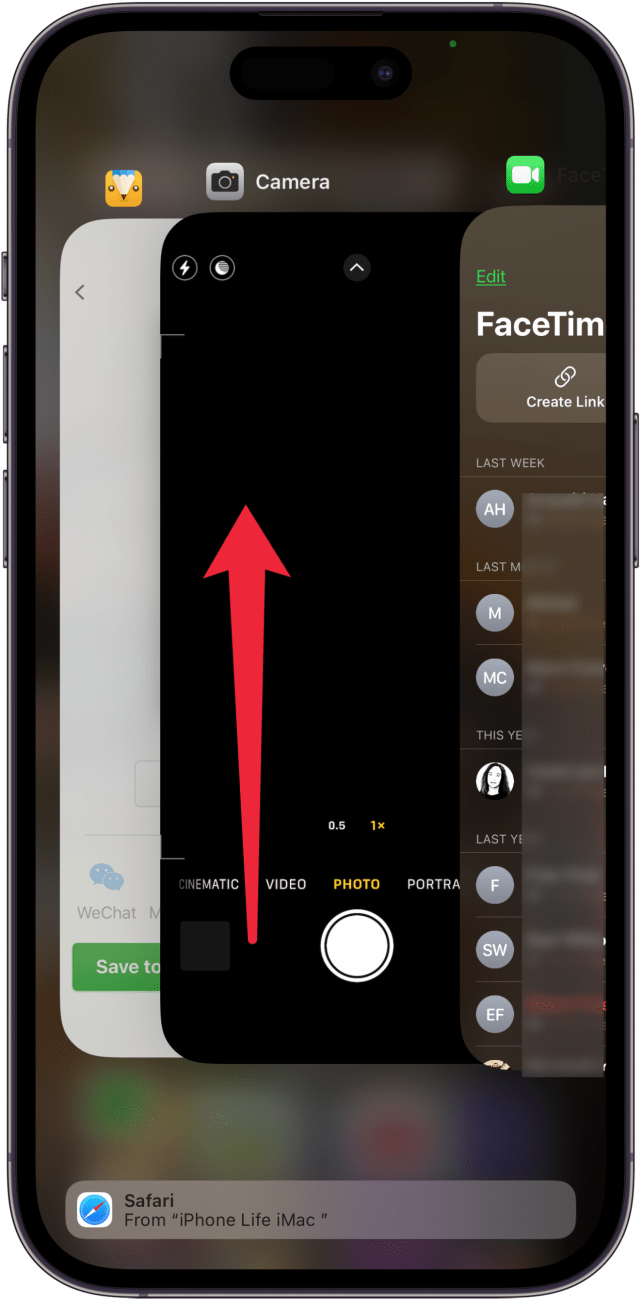
Jetzt sollte Ihre FaceTime-Kamera auf Ihrem iPhone oder iPad funktionieren! Schauen Sie sich unbedingt unseren kostenlosen Tipp des Tages an, um weitere tolle FaceTime-Tutorials zu erhalten.

FAQ

  • Was passiert, wenn meine FaceTime-Kamera immer noch nicht funktioniert? Wenn das FaceTime-Video immer noch nicht funktioniert, wenden Sie sich an Apple-Supportda bei Ihrem iPhone oder iPad möglicherweise ein Hardwareproblem vorliegt.
  • Wie tätige ich einen FaceTime-Gruppenanruf? Wir haben eine Schritt-für-Schritt-Anleitung, die Sie durch die Gruppierung von FaceTime führt!
  • Können Android-Benutzer und Windows-Benutzer FaceTime nutzen? Ja! Schauen Sie sich unser Tutorial an, wie Sie FaceTime für Android- und Windows-Benutzer nutzen können!


Verwandter Beitrag

Sparen Sie 1/3 auf dieser stilvollen Beats Pille x Kim Kardashian tragbarer Lautsprecher

Dies ist die einzige Power Bank, die ich gerade Freunden und Familie empfehle

Sparen Sie mehr als 20% auf der mächtigen 20 -TB -Festplatte von WD 20 TB

Dieser Amazon -Deal hat mich überredet, endlich auf eine elektrische Zahnbürste zu upgraden

Beste Kopfhörerangebote: Top Bose, Sony und Samsung Angebote im Frühlingsverkauf von Amazon

MARKIERTE: auf, FaceTimeKamera, funktioniert, iPad, iPhone, meine, nicht, und, warum
Teile diesen Artikel
Facebook Twitter Pinterest Whatsapp Whatsapp
Aktie
Was denkst du?
Liebe0
Traurig0
Glücklich0
Schläfrig0
Wütend0
kein Kommentar0
Zwinkern0
Vorheriger Artikel 1710551565 So ueberpruefen Sie ob ein Foto in Photoshop bearbeitet wurde So überprüfen Sie, ob ein Foto in Photoshop bearbeitet wurde
Nächster Artikel So verhindern Sie, dass Siri Benachrichtigungen auf AirPods ankündigt
Hinterlasse einen Kommentar

Schreibe einen Kommentar Antwort abbrechen

Deine E-Mail-Adresse wird nicht veröffentlicht. Erforderliche Felder sind mit * markiert

Berühmter Post

También podría gustarte

Sparen Sie 13 auf dieser stilvollen Beats Pille x Kim
Angebote

Sparen Sie 1/3 auf dieser stilvollen Beats Pille x Kim Kardashian tragbarer Lautsprecher

vor 1 Jahr 3 Minuten Mindestlesezeit
Dies ist die einzige Power Bank die ich gerade Freunden
Angebote

Dies ist die einzige Power Bank, die ich gerade Freunden und Familie empfehle

vor 1 Jahr 4 Minuten Mindestlesezeit
Sparen Sie mehr als 20 auf der maechtigen 20 TB
Angebote

Sparen Sie mehr als 20% auf der mächtigen 20 -TB -Festplatte von WD 20 TB

vor 1 Jahr 3 Minuten Mindestlesezeit
Dieser Amazon Deal hat mich ueberredet endlich auf eine elektrische
Angebote

Dieser Amazon -Deal hat mich überredet, endlich auf eine elektrische Zahnbürste zu upgraden

vor 1 Jahr 3 Minuten Mindestlesezeit
Gehen Sie nicht in Ihren naechsten Urlaub ohne diese reduzierten
Angebote

Beste Kopfhörerangebote: Top Bose, Sony und Samsung Angebote im Frühlingsverkauf von Amazon

vor 1 Jahr 6 Minuten Mindestlesezeit
Sparen Sie ueber 20 auf einem der besten Streaming Geraete
Angebote

Sparen Sie über 20% auf einem der besten Streaming -Geräte von Amazon

vor 1 Jahr 3 Minuten Mindestlesezeit
Das iPhone 14 Plus ist mittlerweile ein Mittelklasse Schnaeppchen
Angebote

Es gibt kein iPhone 16e Amazon Spring Deal, aber das ist besser

vor 1 Jahr 4 Minuten Mindestlesezeit
Diese Delonghi Kaffeemaschine hat 27 Rabatt und wird das perfekte
Angebote

Diese De’longhi -Kaffeemaschine hat 27% Rabatt und wird das perfekte Geschenk des Muttertages machen

vor 1 Jahr 3 Minuten Mindestlesezeit
Zeig mehr
ThemeLocal - Blog-Tipps, die wie von Zauberhand funktionierenThemeLocal - Blog-Tipps, die wie von Zauberhand funktionieren
Folge uns
© 2022 Themelocal. Alle Rechte vorbehalten.
  • Nutzungsbedingungen
  • Datenschutzerklärung
  • Cookie-Richtlinie
  • Kontakt
Welcome Back!

Sign in to your account

Passwort vergessen?
