Möchten Sie wissen, wie Sie iMessage auf Ihrem iPhone, iPad oder Mac-Computer aktivieren? Sie fragen sich, was iMessage ist und was der Unterschied zu einer SMS (Textnachricht) ist? In dieser Anleitung besprechen wir das: Aktivieren von iMessage, warum Sie iMessage verwenden sollten, Anpassen von iMessage und Verwenden von iMessage auf Ihrem Mac. Wenn Sie diese Schritte befolgen und eine iMessage-Warnmeldung zu einem Aktivierungsfehler erhalten, haben wir eine Anleitung zur Fehlerbehebung, um Ihre iMessages zu aktivieren und zum Laufen zu bringen. Als letzte Anmerkung: Wenn Sie zu diesem Artikel gelangt sind, weil eine iMessage nicht zugestellt oder stattdessen als Textnachricht gesendet wurde, haben wir die Antwort darauf, wie Sie feststellen können, ob jemand Ihre Nummer blockiert hat.
Verwandte Themen: So durchsuchen Sie Ihre iPad- und iPhone-Nachrichten: iMessage, Facebook und WhatsApp
Springen zu:
- Was ist der Unterschied zwischen einer iMessage und einer Textnachricht?
- Warum Sie iMessage verwenden sollten
- So aktivieren Sie iMessage auf einem iPhone oder iPad
- So aktivieren Sie iMessages auf einem Mac
- So deaktivieren Sie iMessages auf einem Mac
Was ist der Unterschied zwischen einer iMessage und einer SMS (Textnachricht)?
- Was ist eine SMS-Nachricht? SMS steht für „Short Message Service“ und wird im Volksmund einfach als Textnachricht bezeichnet. Textnachrichten werden im Rahmen Ihres SMS-Plans über Ihren Mobilfunkanbieter (Verizon, AT&T, T-Mobile usw.) gesendet.
- iMessage ist der Nachrichtendienst von Apple und iMessages können nur zwischen iMessage-Benutzern gesendet werden.
- iMessages werden über das Internet versendet. Wenn Sie nicht mit WLAN verbunden sind, wird die Nachricht auf Ihren monatlichen Datentarif angerechnet. Aber wenn du Sind Wenn Sie mit WLAN verbunden sind, wird die iMessage kostenlos gesendet und zählt nicht zu Ihrem Datentarif.
- Da Sie iMessages nur über WLAN versenden können, können Sie iMessages auch von Ihrem iPad oder Mac aus versenden.
- Den Unterschied zwischen einer SMS (Textnachricht) und einer iMessage erkennen Sie optisch an der Farbe der Nachrichtenblase. iMessages senden als Blau während Textnachrichten als gesendet werden Grün.
Warum Sie iMessage verwenden sollten
iMessage ist aus mehreren Gründen die beste Möglichkeit, mit anderen iPhone-Benutzern zu kommunizieren. Erstens können Sie, wie wir im obigen Abschnitt besprochen haben, beim Versenden von iMessages Daten sparen, solange Sie mit einem WLAN verbunden sind. Wann immer Sie zu Hause, in einem Café oder an einem anderen Ort mit WLAN-Verbindung sind, werden Ihre iMessages über die Internetverbindung gesendet, im Gegensatz zu Textnachrichten, die Ihren SMS-Plan verwenden.
Ein weiterer Grund, warum Sie iMessage aktivieren sollten, besteht darin, dass Sie Nachrichten über mehrere Plattformen hinweg senden und empfangen können. Wenn Sie iMessage auf Ihrem iPhone, iPad und Mac aktivieren, können Sie Ihre Gespräche mit anderen iPhone-Benutzern von jedem Ihrer Geräte aus überprüfen. Wenn Sie also mit einem Freund chatten und Ihr Telefon ausfällt, können Sie das Gespräch einfach auf Ihrem Gerät fortsetzen Mac. Wir erklären Ihnen, wie Sie iMessage auf all diesen Geräten aktivieren, damit Sie diese Vorteile nutzen können. (Sie können SMS-Nachrichten auch auf Ihrem Mac empfangen, wenn Sie OS X Yosemite oder höher haben.)
So aktivieren Sie iMessage auf Ihrem iPhone oder iPad
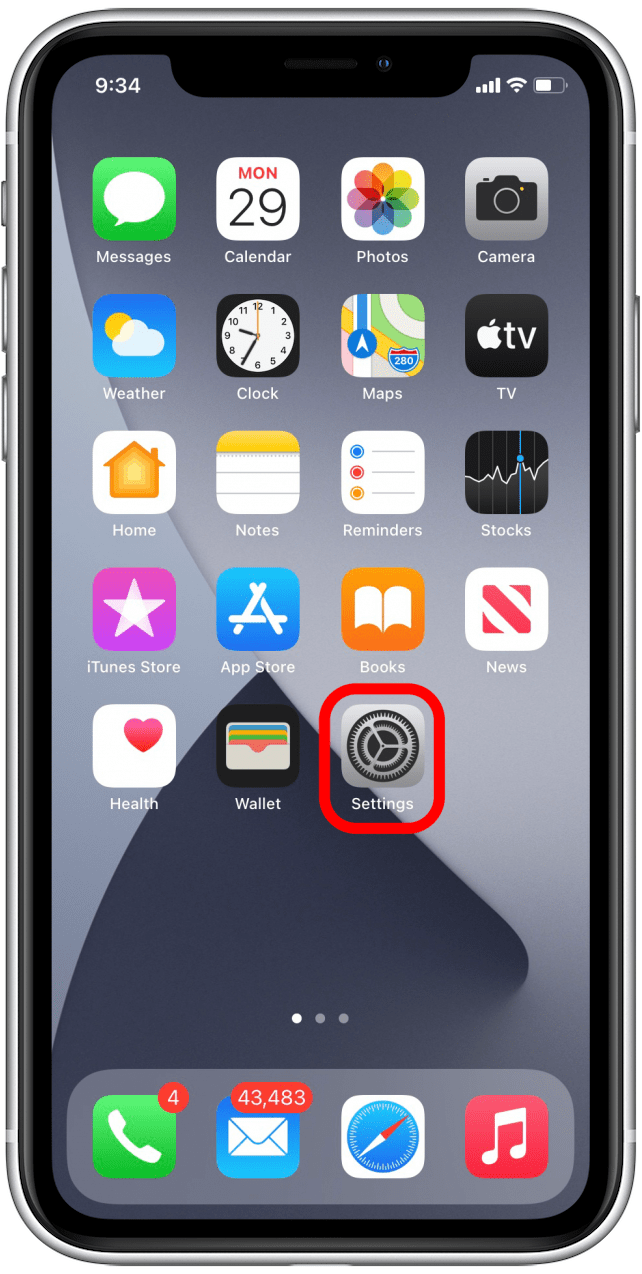
- Öffne das Einstellungen-App.
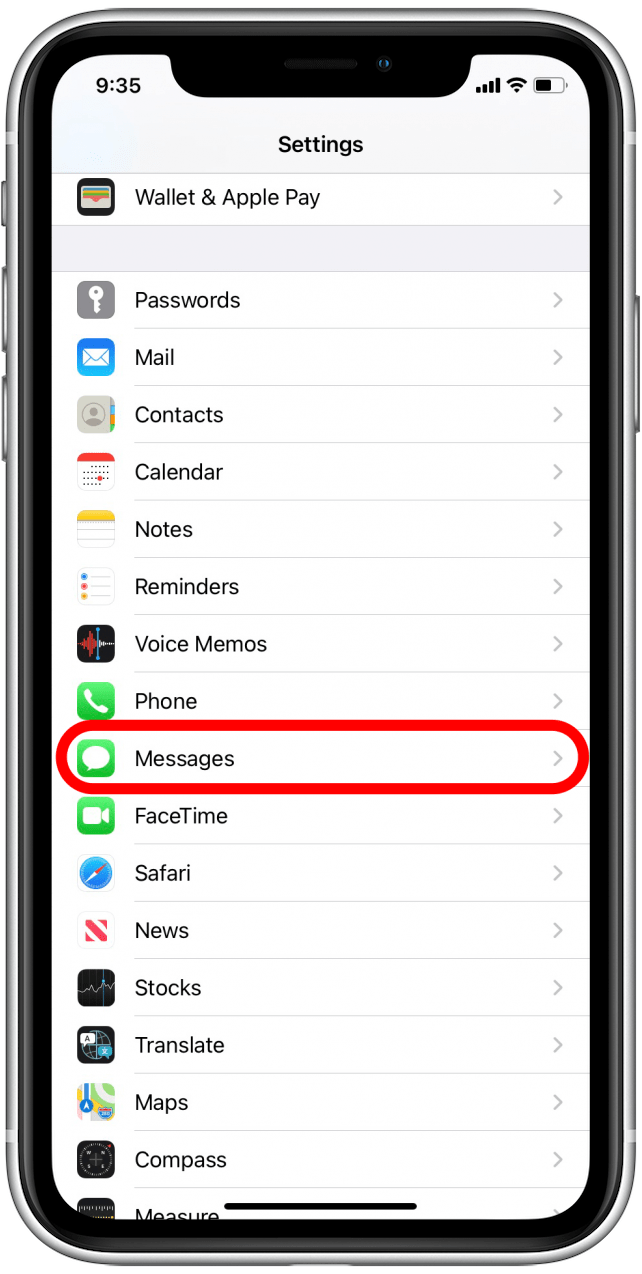
- Klopfen Mitteilungen.
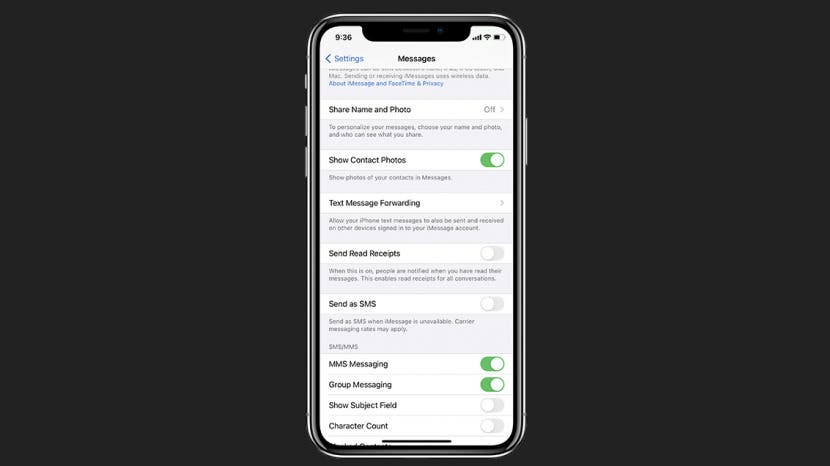
- Umschalten iMessage.
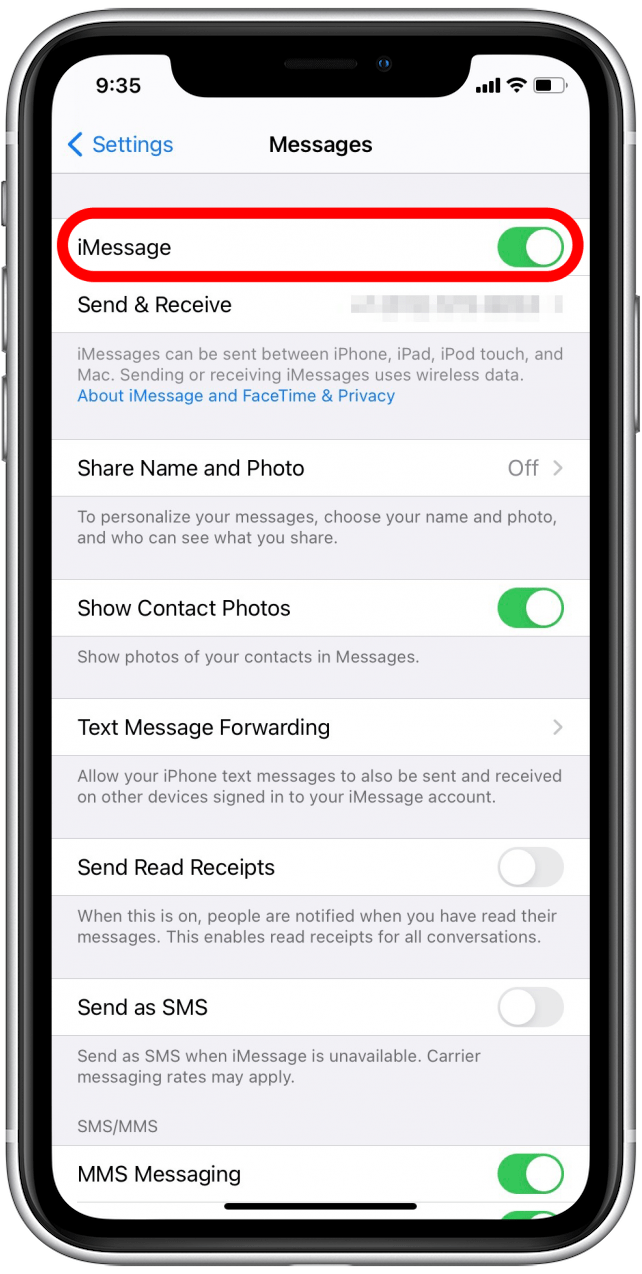
Sie können jetzt damit beginnen, iMessages an andere Freunde auf deren iPhone, iPad oder Mac zu senden. Sie wissen, dass Sie eine iMessage erfolgreich gesendet haben, wenn Ihre ausgehende Nachricht blau ist.
Verwenden Sie iCloud mit Nachrichten
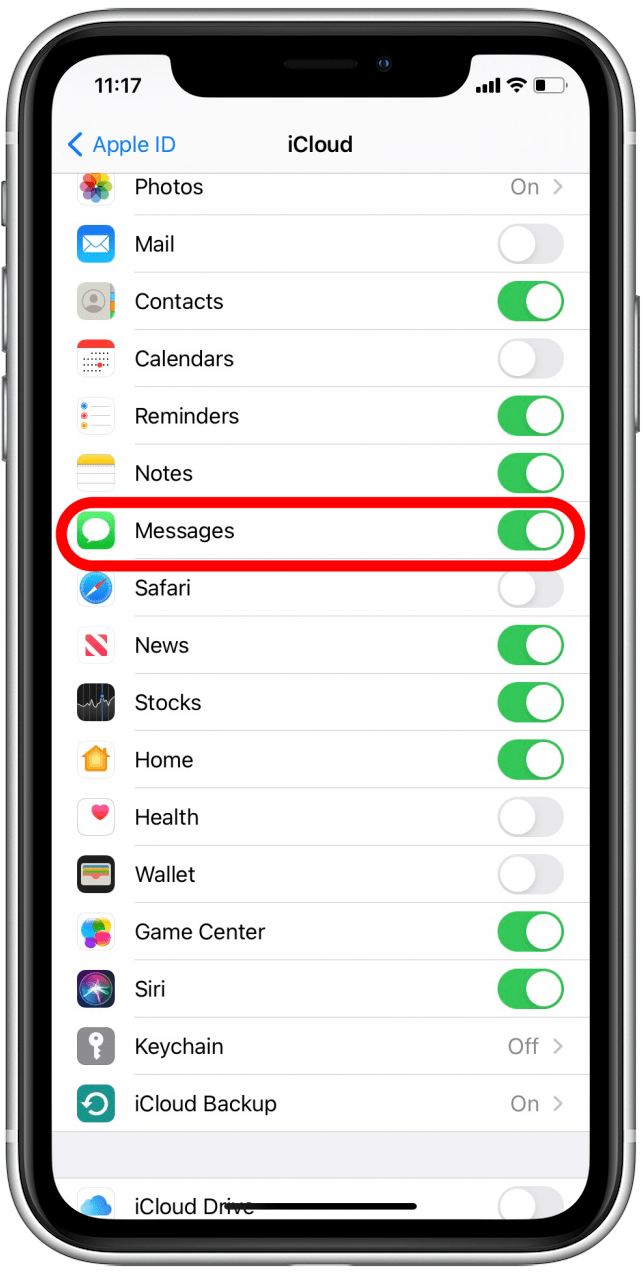
Eine gute Möglichkeit, Speicherplatz auf Ihrem iPhone freizugeben, ohne Ihre iMessage- oder Textkonversationen zu verlieren, besteht darin, iCloud für Nachrichten zu aktivieren. Wenn Sie iCloud für Nachrichten aktivieren, werden alle von Ihnen gesendeten und empfangenen Nachrichten in Ihrer iCloud gespeichert. Das bedeutet auch, dass Sie auf alle Ihre Konversationen zugreifen können, wenn Sie sich mit Ihrer Apple-ID bei einem anderen Gerät anmelden und Nachrichten in iCloud aktiviert sind. So nutzen Sie diese Funktion:
- Offen Einstellungen.
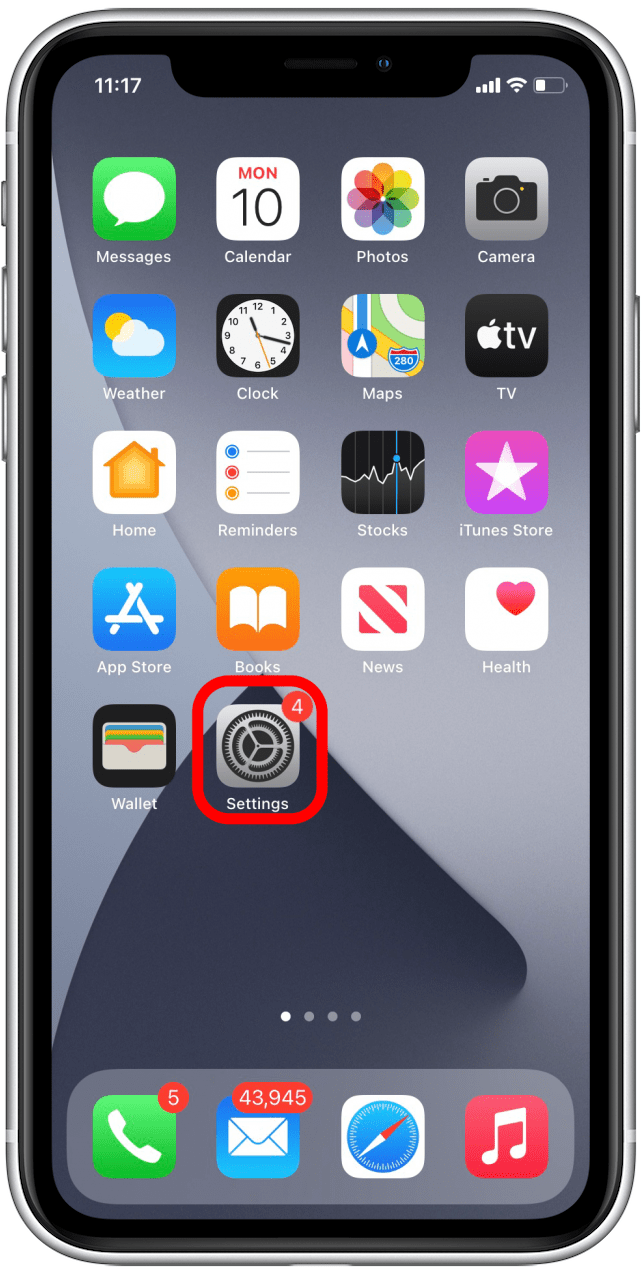
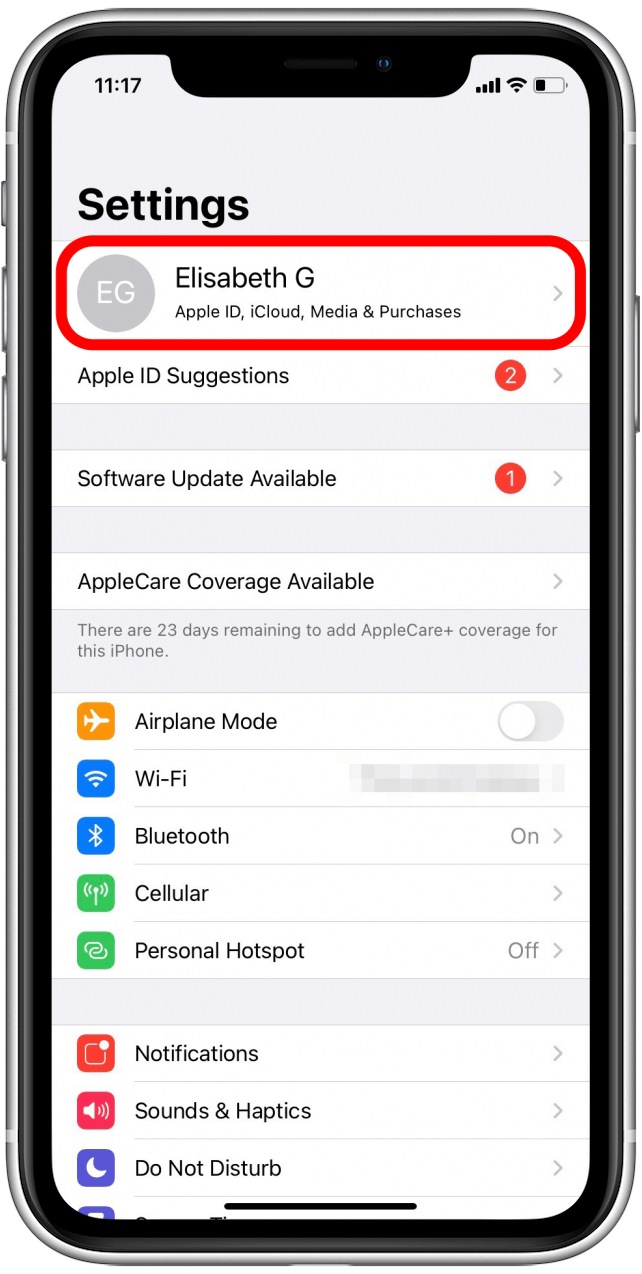
- Tippen Sie auf Ihren Namen.
- Band iCloud.
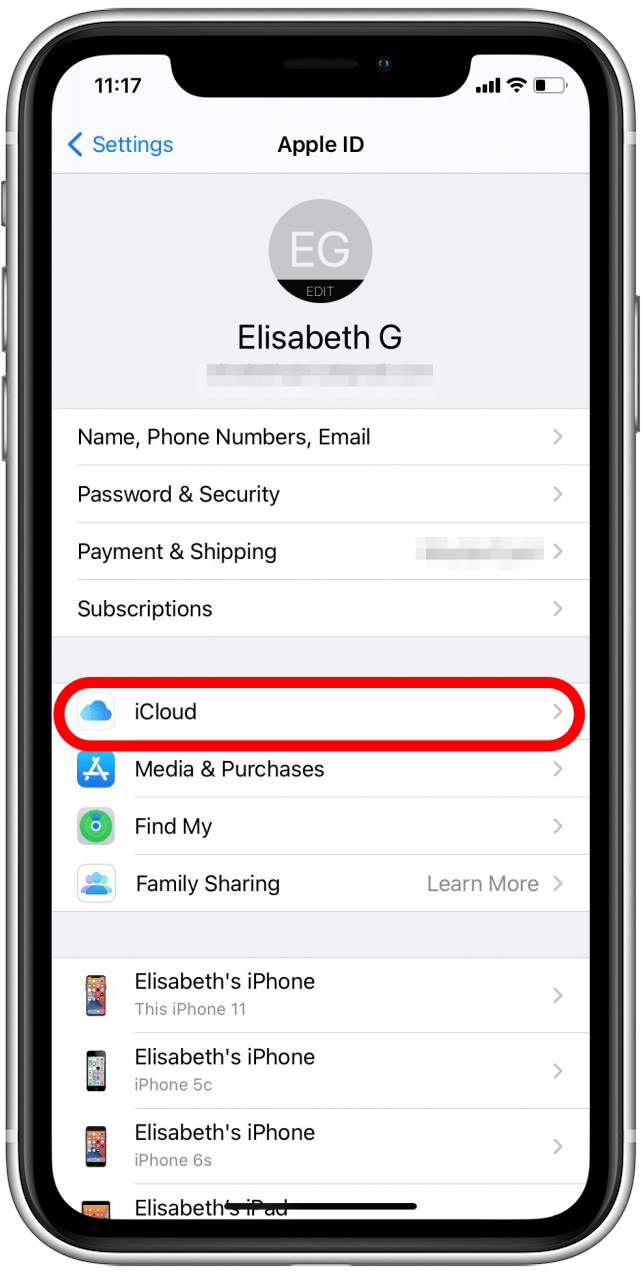
- Umschalten Mitteilungen An.
So aktivieren Sie iMessage auf einem Mac
Zu guter Letzt können Sie dank iMessage Ihre iPhone-Nachrichten auf Ihren Mac übertragen. Überspringen zu So schalten Sie iMessages auf dem Mac aus wenn Sie das gegenteilige Problem haben. Ansonsten gehen Sie wie folgt vor, um iMessage auf Ihrem Mac zu aktivieren:
- Sie müssen mit einem WLAN verbunden sein, damit iMessages auf Ihrem Mac funktioniert. Öffne das Nachrichten-App auf Ihrem Mac.
- Wenn Sie noch nicht angemeldet sind, wird ein Fenster angezeigt, in dem Sie sich mit Ihrem anmelden können Apple ID Und Passwort.
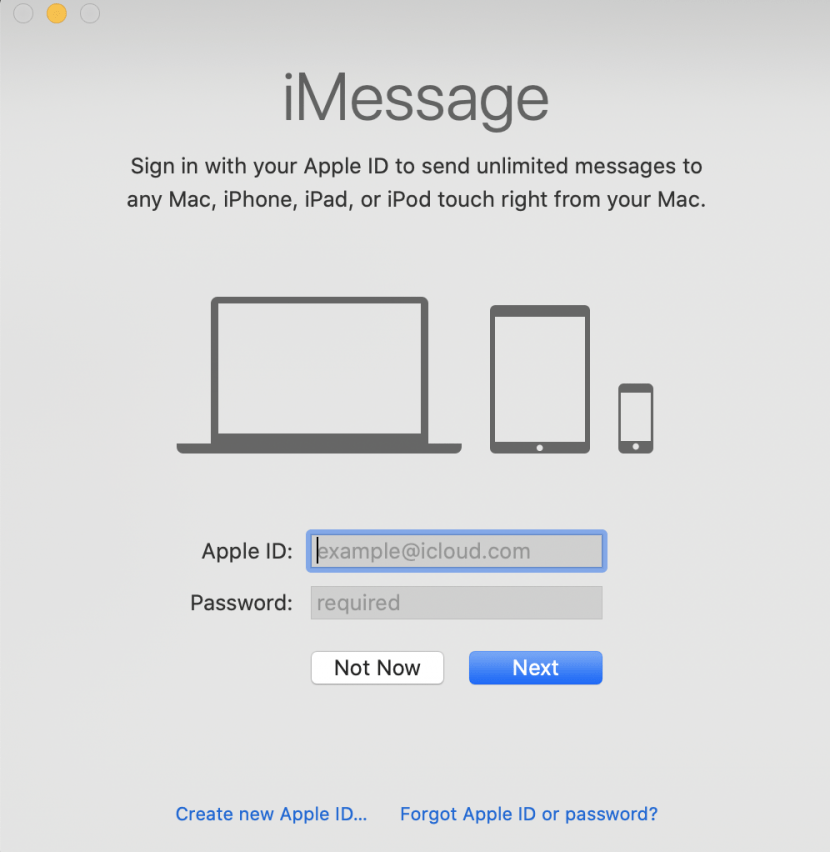
- Wir haben einen Artikel, der Ihnen hilft, wenn Sie Ihr Apple-ID-Passwort oder Ihre Apple-ID vergessen haben.
- Jetzt können Sie mit dem Versenden von iMessages von Ihrem Mac aus beginnen.
Wenn iMessage auf dem Mac nicht funktioniert, lesen Sie diese Tipps, um das Problem zu beheben!
Passen Sie iMessage auf dem Mac an
Es gibt mehrere Möglichkeiten, Ihre Nachrichten-App anzupassen, um unsere iMessages auf Ihrem Mac optimal zu nutzen.
Verwenden Sie iCloud mit Nachrichten
Wie auf Ihrem iPhone können Sie auch auf Ihrem Mac „Nachrichten in iCloud“ aktivieren, sodass alle Ihre Konversationen auf allen aktivierten Geräten gespeichert und aktualisiert werden. Hier ist wie:
- Klicken Sie bei geöffneter Nachrichten-App auf Ihrem Mac auf Mitteilungen.
- Klicken Präferenzen in der Dropdown-Liste.
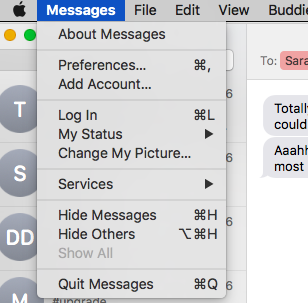
- Klicken iMessage.
- Wählen Aktivieren Sie Nachrichten in iCloud.
Richten Sie die Namens- und Fotofreigabe ein
Auf Ihrem Mac können Sie einen Namen und ein Foto festlegen, die andere Benutzer sehen sollen, wenn Sie ihnen über die Nachrichten-App auf Ihrem Mac Nachrichten senden. Hier ist wie:
- Klicken Sie im Popup-Fenster „Einstellungen“ auf „Allgemein“.
- Wählen Richten Sie die Namens- und Fotofreigabe ein und befolgen Sie die Anweisungen auf dem Bildschirm.
Legen Sie Ihre E-Mail-Adresse und Telefonnummer fest
Suchen Sie im Popup-Fenster „Einstellungen“ nach der Überschrift „Sie sind für Nachrichten erreichbar unter“. Wählen Sie die Telefonnummer und E-Mail-Adresse aus, unter der Sie erreichbar sind. Wenn mehr als eine E-Mail-Adresse oder Telefonnummer ausgewählt ist, können Sie auch auswählen, von welcher E-Mail-Adresse oder Telefonnummer neue Konversationen ausgehen, indem Sie sie unter „Neue Konversationen beginnen“ auswählen.
Sende Lesebestätigungen
Im Popup-Fenster „Einstellungen“ sehen Sie unten ein Feld mit der Bezeichnung „Lesebestätigungen senden“. Wenn Sie auf dieses Kästchen klicken, können andere sehen, wenn Sie Nachrichten, die sie Ihnen gesendet haben, gelesen, aber noch nicht beantwortet haben.
So deaktivieren Sie iMessages auf einem Mac
Wenn Sie iMessages auf Ihrem Mac aus irgendeinem Grund deaktivieren müssen (vielleicht lenken Sie Ihre Freunde ständig ab, während Sie versuchen, etwas zu erledigen), gehen Sie wie folgt vor:
- Klicken Sie bei geöffneter Nachrichten-App ganz oben in der Menüleiste auf Mitteilungen.
- Wählen Präferenzen aus der Dropdown-Liste.
- Klicken Konten.
- Finde deinen Apple ID in der Liste mit dem iMessage-Symbol. Klick es an.
- Deaktivieren Sie das Kontrollkästchen Aktivieren Sie dieses Konto oder wählen Sie es aus Abmelden.
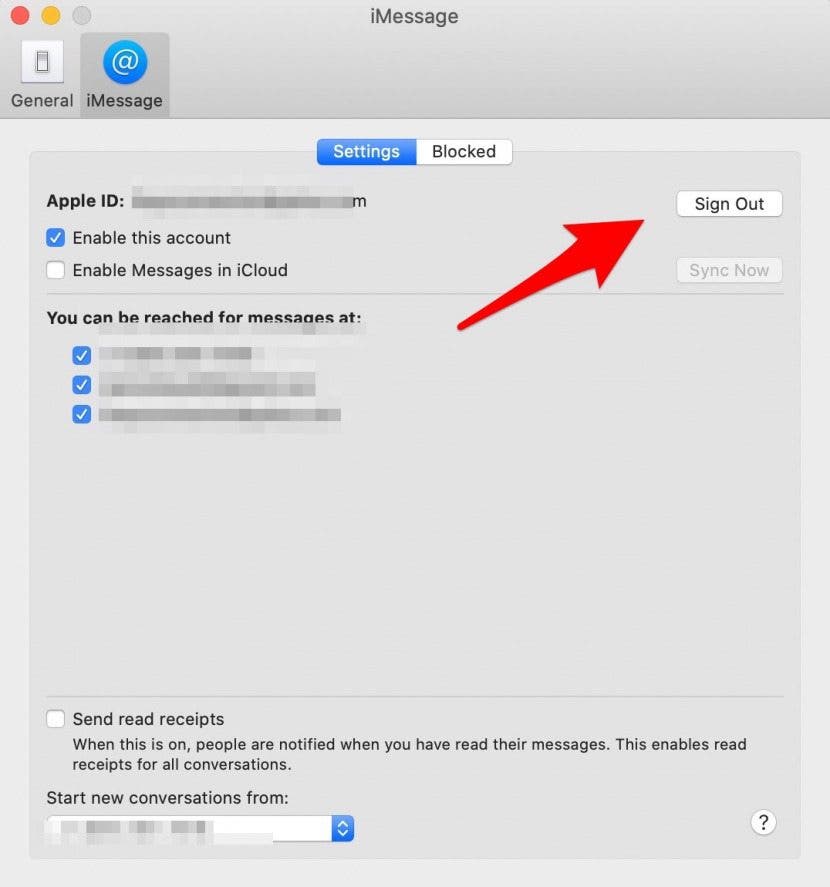
- Dadurch werden Sie von iMessages abgemeldet. Schließen Sie die App, und du bist fertig; Sie erhalten keine iMessage-Benachrichtigungen mehr auf Ihrem Mac.