Kürzlich fragte uns einer unserer Benutzer, ob es möglich sei, ein Online-Schulungshandbuch in WordPress zu erstellen.
Schulungshandbücher sind hilfreich für die Einarbeitung neuer Mitarbeiter, den Austausch von Produktinformationen und -anweisungen, die Schulung von Kunden im Umgang mit Ihren Produkten und Dienstleistungen und vieles mehr. Mit den richtigen Tools können Sie ganz einfach Schulungshandbücher zu Ihrer Website hinzufügen.
In diesem Artikel zeigen wir Ihnen, wie Sie ein Online-Schulungshandbuch in WordPress erstellen.
Warum ein Online-Schulungshandbuch in WordPress erstellen?
Während einige Leute vielleicht denken, dass Schulungshandbücher der Vergangenheit angehören, sind sie immer noch sehr wichtig für die ordnungsgemäße Erledigung einer Aufgabe.
Der Zweck eines Online-Schulungshandbuchs besteht darin, eine Reihe von Anweisungen und Richtlinien zur Durchführung einer Aufgabe, eines Jobs oder eines Prozesses bereitzustellen. Unabhängig davon, ob Sie ein Remote-Team oder ein Unternehmen mit Präsenzbetrieb haben, können Schulungshandbücher Ihnen dabei helfen, Ihre Mitarbeiter und Kunden zu schulen.
Beispielsweise können Sie Schulungshandbücher für das Onboarding neuer Mitarbeiter verwenden. Diese Dokumentation ermöglicht es neuen Mitarbeitern, Ihr Unternehmen kennenzulernen, bestimmte Aufgaben auszuführen und verschiedene Prozesse zu verstehen.
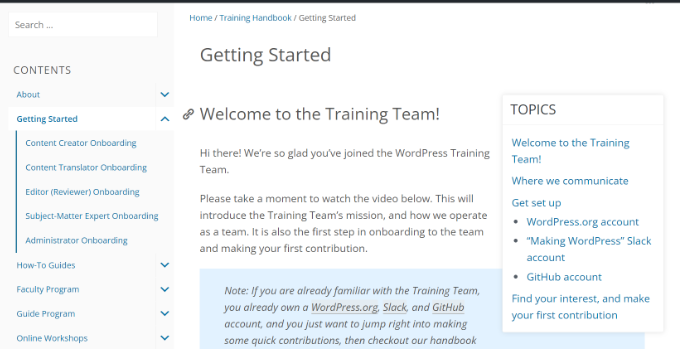
Darüber hinaus können Sie ein Online-Schulungshandbuch für ein bestimmtes Projekt oder eine bestimmte Aufgabe erstellen. Das Handbuch enthält alle Schritte, die dokumentiert sind, und hilft den Benutzern, die Aufgabe korrekt auszuführen.
Auch Online-Schulungshandbücher können für Kunden hilfreich sein. In Ihrer Online-Dokumentation können Sie Benutzer darüber informieren, wie sie Ihre Produkte richtig konfigurieren und verwenden.
Schauen wir uns nun an, wie man ein Online-Schulungshandbuch in WordPress erstellt.
Einrichten eines WordPress-Online-Schulungshandbuch-Plugins
Der beste Weg, ein Online-Schulungshandbuch in WordPress zu erstellen, ist die Verwendung der HeroThemes-Plugin-Suite. HeroThemes verfügt über das beste WordPress-Wissensdatenbank-Plugin und -Theme, mit dem Sie Schulungshandbücher hinzufügen können, ohne Code bearbeiten zu müssen.
HeroThemes-Plugins sind sehr einfach zu verwenden und bieten viele Funktionen, die es Ihnen ermöglichen, außergewöhnlichen Kundensupport zu bieten. Sie können Ihrer Website beispielsweise eine detaillierte Wissensdatenbank hinzufügen, Support-Tickets und E-Mails verwalten und FAQs hinzufügen, um die Reaktionszeit zu verbessern.
Zunächst müssen Sie die HeroThemes-Website besuchen und sich für ein Konto anmelden. Um ein Online-Schulungshandbuch zu erstellen, benötigen Sie mindestens das Heroic Knowledge Base-Plugin.
Sobald Sie ein Konto erstellt haben, besteht der nächste Schritt darin, das WordPress-Plugin Heroic Knowledge Base herunterzuladen. Sie finden es in Ihrem Konto-Dashboard unter Downloads.
Als nächstes müssen Sie das Plugin auf Ihrer Website installieren. Wenn Sie Hilfe benötigen, lesen Sie bitte unsere Anleitung zur Installation eines WordPress-Plugins.
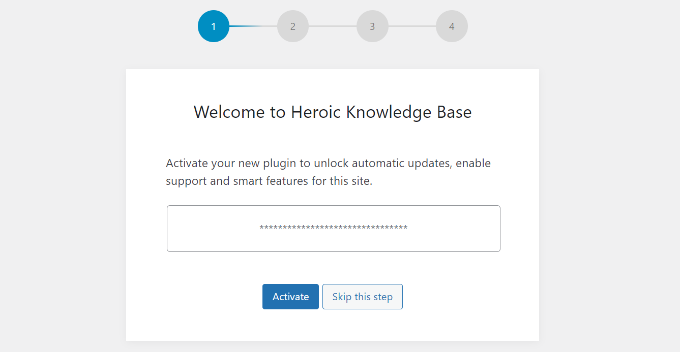
Nach der Aktivierung wird Ihnen der Willkommensbildschirm angezeigt. Geben Sie Ihren Lizenzschlüssel ein und klicken Sie auf die Schaltfläche „Aktivieren“.
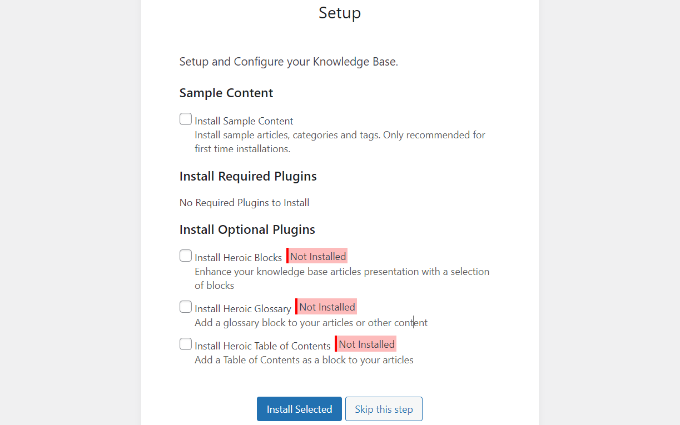
Als nächstes müssen Sie dem Setup-Assistenten auf dem Bildschirm folgen, um das Plugin zu konfigurieren.
Beispielsweise werden Sie aufgefordert, Beispielinhalte, Kategorien und Tags zu installieren. Wir empfehlen Ihnen, diesen Schritt zu überspringen, da das Plugin den Wissensdatenbankbereich automatisch ausfüllt.
Danach können Sie auch optionale Plugins wie Heroic Blocks, Heroic Glossary und Heroic Table of Contents installieren. Für dieses Tutorial installieren wir die zusätzlichen Plugins, damit wir eine erweiterte Dokumentation erstellen können.
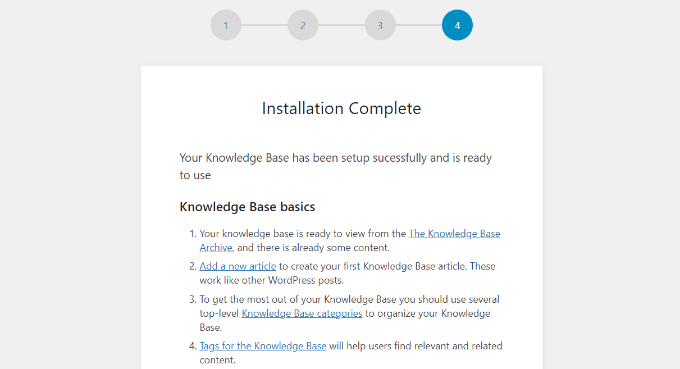
Als Nächstes sehen Sie, dass der Installationsvorgang abgeschlossen ist.
Das Plugin zeigt auch grundlegende Anweisungen für Ihren Wissensdatenbankbereich an.
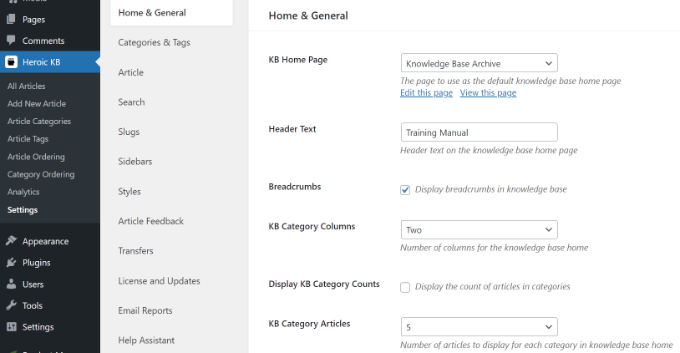
Danach können Sie zu gehen Heroic KB » Einstellungen aus dem WordPress-Administrationsbereich.
In den Einstellungen „Startseite und Allgemein“ können Sie die Startseite der Wissensdatenbank auswählen, den Kopfzeilentext bearbeiten, die Anzahl der anzuzeigenden Kategoriespalten auswählen, Breadcrumbs aktivieren und vieles mehr.
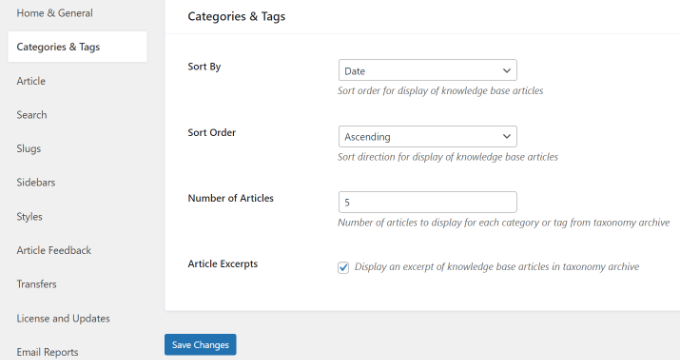
Wenn Sie zum Reiter „Kategorien & Tags“ wechseln, finden Sie weitere Einstellungen.
Es gibt beispielsweise Optionen zum Sortieren von Kategorien nach Datum, Titel, Kommentaranzahl und mehr. Weitere Optionen sind die Sortierreihenfolge, die Anzahl der Artikel und die Anzeige von Artikelauszügen.
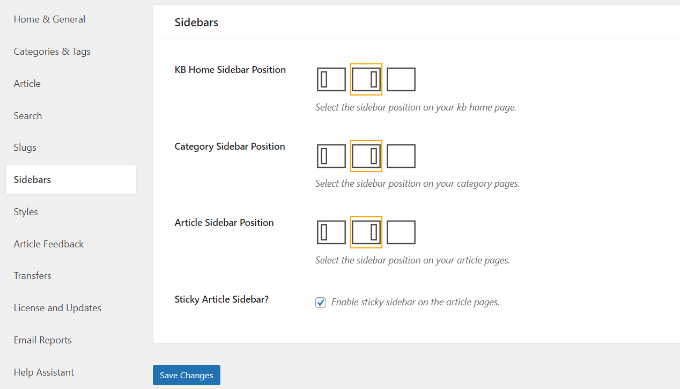
Als nächstes können Sie zur Registerkarte „Seitenleisten“ gehen.
Hier sehen Sie Optionen zum Ändern der Position der Seitenleiste im Trainingshandbuch. Es besteht auch die Möglichkeit, die Seitenleiste des Artikels festzuhalten.
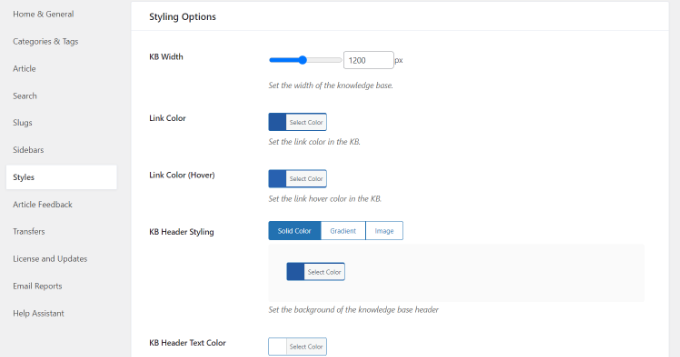
Schließlich können Sie im Menü auf der linken Seite zur Registerkarte „Stil“ wechseln.
Mit dem Plugin können Sie die Breite Ihres Trainingshandbuchs bearbeiten, die Linkfarben, den Überschriftenstil und mehr ändern.
Wenn Sie fertig sind, vergessen Sie nicht, Ihre Änderungen zu speichern.
Darüber hinaus bietet das Plugin weitere Einstellungen, die Sie erkunden und ändern können.
Der nächste Schritt besteht nun darin, Inhalte hinzuzufügen und ein Online-Schulungshandbuch zu erstellen.
Erstellen Sie Kategorien für Ihr Online-Schulungshandbuch
Zunächst müssen Sie Kategorien für Ihr Online-Schulungshandbuch erstellen. Dies ermöglicht Ihnen, Ihre Dokumentation zu organisieren.
Gehen Sie einfach zu Heroic KB » Artikelkategorien aus dem WordPress-Dashboard.
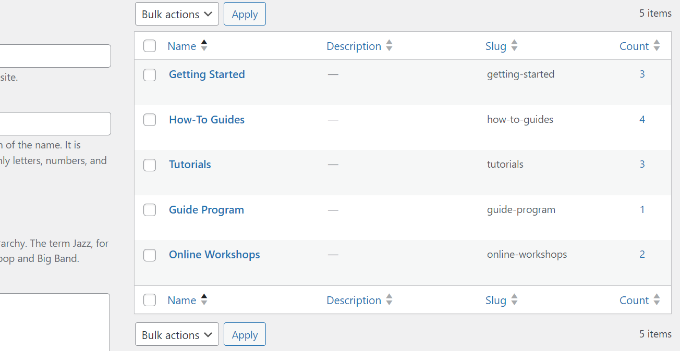
Hier können Sie Inhalte im Schulungshandbuch organisieren, indem Sie verschiedene Kategorien erstellen oder die vorhandenen bearbeiten.
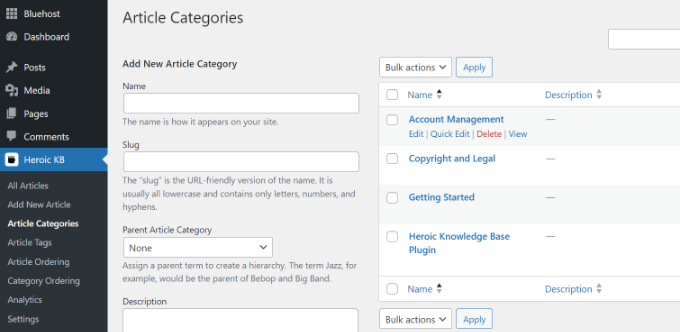
Wenn Sie beispielsweise eine neue Kategorie erstellen möchten, geben Sie einfach einen Namen ein, entscheiden Sie sich für einen Slug, wählen Sie eine übergeordnete Kategorie aus, wenn es sich um eine Unterkategorie handelt, und fügen Sie die neue Artikelkategorie hinzu.
Für dieses Tutorial haben wir dem Schulungshandbuch 5 neue Kategorien hinzugefügt.
Als nächstes können Sie zu gehen Heroic KB » Kategoriereihenfolge aus dem WordPress-Dashboard.
Verwenden Sie einfach die Drag-and-Drop-Oberfläche, um die Reihenfolge der Kategorien für Ihr Online-Schulungshandbuch zu ändern.
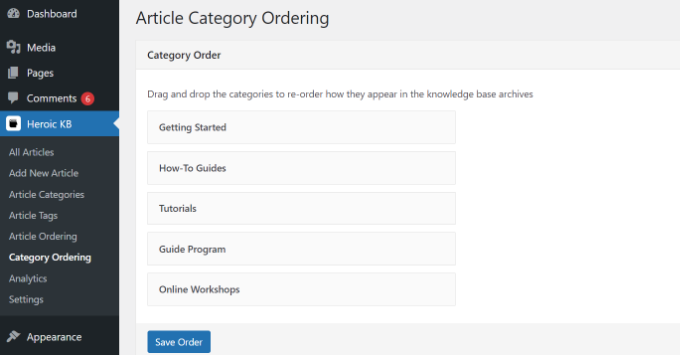
Wenn Sie fertig sind, klicken Sie einfach unten auf die Schaltfläche „Bestellung speichern“.
Hinzufügen von Inhalten zu Ihrem Online-Schulungshandbuch
Sobald Ihre Kategorien fertig sind, können Sie für jeden Abschnitt neue Artikel hinzufügen.
Beachten Sie, dass HeroThemes standardmäßig einige Inhalte zum Wissensdatenbankbereich Ihrer WordPress-Website hinzufügt, wenn Sie während des Einrichtungsvorgangs Beispielinhalte installiert haben.
Sie können diese Artikel anzeigen, indem Sie auf gehen Heroic KB » Alle Artikel aus dem WordPress-Dashboard.
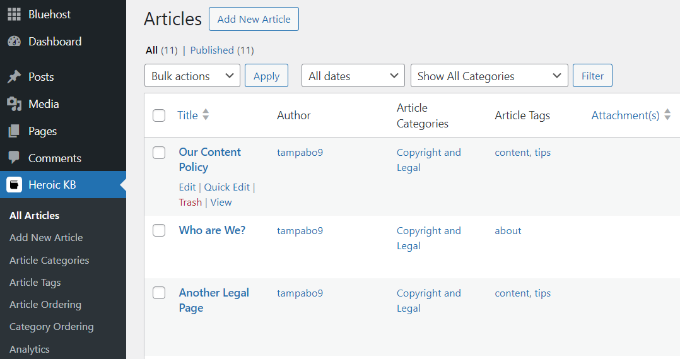
Als Nächstes können Sie diese Seiten bearbeiten oder entfernen und eigene hinzufügen, um ein Schulungshandbuch zu erstellen.
Um neue Inhalte zu Ihrem Online-Schulungshandbuch hinzuzufügen, klicken Sie einfach oben auf die Schaltfläche „Neuen Artikel hinzufügen“.
Dadurch gelangen Sie zum WordPress-Inhaltseditor, wo Sie neuen Text hinzufügen und ihn anpassen können.
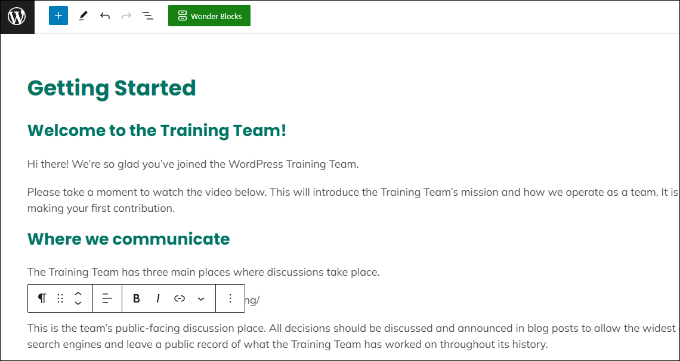
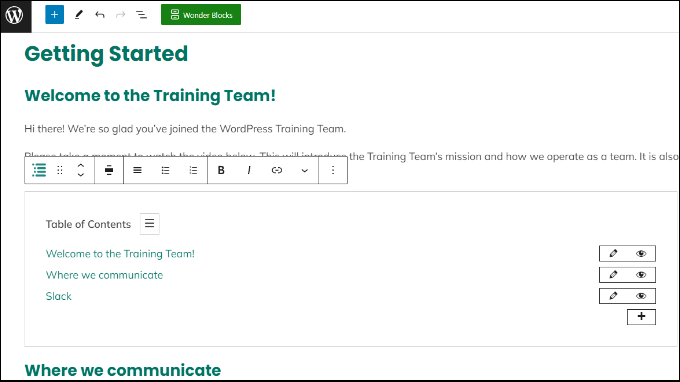
HeroThemes bietet einen Inhaltsverzeichnisblock. Sie können es in Ihren Schulungshandbuchartikeln verwenden, um Benutzern die einfache Navigation im Beitrag zu erleichtern.
Klicken Sie einfach auf die Schaltfläche „+“, um den Heroic-Inhaltsverzeichnisblock hinzuzufügen. Als nächstes können Sie jede Überschrift im Inhaltsverzeichnis bearbeiten und verschiedene Überschriften ausblenden.
Darüber hinaus bietet HeroThemes auch Heroic Blocks an, mit denen Sie Ihren Online-Schulungshandbuchartikeln interaktive Inhalte hinzufügen können.
Sie können beispielsweise den Block „Heroische Nachricht“ hinzufügen, um einen wichtigen Hinweis, eine Warnung oder zusätzliche Informationen anzuzeigen.
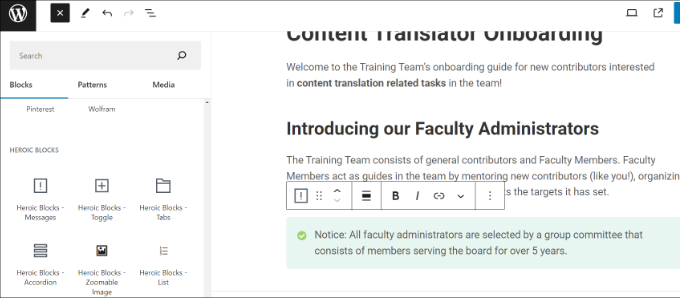
Sie können auch einen Akkordeon-/Kippblock einbinden. Dies hilft dabei, zusammengehörige Inhalte zu gruppieren. Benutzer können auf klicken, um den Abschnitt zu erweitern und zusätzliche Informationen anzuzeigen.
Weitere von HeroThemes angebotene Blöcke umfassen Registerkarten, Listen, zoombare Bilder und mehr. Nehmen Sie sich ruhig die Zeit, mit verschiedenen Blöcken zu experimentieren und Ihr Online-Trainingshandbuch zu erstellen.
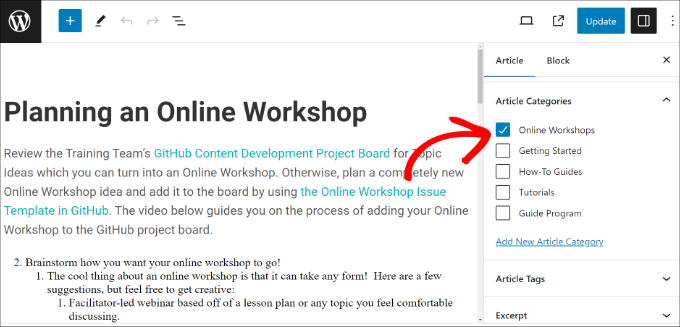
Sie können im Online-Schulungshandbuch auch die Kategorie für Ihren neuen Artikel auswählen.
Gehen Sie einfach im Menü „Artikeleinstellungen“ auf der rechten Seite zum Abschnitt „Artikelkategorien“ und wählen Sie eine Kategorie aus.
Sobald Sie den Inhalt hinzugefügt haben, veröffentlichen oder aktualisieren Sie einfach Ihre Seite.
Als nächstes können Sie zu gehen Heroic KB » Artikelbestellung aus dem WordPress-Administrationsbereich. Hier können Sie eine Option aus dem Dropdown-Menü „Kategorie“ auswählen und dann die Reihenfolge der einzelnen Artikel in der jeweiligen Kategorie bearbeiten.
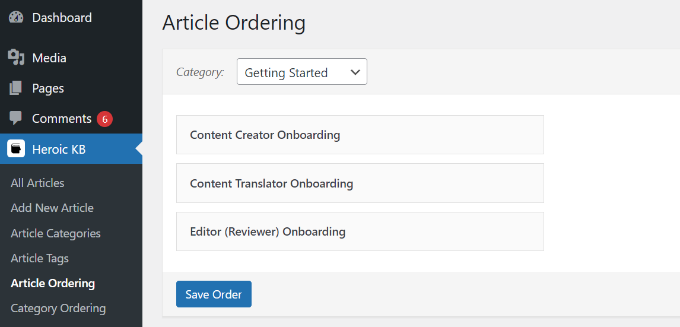
Wenn Sie fertig sind, klicken Sie auf die Schaltfläche „Bestellung speichern“.
Jetzt können Sie Ihre WordPress-Website besuchen, um das Online-Schulungshandbuch in Aktion zu sehen.

Beispielsweise gibt es im Schulungshandbuch mehrere Kategorien, etwa „Erste Schritte“ und „Tutorials“.
Wenn Sie auf eine dieser Kategorien klicken, wird der Inhalt des Schulungshandbuchs angezeigt.
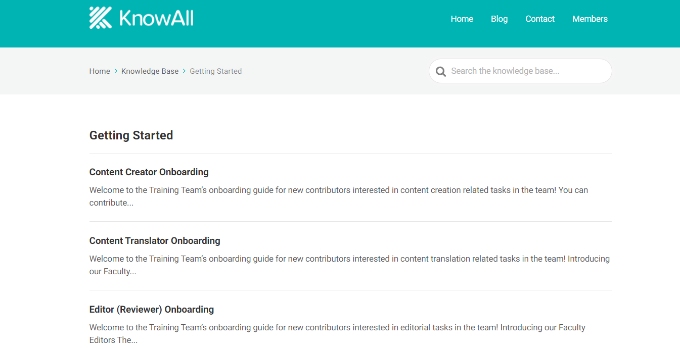
Sie sollten außerdem sicherstellen, dass Ihr Schulungshandbuch Teil Ihres WordPress-Menüs ist, damit die Leser es leicht finden können. Weitere Informationen finden Sie in unserer Anleitung zum Hinzufügen eines Navigationsmenüs in WordPress.
Beschränken des Zugriffs auf das Online-Schulungshandbuch
HeroThemes bietet auch die Möglichkeit, den Zugriff auf Ihr Online-Schulungshandbuch einzuschränken.
Nehmen wir zum Beispiel an, Sie verfügen über ein Onboarding-Handbuch für Mitarbeiter, das vertrauliche Unternehmensinformationen enthält. Sie können den Zugriff einschränken, indem Sie nur angemeldeten Benutzern die Anzeige erlauben.
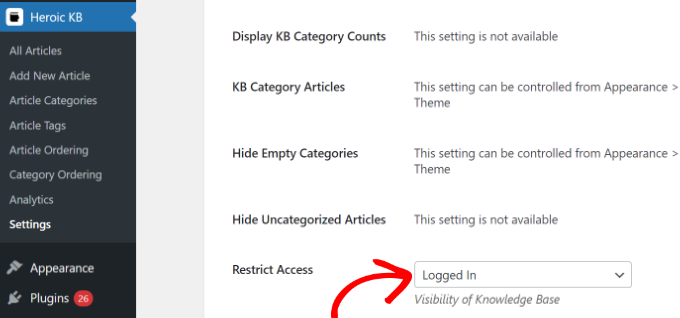
Um zu beginnen, gehen Sie einfach zu Heroic KB » Einstellungen aus dem WordPress-Dashboard. Scrollen Sie auf der Registerkarte „Home & Allgemein“ mit den Einstellungen nach unten zum Abschnitt „Zugriff einschränken“.
Von hier aus können Sie auf das Dropdown-Menü klicken und die Option „Angemeldet“ auswählen.
Darüber hinaus können Sie mit HeroThemes den Zugriff auf bestimmte Kategorien im Trainingshandbuch beschränken.
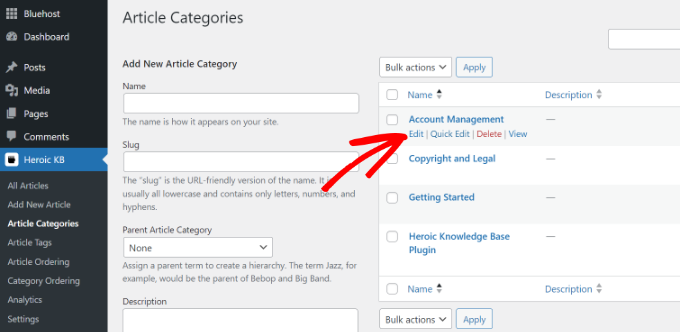
Gehen Sie einfach zu Heroic KB » Artikelkategorien aus dem WordPress-Administrationsbereich. Bearbeiten Sie anschließend jede Kategorie, die Sie einschränken möchten.
Als nächstes müssen Sie nach unten zum Abschnitt „Kategoriezugriff“ scrollen.
Klicken Sie hier auf das Dropdown-Menü und wählen Sie die Option „Angemeldet“.
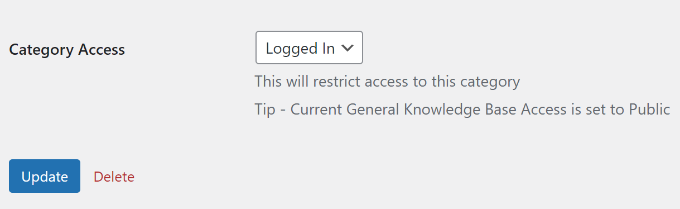
Wenn Sie fertig sind, klicken Sie auf die Schaltfläche „Aktualisieren“.
Jetzt können nur angemeldete Benutzer diese bestimmte Kategorie im Online-Schulungshandbuch anzeigen.
Wir hoffen, dass dieser Artikel Ihnen dabei geholfen hat, zu lernen, wie Sie ein Online-Schulungshandbuch in WordPress erstellen. Vielleicht möchten Sie auch unseren ultimativen Leitfaden zur WordPress-Sicherheit und den besten WordPress LMS-Plugins sehen.