Die meisten von uns starren viel zu lange auf ihr iPhone, und dieser ständige Kontakt mit einem hellen Bildschirm kann unsere Augen belasten, insbesondere bei schlechten Lichtverhältnissen oder in der Dämmerung. Hier wird die Möglichkeit, den Bildschirm Ihres iPhones über die Standardhelligkeitseinstellungen hinaus zu dimmen, bahnbrechend.
Wenn der Bildschirm Ihres „iPhone“ oder iPad zu hell ist, um angenehm zu sein, besteht die übliche Lösung darin, zu „Einstellungen“ ➝ „Anzeige & Helligkeit“ zu gehen und den Helligkeitsregler nach links zu ziehen, oder das Kontrollzentrum zu öffnen und die entsprechende Einstellung von dort aus anzupassen. Wenn Ihnen jedoch die niedrigste Einstellung der Helligkeitsstufe nicht dunkel genug ist, gibt es eine andere Möglichkeit, Ihren Bildschirm noch dunkler zu machen.
Diese Funktion ist besonders nützlich, wenn Sie Ihr Gerät in dunklen Umgebungen verwenden müssen, beispielsweise in einem Schlafzimmer, in dem Ihr Partner schläft, oder in einem schwach beleuchteten Theater. Es ist auch ein Segen für alle mit Lichtempfindlichkeit, da es ein komfortableres Seherlebnis bietet, das die Belastung und Ermüdung der Augen minimiert. Schauen wir uns unten an, wie man es einrichtet.
Reduzieren Sie den Weißpunkt
- Öffnen Sie die Einstellungen auf Ihrem „iPhone“.
- Wählen Barrierefreiheit aus der Liste der Optionen.
- Scrollen Sie nach unten und wählen Sie aus Verknüpfung zur Barrierefreiheit.
- Klopfen Reduzieren Sie den Weißpunktund ziehen Sie es dann mithilfe des Drei-Linien-Symbols an den oberen Rand der Liste.
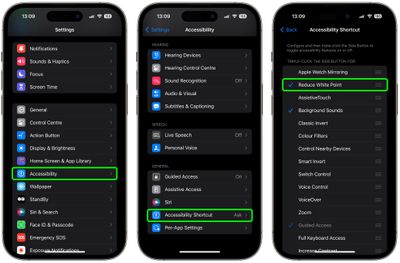
Nachdem die Einrichtung abgeschlossen ist, klicken Sie einfach dreimal auf Ihr „iPhone“. Seitlicher Knopf um das Kontextmenü für Barrierefreiheit anzuzeigen, und tippen Sie dann auf Reduzieren Sie den Weißpunkt.
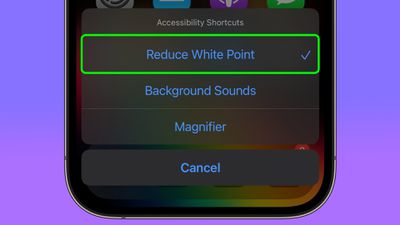
Ihr iPhone-Display ist jetzt dunkler als die dunkelste Einstellung, die die Standardhelligkeitsstufe bietet.
Weißpunkt zurücksetzen
Um den Weißpunkt wieder auf sein normales Niveau zu bringen, klicken Sie einfach dreimal auf Seitlicher Knopf erneut und tippen Sie auf Reduzieren Sie den Weißpunkt um es zu deaktivieren.
Passen Sie den Weißpunkt an
Wenn der Weißpunkt immer noch zu hell (oder zu dunkel) ist, können Sie ihn manuell anpassen: Gehen Sie in den Einstellungen zu Barrierefreiheit ➝ Anzeige und Textgrößescrollen Sie dann nach unten und schalten Sie den Schalter daneben ein Reduzieren Sie den Weißpunkt.
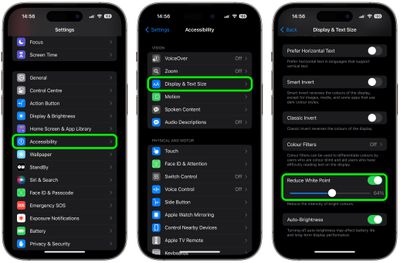
Dadurch wird ein Schieberegler angezeigt, den Sie nach links oder rechts bewegen können, um die Helligkeitsstufe zu ändern.
Lösen Sie einen reduzierten Weißpunkt für die Schlafenszeit aus
Es ist möglich, die Einstellung „Reduzierter Weißpunkt“ zu aktivieren, wenn die Schlafenszeit beginnt oder wenn Ihr Schlaffokus aktiviert ist. Dies bietet einen automatisierten Ansatz zur Minimierung der Bildschirmhelligkeit, was besonders zum Entspannen vor dem Schlafengehen von Vorteil ist.
Blaues Licht ist dafür bekannt, dass es den natürlichen Schlafrhythmus stören kann, indem es die Produktion von Melatonin hemmt, einem Hormon, das für die Schlafregulation entscheidend ist. Das macht eine Automatisierung besonders nützlich, wenn Sie die Angewohnheit haben, im Rahmen Ihrer nächtlichen Routine auf Ihrem „iPhone“ zu lesen oder zu surfen, sodass Sie dies tun können, ohne Ihre Schlafqualität wesentlich zu beeinträchtigen. So wird es gemacht.
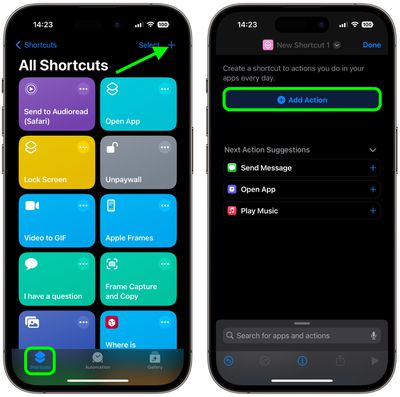
- Öffnen Sie die Shortcuts-App und tippen Sie dann auf + Symbol in der oberen rechten Ecke des Bildschirms.
- Klopfen Aktion hinzufügen.
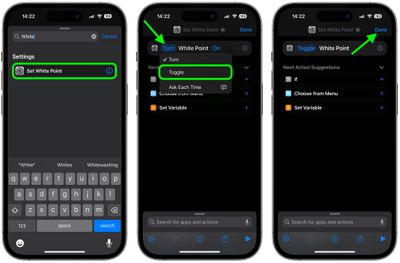
- Geben Sie „Weißpunkt“ in das Suchfeld ein und wählen Sie dann aus Stellen Sie den Weißpunkt ein wenn es unten erscheint.
- Tippen Sie auf den blauen Text „Abbiegen“ und wählen Sie dann aus Umschalten aus dem Dropdown-Menü.
- Klopfen Erledigt in der oberen rechten Ecke des Bildschirms.
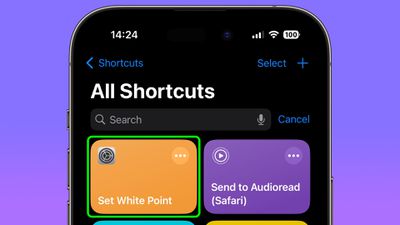
Nachdem Sie die oben genannten Schritte ausgeführt haben, sollte Ihre neue Verknüpfung „Weißpunkt festlegen“ im Menü „Verknüpfungen“ angezeigt werden.
Die Verknüpfung kann jetzt in einer neuen benutzerdefinierten Automatisierung verwendet werden. Es ist einfach zuzubereiten, befolgen Sie einfach diese Schritte.
- Wählen Sie in der Shortcuts-App das aus Automatisierung Tippen Sie dann auf die Registerkarte + Symbol in der oberen rechten Ecke des Bildschirms.
- Wählen Sie unter „Persönliche Automatisierung“ aus Schlafen.
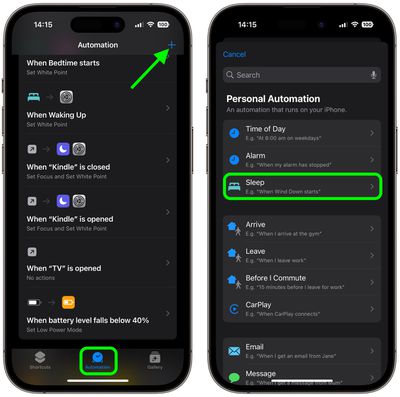
- Wählen Sie auf dem Bildschirm „Wann“ die Option „ Die Schlafenszeit beginnt Und Sofort ausführenund tippen Sie dann auf Nächste.
- Wählen Sie auf dem Bildschirm „Wenn die Schlafenszeit beginnt“ Ihre individuelle Option aus Stellen Sie den Weißpunkt ein Abkürzung.
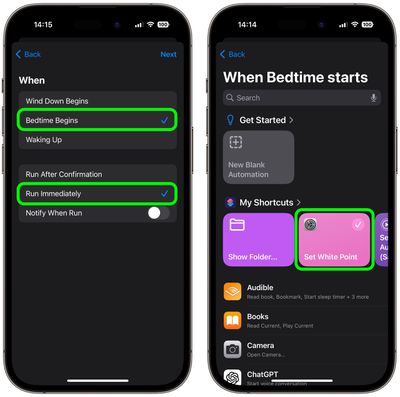
Sie sind fertig. Zukünftig wird der Weißpunkt Ihres Bildschirms automatisch reduziert, wenn die Schlafenszeit beginnt oder Sie den Schlaffokus aktivieren.
Lösen Sie den Weißpunkt aus, wenn die Schlafenszeit endet
Um sicherzustellen, dass der Weißpunkt auf dem Display Ihres iPhone zurückgesetzt wird, wenn die Schlafenszeit morgens endet, müssen Sie lediglich eine zusätzliche Automatisierung erstellen. Dies umfasst im Wesentlichen die gleichen Schritte, die Sie gerade zum Erstellen der ersten benutzerdefinierten Automatisierung durchgeführt haben, außer dass Sie in Schritt 3 nicht „Schlafenszeit beginnt“ auswählen, sondern „auswählen“. Aufwachen. Hier sind diese Schritte zur Vereinfachung noch einmal, jedoch mit einem geänderten Schritt 3.
- Wählen Sie in der Shortcuts-App das aus Automatisierung Tippen Sie dann auf die Registerkarte + Symbol in der oberen rechten Ecke des Bildschirms.
- Wählen Sie unter „Persönliche Automatisierung“ aus Schlafen.
- Wählen Sie auf dem Bildschirm „Wann“ die Option „ Aufwachen Und Sofort ausführenund tippen Sie dann auf Nächste.
- Wählen Sie auf dem Bildschirm „Wenn die Schlafenszeit beginnt“ Ihre individuelle Option aus Stellen Sie den Weißpunkt ein Abkürzung.
Das ist es! Der Weißpunkt auf Ihrem iPhone-Display wird jetzt wieder normal, wenn Ihre Schlafenszeit endet.