ThemeLocal - Blog-Tipps, die wie von Zauberhand funktionierenThemeLocal - Blog-Tipps, die wie von Zauberhand funktionierenThemeLocal - Blog-Tipps, die wie von Zauberhand funktionieren
  • Bloggen
  • WordPress
  • E-Mail Marketing
  • SEO
  • Soziale Netzwerke
  • Mehr
    • Tutorials
    • Shopify
    • Bewertungen
    • Tipps
    • Sicherheit
    • Software und Dienste
    • Verkehrserzeugung
    • Anfängerleitfaden
    • Showcase
Search
  • Nutzungsbedingungen
  • Datenschutzerklärung
  • Cookie-Richtlinie
  • Kontakt
© 2022 Themelocal. Alle Rechte vorbehalten.
Lektüre: So konvertieren Sie HEIC in JPG auf dem iPhone
Aktie
Benachrichtigung Zeig mehr
Aa
ThemeLocal - Blog-Tipps, die wie von Zauberhand funktionierenThemeLocal - Blog-Tipps, die wie von Zauberhand funktionieren
Aa
  • Bloggen
  • WordPress
  • E-Mail Marketing
  • SEO
  • Soziale Netzwerke
  • Mehr
Search
  • Bloggen
  • WordPress
  • E-Mail Marketing
  • SEO
  • Soziale Netzwerke
  • Mehr
    • Tutorials
    • Shopify
    • Bewertungen
    • Tipps
    • Sicherheit
    • Software und Dienste
    • Verkehrserzeugung
    • Anfängerleitfaden
    • Showcase
Folge uns
  • Nutzungsbedingungen
  • Datenschutzerklärung
  • Cookie-Richtlinie
  • Kontakt
© 2022 Themelocal. Alle Rechte vorbehalten.
ThemeLocal - Blog-Tipps, die wie von Zauberhand funktionieren > Blog > Wie man > So konvertieren Sie HEIC in JPG auf dem iPhone
Wie man

So konvertieren Sie HEIC in JPG auf dem iPhone

Zuletzt aktualisiert: April 12, 2024 6:01 a.m.
ThemeLocal vor 2 Jahren 4 Minuten Mindestlesezeit
Aktie
4 Minuten Mindestlesezeit
1712894477 So konvertieren Sie HEIC in JPG auf dem iPhone
Aktie

Was Sie wissen sollten

  • iPhones, die auf die Aufnahme hocheffizienter Fotos eingestellt sind, werden als HEIC-Bilder gespeichert.
  • Sie können HEIC direkt auf Ihrem iPhone in JPG konvertieren, indem Sie Ihr Foto aus der Fotos-App kopieren und in die Dateien-App einfügen oder es sich selbst per E-Mail zusenden.
  • Auch Apps und Websites von Drittanbietern können Ihnen bei der Konvertierung von HEIC in JPG helfen.

So konvertieren Sie HEIC in JPG auf dem iPhone

Die gute Nachricht ist, dass Sie keinen HEIC-zu-JPG-Konverter benötigen, wenn Sie ein oder mehrere Bilder konvertieren möchten. Ich zeige Ihnen, wie Sie sicherstellen, dass jedes Foto, das Sie in Zukunft aufnehmen, ein JPG ist und wie Sie HEIC direkt auf Ihrem iPhone in JPG konvertieren, ohne dass Apps von Drittanbietern erforderlich sind.

Contents
Was Sie wissen solltenSpringen zu:So konvertieren Sie HEIC in JPG auf dem iPhoneSo machen Sie JPG-Fotos auf dem iPhoneFAQ

Springen zu:

  • So konvertieren Sie HEIC in JPG auf dem iPhone
  • So machen Sie JPG-Fotos auf dem iPhone
  • FAQ

So konvertieren Sie HEIC in JPG auf dem iPhone

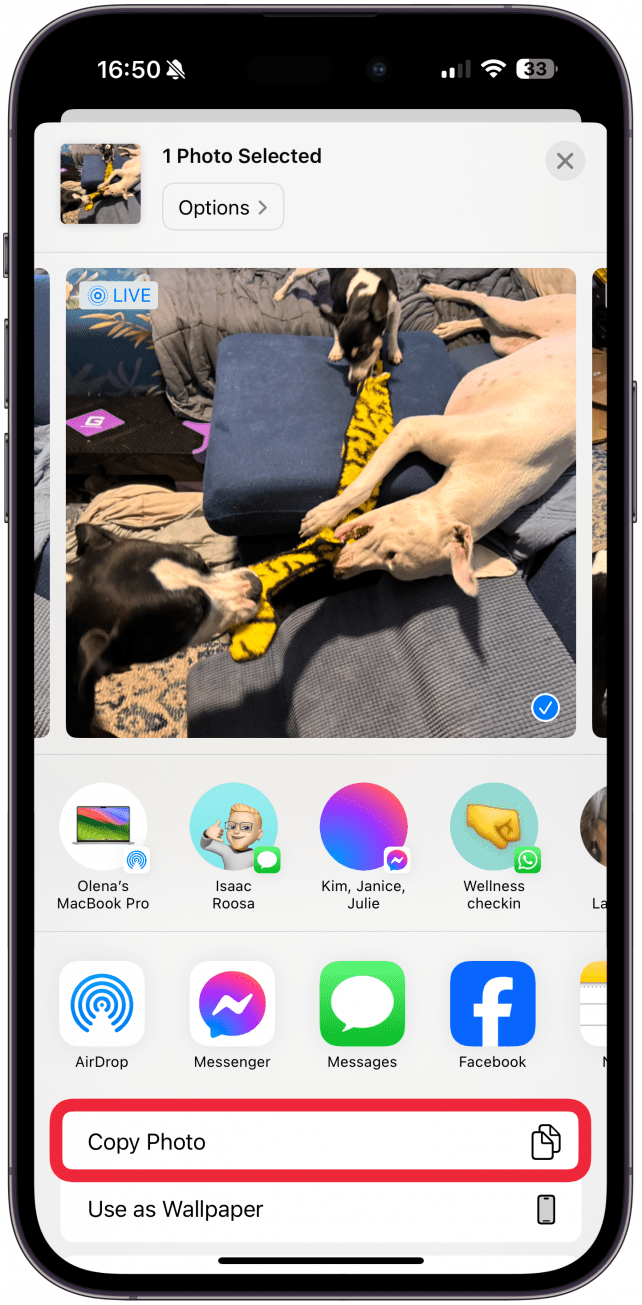
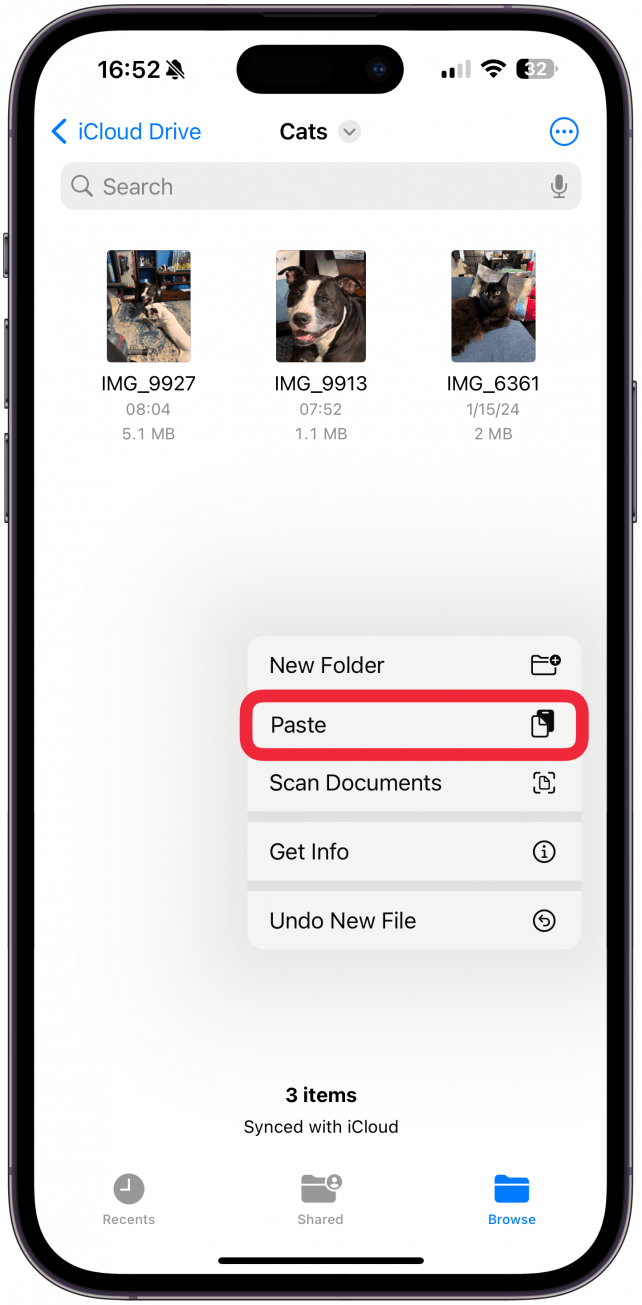
Der schnellste Weg zur Konvertierung von HEIC/HEIF in JPG besteht darin, das Foto entweder aus der Fotos-App zu kopieren und in die Dateien-App einzufügen oder es sich selbst per E-Mail zu senden. So ändern Sie HEIC durch Kopieren und Einfügen in JPG:

  1. Öffnen Sie das Foto in der Fotos-App und tippen Sie auf Teilen-Symbol. Öffnen Sie das Foto in der Fotos-App und tippen Sie auf das Teilen-Symbol.
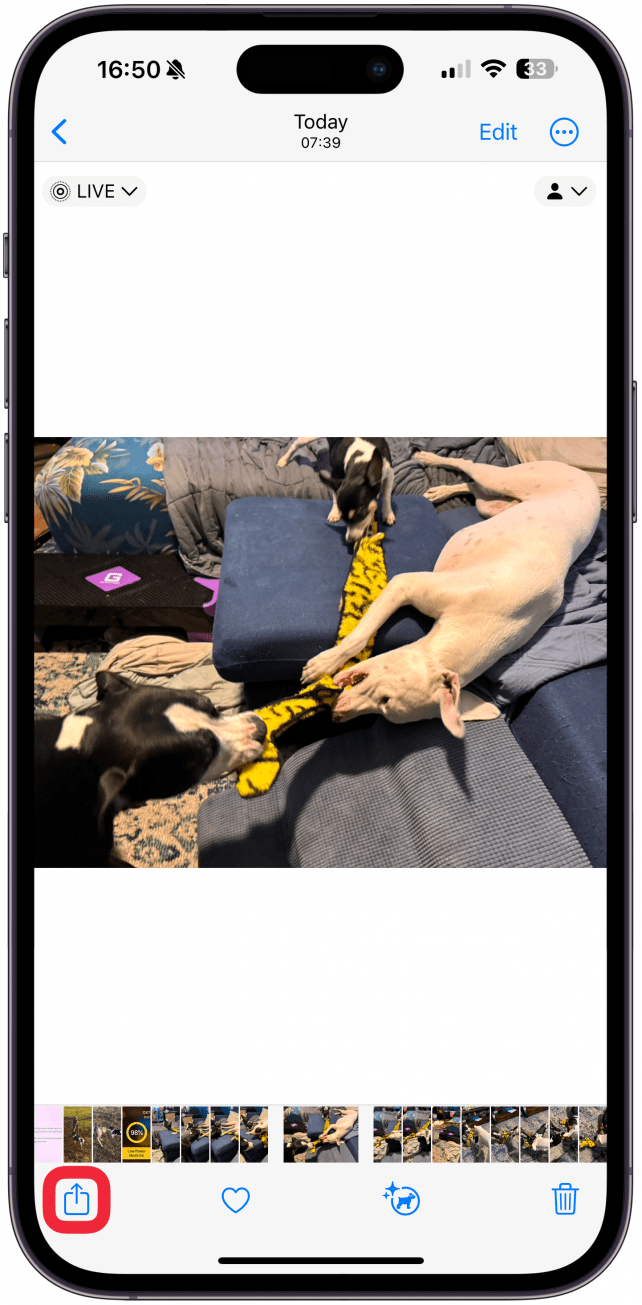
  2. Wählen Foto kopieren. Wählen Sie Foto kopieren.

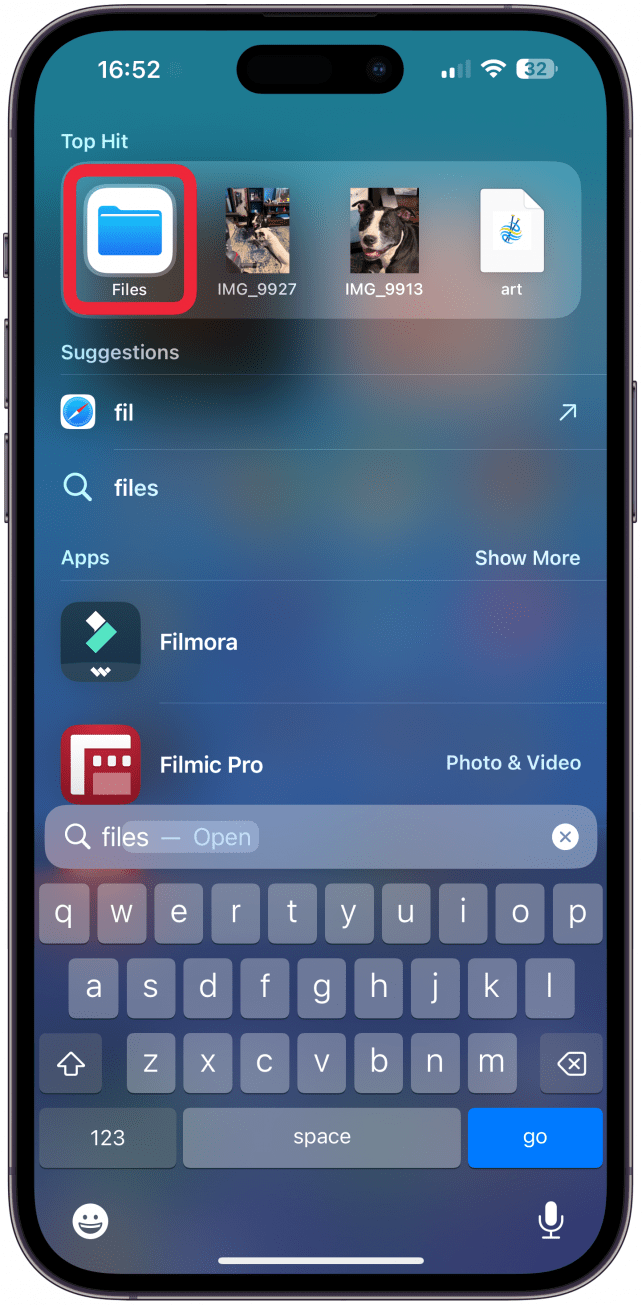
  3. Öffne das Dateien-App und navigieren Sie zu einem Ordner oder erstellen Sie einen neuen, in dem Sie das Foto speichern möchten. Öffnen Sie die Dateien-App und navigieren Sie zu einem Ordner oder erstellen Sie einen neuen, in dem Sie das Foto speichern möchten.
  4. Tippen Sie auf eine leere Stelle, bis Sie ein sehen Speisekarte Pop-up. Tippen Sie auf eine leere Stelle, bis ein Menü angezeigt wird.
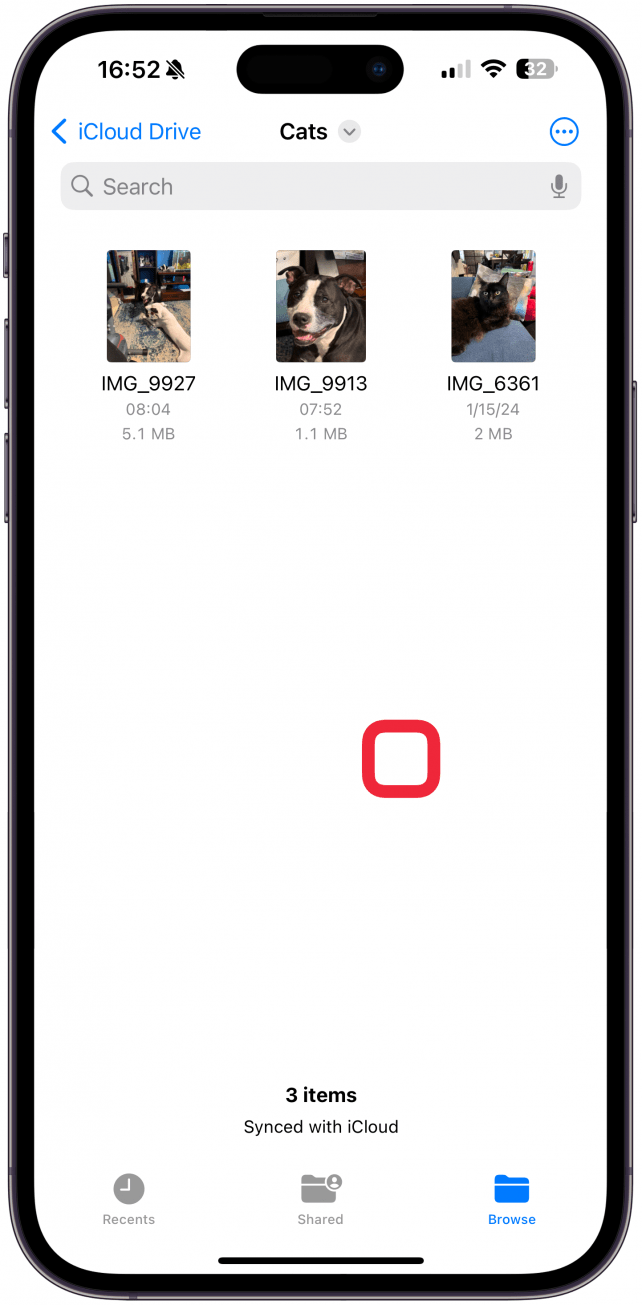
  5. Wählen Paste. Wählen Sie Einfügen.

Ihr Foto wird als JPG eingefügt und Sie können es im neuen Format über Ihre Dateien-App teilen. Wenn Sie die E-Mail-Methode bevorzugen, fügen Sie das Foto einfach als Anhang zu Ihrer E-Mail hinzu und der Empfänger erhält es als JPG. Wenn Sie Fotoformate in großen Mengen konvertieren möchten, müssen Sie möglicherweise eine App oder Website wie verwenden Convertio, mit dem bis zu 10 Dateien pro Tag kostenlos oder eine unbegrenzte Menge konvertiert werden können, wenn Sie 9,99 $/Monat zahlen. Für weitere iPhone-Tipps vergessen Sie nicht, sich für unseren kostenlosen Tipp des Tages anzumelden!

So machen Sie JPG-Fotos auf dem iPhone

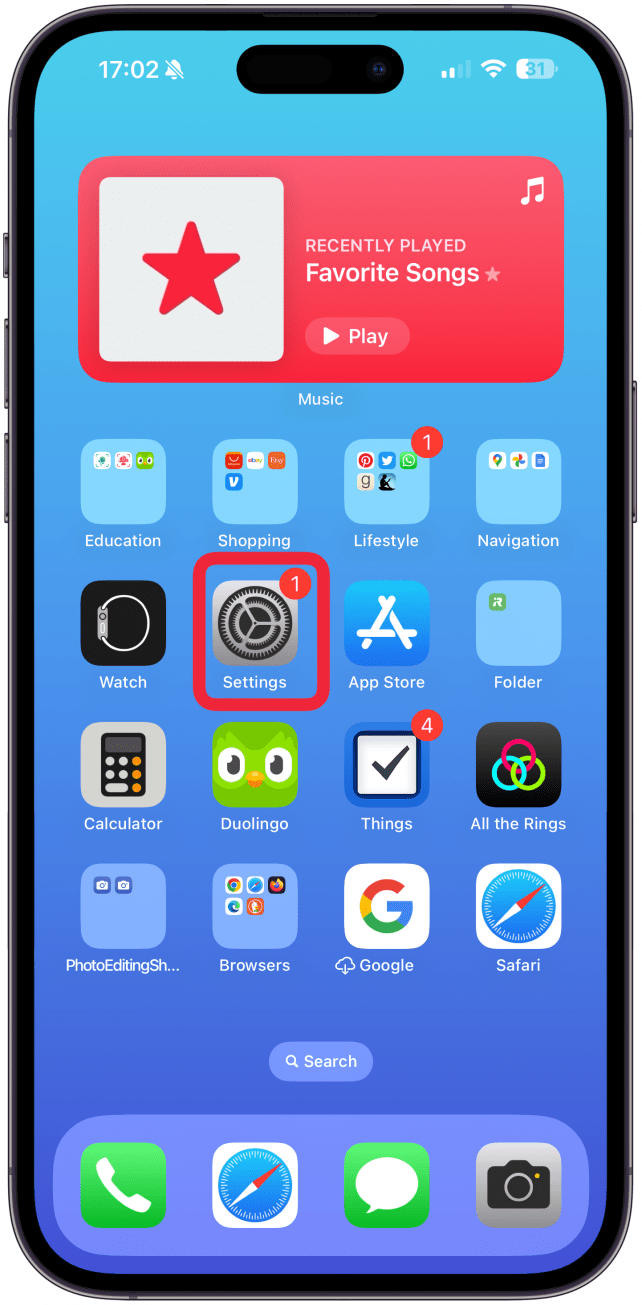
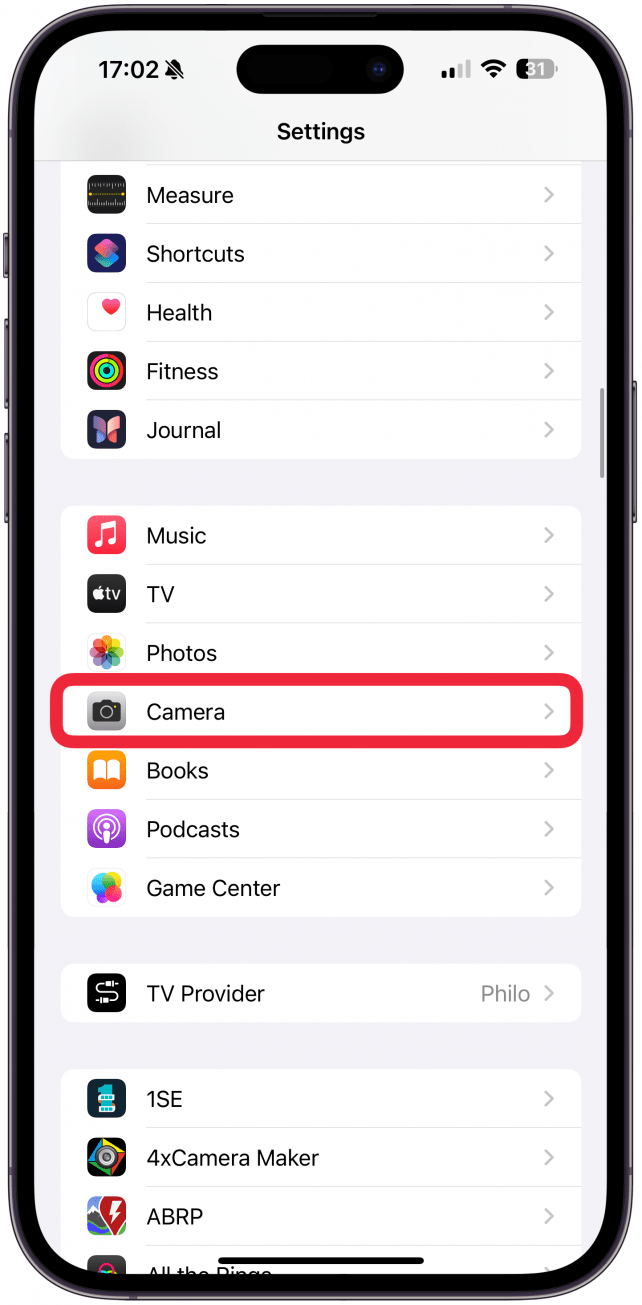
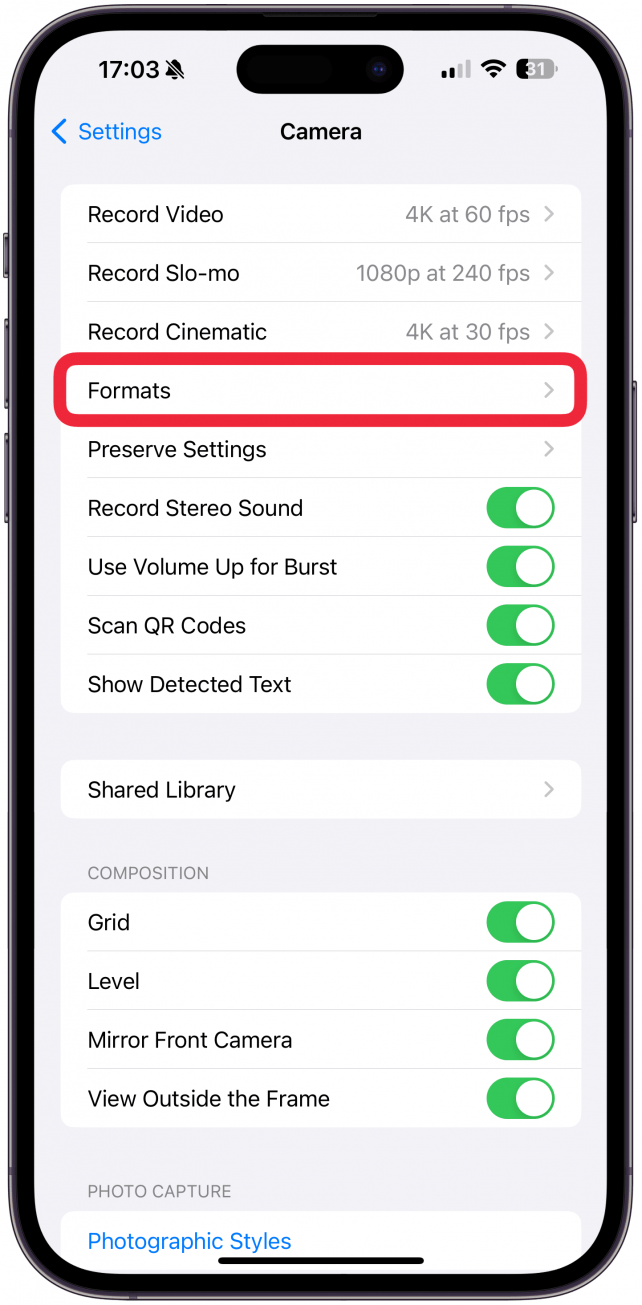
Wenn Sie sich nie wieder Gedanken über die Konvertierung Ihrer Fotos machen möchten, können Sie die Einstellungen in Ihrer Kamera-App ändern. Dadurch beanspruchen Ihre Fotos zwar mehr Speicherplatz, es ist jedoch äußerst vorteilhaft, wenn Sie häufig JPGs anstelle von HEIC-Fotos verwenden müssen.

  1. Offen Einstellungen. Einstellungen öffnen.
  2. Klopfen Kamera. Tippen Sie auf Kamera.

  3. Wählen Formate. Wählen Sie Formate.
  4. Wählen Sie unter Kameraaufnahme aus Am kompatibelsten. Wählen Sie unter Kameraaufnahme die Option Am kompatibelsten aus.
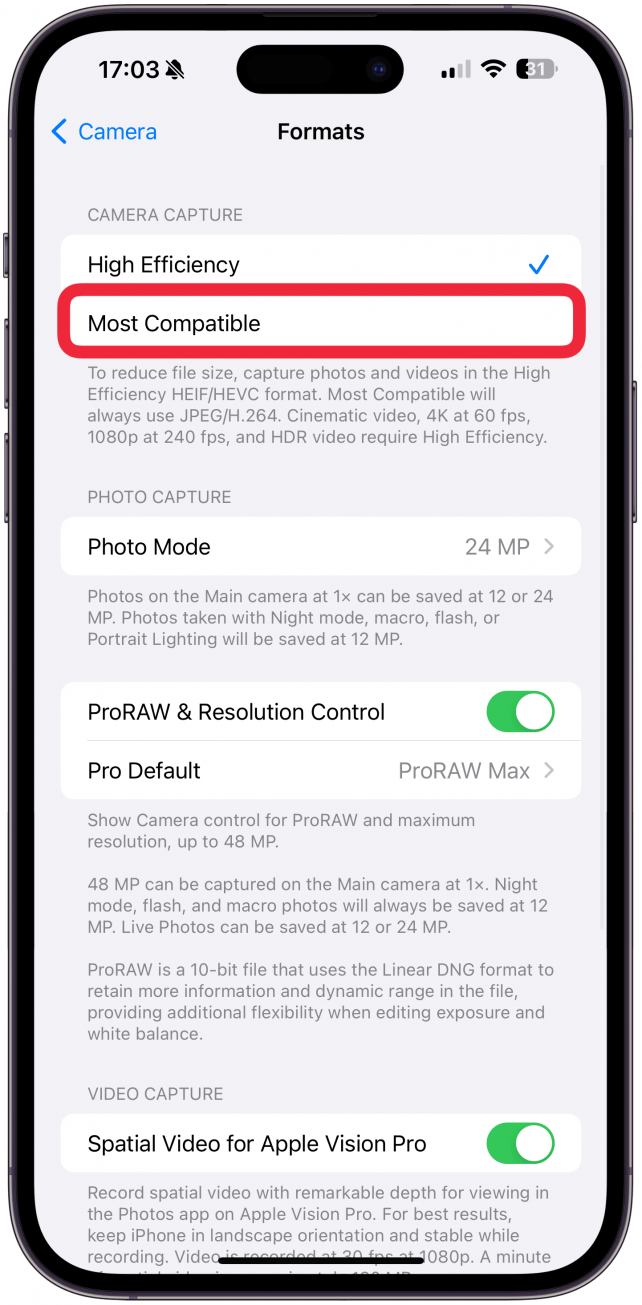
Jetzt ist jedes Foto, das Sie aufnehmen, automatisch ein JPG.

Jetzt wissen Sie, wie Sie HEIC auf verschiedene Arten in JPG konvertieren können, und Sie wissen, wie Sie in Zukunft aufhören, diese lästigen Fotos im HEIC-Format aufzunehmen. Als Nächstes erfahren Sie, wie Sie auf dem iPhone PNG in JPEG konvertieren.

FAQ

  • Was ist eine HEIC-Datei? HEIC ist ein Akronym, das für High Efficiency Image Container steht und eine Art HEIF-Datei ist, die speziell für Fotos gilt. Die Videoversion von HEIF ist HEVC.
  • Wie speichere ich Fotos als PDFs auf dem iPhone? Sie können ein Foto als PDF speichern, indem Sie auf das Teilen-Symbol tippen, nachdem Sie ein Foto (oder mehrere Fotos) ausgewählt haben, dann Drucken auswählen, erneut auf das Teilen-Symbol tippen und dann auf „In Dateien speichern“ tippen.
  • Wie konvertiert man HEIC auf einem Mac in JPG? Persönlich verwende ich die kostenlose Version von Canva oder kostenpflichtige Version von Convertio um Fotoformate auf meinem Mac zu konvertieren. Sie können das Foto jedoch auch wie auf dem iPhone per E-Mail an sich selbst senden oder das Foto auf Ihrem iPhone konvertieren und dann das JPG per AirDrop auf Ihren Mac übertragen.

Verwandter Beitrag

Sparen Sie 1/3 auf dieser stilvollen Beats Pille x Kim Kardashian tragbarer Lautsprecher

Machen Sie Ihre Frühlingsreinigung mit den massiv reduzierten kabellosen Staubsaugen von Dreame richtig

Sichern Sie sich während des Frühlingsverkaufs von Amazon ein neues Telefon für weniger als 100 £

Sparen Sie mehr als 20% auf der mächtigen 20 -TB -Festplatte von WD 20 TB

Vergessen Sie alle anderen Fitness -Tracker, dieser reduzierte Garmin ist der Traum eines Läufers

MARKIERTE: auf, dem, HEIC, iPhone, JPG, konvertieren, Sie
Teile diesen Artikel
Facebook Twitter Pinterest Whatsapp Whatsapp
Aktie
Was denkst du?
Liebe0
Traurig0
Glücklich0
Schläfrig0
Wütend0
kein Kommentar0
Zwinkern0
Vorheriger Artikel 1712869259 So sehen Sie alle E Mail Konten gleichzeitig in einem Posteingang So sehen Sie alle E-Mail-Konten gleichzeitig (in einem Posteingang)
Nächster Artikel 1712899527 So hoeren Sie Live Fotos So hören Sie Live-Fotos
Hinterlasse einen Kommentar

Schreibe einen Kommentar Antwort abbrechen

Deine E-Mail-Adresse wird nicht veröffentlicht. Erforderliche Felder sind mit * markiert

Berühmter Post

También podría gustarte

Sparen Sie 13 auf dieser stilvollen Beats Pille x Kim
Angebote

Sparen Sie 1/3 auf dieser stilvollen Beats Pille x Kim Kardashian tragbarer Lautsprecher

vor 1 Jahr 3 Minuten Mindestlesezeit
Machen Sie Ihre Fruehlingsreinigung mit den massiv reduzierten kabellosen Staubsaugen
Angebote

Machen Sie Ihre Frühlingsreinigung mit den massiv reduzierten kabellosen Staubsaugen von Dreame richtig

vor 1 Jahr 4 Minuten Mindestlesezeit
Sichern Sie sich waehrend des Fruehlingsverkaufs von Amazon ein neues
Angebote

Sichern Sie sich während des Frühlingsverkaufs von Amazon ein neues Telefon für weniger als 100 £

vor 1 Jahr 3 Minuten Mindestlesezeit
Sparen Sie mehr als 20 auf der maechtigen 20 TB
Angebote

Sparen Sie mehr als 20% auf der mächtigen 20 -TB -Festplatte von WD 20 TB

vor 1 Jahr 3 Minuten Mindestlesezeit
Vergessen Sie alle anderen Fitness Tracker dieser reduzierte Garmin ist
Angebote

Vergessen Sie alle anderen Fitness -Tracker, dieser reduzierte Garmin ist der Traum eines Läufers

vor 1 Jahr 4 Minuten Mindestlesezeit
Dieser Amazon Deal hat mich ueberredet endlich auf eine elektrische
Angebote

Dieser Amazon -Deal hat mich überredet, endlich auf eine elektrische Zahnbürste zu upgraden

vor 1 Jahr 3 Minuten Mindestlesezeit
Sparen Sie ueber 20 auf einem der besten Streaming Geraete
Angebote

Sparen Sie über 20% auf einem der besten Streaming -Geräte von Amazon

vor 1 Jahr 3 Minuten Mindestlesezeit
Das iPhone 14 Plus ist mittlerweile ein Mittelklasse Schnaeppchen
Angebote

Es gibt kein iPhone 16e Amazon Spring Deal, aber das ist besser

vor 1 Jahr 4 Minuten Mindestlesezeit
Zeig mehr
ThemeLocal - Blog-Tipps, die wie von Zauberhand funktionierenThemeLocal - Blog-Tipps, die wie von Zauberhand funktionieren
Folge uns
© 2022 Themelocal. Alle Rechte vorbehalten.
  • Nutzungsbedingungen
  • Datenschutzerklärung
  • Cookie-Richtlinie
  • Kontakt
Welcome Back!

Sign in to your account

Passwort vergessen?