ThemeLocal - Blog-Tipps, die wie von Zauberhand funktionierenThemeLocal - Blog-Tipps, die wie von Zauberhand funktionierenThemeLocal - Blog-Tipps, die wie von Zauberhand funktionieren
  • Bloggen
  • WordPress
  • E-Mail Marketing
  • SEO
  • Soziale Netzwerke
  • Mehr
    • Tutorials
    • Shopify
    • Bewertungen
    • Tipps
    • Sicherheit
    • Software und Dienste
    • Verkehrserzeugung
    • Anfängerleitfaden
    • Showcase
Search
  • Nutzungsbedingungen
  • Datenschutzerklärung
  • Cookie-Richtlinie
  • Kontakt
© 2022 Themelocal. Alle Rechte vorbehalten.
Lektüre: So entfernen Sie Tickets aus Apple Wallet
Aktie
Benachrichtigung Zeig mehr
Aa
ThemeLocal - Blog-Tipps, die wie von Zauberhand funktionierenThemeLocal - Blog-Tipps, die wie von Zauberhand funktionieren
Aa
  • Bloggen
  • WordPress
  • E-Mail Marketing
  • SEO
  • Soziale Netzwerke
  • Mehr
Search
  • Bloggen
  • WordPress
  • E-Mail Marketing
  • SEO
  • Soziale Netzwerke
  • Mehr
    • Tutorials
    • Shopify
    • Bewertungen
    • Tipps
    • Sicherheit
    • Software und Dienste
    • Verkehrserzeugung
    • Anfängerleitfaden
    • Showcase
Folge uns
  • Nutzungsbedingungen
  • Datenschutzerklärung
  • Cookie-Richtlinie
  • Kontakt
© 2022 Themelocal. Alle Rechte vorbehalten.
ThemeLocal - Blog-Tipps, die wie von Zauberhand funktionieren > Blog > Wie man > So entfernen Sie Tickets aus Apple Wallet
Wie man

So entfernen Sie Tickets aus Apple Wallet

Zuletzt aktualisiert: April 17, 2024 3:37 a.m.
ThemeLocal vor 2 Jahren 4 Minuten Mindestlesezeit
Aktie
4 Minuten Mindestlesezeit
1713317845 So entfernen Sie Tickets aus Apple Wallet
Aktie

Was Sie wissen sollten

  • Sie können alte oder abgelaufene Tickets oder Pässe ganz einfach aus Ihrem Apple Wallet löschen, damit sie nicht zufällig auftauchen oder Ihr Telefon überladen.
  • Je nach Art des Passes oder Tickets können Sie es löschen, indem Sie es auswählen, auf das Menü „Mehr“ oder das i-Symbol tippen und dann „Entfernen“ auswählen.

So entfernen Sie Tickets aus Apple Wallet

Jede Karte, jeder Schlüssel, jede Karte oder jedes Ticket, das Sie zu Ihrem Apple Wallet hinzufügen, bleibt dort, bis Sie es manuell löschen. Abhängig von der Art Ihres Tickets oder Passes können die Schritte zum Löschen unterschiedlich sein. Sie können sie jedoch leicht löschen, wenn Sie wissen, wonach Sie suchen müssen.

Contents
Was Sie wissen solltenSo löschen Sie Tickets aus Apple WalletFAQ

So löschen Sie Tickets aus Apple Wallet

Wenn Sie Tickets oder Pässe aus Ihrem Apple Wallet entfernen möchten, gibt es mehrere Orte, an denen Sie danach suchen können. So entfernen Sie Tickets aus Apple Wallet:

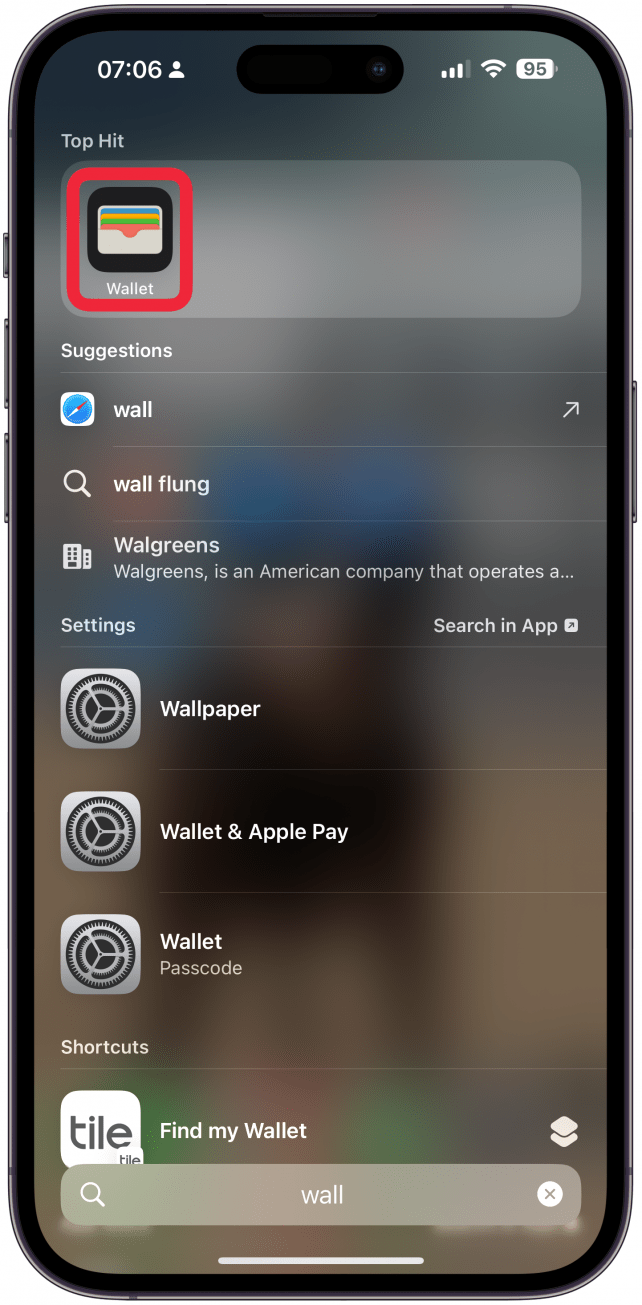
  1. Öffne das Wallet-App und stellen Sie sicher, dass Sie sich im Hauptmenü der Brieftasche befinden; Möglicherweise müssen Sie auf die Schaltfläche „Zurück“ tippen, um dorthin zu gelangen, wenn Sie eine offene Karte oder einen geöffneten Pass haben. Öffnen Sie die Wallet-App
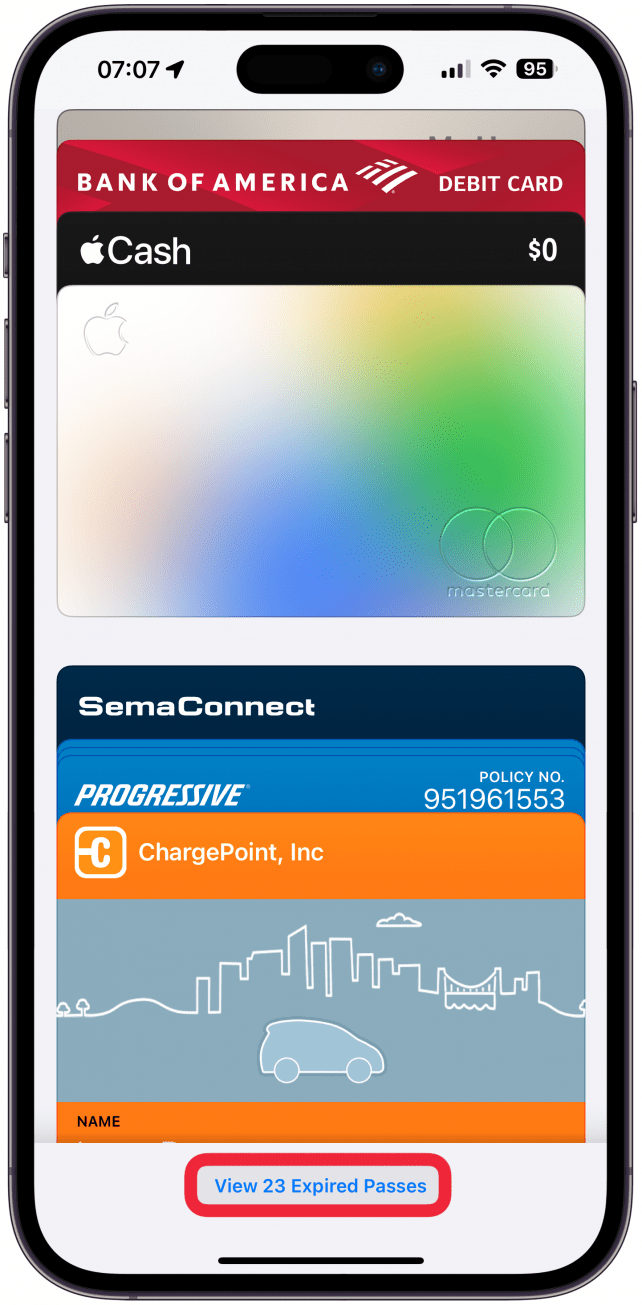
  2. Scrollen Sie nach unten und tippen Sie auf (Anzahl) abgelaufener Pässe anzeigen. Scrollen Sie nach unten und tippen Sie auf (Anzahl) abgelaufene Pässe anzeigen.
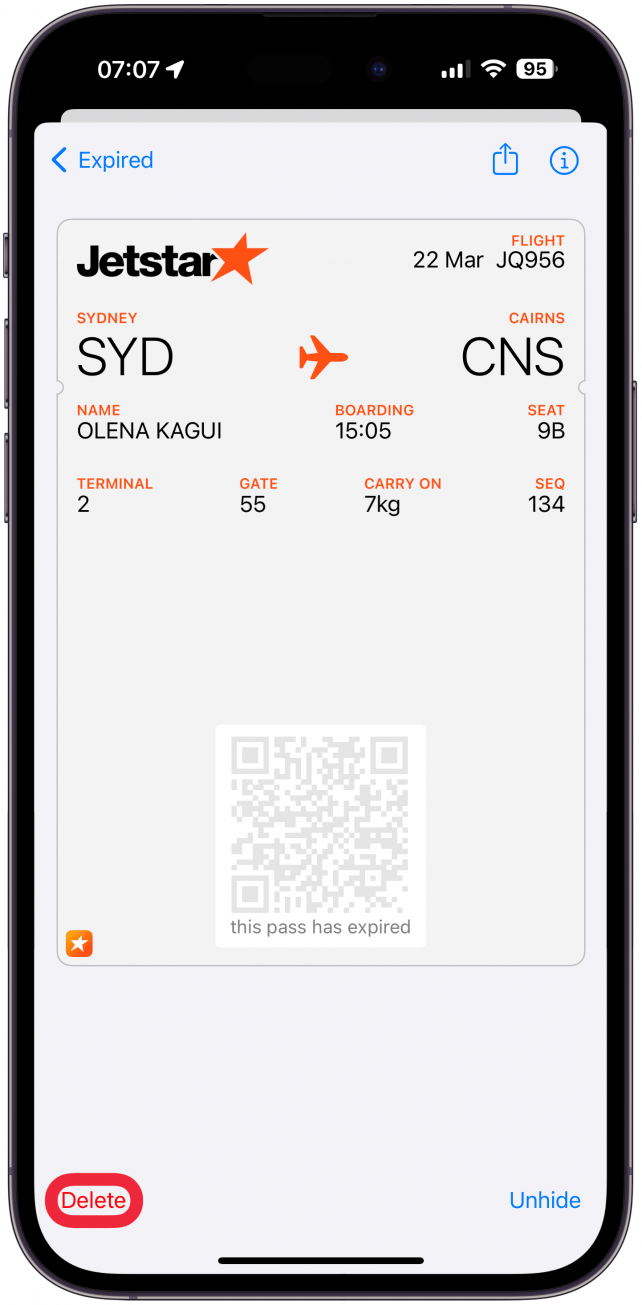
  3. Jetzt können Sie auf einen Pass tippen, um ihn zu öffnen, und darauf tippen Löschen. Jetzt können Sie auf einen Pass tippen, um ihn zu öffnen, und auf Löschen tippen.
  4. Sie können auch auf tippen Ich-Symbol um weitere Informationen zu sehen. Sie können auch auf das i-Symbol tippen, um weitere Informationen anzuzeigen.
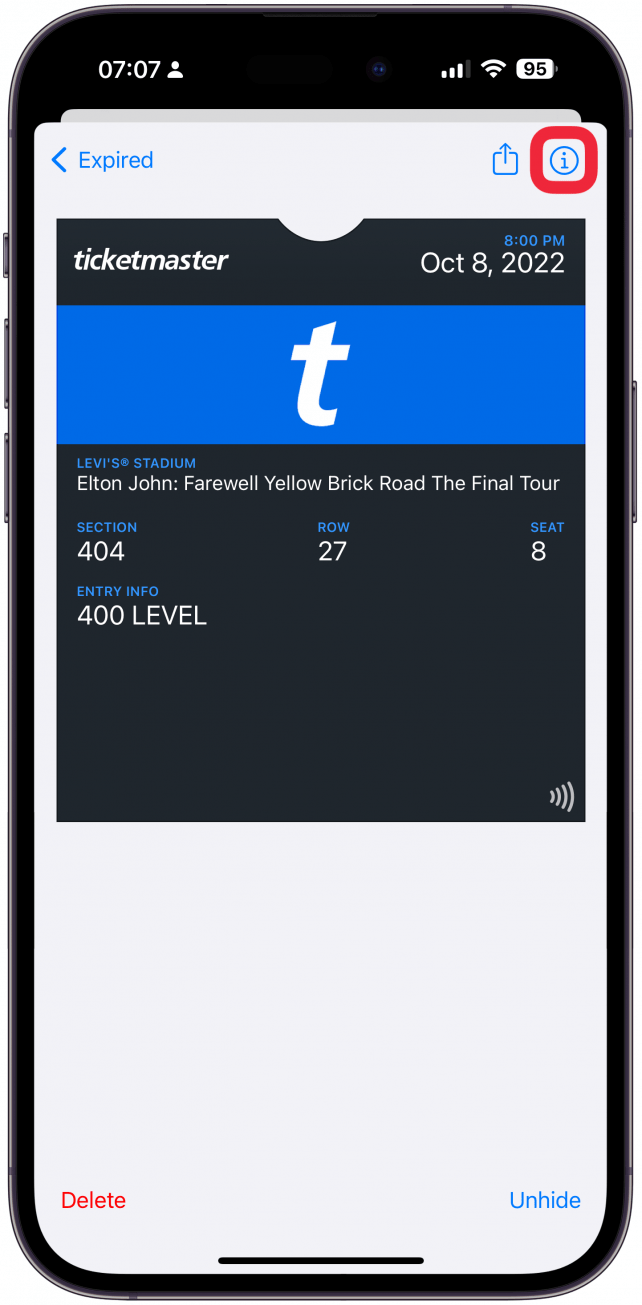
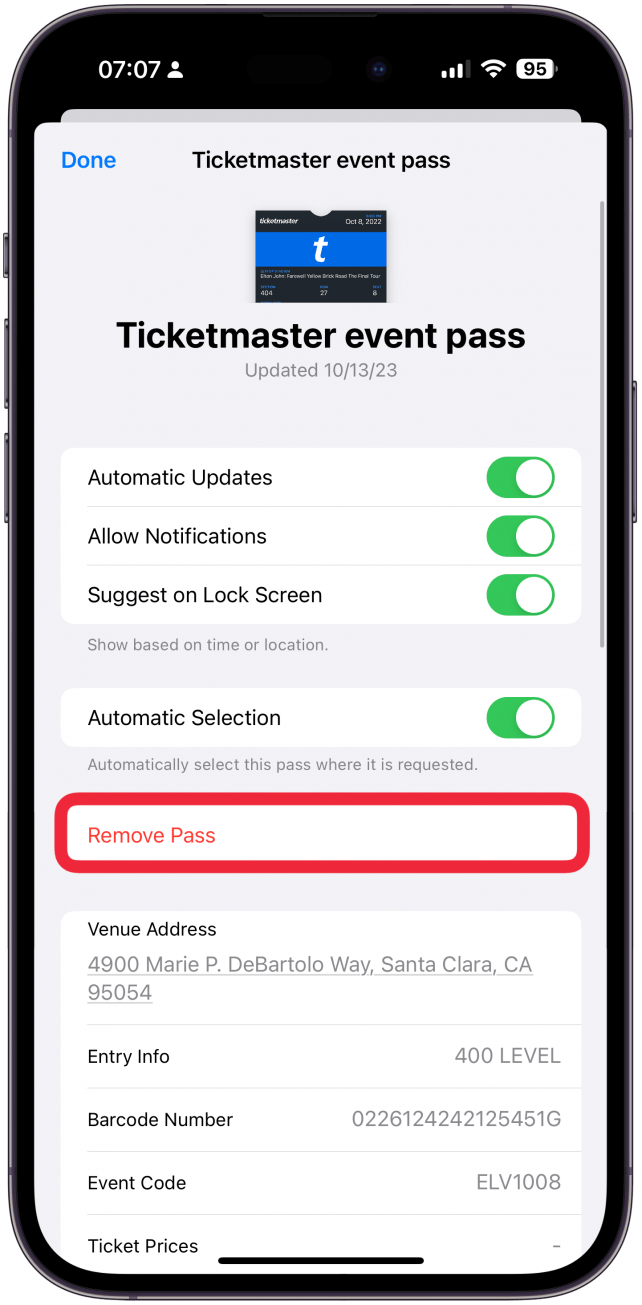
  5. Hier können Sie tippen Pass entfernen. Hier können Sie auf „Pass entfernen“ tippen.
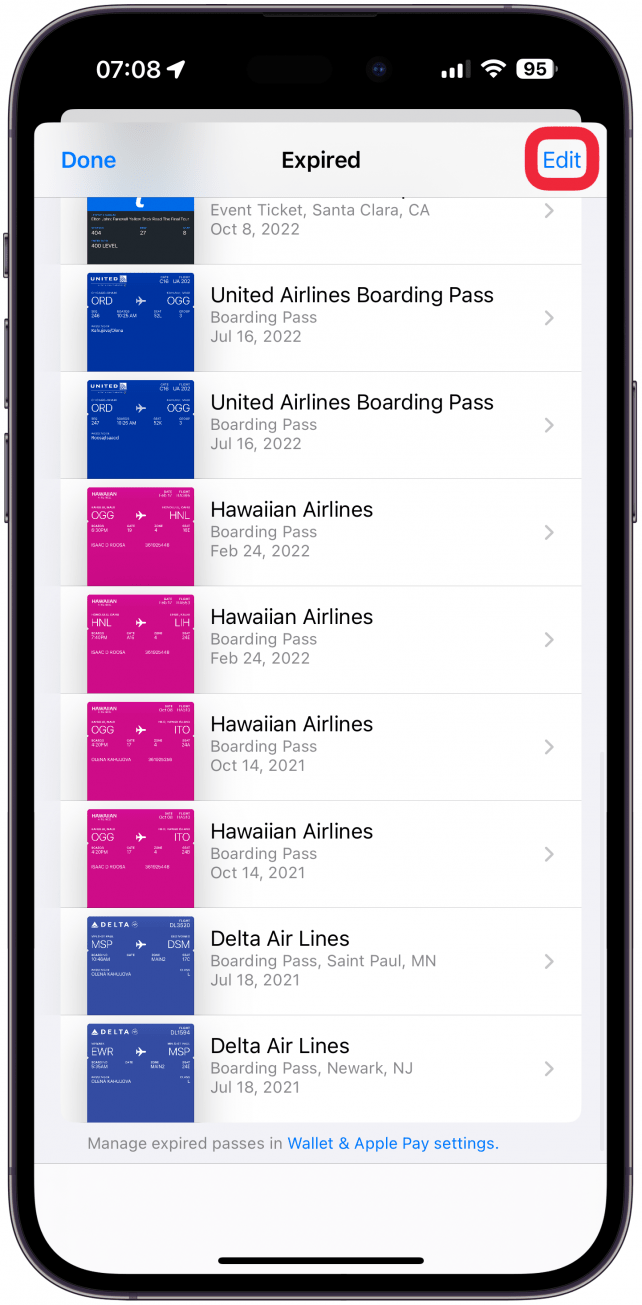
  6. Wenn Sie zur Seite „Abgelaufene Pässe“ zurückkehren, können Sie auch auf tippen Bearbeiten in der oberen rechten Ecke. Wenn Sie zur Seite „Abgelaufene Pässe“ zurückkehren, können Sie auch oben rechts auf „Bearbeiten“ tippen.
  7. Jetzt können Sie Pässe auswählen, die Sie in großen Mengen löschen möchten. Jetzt können Sie Pässe auswählen, die Sie in großen Mengen löschen möchten.
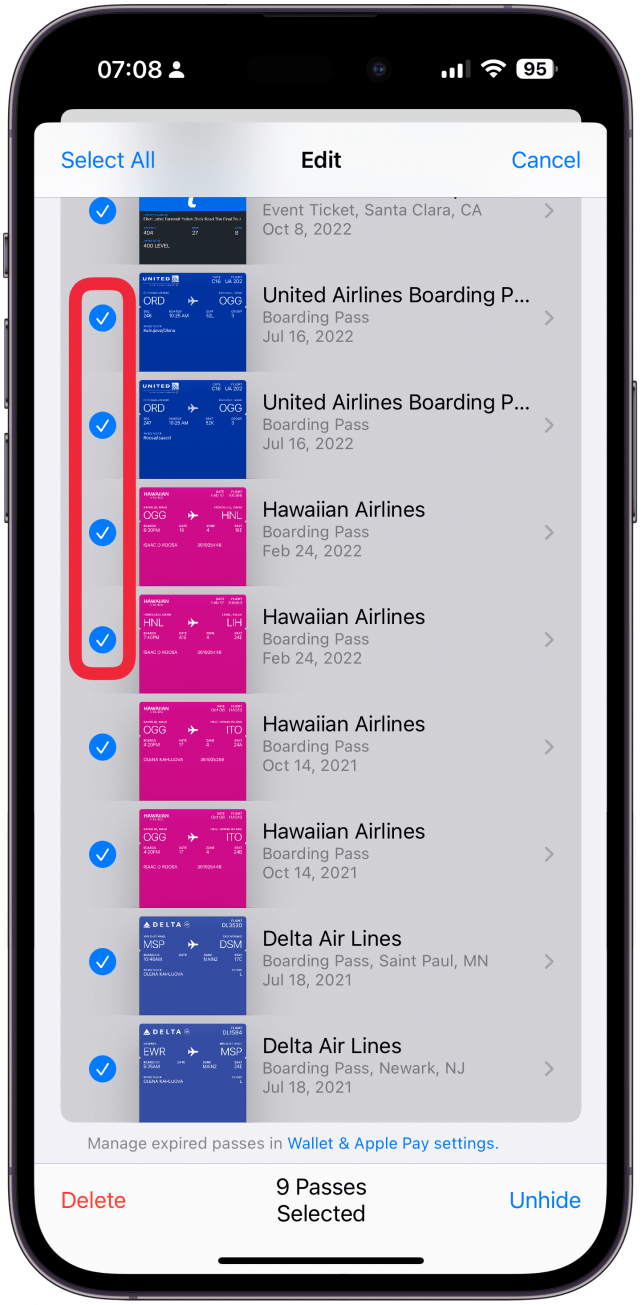
  8. Sie können auch tippen Wählen Sie Alle. Sie können auch auf „Alle auswählen“ tippen.
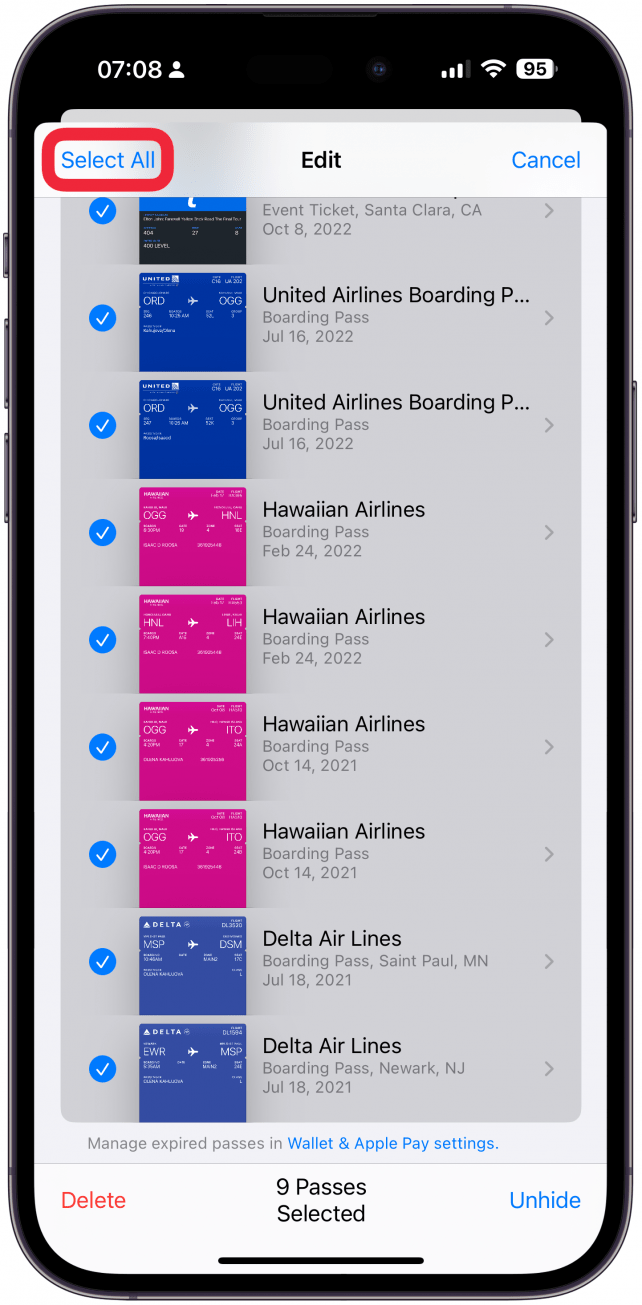
  9. Denken Sie daran, sobald Sie tippen Löschenwerden Sie nicht aufgefordert, den Löschwunsch zu bestätigen. Achten Sie also darauf, dass Sie nicht versehentlich einen Pass oder ein Ticket löschen, das Sie behalten möchten. Denken Sie daran, sobald Sie auf „Löschen“ tippen
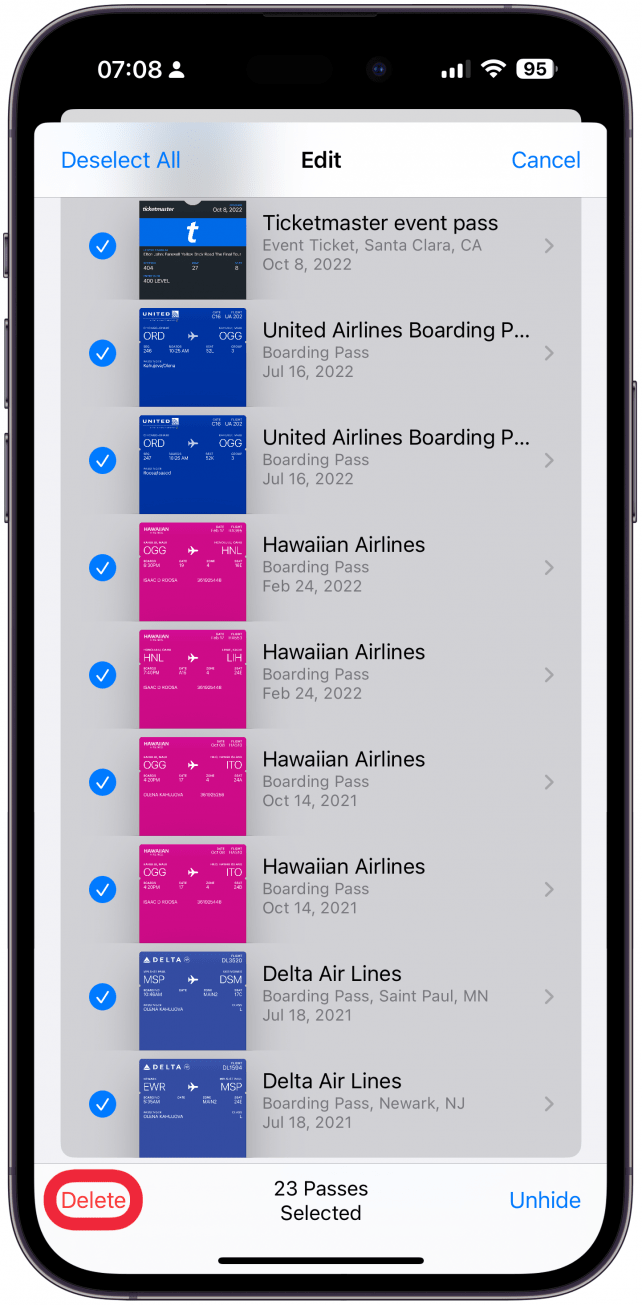
  10. Zurück im Hauptmenü der Brieftasche sehen Sie möglicherweise einen Pass, der nicht mehr gültig ist und nicht in die Liste „Abgelaufen“ verschoben wurde. Daher gibt es keine offensichtliche Option zum Löschen. Tippen Sie, um es zu öffnen. Zurück im Hauptmenü der Brieftasche sehen Sie möglicherweise einen Pass, der nicht mehr gültig ist und nicht in die Liste „Abgelaufen“ verschoben wurde. Daher gibt es keine offensichtliche Option zum Löschen.  Tippen Sie, um es zu öffnen.
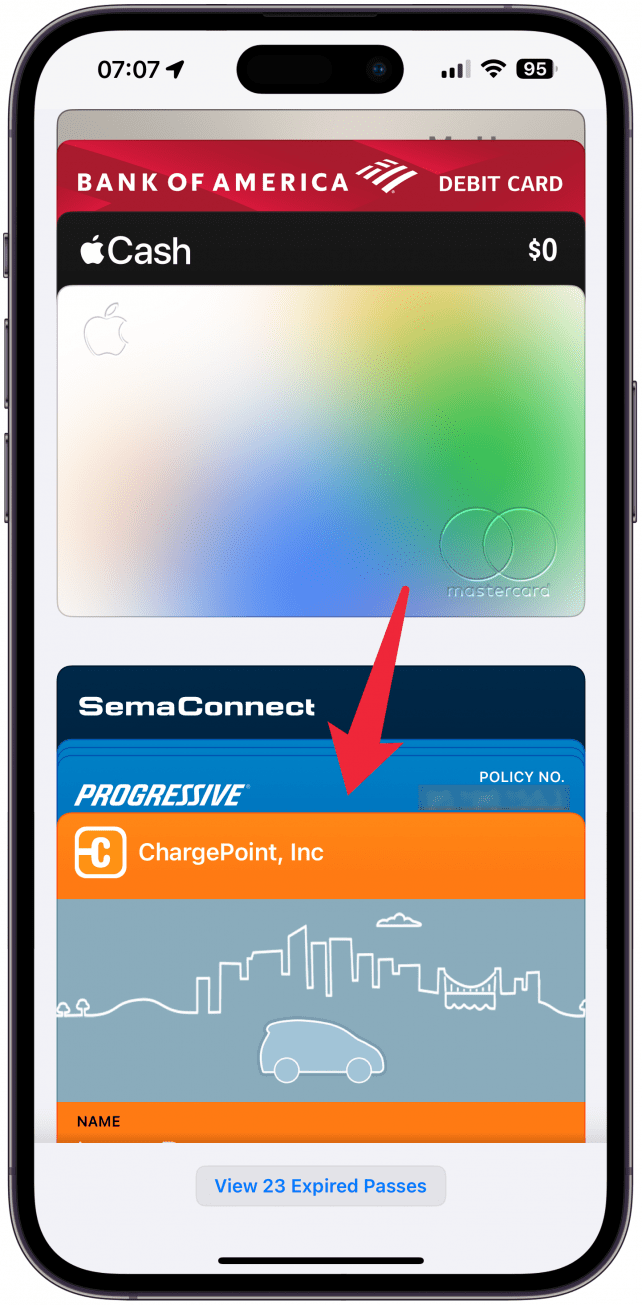
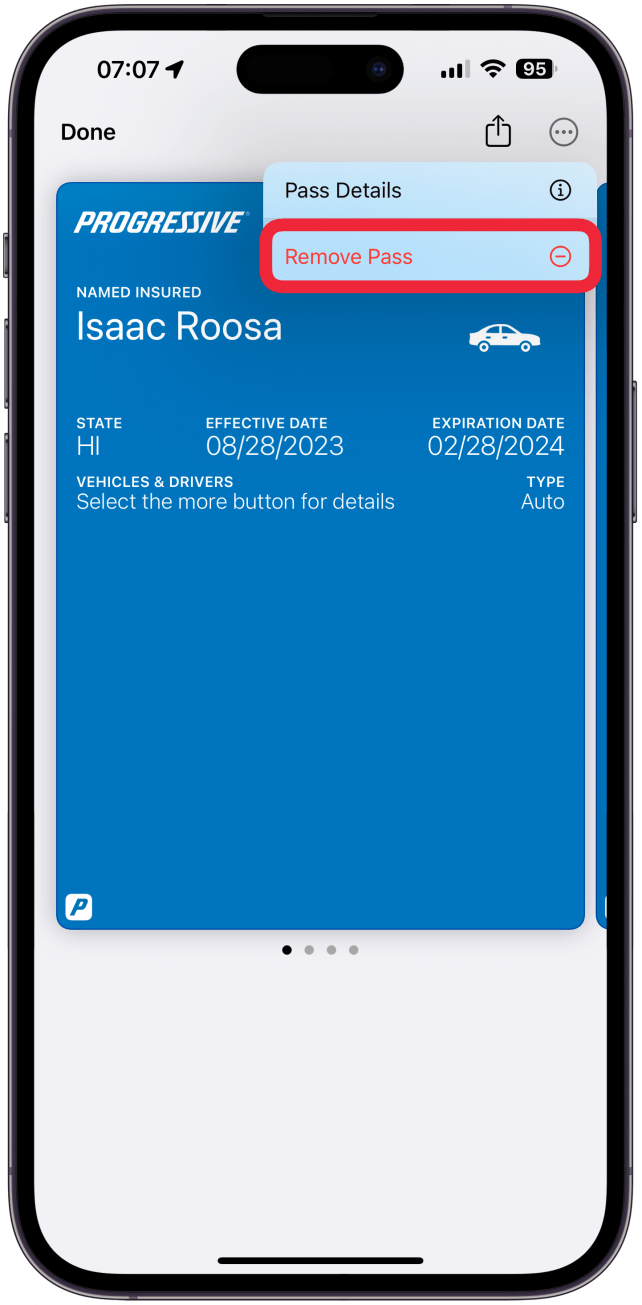
  11. Tippen Sie auf die Mehr-Symbol (drei Punkte). Tippen Sie auf das Mehr-Symbol (drei Punkte).
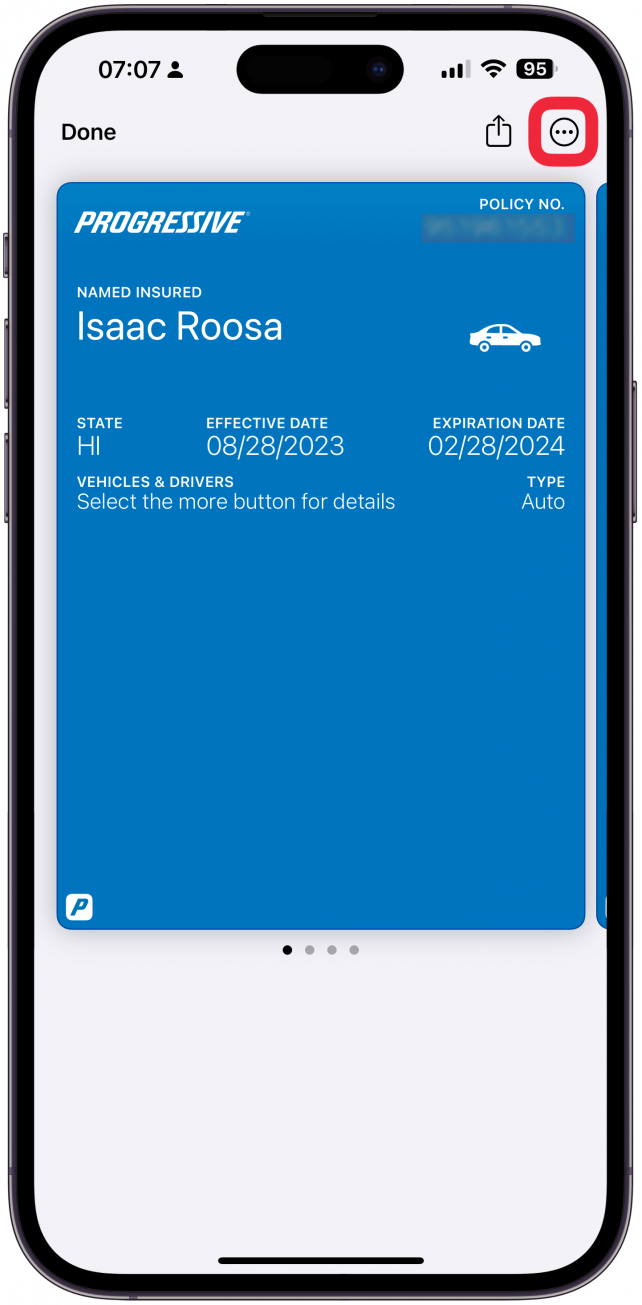
  12. Wählen Pass entfernen. Wählen Sie „Pass entfernen“.

Jetzt wissen Sie, wie Sie Elemente aus Ihrem Apple Wallet entfernen, um es aufgeräumt zu halten. Weitere Tipps zum Apple Wallet finden Sie in unserem kostenlosen Newsletter „Tipp des Tages“.

Das Aufbewahren abgelaufener Pässe, Tickets oder Karten nimmt zwar nicht allzu viel Speicherplatz in Anspruch, kann aber lästig werden. In manchen Fällen wird beispielsweise eine abgelaufene Kinokarte automatisch auf Ihrem iPhone angezeigt, wenn Sie sich in der Nähe des Kinos befinden, in dem Sie sie bereits gesehen haben. Wenn Sie sie löschen, können Sie diese lästigen Situationen vermeiden und vermeiden, dass Sie sich durch viele Tickets und Pässe wühlen müssen, um das Gesuchte zu finden. Als Nächstes erfahren Sie, wie Sie Karten aus Ihrem Apple Wallet löschen.

FAQ

  • Wie lösche ich eine Karte aus Apple Pay? Um eine Karte aus Ihrem Apple Pay oder Apple Wallet zu löschen, müssen Sie die Einstellungen öffnen, oben auf Ihren Namen tippen, „Zahlungen & Versand“ auswählen und dann oben rechts auf „Bearbeiten“ tippen, um Änderungen vorzunehmen, einschließlich des Löschens einer Zahlungsmethode.
  • Was passiert, wenn ich eine Karte nicht aus Apple Wallet entfernen kann? Gehen Sie stattdessen zu Ihren Einstellungen und bearbeiten Sie Ihre iCloud-Zahlungs- und Versandinformationen. Wenn Sie es dort löschen, wird es auch aus Ihrem App Store gelöscht.
  • Können Sie Apple Pay-Transaktionen löschen? Leider können Sie Apple Pay-Transaktionen nicht löschen. Sie können jedoch die mit diesen Transaktionen verknüpfte Karte entfernen, wodurch die Liste aus Ihrem Wallet entfernt wird.


Verwandter Beitrag

Sparen Sie 1/3 auf dieser stilvollen Beats Pille x Kim Kardashian tragbarer Lautsprecher

Machen Sie Ihre Frühlingsreinigung mit den massiv reduzierten kabellosen Staubsaugen von Dreame richtig

Sichern Sie sich während des Frühlingsverkaufs von Amazon ein neues Telefon für weniger als 100 £

Sparen Sie mehr als 20% auf der mächtigen 20 -TB -Festplatte von WD 20 TB

Vergessen Sie alle anderen Fitness -Tracker, dieser reduzierte Garmin ist der Traum eines Läufers

MARKIERTE: Apple, aus, entfernen, Sie, Tickets, Wallet
Teile diesen Artikel
Facebook Twitter Pinterest Whatsapp Whatsapp
Aktie
Was denkst du?
Liebe0
Traurig0
Glücklich0
Schläfrig0
Wütend0
kein Kommentar0
Zwinkern0
Vorheriger Artikel 1713312782 Austausch der Apple TV Fernbedienung Alles was Sie wissen muessen Austausch der Apple TV-Fernbedienung: Alles, was Sie wissen müssen
Nächster Artikel 1713322868 Finden Sie heraus welche App Ihre Kamera oder Ihr Mikrofon Finden Sie heraus, welche App Ihre Kamera oder Ihr Mikrofon verwendet
Hinterlasse einen Kommentar

Schreibe einen Kommentar Antwort abbrechen

Deine E-Mail-Adresse wird nicht veröffentlicht. Erforderliche Felder sind mit * markiert

Berühmter Post

También podría gustarte

Sparen Sie 13 auf dieser stilvollen Beats Pille x Kim
Angebote

Sparen Sie 1/3 auf dieser stilvollen Beats Pille x Kim Kardashian tragbarer Lautsprecher

vor 1 Jahr 3 Minuten Mindestlesezeit
Machen Sie Ihre Fruehlingsreinigung mit den massiv reduzierten kabellosen Staubsaugen
Angebote

Machen Sie Ihre Frühlingsreinigung mit den massiv reduzierten kabellosen Staubsaugen von Dreame richtig

vor 1 Jahr 4 Minuten Mindestlesezeit
Sichern Sie sich waehrend des Fruehlingsverkaufs von Amazon ein neues
Angebote

Sichern Sie sich während des Frühlingsverkaufs von Amazon ein neues Telefon für weniger als 100 £

vor 1 Jahr 3 Minuten Mindestlesezeit
Sparen Sie mehr als 20 auf der maechtigen 20 TB
Angebote

Sparen Sie mehr als 20% auf der mächtigen 20 -TB -Festplatte von WD 20 TB

vor 1 Jahr 3 Minuten Mindestlesezeit
Vergessen Sie alle anderen Fitness Tracker dieser reduzierte Garmin ist
Angebote

Vergessen Sie alle anderen Fitness -Tracker, dieser reduzierte Garmin ist der Traum eines Läufers

vor 1 Jahr 4 Minuten Mindestlesezeit
Sparen Sie ueber 20 auf einem der besten Streaming Geraete
Angebote

Sparen Sie über 20% auf einem der besten Streaming -Geräte von Amazon

vor 1 Jahr 3 Minuten Mindestlesezeit
Aktualisieren Sie Ihren Fernseher auf den billigen und einfachen Weg
Angebote

Aktualisieren Sie Ihren Fernseher auf den billigen und einfachen Weg mit dem Fire TV -Stick

vor 1 Jahr 3 Minuten Mindestlesezeit
Vergessen Sie den Kauf eines GoPro der Insta360 Ace
Angebote

Vergessen Sie den Kauf eines GoPro – der Insta360 Ace Pro ist ein Schnäppchen für Frühlingsverkaufs

vor 1 Jahr 3 Minuten Mindestlesezeit
Zeig mehr
ThemeLocal - Blog-Tipps, die wie von Zauberhand funktionierenThemeLocal - Blog-Tipps, die wie von Zauberhand funktionieren
Folge uns
© 2022 Themelocal. Alle Rechte vorbehalten.
  • Nutzungsbedingungen
  • Datenschutzerklärung
  • Cookie-Richtlinie
  • Kontakt
Welcome Back!

Sign in to your account

Passwort vergessen?