


ThemeLocal - Blog-Tipps, die wie von Zauberhand funktionierenThemeLocal - Blog-Tipps, die wie von Zauberhand funktionierenThemeLocal - Blog-Tipps, die wie von Zauberhand funktionieren
  • Bloggen
  • WordPress
  • E-Mail Marketing
  • SEO
  • Soziale Netzwerke
  • Mehr
    • Tutorials
    • Shopify
    • Bewertungen
    • Tipps
    • Sicherheit
    • Software und Dienste
    • Verkehrserzeugung
    • Anfängerleitfaden
    • Showcase
Search
  • Nutzungsbedingungen
  • Datenschutzerklärung
  • Cookie-Richtlinie
  • Kontakt
© 2022 Themelocal. Alle Rechte vorbehalten.
Lektüre: So verwenden Sie Emojis auf dem Mac: Emoji-Tastaturkürzel
Aktie
Benachrichtigung Zeig mehr
Aa
ThemeLocal - Blog-Tipps, die wie von Zauberhand funktionierenThemeLocal - Blog-Tipps, die wie von Zauberhand funktionieren
Aa
  • Bloggen
  • WordPress
  • E-Mail Marketing
  • SEO
  • Soziale Netzwerke
  • Mehr
Search
  • Bloggen
  • WordPress
  • E-Mail Marketing
  • SEO
  • Soziale Netzwerke
  • Mehr
    • Tutorials
    • Shopify
    • Bewertungen
    • Tipps
    • Sicherheit
    • Software und Dienste
    • Verkehrserzeugung
    • Anfängerleitfaden
    • Showcase
Folge uns
  • Nutzungsbedingungen
  • Datenschutzerklärung
  • Cookie-Richtlinie
  • Kontakt
© 2022 Themelocal. Alle Rechte vorbehalten.
ThemeLocal - Blog-Tipps, die wie von Zauberhand funktionieren > Blog > Wie man > So verwenden Sie Emojis auf dem Mac: Emoji-Tastaturkürzel
Wie man

So verwenden Sie Emojis auf dem Mac: Emoji-Tastaturkürzel

Zuletzt aktualisiert: April 17, 2024 7:49 a.m.
ThemeLocal vor 2 Jahren 3 Minuten Mindestlesezeit
Aktie
3 Minuten Mindestlesezeit
1713332949 So verwenden Sie Emojis auf dem Mac Emoji Tastaturkuerzel
Aktie
So verwenden Sie Emojis auf dem Mac Emoji Tastaturkuerzel

* Dieser Artikel stammt aus unserem Tip of the Day-Newsletter. Melden Sie sich an. *

Contents
Springen zu: So verwenden Sie Emojis auf dem MacWo die Apple Emoji-Tastatur nicht funktioniert

Möchten Sie Ihren E-Mails und Dokumenten etwas mehr Flair verleihen? Das Hinzufügen von Emoji-Symbolen ist eine unterhaltsame Möglichkeit! Wir zeigen Ihnen, wie Sie mit einer einfachen Verknüpfung auf die Emoji-Tastatur für Macs zugreifen, wie Sie das versteckte Emoji-Menü in voller Größe finden und wie Sie Emojis zu Dokumenten und anderen Emoji-freundlichen Fenstern hinzufügen.

Verwandte Themen: So finden und verwenden Sie die Emoji-Tastatur auf einem iPhone

Springen zu:

  • So verwenden Sie Emojis auf dem Mac
  • Wo die Apple Emoji-Tastatur nicht funktioniert

So verwenden Sie Emojis auf dem Mac

In diesem Abschnitt zeigen wir Ihnen, wie Sie die Emoji-Tastatur öffnen (einschließlich des versteckten Emoji-Menüs in voller Größe) und wie Sie Emojis auf einem Mac einfügen.

    1. Benutzen Sie die Befehlskontrollraum Mac-Tastaturkürzel. So verwenden Sie Emojis auf dem Mac Emoji Tastaturkuerzel
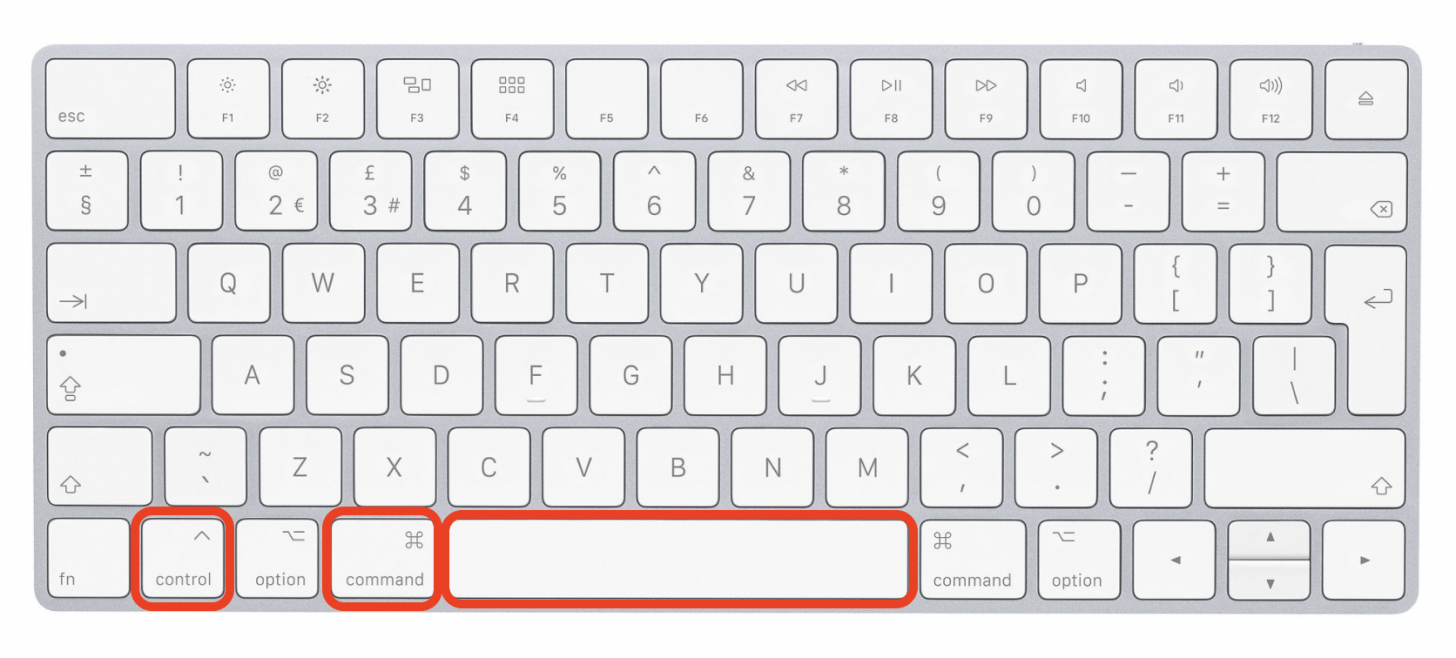
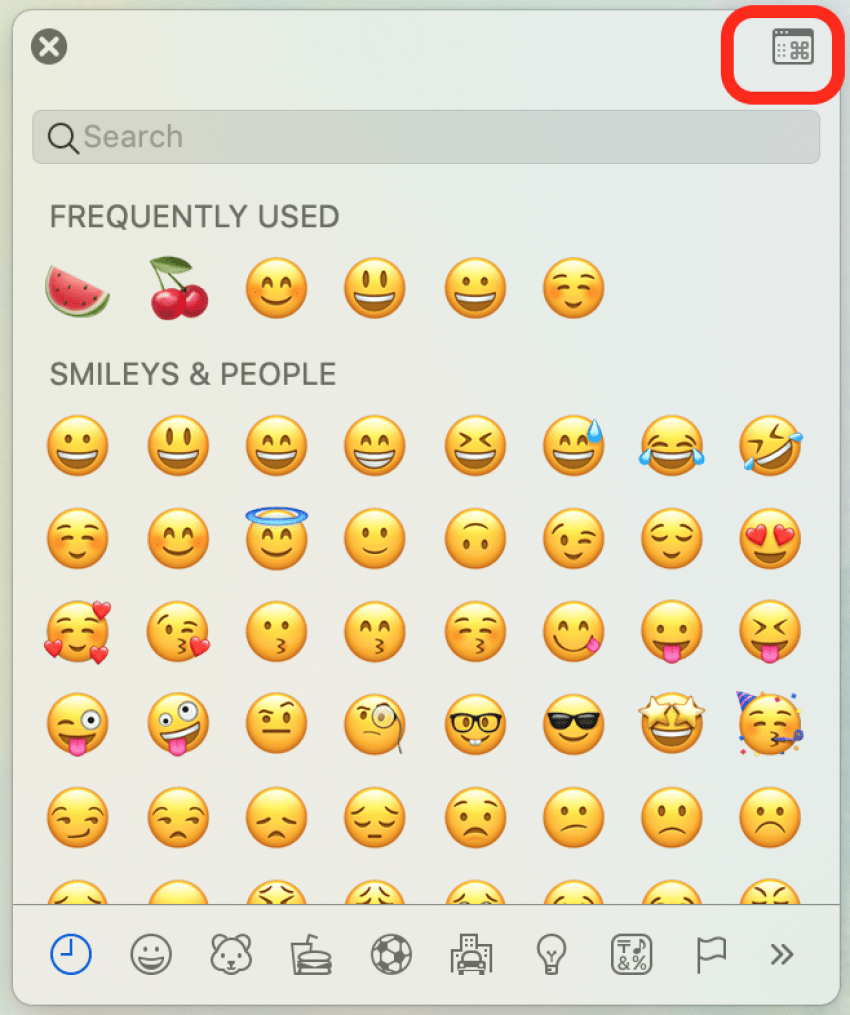
    2. Die kleinere Emoji-Tastatur für Macs wird angezeigt.

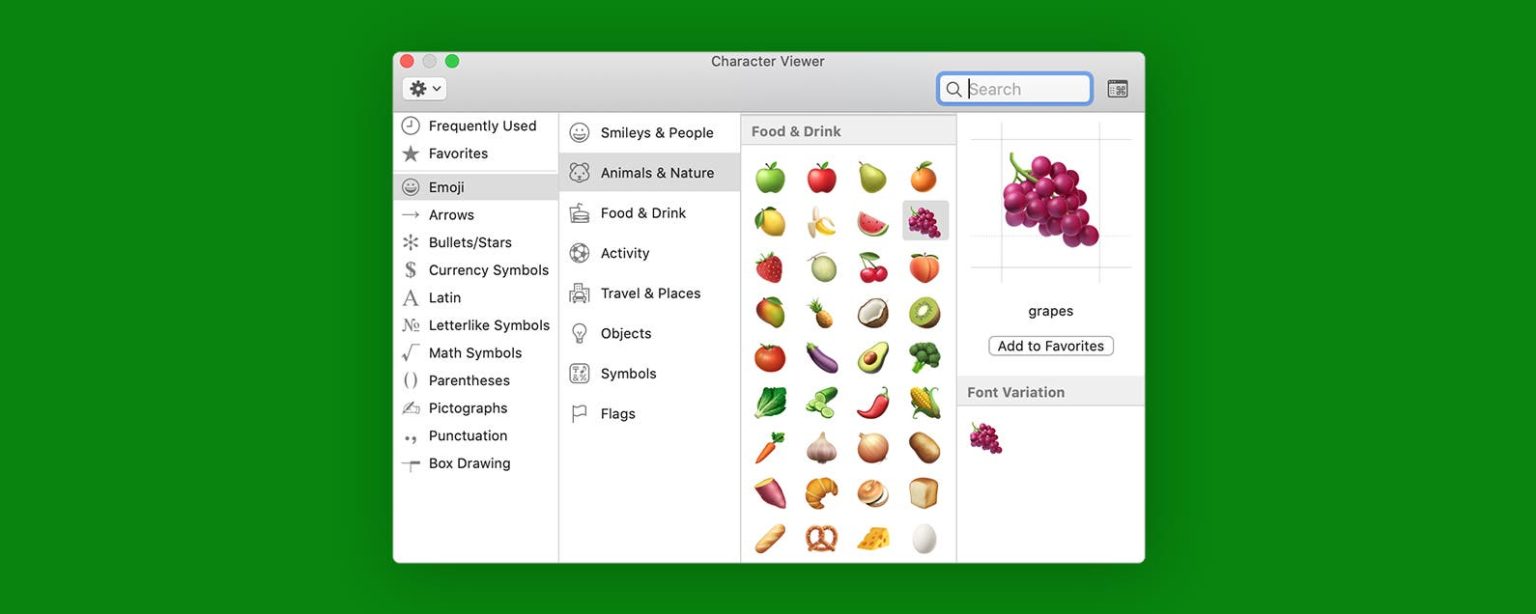
    3. Um das ausgeblendete Mac-Emoji-Menü in voller Größe zu öffnen, klicken Sie auf die Schaltfläche in der oberen rechten Ecke. 1713332946 334 So verwenden Sie Emojis auf dem Mac Emoji Tastaturkuerzel
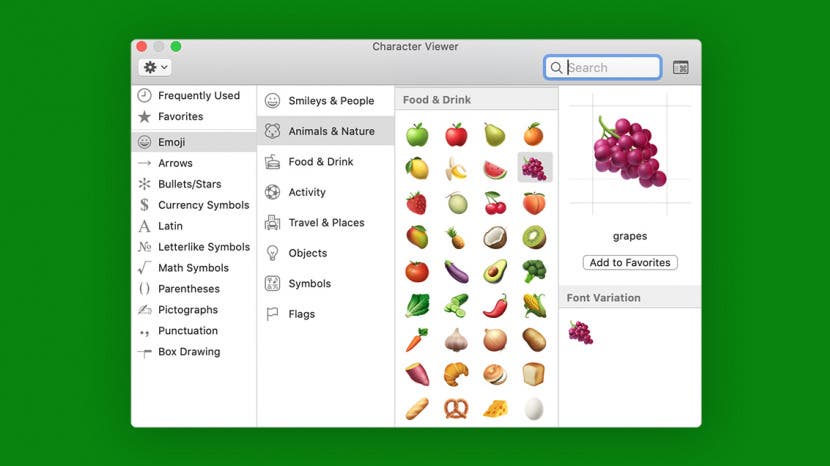
    4. Klicken Sie auf jeden Abschnitt in der zweiten Spalte, um verschiedene Emoji-Kategorien anzuzeigen, z Essen & Trinken. 1713332946 589 So verwenden Sie Emojis auf dem Mac Emoji Tastaturkuerzel


    5. Doppelklicken Sie auf ein Emoji, um es in Ihr Dokument einzufügen. 1713332946 428 So verwenden Sie Emojis auf dem Mac Emoji Tastaturkuerzel
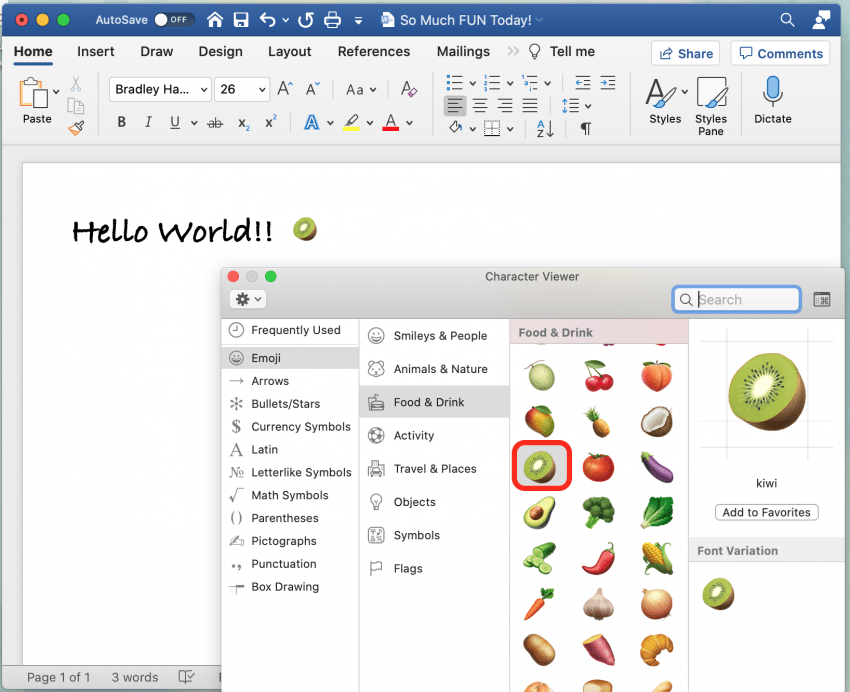
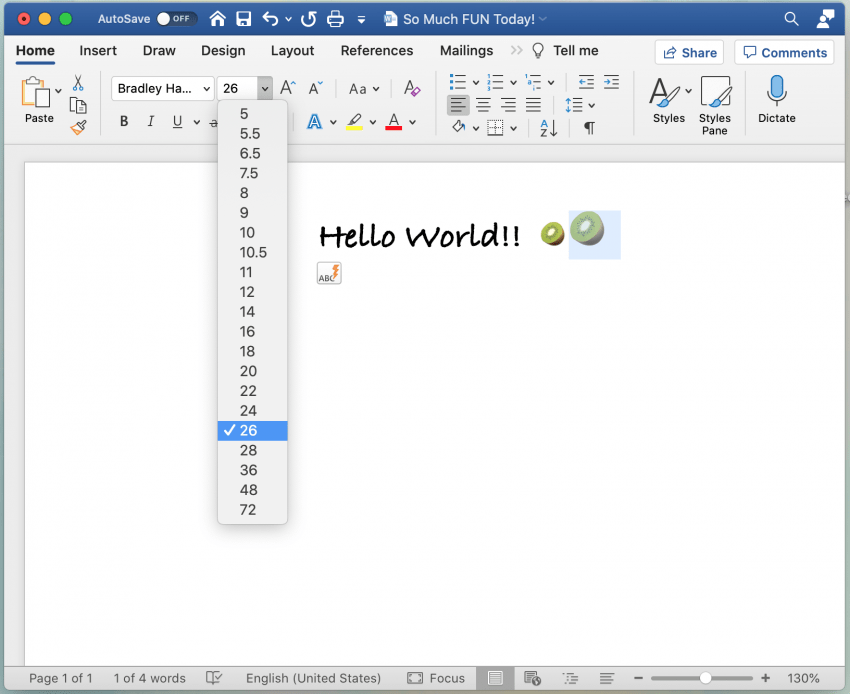
    6. Wenn Sie die Größe eines Emojis ändern möchten, können Sie einfach das Emoji markieren und die Schriftgröße ändern. Notiz: Damit dies funktioniert, muss die Textdatei, in der Sie arbeiten, unterschiedliche Schriftgrößen zulassen. 1713332947 296 So verwenden Sie Emojis auf dem Mac Emoji Tastaturkuerzel

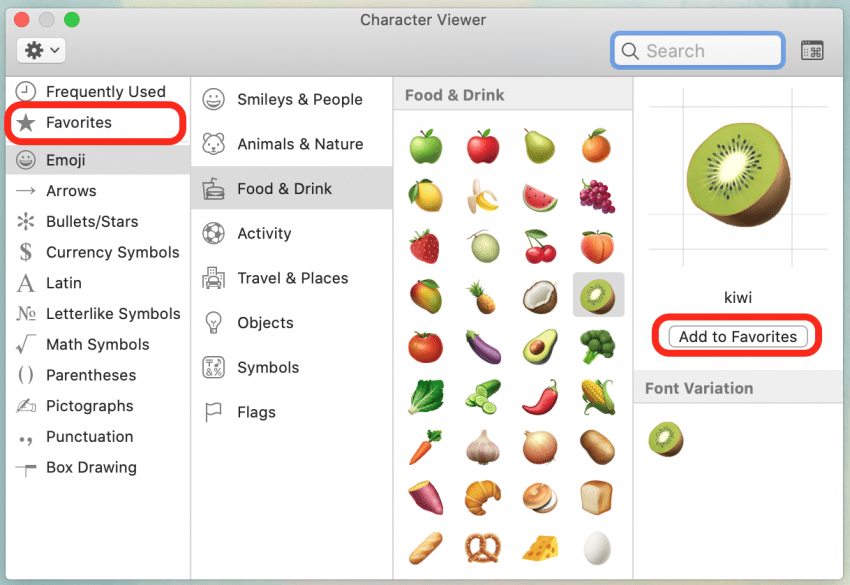
    7. Um das ausgewählte Emoji beim nächsten Mal leichter zu finden, können Sie auch klicken Zu den Favoriten hinzufügen.
    8. Dadurch wird das Emoji zur Kategorie „Favoriten“ auf der linken Seite des Emoji-Menüs hinzugefügt. 1713332947 385 So verwenden Sie Emojis auf dem Mac Emoji Tastaturkuerzel
    Wo die Apple Emoji-Tastatur nicht funktioniert

    Bei einigen Programmen wie Google Sheets ist das Einfügen von Emojis über die Emoji-Tastatur auf dem Mac nicht möglich. Sie können sie jedoch manchmal kopieren, nachdem sie in eine andere Textdatei eingefügt wurden!

    Google Sheets ist die einzige Ausnahme, die ich bisher gefunden habe (sogar Microsoft Excel ermöglicht das Einfügen von Emojis über die Emoji-Tastatur), aber es gibt möglicherweise andere, die nicht kompatibel sind. In diesem Fall besteht eine einfache Lösung darin, Emojis über das Menü „Sonderzeichen“ im jeweiligen Programm einzufügen.


    Verwandter Beitrag

    Sparen Sie 1/3 auf dieser stilvollen Beats Pille x Kim Kardashian tragbarer Lautsprecher

    Machen Sie Ihre Frühlingsreinigung mit den massiv reduzierten kabellosen Staubsaugen von Dreame richtig

    Sichern Sie sich während des Frühlingsverkaufs von Amazon ein neues Telefon für weniger als 100 £

    Sparen Sie mehr als 20% auf der mächtigen 20 -TB -Festplatte von WD 20 TB

    Vergessen Sie alle anderen Fitness -Tracker, dieser reduzierte Garmin ist der Traum eines Läufers

    MARKIERTE: auf, dem, Emojis, EmojiTastaturkürzel, Mac, Sie, verwenden
    Teile diesen Artikel
    Facebook Twitter Pinterest Whatsapp Whatsapp
    Aktie
    Was denkst du?
    Liebe0
    Traurig0
    Glücklich0
    Schläfrig0
    Wütend0
    kein Kommentar0
    Zwinkern0
    Vorheriger Artikel 1713327908 So aktivieren Sie Siri auf dem iPhone So aktivieren Sie Siri auf dem iPhone
    Nächster Artikel 1713343024 Entschluesseln Sie Waeschesymbole mit Ihrer iPhone Kamera Entschlüsseln Sie Wäschesymbole mit Ihrer iPhone-Kamera
    Hinterlasse einen Kommentar

    Schreibe einen Kommentar Antwort abbrechen

    Deine E-Mail-Adresse wird nicht veröffentlicht. Erforderliche Felder sind mit * markiert

    Berühmter Post

    También podría gustarte

    Sparen Sie 13 auf dieser stilvollen Beats Pille x Kim
    Angebote

    Sparen Sie 1/3 auf dieser stilvollen Beats Pille x Kim Kardashian tragbarer Lautsprecher

    vor 1 Jahr 3 Minuten Mindestlesezeit
    Machen Sie Ihre Fruehlingsreinigung mit den massiv reduzierten kabellosen Staubsaugen
    Angebote

    Machen Sie Ihre Frühlingsreinigung mit den massiv reduzierten kabellosen Staubsaugen von Dreame richtig

    vor 1 Jahr 4 Minuten Mindestlesezeit
    Sichern Sie sich waehrend des Fruehlingsverkaufs von Amazon ein neues
    Angebote

    Sichern Sie sich während des Frühlingsverkaufs von Amazon ein neues Telefon für weniger als 100 £

    vor 1 Jahr 3 Minuten Mindestlesezeit
    Sparen Sie mehr als 20 auf der maechtigen 20 TB
    Angebote

    Sparen Sie mehr als 20% auf der mächtigen 20 -TB -Festplatte von WD 20 TB

    vor 1 Jahr 3 Minuten Mindestlesezeit
    Vergessen Sie alle anderen Fitness Tracker dieser reduzierte Garmin ist
    Angebote

    Vergessen Sie alle anderen Fitness -Tracker, dieser reduzierte Garmin ist der Traum eines Läufers

    vor 1 Jahr 4 Minuten Mindestlesezeit
    Dieser Amazon Deal hat mich ueberredet endlich auf eine elektrische
    Angebote

    Dieser Amazon -Deal hat mich überredet, endlich auf eine elektrische Zahnbürste zu upgraden

    vor 1 Jahr 3 Minuten Mindestlesezeit
    Sparen Sie ueber 20 auf einem der besten Streaming Geraete
    Angebote

    Sparen Sie über 20% auf einem der besten Streaming -Geräte von Amazon

    vor 1 Jahr 3 Minuten Mindestlesezeit
    Aktualisieren Sie Ihren Fernseher auf den billigen und einfachen Weg
    Angebote

    Aktualisieren Sie Ihren Fernseher auf den billigen und einfachen Weg mit dem Fire TV -Stick

    vor 1 Jahr 3 Minuten Mindestlesezeit
    Zeig mehr
    ThemeLocal - Blog-Tipps, die wie von Zauberhand funktionierenThemeLocal - Blog-Tipps, die wie von Zauberhand funktionieren
    Folge uns
    © 2022 Themelocal. Alle Rechte vorbehalten.
    • Nutzungsbedingungen
    • Datenschutzerklärung
    • Cookie-Richtlinie
    • Kontakt
    Welcome Back!

    Sign in to your account

    Passwort vergessen?

