ThemeLocal - Blog-Tipps, die wie von Zauberhand funktionierenThemeLocal - Blog-Tipps, die wie von Zauberhand funktionierenThemeLocal - Blog-Tipps, die wie von Zauberhand funktionieren
  • Bloggen
  • WordPress
  • E-Mail Marketing
  • SEO
  • Soziale Netzwerke
  • Mehr
    • Tutorials
    • Shopify
    • Bewertungen
    • Tipps
    • Sicherheit
    • Software und Dienste
    • Verkehrserzeugung
    • Anfängerleitfaden
    • Showcase
Search
  • Nutzungsbedingungen
  • Datenschutzerklärung
  • Cookie-Richtlinie
  • Kontakt
© 2022 Themelocal. Alle Rechte vorbehalten.
Lektüre: So verwenden Sie die App-Bibliothek in iOS 14
Aktie
Benachrichtigung Zeig mehr
Aa
ThemeLocal - Blog-Tipps, die wie von Zauberhand funktionierenThemeLocal - Blog-Tipps, die wie von Zauberhand funktionieren
Aa
  • Bloggen
  • WordPress
  • E-Mail Marketing
  • SEO
  • Soziale Netzwerke
  • Mehr
Search
  • Bloggen
  • WordPress
  • E-Mail Marketing
  • SEO
  • Soziale Netzwerke
  • Mehr
    • Tutorials
    • Shopify
    • Bewertungen
    • Tipps
    • Sicherheit
    • Software und Dienste
    • Verkehrserzeugung
    • Anfängerleitfaden
    • Showcase
Folge uns
  • Nutzungsbedingungen
  • Datenschutzerklärung
  • Cookie-Richtlinie
  • Kontakt
© 2022 Themelocal. Alle Rechte vorbehalten.
ThemeLocal - Blog-Tipps, die wie von Zauberhand funktionieren > Blog > Wie man > So verwenden Sie die App-Bibliothek in iOS 14
Wie man

So verwenden Sie die App-Bibliothek in iOS 14

Zuletzt aktualisiert: April 18, 2024 3:25 a.m.
ThemeLocal vor 2 Jahren 5 Minuten Mindestlesezeit
Aktie
5 Minuten Mindestlesezeit
1713403532 So verwenden Sie die App Bibliothek in iOS 14
Aktie
So verwenden Sie die App Bibliothek in iOS 14

In diesem Artikel erfahren Sie, wie Sie auf Ihre App-Bibliothek zugreifen, sie verwenden und anpassen. Eine der Verbesserungen, die iOS 14 mit sich bringt, sind größere iPhone-Organisationsoptionen, und das vielleicht beste Beispiel dafür ist die neue App-Bibliothek. Es hilft Ihnen nicht nur dabei, Ihren Startbildschirm aufzuräumen, um endloses Scrollen durch Seiten mit Apps zu vermeiden, sondern ermöglicht Ihnen auch die unkomplizierte und intuitive Verwaltung der Apps auf Ihrem iPhone. Lesen Sie weiter, um zu erfahren, wie Sie Ihre Apps mithilfe der neuen App-Bibliothek unter iOS 14 organisieren.

Contents
Was ist die App-Bibliothek?So greifen Sie auf die App-Bibliothek zuSo durchsuchen Sie die App-BibliothekVerwenden Sie die SuchleisteSuchen Sie alphabetischSuche nach GruppierungSo passen Sie Ihren Startbildschirm mit der App-Bibliothek anLaden Sie Apps direkt in Ihre App-Bibliothek herunterFügen Sie eine App aus Ihrer App-Bibliothek zu Ihrem Startbildschirm hinzuLöschen Sie Apps über Ihre App-Bibliothek

Verwandte Themen: So fügen Sie Widgets zu Ihrem Startbildschirm in iOS 14 hinzu

Was ist die App-Bibliothek?

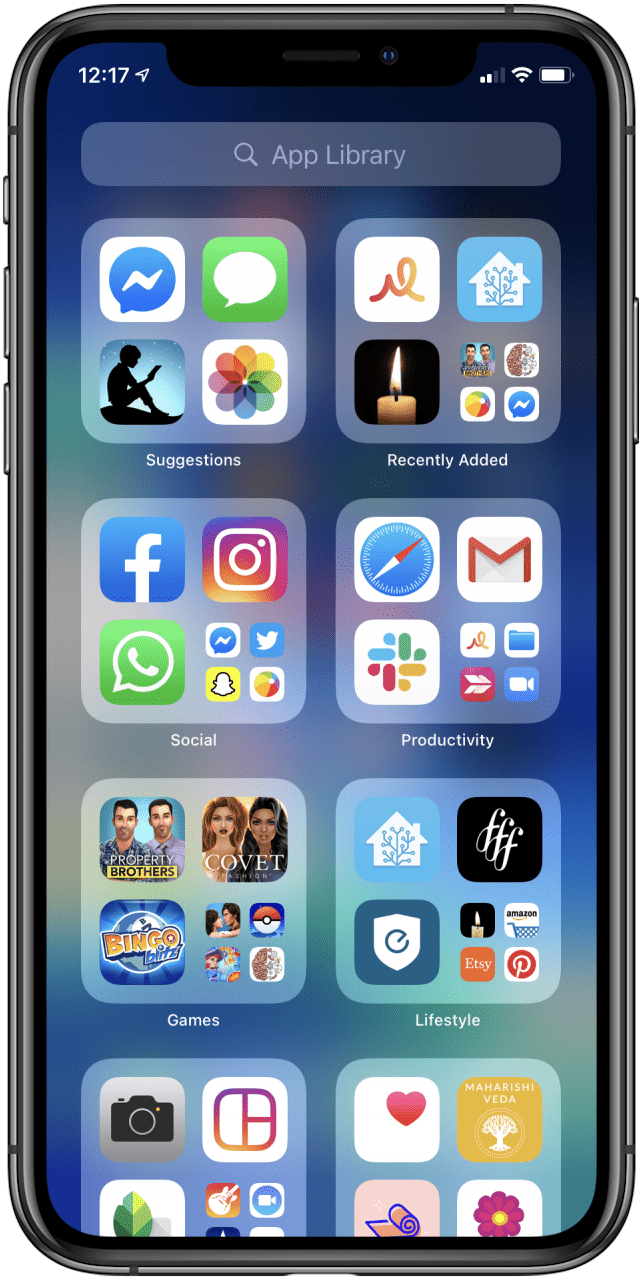
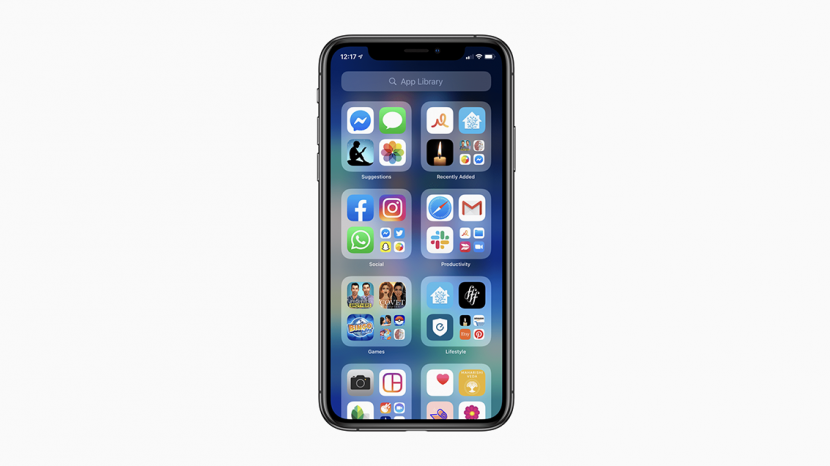
Die App-Bibliothek ist eine neue Funktion in iOS 14, die Ihre Apps automatisch nach Kategorien wie „Vorschläge“, „Zuletzt hinzugefügt“ und Themen wie „Spiele“, „Lifestyle“ und „Produktivität“ gruppiert. Damit können Sie ganz einfach Ihre Apps durchsuchen, nach Belieben Apps zu Ihrer Startbildschirmseite hinzufügen und daraus entfernen sowie Vorschläge für Apps durchsuchen, die Sie unter den von Ihnen heruntergeladenen Apps verwenden können. Derzeit sind die Gruppierungen nicht anpassbar, es ist jedoch möglich, dass diese Option in Zukunft verfügbar wird.

So greifen Sie auf die App-Bibliothek zu

  1. Stellen Sie sicher, dass auf Ihrem iPhone iOS 14 läuft. Sie können dies unten überprüfen Allgemein in deinem Einstellungen und dann klopfen Um. Wenn Sie nicht iOS 14 verwenden, tippen Sie auf Software-Aktualisierung um zu prüfen, ob Software-Updates verfügbar sind.
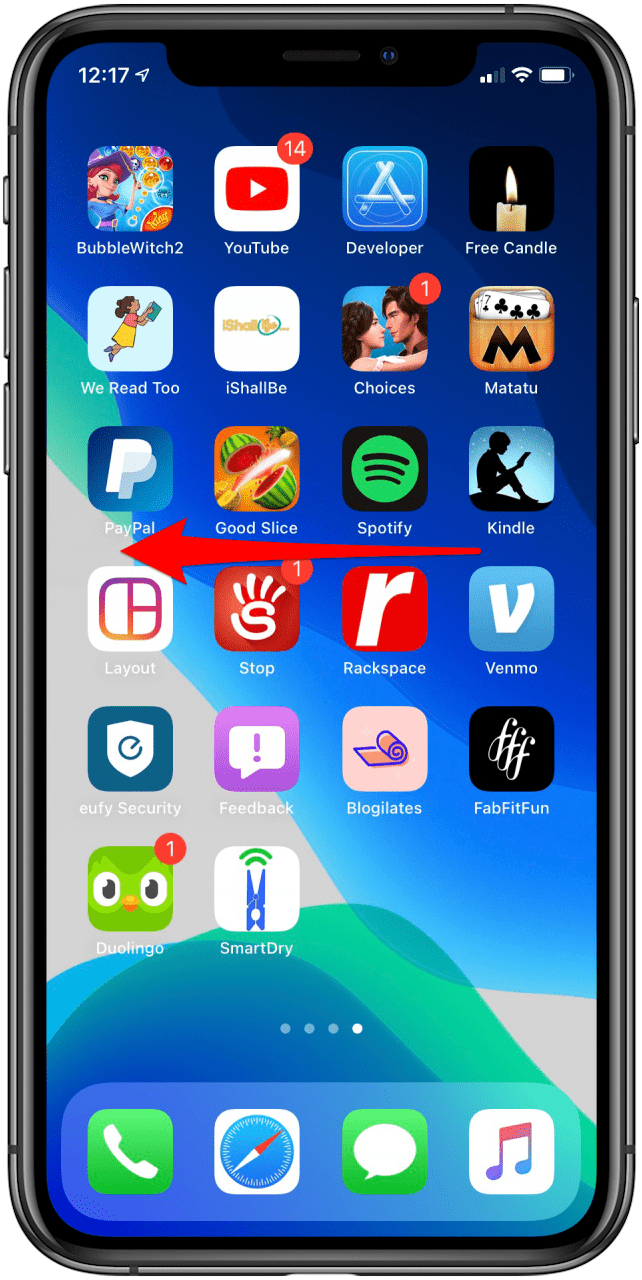
  2. Sobald Sie iOS 14 ausführen, wischen Sie nach links bis zu Ihrem letzte Seite des Startbildschirms.

  3. Wischen Sie noch einmal nach links und Sie befinden sich im App-Bibliothek. 1713403526 379 So verwenden Sie die App Bibliothek in iOS 141713403526 257 So verwenden Sie die App Bibliothek in iOS 14
Interessanterweise scheint es derzeit nicht so zu sein, dass Sie die App-Bibliothek über Siri starten können, diese Funktion wird jedoch möglicherweise in einem späteren Update verfügbar sein.

So durchsuchen Sie die App-Bibliothek

Es gibt drei Möglichkeiten, die App-Bibliothek zu durchsuchen:

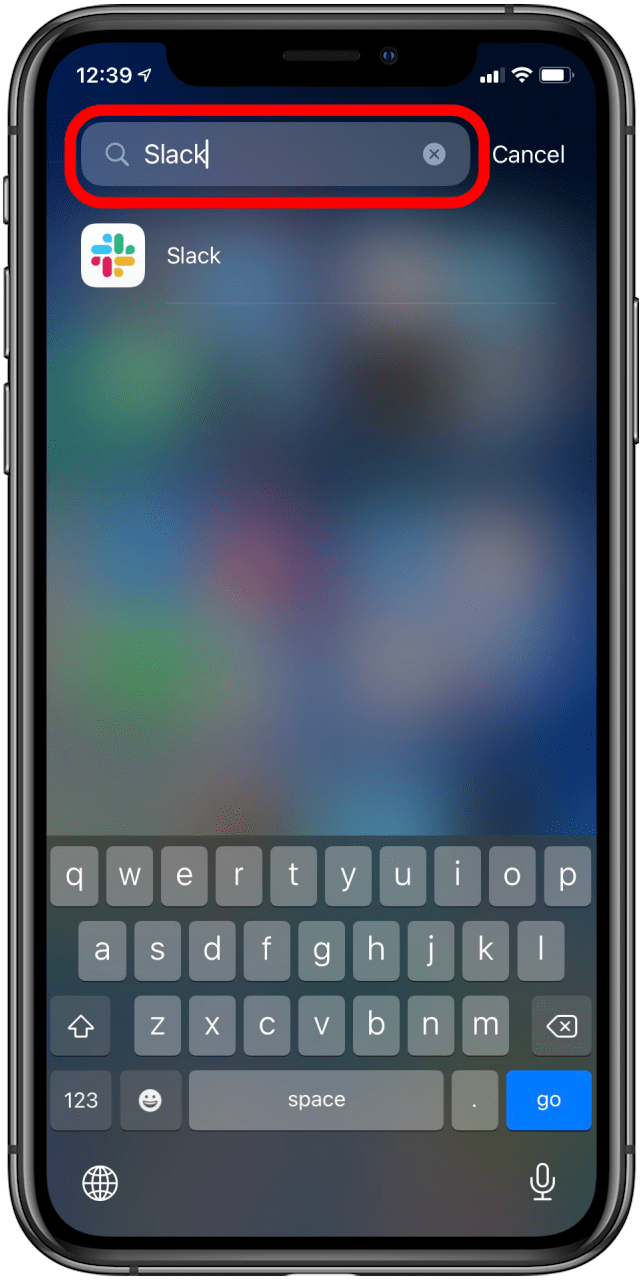
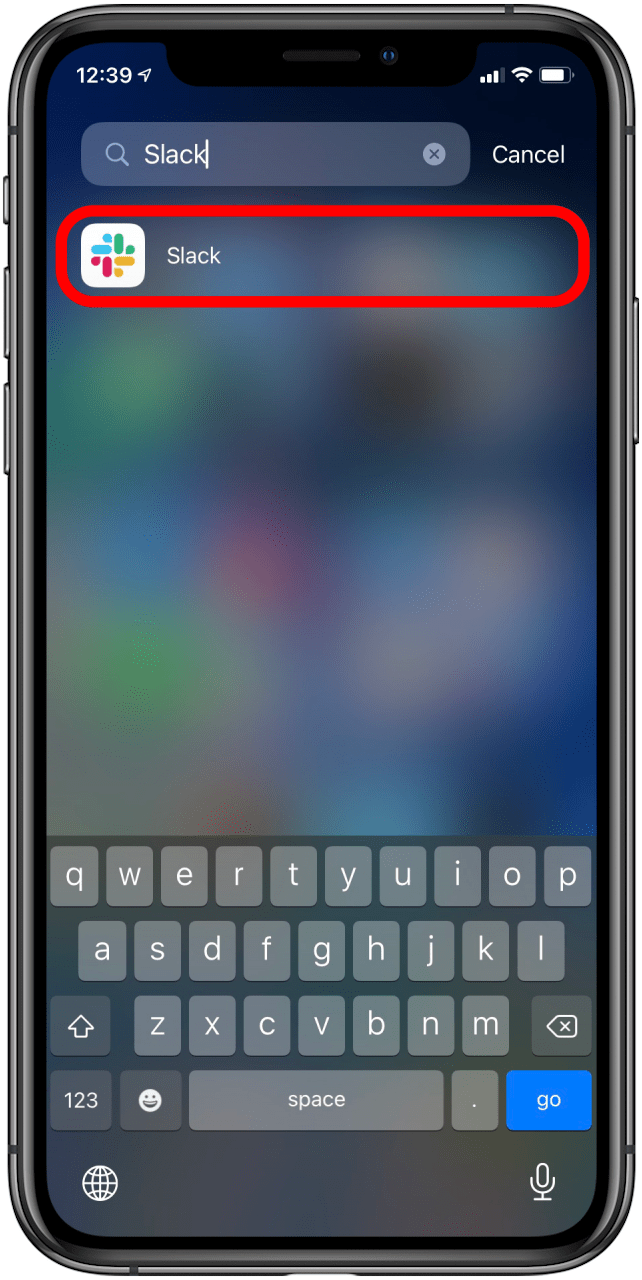
Verwenden Sie die Suchleiste

  1. Tippen Sie auf die Suchleiste oben in der App-Bibliothek.
  2. Geben Sie ein Name der App du suchst nach. 1713403526 75 So verwenden Sie die App Bibliothek in iOS 141713403526 633 So verwenden Sie die App Bibliothek in iOS 14
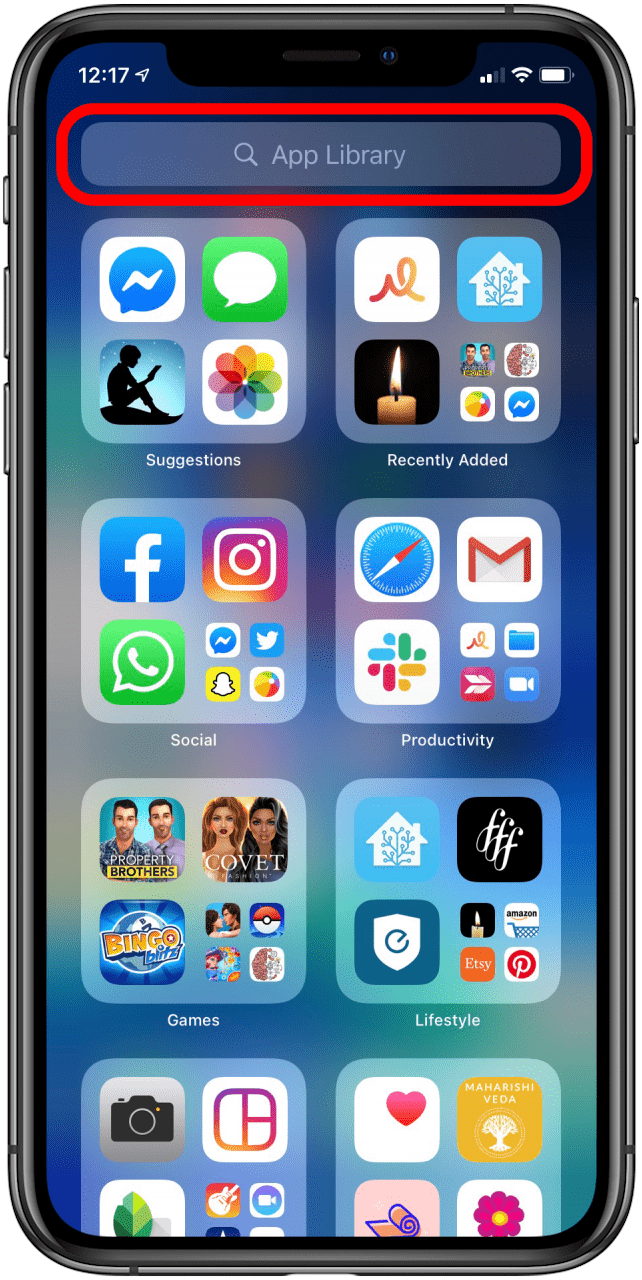

  3. Tippen Sie auf die App-Symbol in den Suchergebnissen. 1713403526 888 So verwenden Sie die App Bibliothek in iOS 14
Suchen Sie alphabetisch

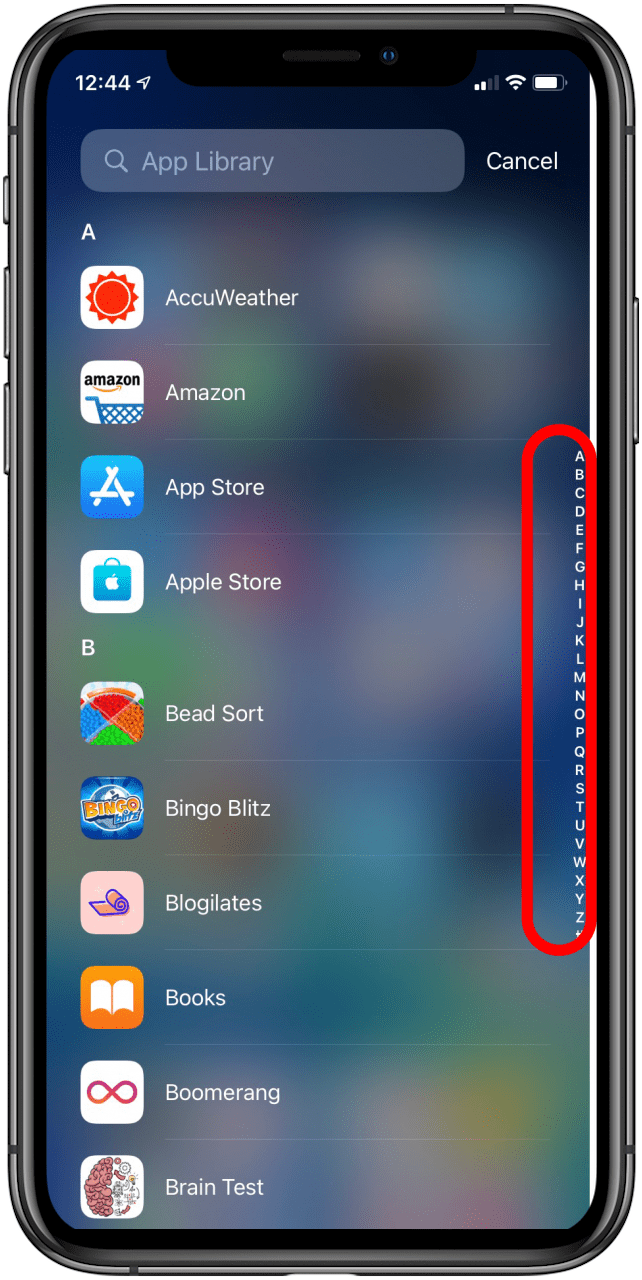
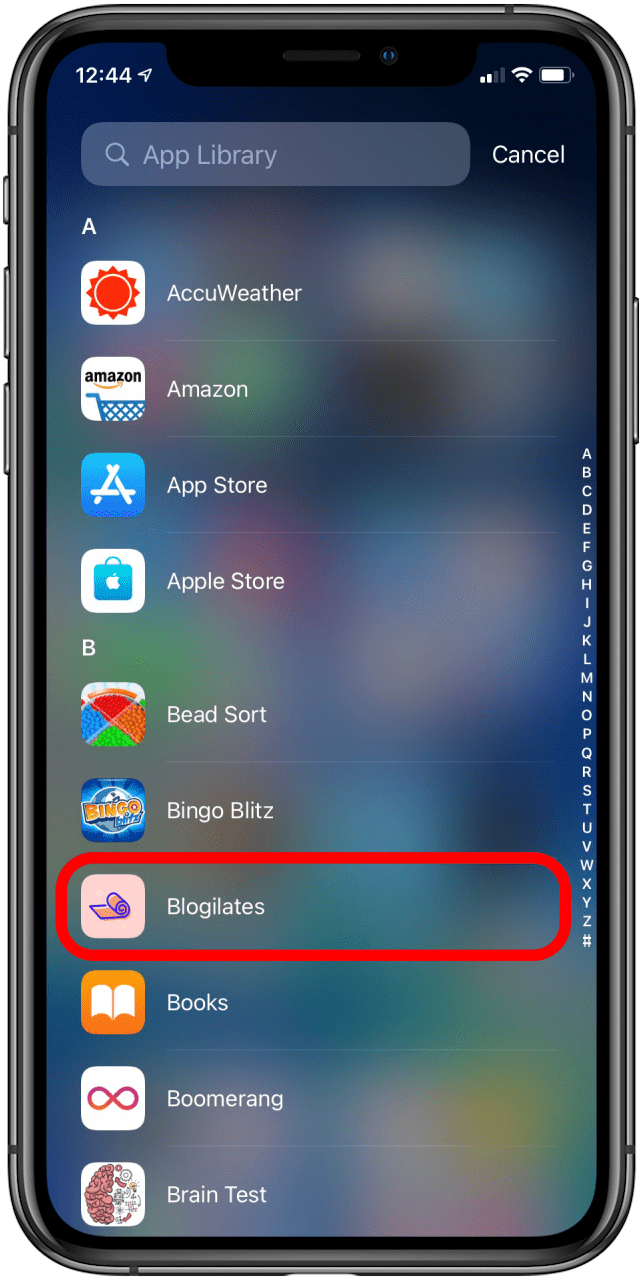
  1. Um auf die alphabetische Suche zuzugreifen, tippen Sie entweder auf Suchleiste oder sLöschen Sie die App-Bibliothek. 1713403526 75 So verwenden Sie die App Bibliothek in iOS 141713403526 449 So verwenden Sie die App Bibliothek in iOS 14
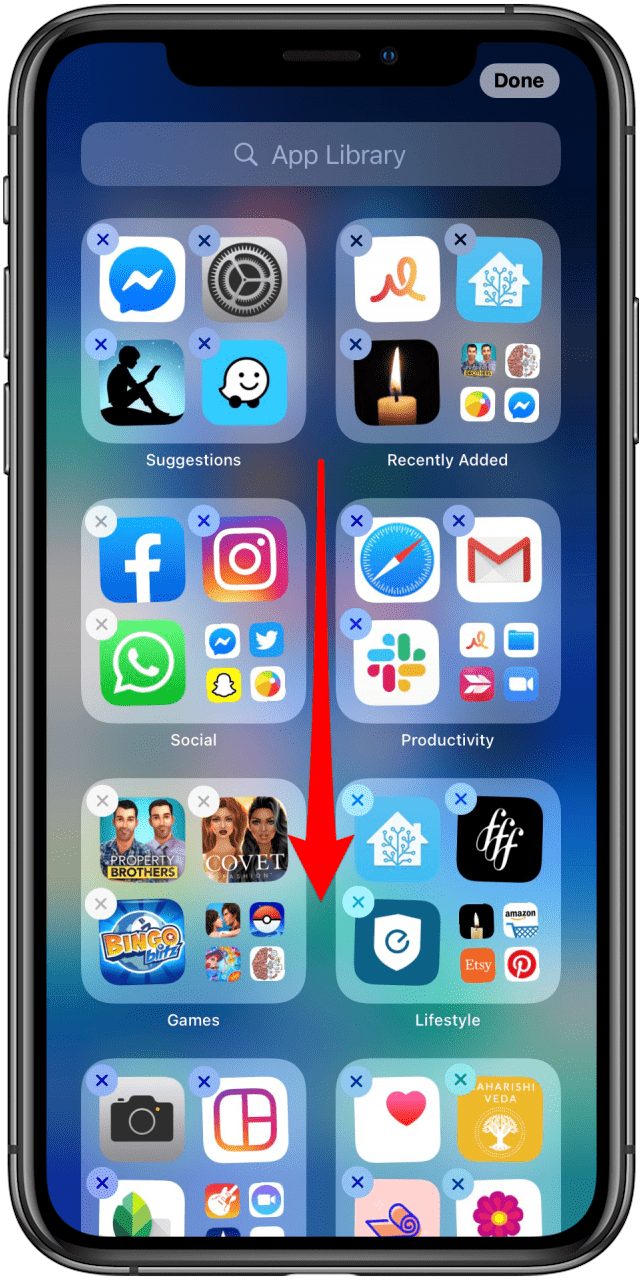
  2. Sie können entweder durch Ihre alphabetisch aufgelisteten Apps scrollen oder auf die Buchstaben an der Seite tippen, um zu diesem Abschnitt zu springen.

  3. Tippen Sie auf die App, die Sie öffnen möchten. 1713403526 605 So verwenden Sie die App Bibliothek in iOS 141713403526 914 So verwenden Sie die App Bibliothek in iOS 14
Suche nach Gruppierung

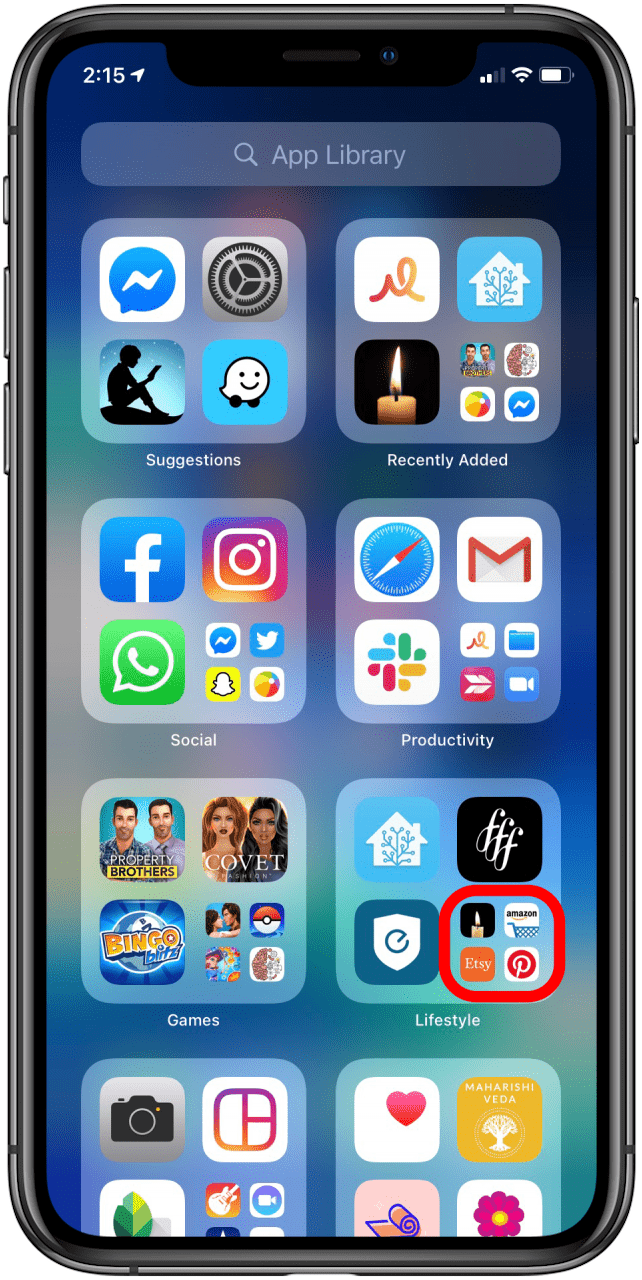
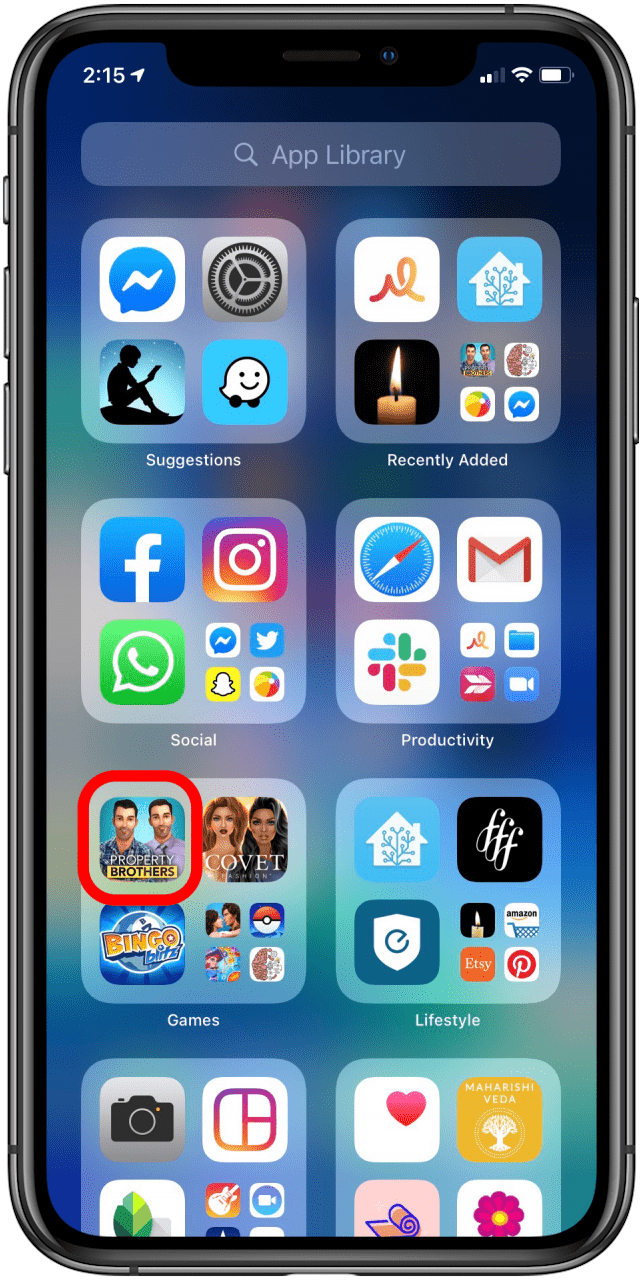
Die App-Bibliothek gruppiert Ihre Apps automatisch nach App-Typ, Vorschlägen und dem, was kürzlich heruntergeladen wurde. So suchen Sie nach diesen Gruppierungen:

  1. Scrollen Sie, um die gesuchte Gruppierung zu finden.
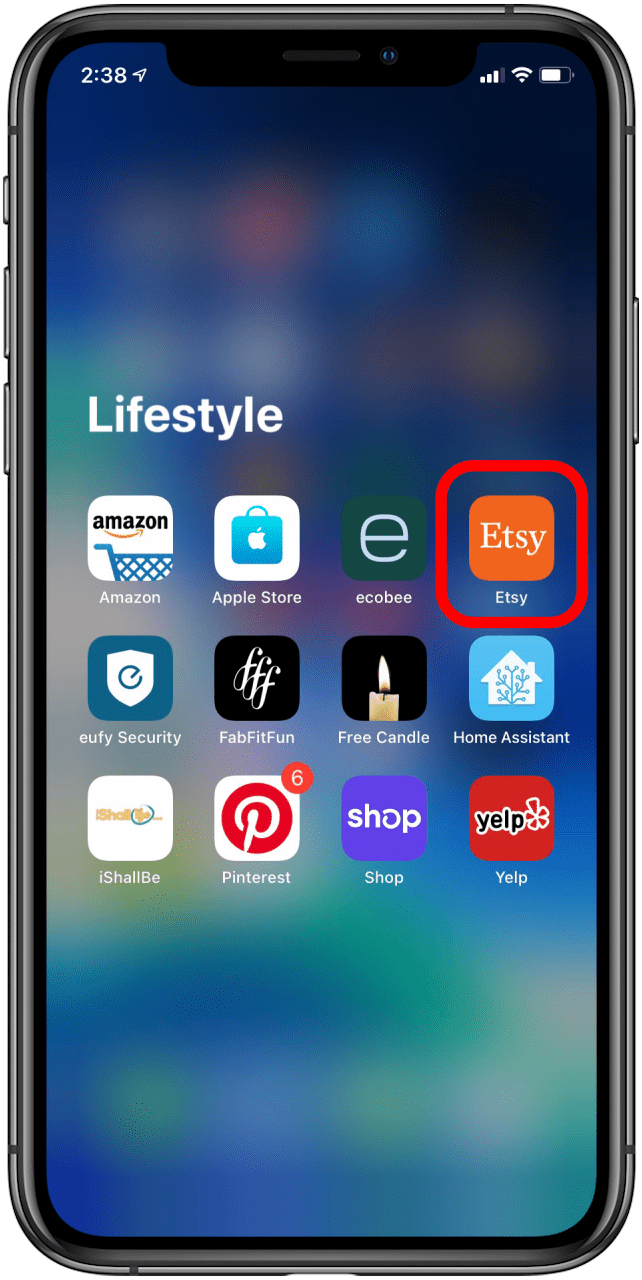
  2. Klopfen der Vier-Symbol-Cluster unten rechts in dieser Gruppe, um alle Apps in dieser Kategorie anzuzeigen.

  3. Tippen Sie auf die App, die Sie öffnen möchten. 1713403527 490 So verwenden Sie die App Bibliothek in iOS 141713403527 913 So verwenden Sie die App Bibliothek in iOS 14
So passen Sie Ihren Startbildschirm mit der App-Bibliothek an

Laden Sie Apps direkt in Ihre App-Bibliothek herunter

Wenn Sie nicht möchten, dass jede heruntergeladene App auf Ihrem Startbildschirm angezeigt wird, können Sie Ihr iPhone so einstellen, dass neu heruntergeladene Apps nur in Ihrer App-Bibliothek angezeigt werden. Um dies zu tun:

  1. Öffne dein Einstellungen-App.
  2. Scrollen Sie, bis Sie sehen Startbildschirm und tippen Sie auf.

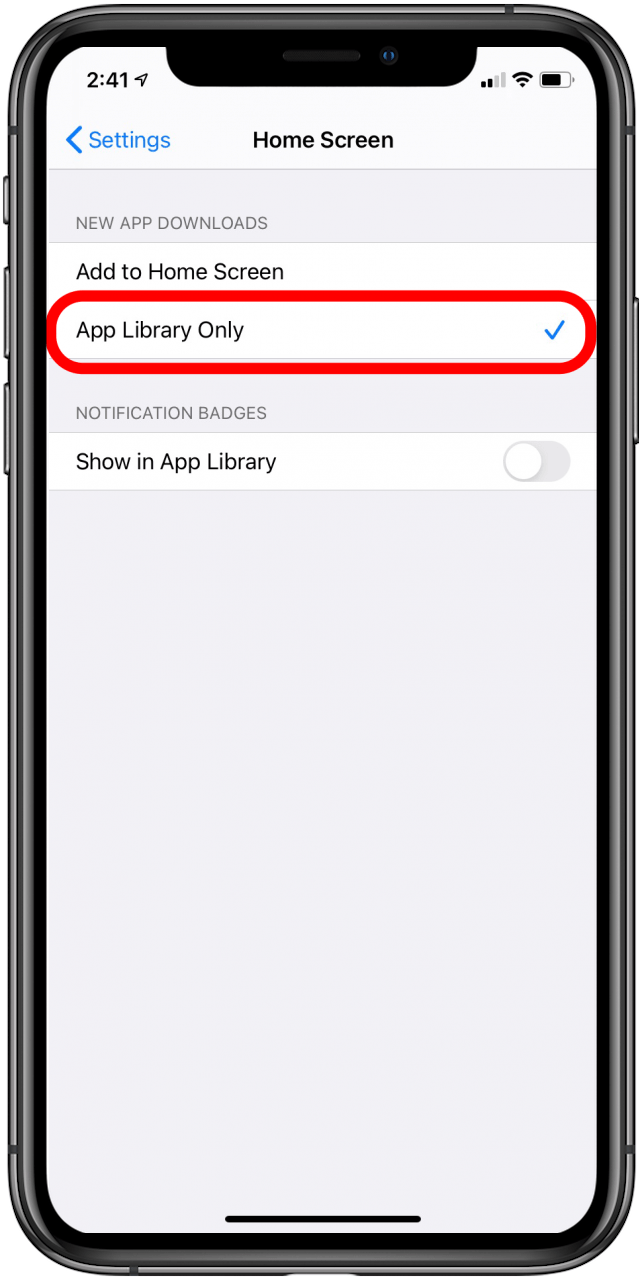
  3. Wählen Sie unter NEUE APP-DOWNLOADS die Option aus Nur App-Bibliothek. 1713403527 42 So verwenden Sie die App Bibliothek in iOS 141713403527 548 So verwenden Sie die App Bibliothek in iOS 14
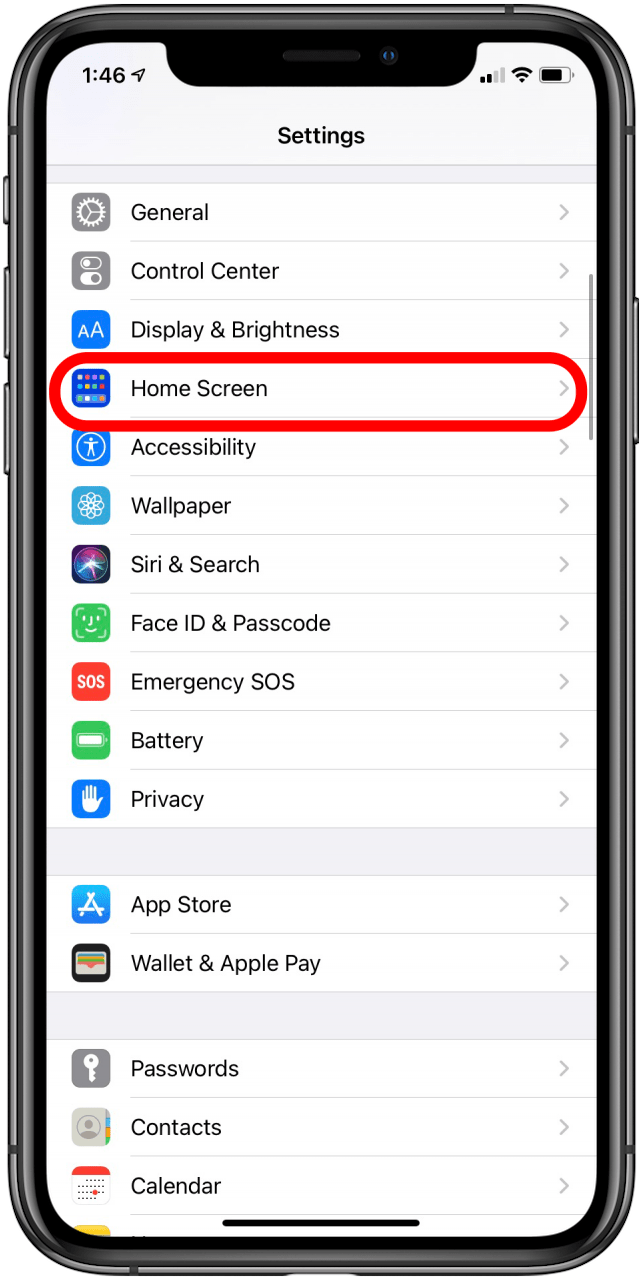
Sie können auch entscheiden, ob die App-Benachrichtigungen neben der App in der App-Bibliothek angezeigt werden sollen, indem Sie unter „BENACHRICHTIGUNGSABZEICHEN“ die Option „In App-Bibliothek anzeigen“ aktivieren.

Fügen Sie eine App aus Ihrer App-Bibliothek zu Ihrem Startbildschirm hinzu

Wenn Sie eine App heruntergeladen haben, die direkt in Ihre App-Bibliothek gelangt ist, und Sie möchten, dass sie auf Ihrem Startbildschirm angezeigt wird, gehen Sie einfach wie folgt vor:

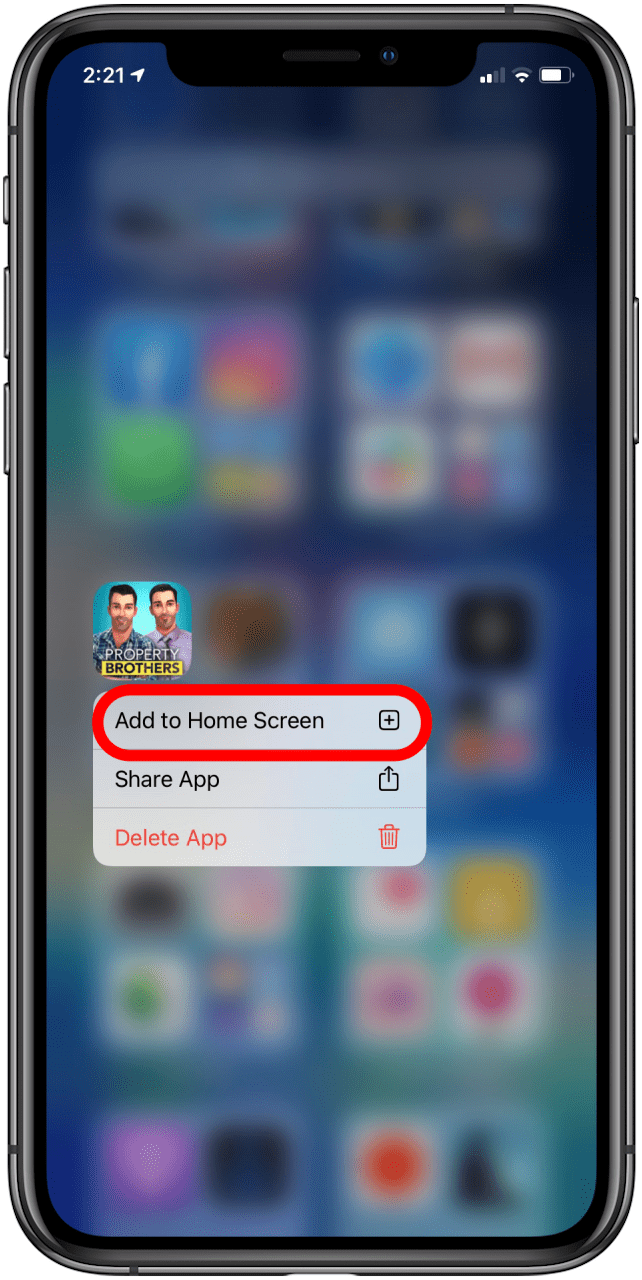
  1. Halten Sie die App gedrückt.
  2. Klopfen Zum Startbildschirm hinzufügen. 1713403527 711 So verwenden Sie die App Bibliothek in iOS 141713403527 96 So verwenden Sie die App Bibliothek in iOS 14
Löschen Sie Apps über Ihre App-Bibliothek

Das Löschen von Apps über Ihre App-Bibliothek ist nicht nur effizient, sondern auch notwendig, wenn Ihre Apps nicht automatisch zu Ihrem Startbildschirm hinzugefügt werden. So löschen Sie eine App über Ihre App-Bibliothek:

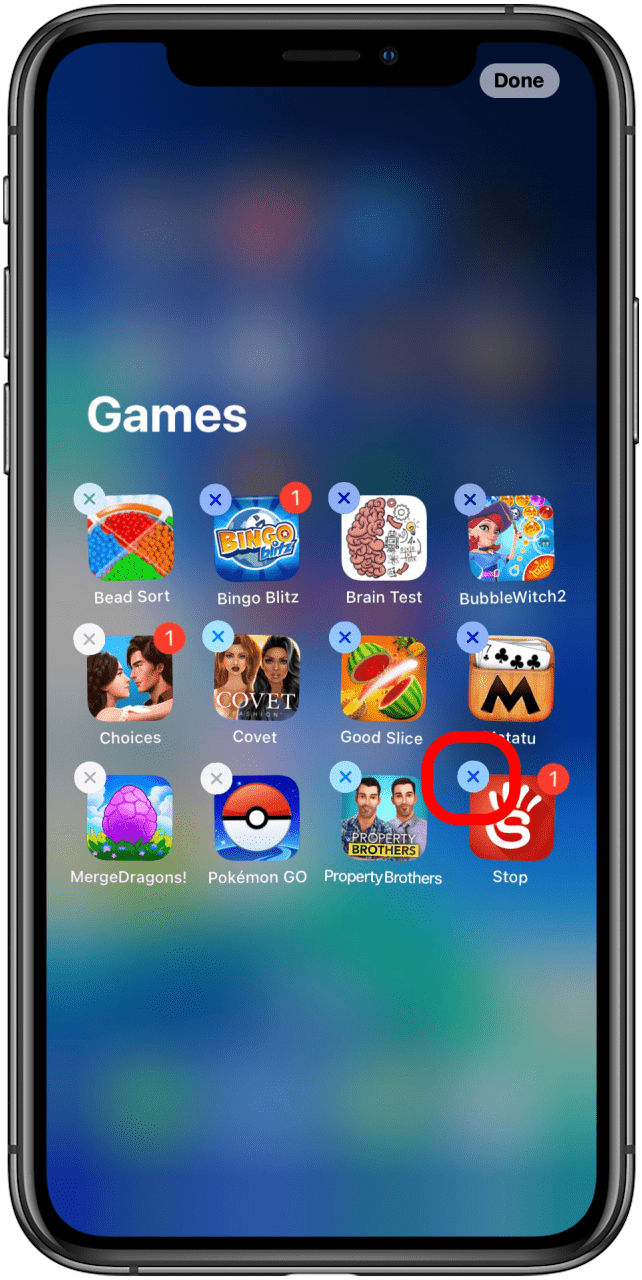
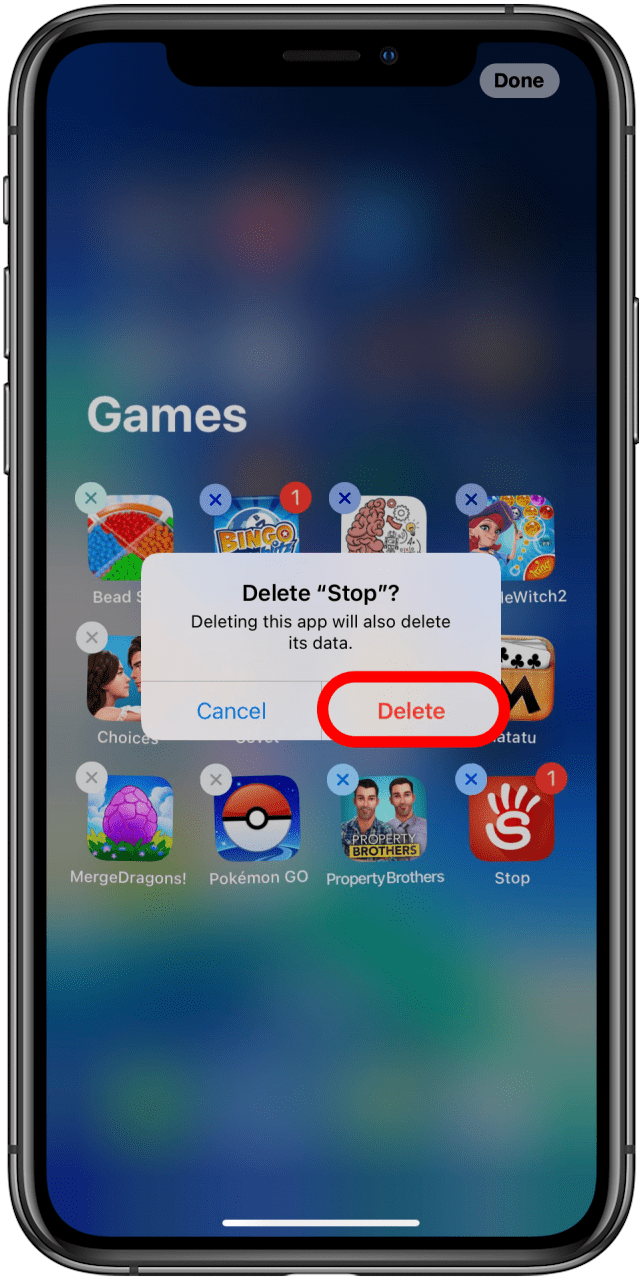
  1. Wenn Ihre App eine der drei vorgestellten Apps in einer Gruppe ist, drücken Sie lange auf eine leere Stelle Ihres Bildschirms, bis die App-Symbole wackeln. Wenn die App nicht vorhanden ist, drücken Sie auf die Gruppe mit vier Symbolen unten rechts in einer Gruppe, um diese Gruppe zu öffnen, und drücken Sie dann lange auf einen leeren Teil des Bildschirms, bis die Symbole wackeln.
  2. Tippen Sie oben links im Symbol auf das X. 1713403527 249 So verwenden Sie die App Bibliothek in iOS 141713403528 684 So verwenden Sie die App Bibliothek in iOS 14
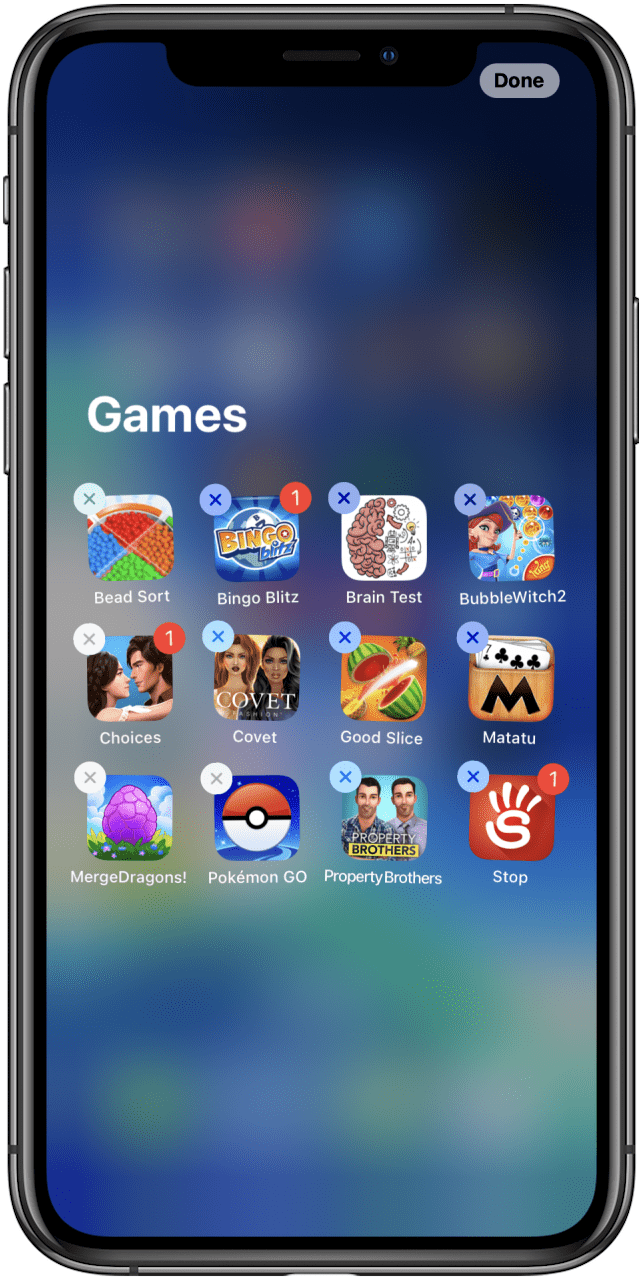

  3. Tippen Sie auf Löschen.
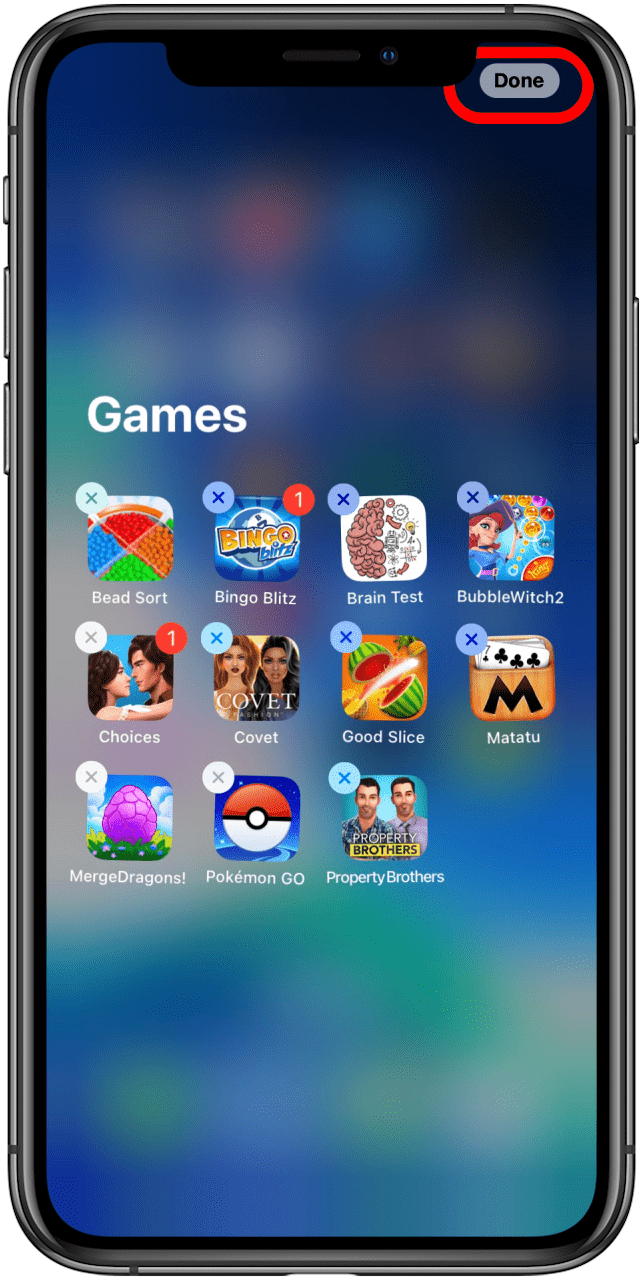
  4. Tippen Sie auf „Fertig“, wenn Sie mit dem Entfernen der Apps fertig sind, die Sie löschen möchten. 1713403528 250 So verwenden Sie die App Bibliothek in iOS 141713403528 814 So verwenden Sie die App Bibliothek in iOS 14
Verwandter Beitrag

Sparen Sie 1/3 auf dieser stilvollen Beats Pille x Kim Kardashian tragbarer Lautsprecher

Machen Sie Ihre Frühlingsreinigung mit den massiv reduzierten kabellosen Staubsaugen von Dreame richtig

Sichern Sie sich während des Frühlingsverkaufs von Amazon ein neues Telefon für weniger als 100 £

Dies ist die einzige Power Bank, die ich gerade Freunden und Familie empfehle

Sparen Sie mehr als 20% auf der mächtigen 20 -TB -Festplatte von WD 20 TB

MARKIERTE: AppBibliothek, die, iOS, Sie, verwenden
Teile diesen Artikel
Facebook Twitter Pinterest Whatsapp Whatsapp
Aktie
Was denkst du?
Liebe0
Traurig0
Glücklich0
Schläfrig0
Wütend0
kein Kommentar0
Zwinkern0
Vorheriger Artikel 1713401356 Rezension zu Utopia Bettwaesche Kissen in Queen Size Hotelqualitaet Rezension zu Utopia-Bettwäsche-Kissen in Queen-Size-Hotelqualität
Nächster Artikel 1713406397 Sony PS LX310BT Testbericht Sony PS-LX310BT Testbericht
Hinterlasse einen Kommentar

Schreibe einen Kommentar Antwort abbrechen

Deine E-Mail-Adresse wird nicht veröffentlicht. Erforderliche Felder sind mit * markiert

Berühmter Post

También podría gustarte

Sparen Sie 13 auf dieser stilvollen Beats Pille x Kim
Angebote

Sparen Sie 1/3 auf dieser stilvollen Beats Pille x Kim Kardashian tragbarer Lautsprecher

vor 1 Jahr 3 Minuten Mindestlesezeit
Machen Sie Ihre Fruehlingsreinigung mit den massiv reduzierten kabellosen Staubsaugen
Angebote

Machen Sie Ihre Frühlingsreinigung mit den massiv reduzierten kabellosen Staubsaugen von Dreame richtig

vor 1 Jahr 4 Minuten Mindestlesezeit
Sichern Sie sich waehrend des Fruehlingsverkaufs von Amazon ein neues
Angebote

Sichern Sie sich während des Frühlingsverkaufs von Amazon ein neues Telefon für weniger als 100 £

vor 1 Jahr 3 Minuten Mindestlesezeit
Dies ist die einzige Power Bank die ich gerade Freunden
Angebote

Dies ist die einzige Power Bank, die ich gerade Freunden und Familie empfehle

vor 1 Jahr 4 Minuten Mindestlesezeit
Sparen Sie mehr als 20 auf der maechtigen 20 TB
Angebote

Sparen Sie mehr als 20% auf der mächtigen 20 -TB -Festplatte von WD 20 TB

vor 1 Jahr 3 Minuten Mindestlesezeit
Vergessen Sie alle anderen Fitness Tracker dieser reduzierte Garmin ist
Angebote

Vergessen Sie alle anderen Fitness -Tracker, dieser reduzierte Garmin ist der Traum eines Läufers

vor 1 Jahr 4 Minuten Mindestlesezeit
Sparen Sie ueber 20 auf einem der besten Streaming Geraete
Angebote

Sparen Sie über 20% auf einem der besten Streaming -Geräte von Amazon

vor 1 Jahr 3 Minuten Mindestlesezeit
Aktualisieren Sie Ihren Fernseher auf den billigen und einfachen Weg
Angebote

Aktualisieren Sie Ihren Fernseher auf den billigen und einfachen Weg mit dem Fire TV -Stick

vor 1 Jahr 3 Minuten Mindestlesezeit
Zeig mehr
ThemeLocal - Blog-Tipps, die wie von Zauberhand funktionierenThemeLocal - Blog-Tipps, die wie von Zauberhand funktionieren
Folge uns
© 2022 Themelocal. Alle Rechte vorbehalten.
  • Nutzungsbedingungen
  • Datenschutzerklärung
  • Cookie-Richtlinie
  • Kontakt
Welcome Back!

Sign in to your account

Passwort vergessen?