ThemeLocal - Blog-Tipps, die wie von Zauberhand funktionierenThemeLocal - Blog-Tipps, die wie von Zauberhand funktionierenThemeLocal - Blog-Tipps, die wie von Zauberhand funktionieren
  • Bloggen
  • WordPress
  • E-Mail Marketing
  • SEO
  • Soziale Netzwerke
  • Mehr
    • Tutorials
    • Shopify
    • Bewertungen
    • Tipps
    • Sicherheit
    • Software und Dienste
    • Verkehrserzeugung
    • Anfängerleitfaden
    • Showcase
Search
  • Nutzungsbedingungen
  • Datenschutzerklärung
  • Cookie-Richtlinie
  • Kontakt
© 2022 Themelocal. Alle Rechte vorbehalten.
Lektüre: „Mein iPhone suchen“: So deaktivieren Sie „Mein iPhone suchen“ mit 3 einfachen Methoden
Aktie
Benachrichtigung Zeig mehr
Aa
ThemeLocal - Blog-Tipps, die wie von Zauberhand funktionierenThemeLocal - Blog-Tipps, die wie von Zauberhand funktionieren
Aa
  • Bloggen
  • WordPress
  • E-Mail Marketing
  • SEO
  • Soziale Netzwerke
  • Mehr
Search
  • Bloggen
  • WordPress
  • E-Mail Marketing
  • SEO
  • Soziale Netzwerke
  • Mehr
    • Tutorials
    • Shopify
    • Bewertungen
    • Tipps
    • Sicherheit
    • Software und Dienste
    • Verkehrserzeugung
    • Anfängerleitfaden
    • Showcase
Folge uns
  • Nutzungsbedingungen
  • Datenschutzerklärung
  • Cookie-Richtlinie
  • Kontakt
© 2022 Themelocal. Alle Rechte vorbehalten.
ThemeLocal - Blog-Tipps, die wie von Zauberhand funktionieren > Blog > Wie man > „Mein iPhone suchen“: So deaktivieren Sie „Mein iPhone suchen“ mit 3 einfachen Methoden
Wie man

„Mein iPhone suchen“: So deaktivieren Sie „Mein iPhone suchen“ mit 3 einfachen Methoden

Zuletzt aktualisiert: Mai 3, 2024 6:13 a.m.
ThemeLocal vor 2 Jahren 5 Minuten Mindestlesezeit
Aktie
5 Minuten Mindestlesezeit
1714709615 %E2%80%9EMein iPhone suchen So deaktivieren Sie %E2%80%9EMein iPhone suchen mit
Aktie
„Mein iPhone suchen So deaktivieren Sie „Mein iPhone suchen mit

„Mein iPhone suchen“ ist eine Sicherheitsfunktion von Apple, die Ihnen dabei helfen kann, ein fehlendes oder gestohlenes iPhone, iPad oder einen iPod Touch zu finden, indem Sie sich anmelden icloud.com oder mit der Finden Sie die App „Mein iPhone suchen“. auf einem anderen iPhone, iPad oder iPod Touch oder auf einem Mac. „Find my iPhone“ ist im Wesentlichen ein iPhone-Tracker, der Ihnen dabei helfen kann, Ihr fehlendes Gerät zu finden, selbst wenn der Akku leer ist oder Ihr Telefon offline ist. Wenn „Letzten Standort senden“ aktiviert ist, sendet Ihr Gerät seinen Standort, wenn der Akku fast leer ist, sodass Sie einen Ort haben, an dem Sie mit der Suche beginnen können. Ich kann Ihnen nur wärmstens empfehlen, den Anweisungen in diesem Artikel zu folgen, um „Mein iPhone suchen“ und die Funktion „Letzten Standort senden“ zu aktivieren. Es gibt jedoch Situationen, in denen Sie wissen möchten, wie Sie „Mein iPhone suchen“ deaktivieren können, beispielsweise wenn Sie Ihr Gerät verschenken oder verkaufen. Wenn Sie sich fragen, wie Sie „Mein iPhone suchen“ deaktivieren können, lesen Sie weiter. Wir zeigen Ihnen Schritt für Schritt, wie Sie den Vorgang auf drei Arten durchführen können.

Contents
So deaktivieren Sie „Mein iPhone suchen“ direkt auf Ihrem iPhoneWie deaktiviere ich „Mein iPhone suchen“ in der „Mein iPhone suchen“-App?Deaktivieren Sie „Mein iPhone suchen“ über icloud.com

Sie können „Mein iPhone suchen“ über die App „Einstellungen“ auf Ihrem iPhone, die App „Mein iPhone suchen“ oder über icloud.com deaktivieren. Wenn Sie Find My deaktivieren, weil es nicht ordnungsgemäß funktioniert, empfehle ich Ihnen, zunächst diesen Artikel zu lesen, um herauszufinden, warum Find My nicht funktioniert.

So deaktivieren Sie „Mein iPhone suchen“ direkt auf Ihrem iPhone

Es ist wirklich schnell und einfach, „Mein iPhone suchen“ zu deaktivieren, wenn Sie Ihr Gerät noch in der Hand haben. Wenn Sie Ihr iPhone verkaufen oder verschenken, müssen Sie natürlich noch einige weitere Dinge tun, um Ihre Daten zu schützen. Lesen Sie diesen Artikel für die weiteren Schritte, die Sie unternehmen sollten.

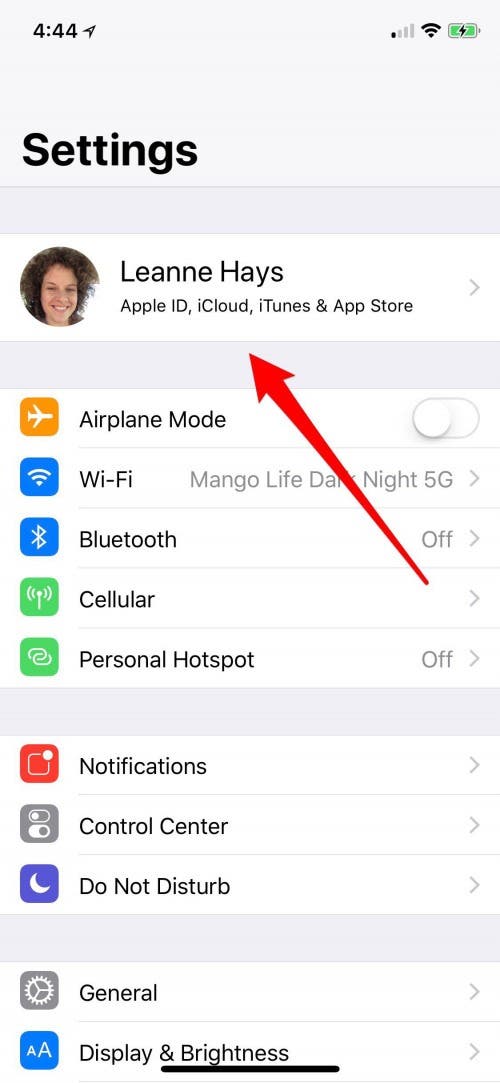
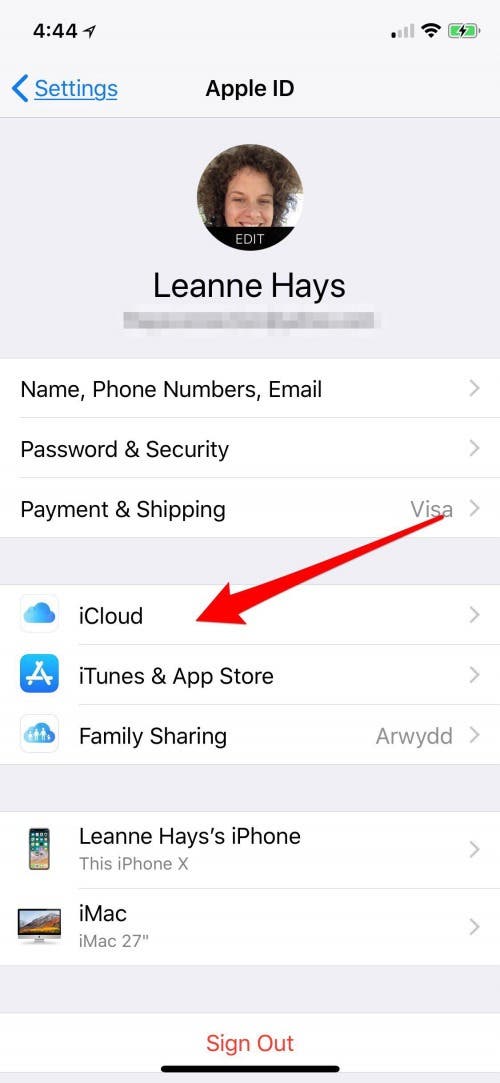
  • Öffnen Sie die Einstellungen-App.
  • Tippen Sie oben im Display auf Ihren Namen.
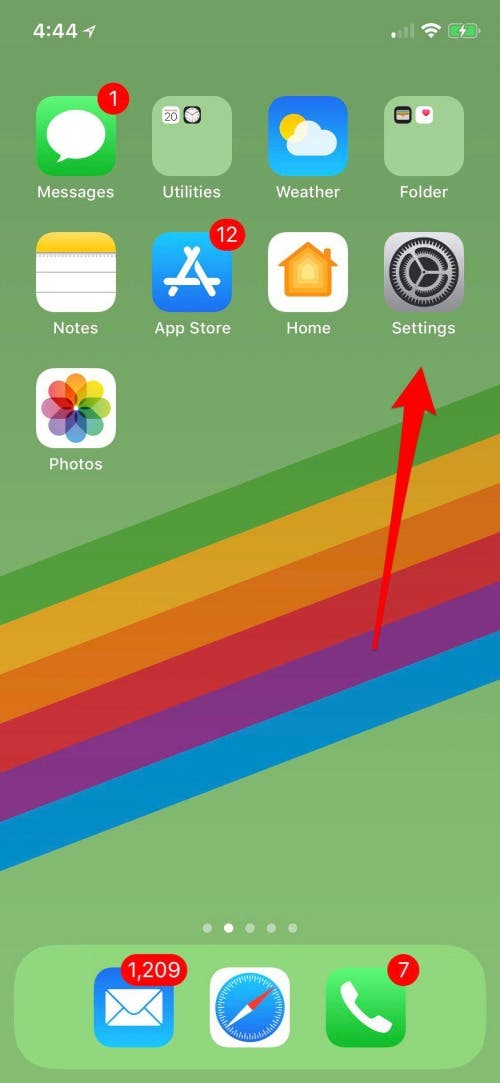
Finde mein Handy, iPhoneWie schalte ich „Mein iPhone suchen“ aus?

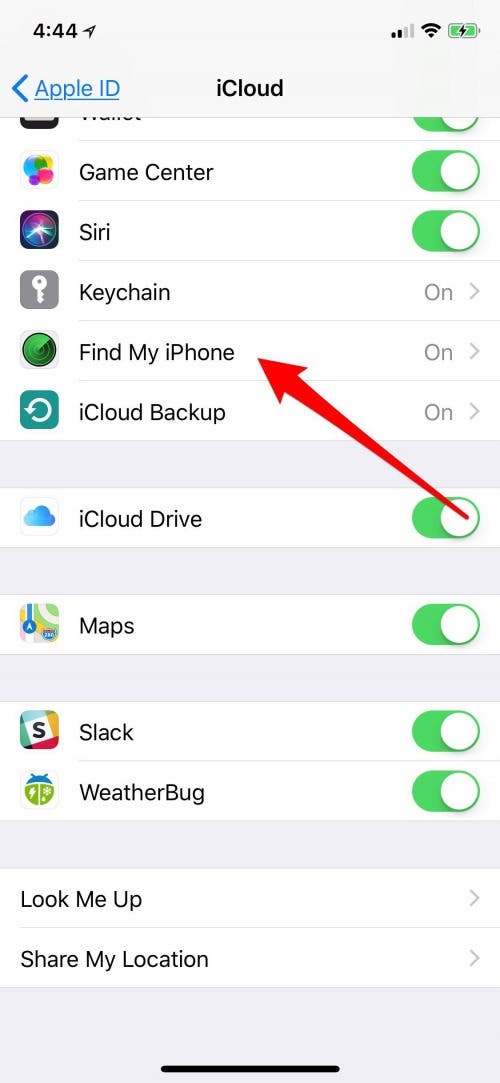
  • Tippen Sie auf iCloud.
  • Scrollen Sie nach unten zu „Mein iPhone suchen“ und tippen Sie darauf.
Finde mein Telefonwo ist mein Telefon

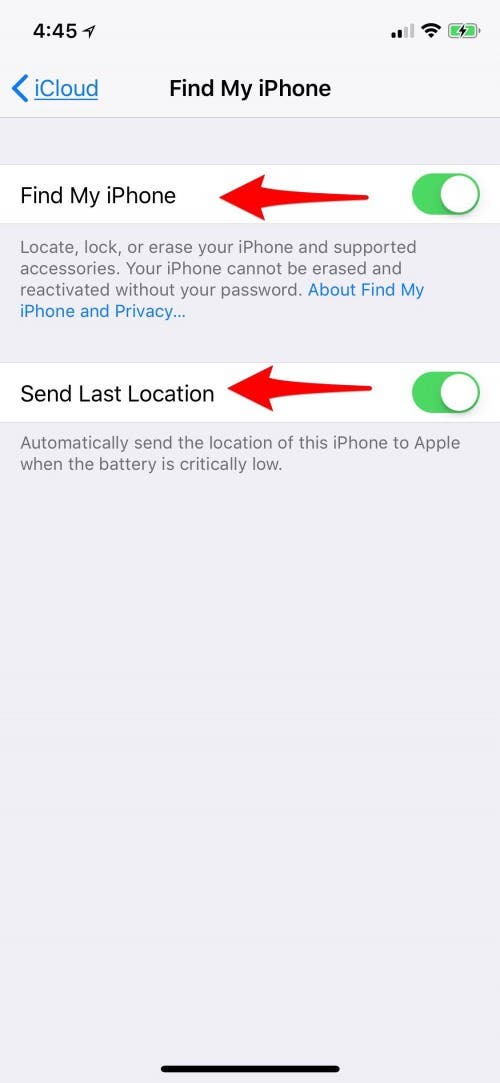
  • Schalten Sie „Mein iPhone suchen“ aus und geben Sie Ihr Apple-ID-Passwort ein. „Letzten Standort senden“ wird automatisch deaktiviert.
Schalten Sie „Mein iPhone suchen“ aus

Wie deaktiviere ich „Mein iPhone suchen“ in der „Mein iPhone suchen“-App?
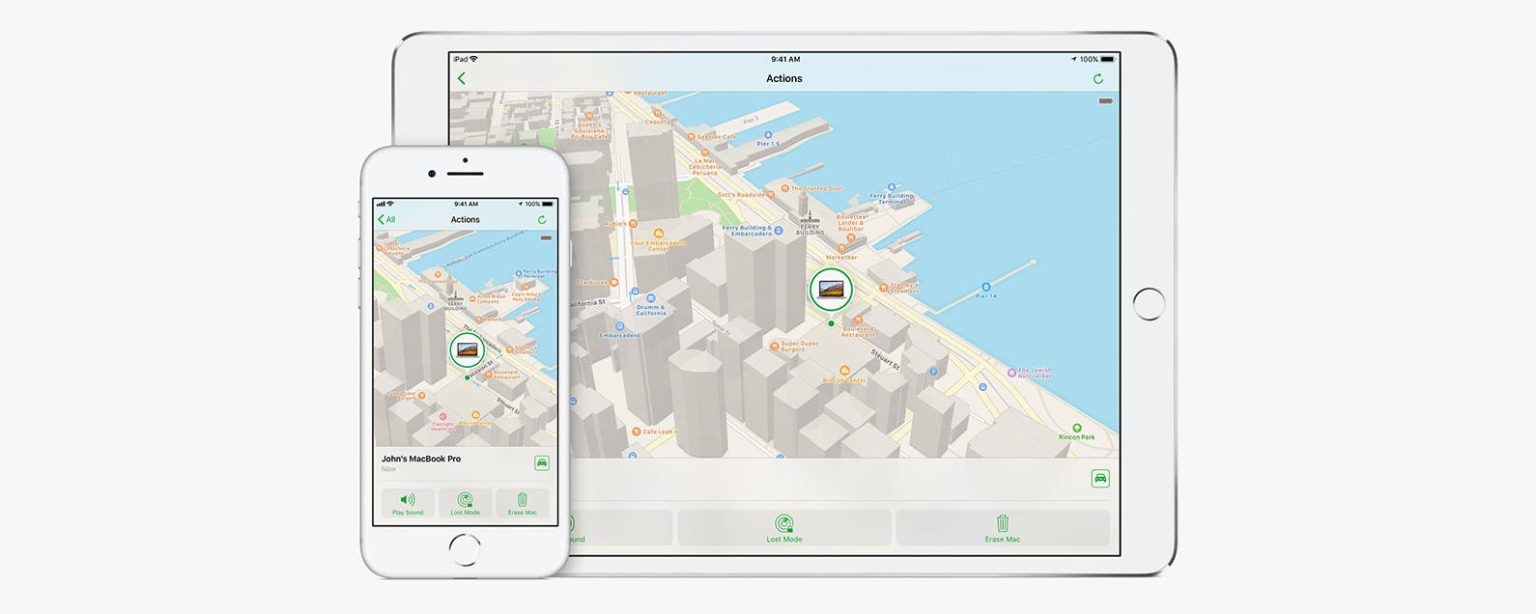
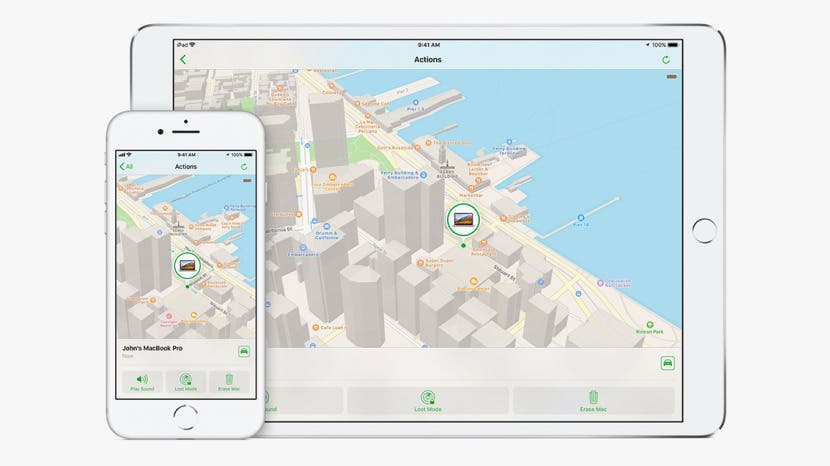
finde mein iPhone

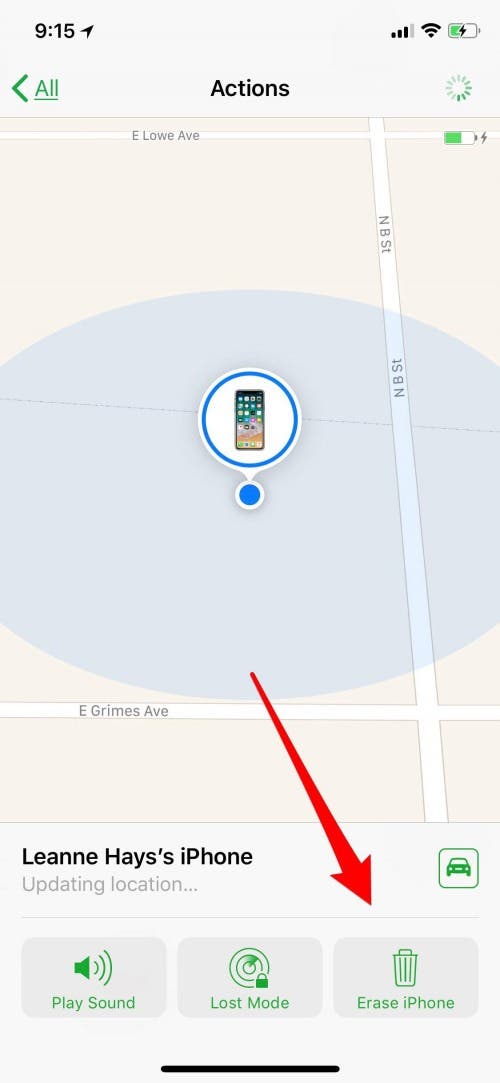
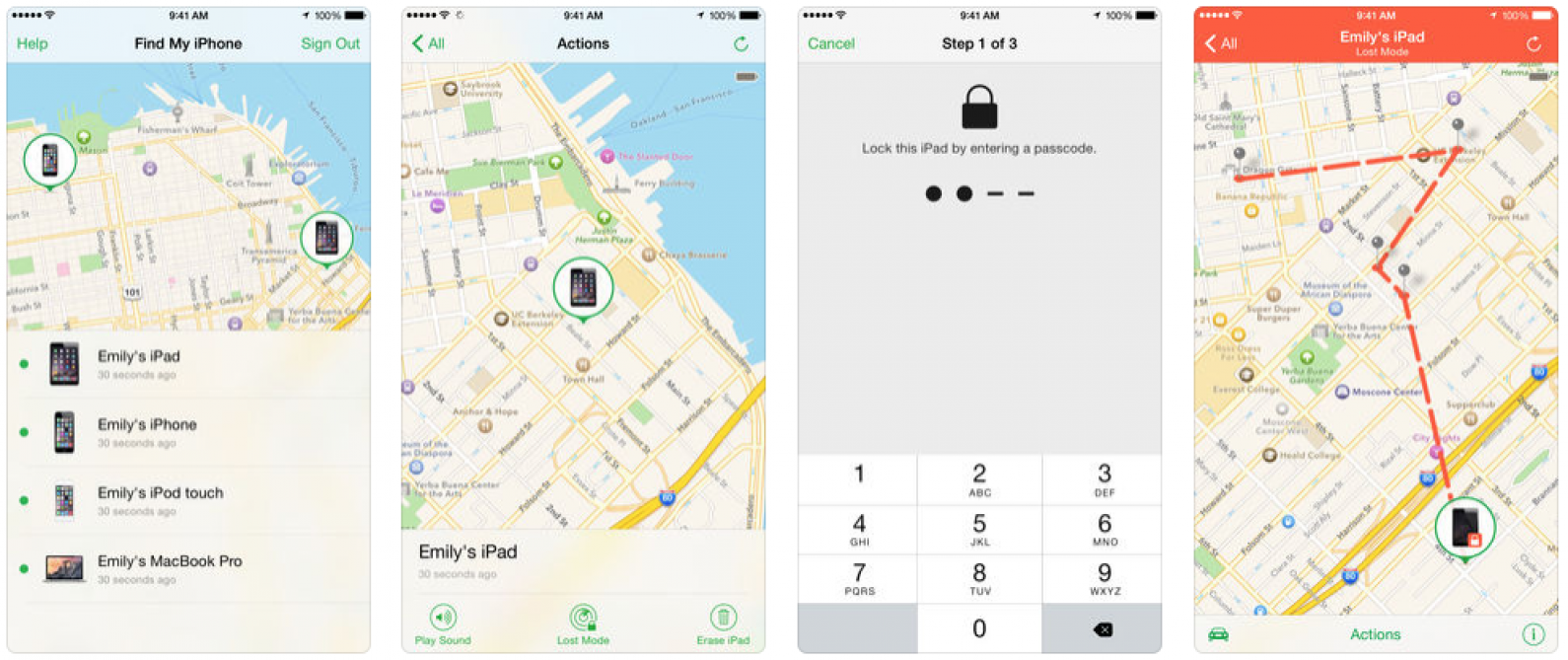
Wenn Sie Ihr Gerät nicht haben, können Sie die App „Mein iPhone suchen“ auf einem Mac oder einem anderen iOS-Gerät verwenden. Wenn Sie „Mein iPhone suchen“ in dieser App deaktivieren, wird auch Ihr Gerät gelöscht. Wenn Sie „Mein iPhone suchen“ nur deaktivieren und nicht Ihr gesamtes Gerät löschen möchten, befolgen Sie stattdessen die Anweisungen zum Deaktivieren der Funktion in den Einstellungen. So deaktivieren Sie „Mein iPhone suchen“ über die App:

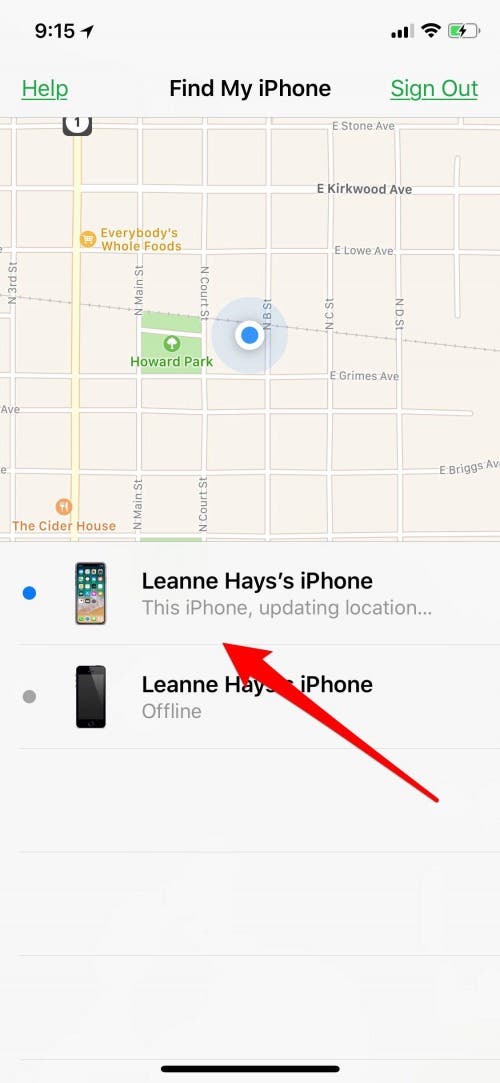
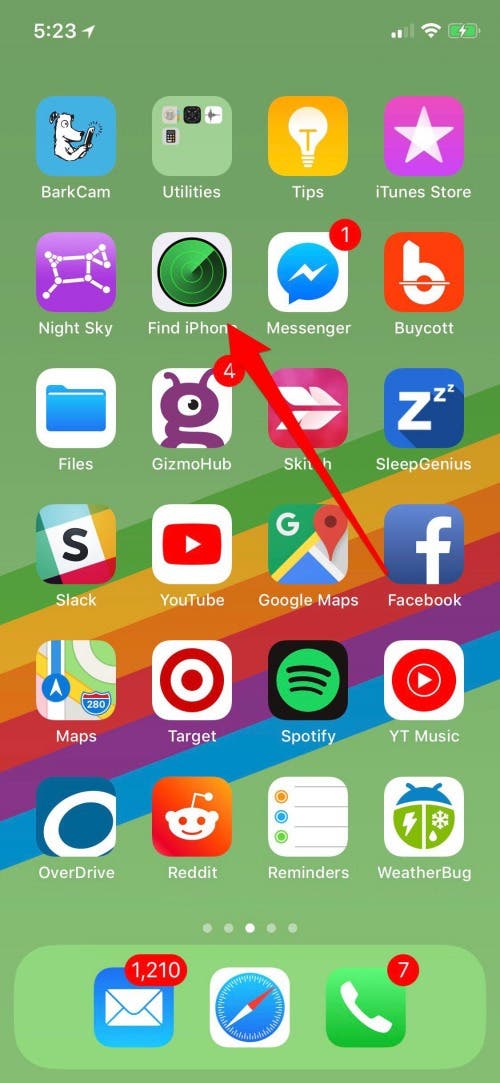
  • Öffnen Sie die App „Mein iPhone suchen“.
  • Wählen Sie das Gerät aus, das Sie löschen möchten.
Wie schalte ich die Suche nach meinem iPhone aus? Finde mein Handy, iPhone
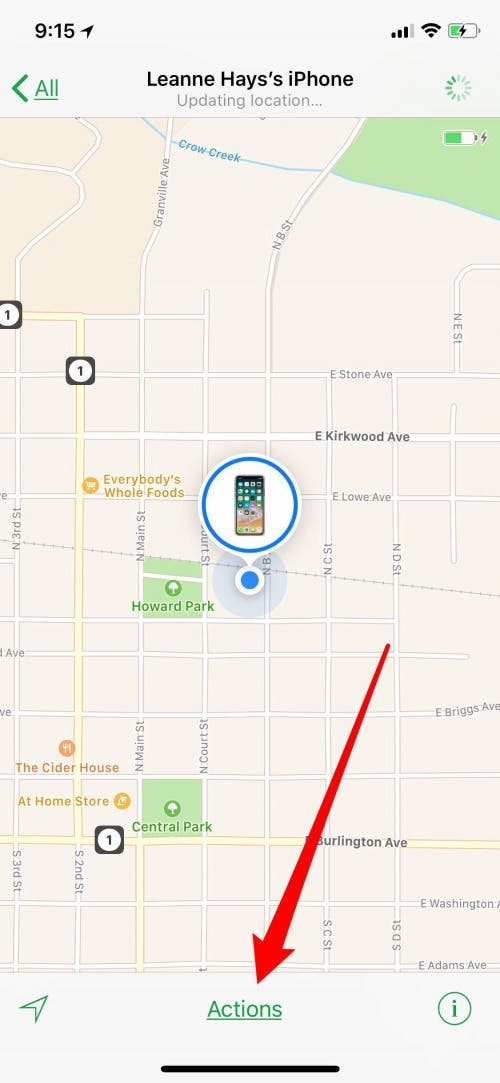
  • Tippen Sie auf Aktionen.
  • Tippen Sie auf iPhone löschen.
Wie schalte ich die Suche nach meinem iPhone aus? So deaktivieren Sie die Suche nach meinem iPhone

Deaktivieren Sie „Mein iPhone suchen“ über icloud.com

Wenn Sie Ihr iPhone nicht mehr haben und keinen Mac oder ein anderes iOS-Gerät haben und Ihr altes Gerät dennoch von Find my Phone abmelden möchten, können Sie dies über tun icloud.com. Beachten Sie, dass Ihr Gerät dadurch nicht nur von „Mein iPhone suchen“ abgemeldet wird, sondern auch alle Einstellungen und Daten auf dem Gerät gelöscht werden, es auf die Werkseinstellungen zurückgesetzt wird und es für seinen neuen Besitzer bereit ist. Stellen Sie sicher, dass Sie alle Ihre Daten und Einstellungen gesichert haben, bevor Sie diesen Vorgang durchführen!

  • Anmelden bei icloud.com mit Ihrer Apple-ID und Ihrem Passwort. Wenn Ihr Gerät durch eine Zwei-Faktor-Authentifizierung geschützt ist, müssen Sie auch den sechsstelligen Code eingeben, den Apple Ihnen sendet.
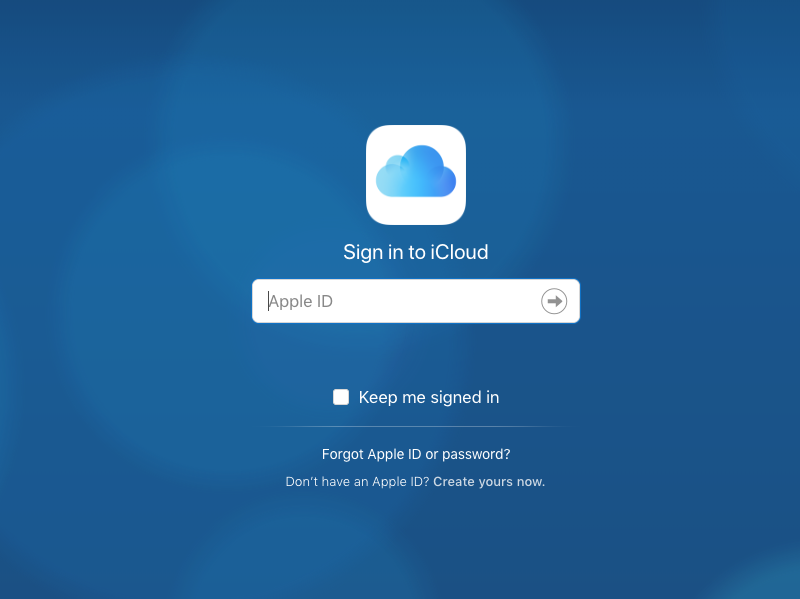
Verfolgen Sie mein Telefon
  • Tippen Sie auf das Symbol „iPhone suchen“.
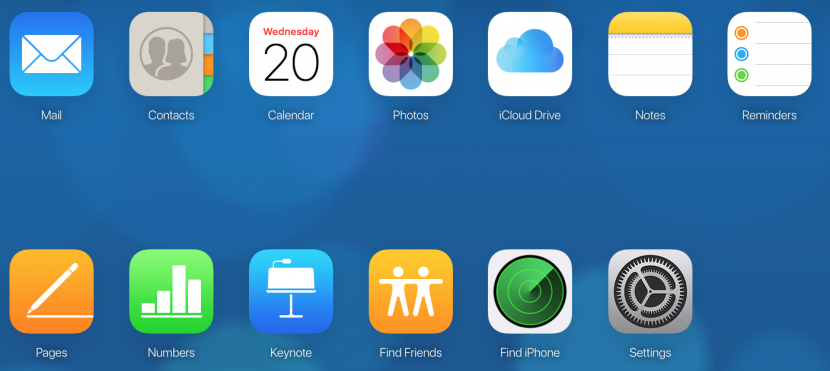
Finde mein Gerät

  • Sie werden aufgefordert, Ihr Passwort erneut einzugeben. Apple gibt sich wirklich große Mühe, die Sicherheit Ihrer Geräte zu gewährleisten!
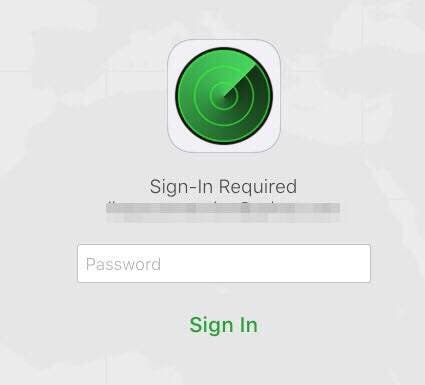
Finden Sie mein iPhone-Login

  • Tippen Sie oben auf dem Bildschirm auf das Menü „Alle Geräte“ und wählen Sie dann das Gerät aus, auf dem Sie „Mein iPhone suchen“ deaktivieren möchten.
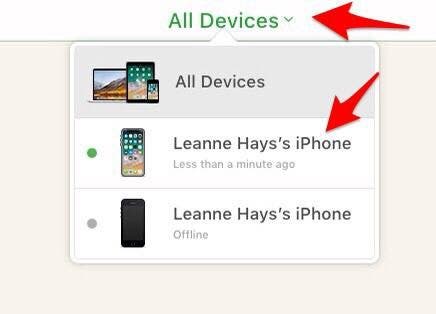
iPhone finden
  • Tippen Sie auf „iPhone löschen“ und wählen Sie dann „Aus Konto entfernen“.
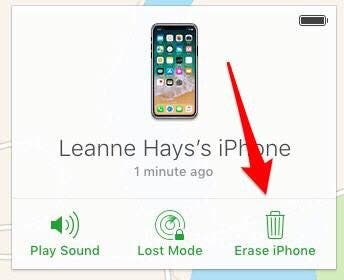
Finde mein Gerät

Wenn Sie ein neues iPhone haben, vergessen Sie nicht, „Mein iPhone suchen“ erneut zu aktivieren, falls Sie es jemals finden müssen!

    Verwandter Beitrag

    Sparen Sie 1/3 auf dieser stilvollen Beats Pille x Kim Kardashian tragbarer Lautsprecher

    Machen Sie Ihre Frühlingsreinigung mit den massiv reduzierten kabellosen Staubsaugen von Dreame richtig

    Einer unserer Lieblings-Vakuum mit mittleren Rangschnurless PET ist jetzt sogar billiger

    Sichern Sie sich während des Frühlingsverkaufs von Amazon ein neues Telefon für weniger als 100 £

    Sparen Sie mehr als 20% auf der mächtigen 20 -TB -Festplatte von WD 20 TB

    MARKIERTE: deaktivieren, einfachen, iPhone, mein, Methoden, mit, Sie, suchen
    Teile diesen Artikel
    Facebook Twitter Pinterest Whatsapp Whatsapp
    Aktie
    Was denkst du?
    Liebe0
    Traurig0
    Glücklich0
    Schläfrig0
    Wütend0
    kein Kommentar0
    Zwinkern0
    Vorheriger Artikel Der Outdoor Ofen von Ninja hat gerade einen koestlichen Rabatt erhalten Pünktlich zum Sommer gibt es den Pizzaofen von Ninja günstig zu kaufen
    Nächster Artikel 1714714650 Apple TV VPN Alles was Sie wissen muessen Apple TV VPN: Alles, was Sie wissen müssen
    Hinterlasse einen Kommentar

    Schreibe einen Kommentar Antwort abbrechen

    Deine E-Mail-Adresse wird nicht veröffentlicht. Erforderliche Felder sind mit * markiert

    Berühmter Post

    También podría gustarte

    Sparen Sie 13 auf dieser stilvollen Beats Pille x Kim
    Angebote

    Sparen Sie 1/3 auf dieser stilvollen Beats Pille x Kim Kardashian tragbarer Lautsprecher

    vor 1 Jahr 3 Minuten Mindestlesezeit
    Machen Sie Ihre Fruehlingsreinigung mit den massiv reduzierten kabellosen Staubsaugen
    Angebote

    Machen Sie Ihre Frühlingsreinigung mit den massiv reduzierten kabellosen Staubsaugen von Dreame richtig

    vor 1 Jahr 4 Minuten Mindestlesezeit
    Einer unserer Lieblings Vakuum mit mittleren Rangschnurless PET ist jetzt sogar
    Angebote

    Einer unserer Lieblings-Vakuum mit mittleren Rangschnurless PET ist jetzt sogar billiger

    vor 1 Jahr 3 Minuten Mindestlesezeit
    Sichern Sie sich waehrend des Fruehlingsverkaufs von Amazon ein neues
    Angebote

    Sichern Sie sich während des Frühlingsverkaufs von Amazon ein neues Telefon für weniger als 100 £

    vor 1 Jahr 3 Minuten Mindestlesezeit
    Sparen Sie mehr als 20 auf der maechtigen 20 TB
    Angebote

    Sparen Sie mehr als 20% auf der mächtigen 20 -TB -Festplatte von WD 20 TB

    vor 1 Jahr 3 Minuten Mindestlesezeit
    Vergessen Sie alle anderen Fitness Tracker dieser reduzierte Garmin ist
    Angebote

    Vergessen Sie alle anderen Fitness -Tracker, dieser reduzierte Garmin ist der Traum eines Läufers

    vor 1 Jahr 4 Minuten Mindestlesezeit
    Sparen Sie ueber 20 auf einem der besten Streaming Geraete
    Angebote

    Sparen Sie über 20% auf einem der besten Streaming -Geräte von Amazon

    vor 1 Jahr 3 Minuten Mindestlesezeit
    Das iPhone 14 Plus ist mittlerweile ein Mittelklasse Schnaeppchen
    Angebote

    Es gibt kein iPhone 16e Amazon Spring Deal, aber das ist besser

    vor 1 Jahr 4 Minuten Mindestlesezeit
    Zeig mehr
    ThemeLocal - Blog-Tipps, die wie von Zauberhand funktionierenThemeLocal - Blog-Tipps, die wie von Zauberhand funktionieren
    Folge uns
    © 2022 Themelocal. Alle Rechte vorbehalten.
    • Nutzungsbedingungen
    • Datenschutzerklärung
    • Cookie-Richtlinie
    • Kontakt
    Welcome Back!

    Sign in to your account

    Passwort vergessen?