ThemeLocal - Blog-Tipps, die wie von Zauberhand funktionierenThemeLocal - Blog-Tipps, die wie von Zauberhand funktionierenThemeLocal - Blog-Tipps, die wie von Zauberhand funktionieren
  • Bloggen
  • WordPress
  • E-Mail Marketing
  • SEO
  • Soziale Netzwerke
  • Mehr
    • Tutorials
    • Shopify
    • Bewertungen
    • Tipps
    • Sicherheit
    • Software und Dienste
    • Verkehrserzeugung
    • Anfängerleitfaden
    • Showcase
Search
  • Nutzungsbedingungen
  • Datenschutzerklärung
  • Cookie-Richtlinie
  • Kontakt
© 2022 Themelocal. Alle Rechte vorbehalten.
Lektüre: So deaktivieren Sie iCloud auf dem iPhone in wenigen einfachen Schritten
Aktie
Benachrichtigung Zeig mehr
Aa
ThemeLocal - Blog-Tipps, die wie von Zauberhand funktionierenThemeLocal - Blog-Tipps, die wie von Zauberhand funktionieren
Aa
  • Bloggen
  • WordPress
  • E-Mail Marketing
  • SEO
  • Soziale Netzwerke
  • Mehr
Search
  • Bloggen
  • WordPress
  • E-Mail Marketing
  • SEO
  • Soziale Netzwerke
  • Mehr
    • Tutorials
    • Shopify
    • Bewertungen
    • Tipps
    • Sicherheit
    • Software und Dienste
    • Verkehrserzeugung
    • Anfängerleitfaden
    • Showcase
Folge uns
  • Nutzungsbedingungen
  • Datenschutzerklärung
  • Cookie-Richtlinie
  • Kontakt
© 2022 Themelocal. Alle Rechte vorbehalten.
ThemeLocal - Blog-Tipps, die wie von Zauberhand funktionieren > Blog > Wie man > So deaktivieren Sie iCloud auf dem iPhone in wenigen einfachen Schritten
Wie man

So deaktivieren Sie iCloud auf dem iPhone in wenigen einfachen Schritten

Zuletzt aktualisiert: Mai 17, 2024 6:13 a.m.
ThemeLocal vor 2 Jahren 4 Minuten Mindestlesezeit
Aktie
4 Minuten Mindestlesezeit
1715919184 So deaktivieren Sie iCloud auf dem iPhone in wenigen einfachen
Aktie

Was Sie wissen sollten

  • Sie können iCloud für bestimmte Apps deaktivieren, beispielsweise für iCloud-Fotos.
  • Wenn Sie iCloud vollständig deaktivieren möchten, müssen Sie sich von Ihrer Apple-ID abmelden.
  • Um sich von Ihrer Apple-ID abzumelden, tippen Sie einfach in der App „Einstellungen“ auf Ihren Namen.
So deaktivieren Sie iCloud auf dem iPhone in wenigen einfachen

Sie möchten iCloud nicht mehr nutzen? Unabhängig davon, ob Sie Ihr iPhone verkaufen möchten oder die Synchronisierung von Daten auf Ihrem iPhone verhindern möchten, gibt es die Möglichkeit, iCloud auf Ihrem Gerät zu deaktivieren. In diesem Artikel gehen wir auf verschiedene Möglichkeiten zum Deaktivieren von iCloud ein.

Contents
Was Sie wissen solltenSpringen zu:So deaktivieren Sie iCloud-FotosSo schalten Sie iCloud vollständig ausFAQ

Springen zu:

  • So deaktivieren Sie iCloud-Fotos
  • So schalten Sie iCloud vollständig aus
  • FAQ

So deaktivieren Sie iCloud-Fotos

Es gibt verschiedene Möglichkeiten, iCloud zu deaktivieren. Die erste Möglichkeit besteht darin, iCloud für bestimmte Apps zu deaktivieren, anstatt es vollständig zu deaktivieren. Wenn Sie beispielsweise keine Fotos mehr in iCloud speichern möchten, können Sie die Funktion nur für die Fotos-App deaktivieren. So deaktivieren Sie iCloud-Fotos. Die Schritte sind für andere mit iCloud verbundene Apps dieselben:

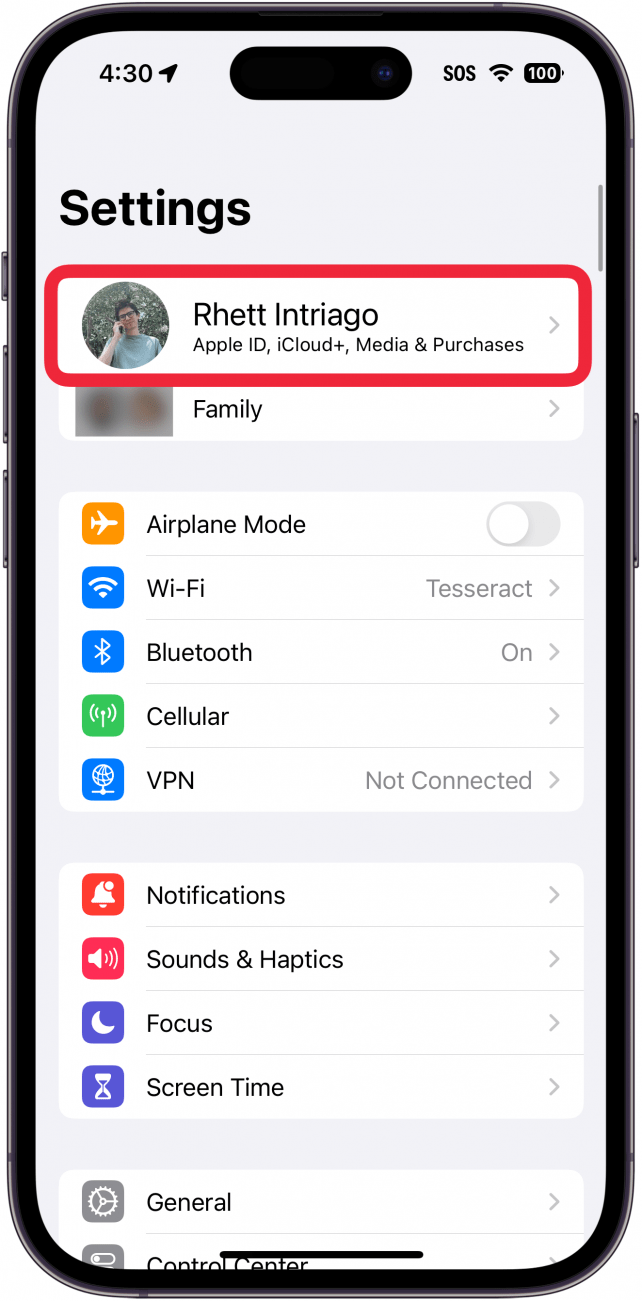
  1. Öffne das Einstellungen-Appund tippen Sie auf Ihr Profil oben. iPhone-Einstellung mit einem roten Kästchen um die Apple-ID
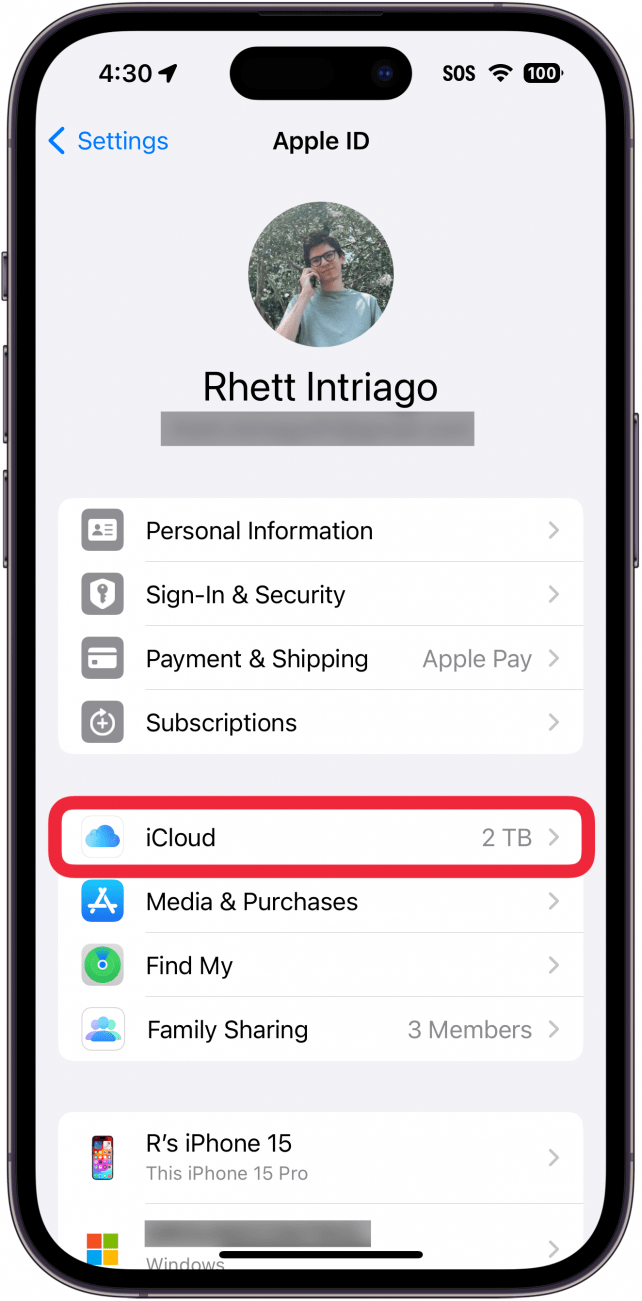
  2. Klopfen iCloud. iPhone-Apple-ID-Einstellungen mit einem roten Kästchen um iCloud

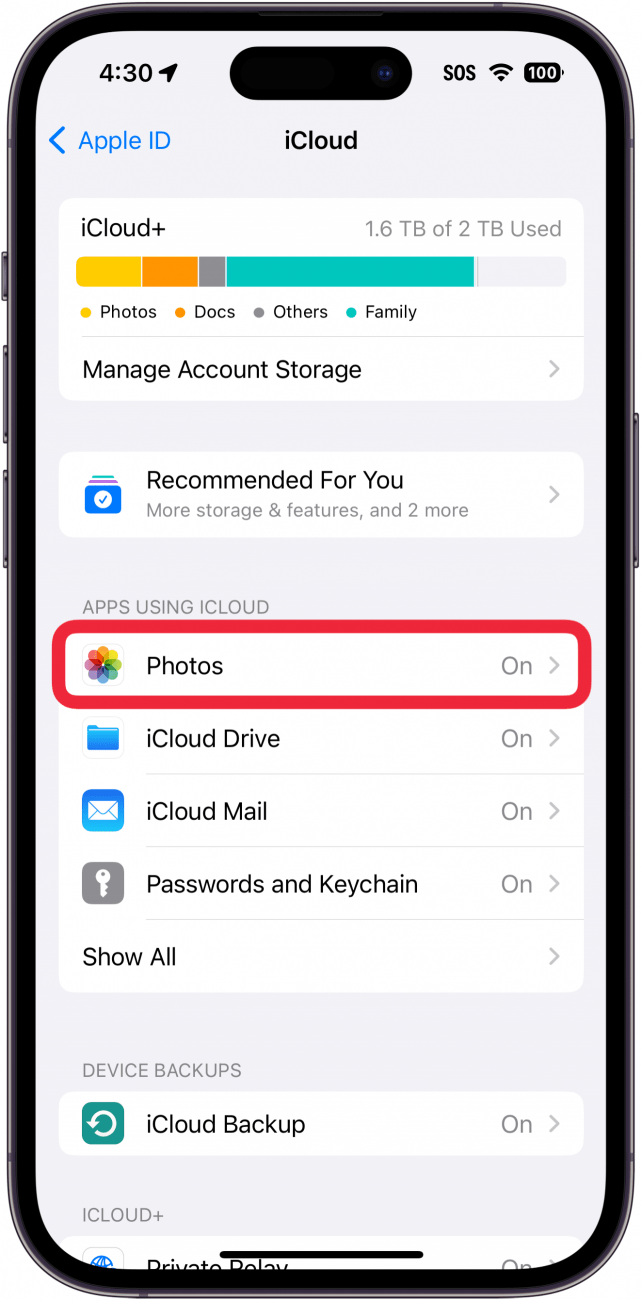
  3. Klopfen Fotos. iPhone iCloud-Einstellungen mit einem roten Kästchen um Fotos
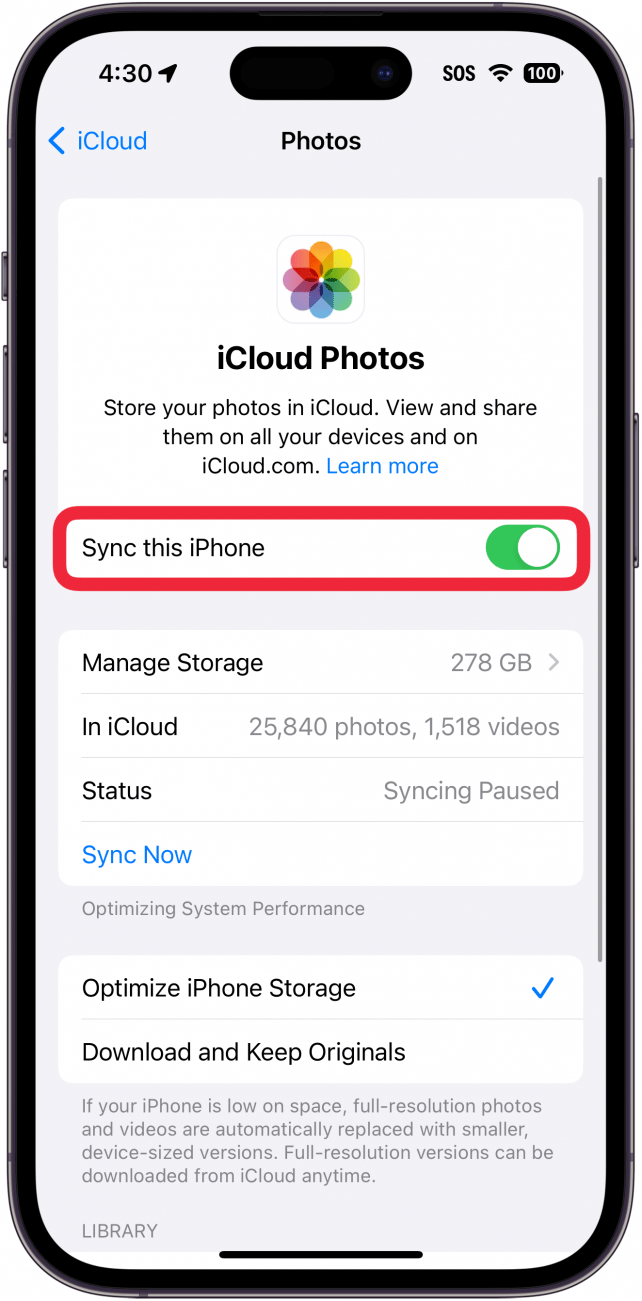
  4. Tippen Sie auf den Schalter, um iCloud-Fotos zu deaktivieren. iPhone iCloud-Fotoeinstellungen mit einem roten Kästchen um die Schaltfläche „Dieses iPhone synchronisieren“.
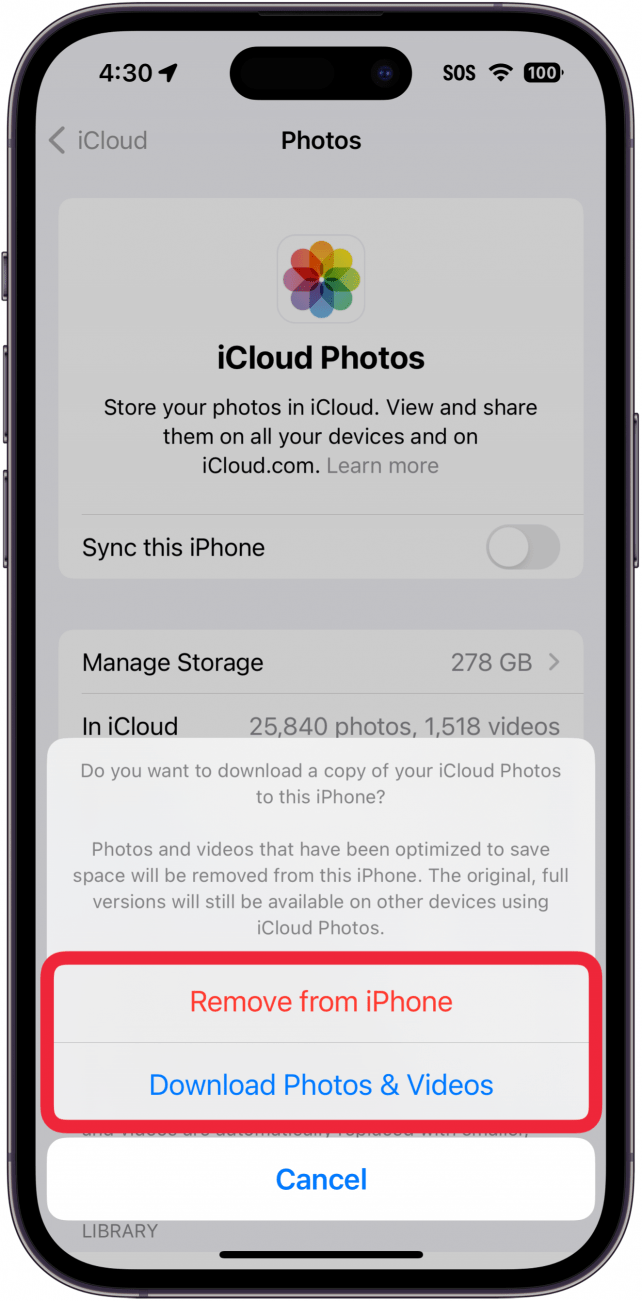
  5. Sie haben die Möglichkeit, Ihre Fotos herunterzuladen oder von Ihrem iPhone zu entfernen. iPhone iCloud-Fotoeinstellungen mit einem roten Kästchen um eine Eingabeaufforderung, in der der Benutzer aufgefordert wird, seine Fotos herunterzuladen oder vom iPhone zu entfernen
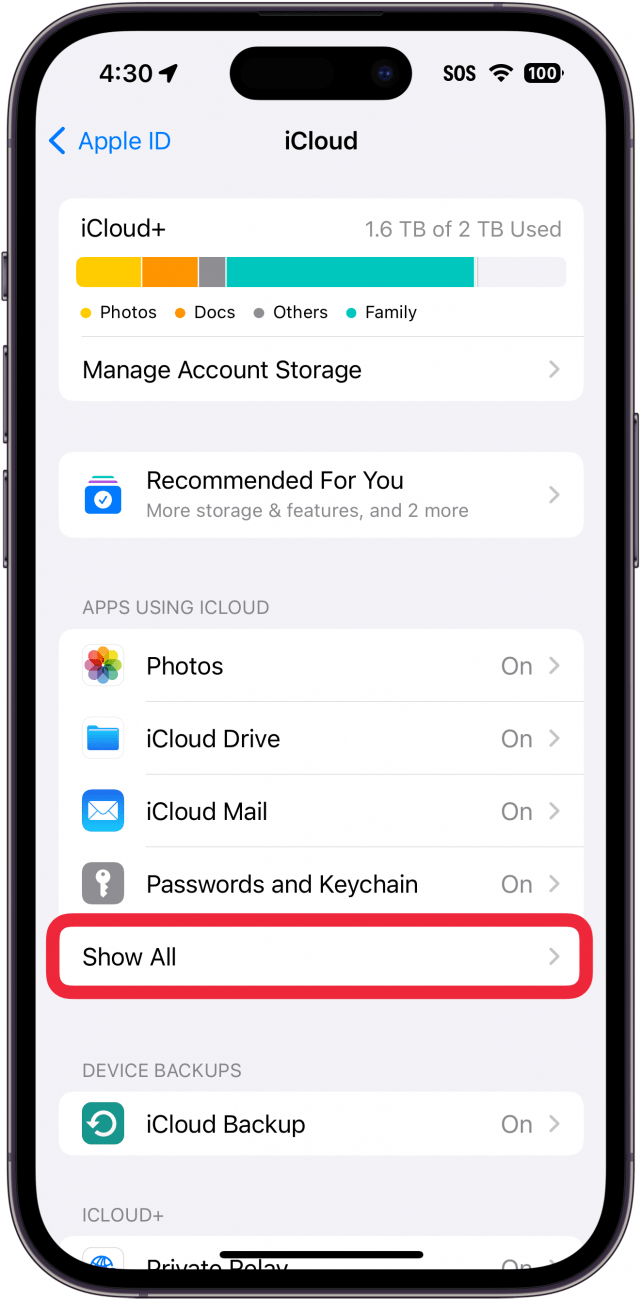
  6. Wenn Sie iCloud für andere Apps deaktivieren möchten, tippen Sie auf Zeige alles. iPhone iCloud-Einstellungen mit einem roten Kästchen um die Schaltfläche „Alle anzeigen“.
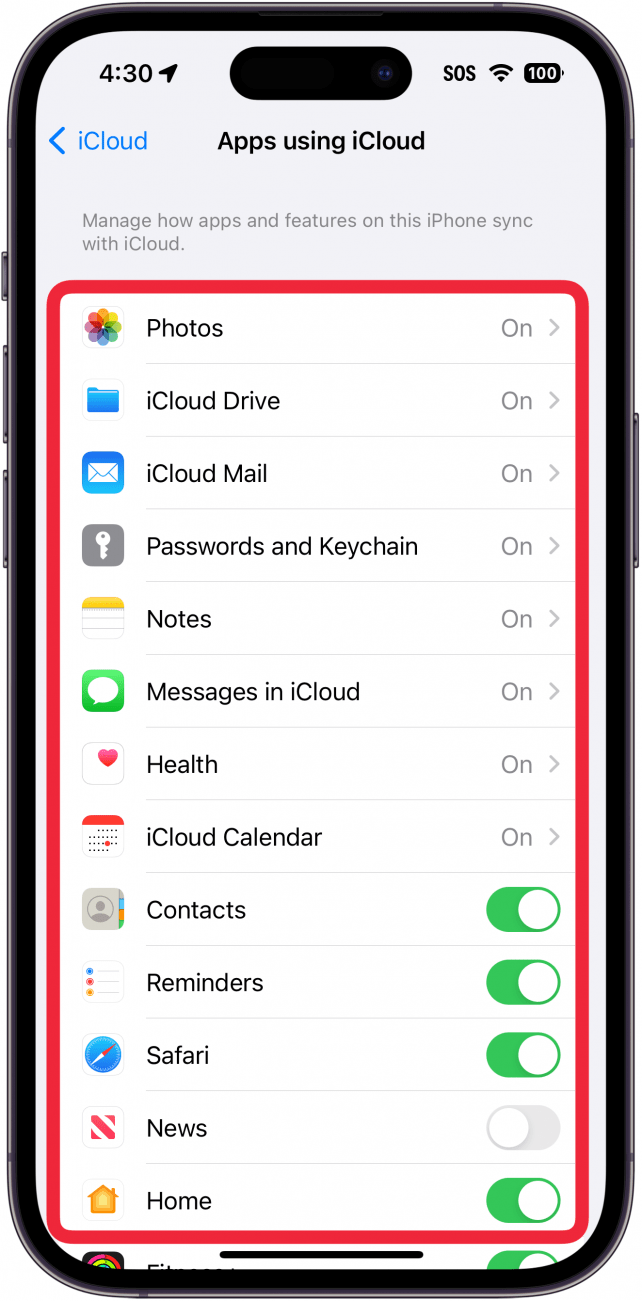
  7. Tippen Sie dann einfach auf eine App (oder deren Schalter), für die Sie iCloud deaktivieren möchten. iPhone iCloud-Einstellungen mit einem roten Kästchen um die Liste der Apps, die derzeit mit diesem iPhone synchronisiert werden
So deaktivieren Sie die iCloud-Synchronisierung für einzelne Apps, z. B. iCloud-Fotos. Wenn Sie weitere hilfreiche Tipps und Tricks für das iPhone wünschen, schauen Sie sich unseren kostenlosen Newsletter „Tipp des Tages“ an. Sehen wir uns nun an, wie Sie iCloud vollständig deaktivieren.

So schalten Sie iCloud vollständig aus

Wenn Sie iCloud vollständig deaktivieren möchten, müssen Sie sich von Ihrer Apple-ID abmelden. So entfernen Sie iCloud von Ihrem iPhone:

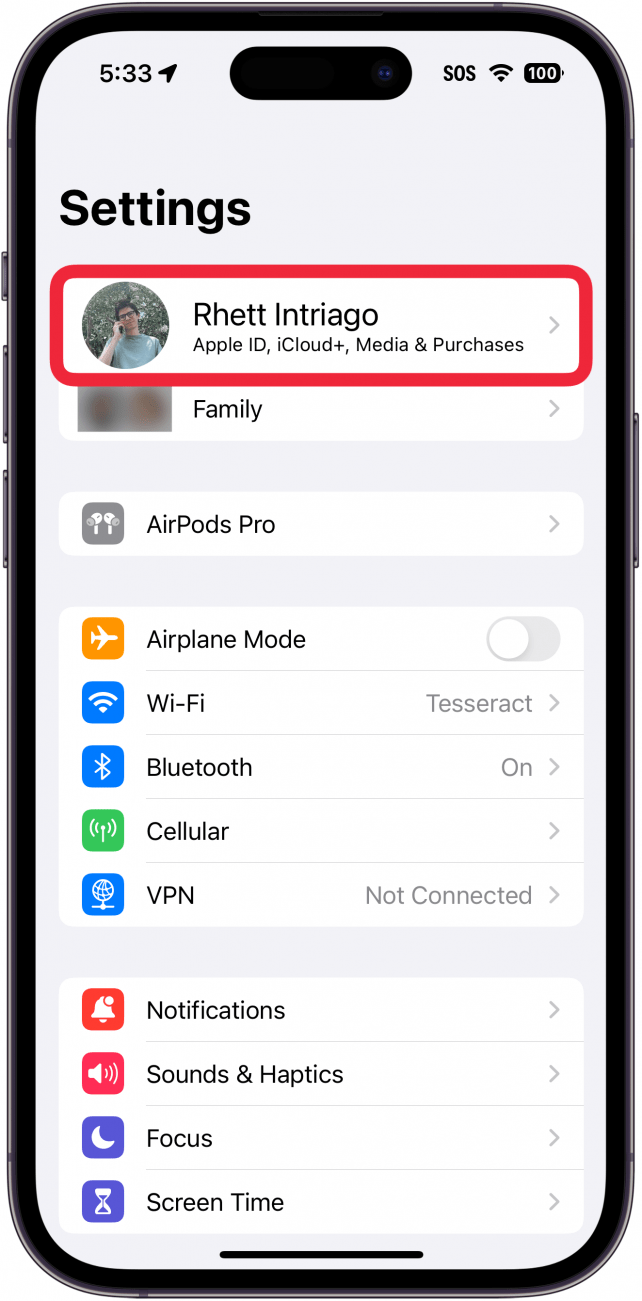
  1. Öffne das Einstellungen-Appund tippen Sie auf Ihr Apple ID oben. iPhone-Einstellung mit einem roten Kästchen um die Apple-ID
  2. Scrollen Sie nach unten und tippen Sie auf Abmelden. iPhone-Apple-ID-Einstellungen mit einem roten Kästchen um die Abmeldung
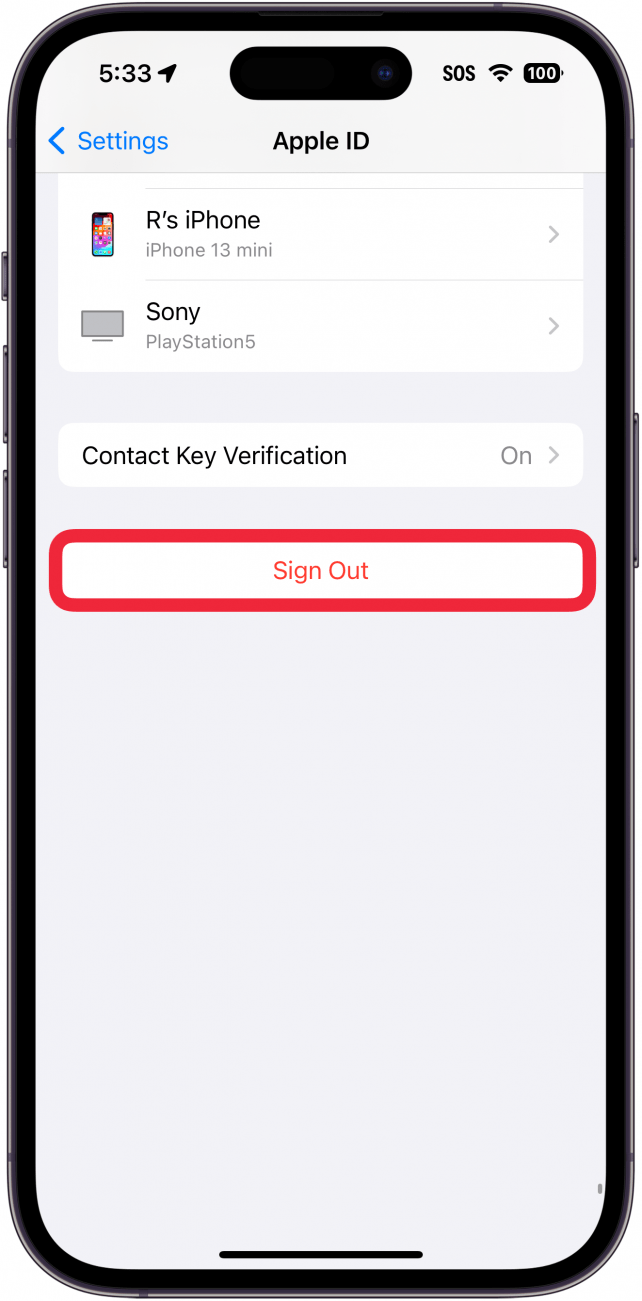
  3. Sie müssen Ihr Apple-ID-Passwort eingeben. iPhone-Apple-ID-Abmeldevorgang mit einem roten Kästchen um das Apple-ID-Passwort-Eingabefeld
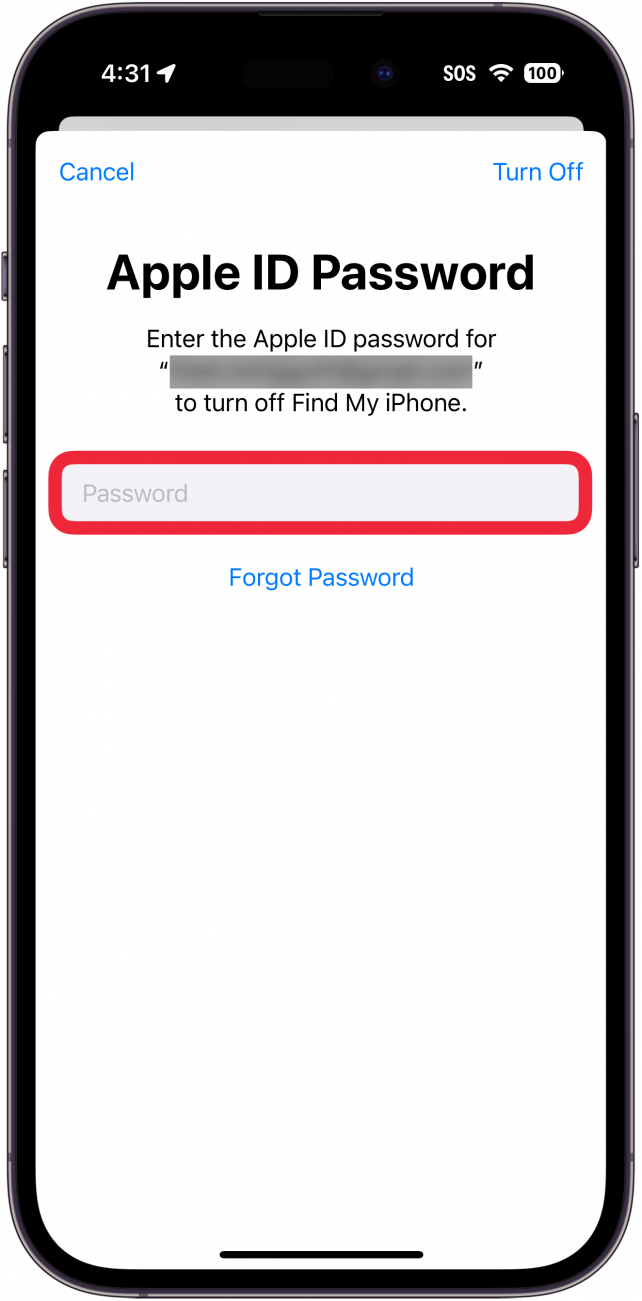
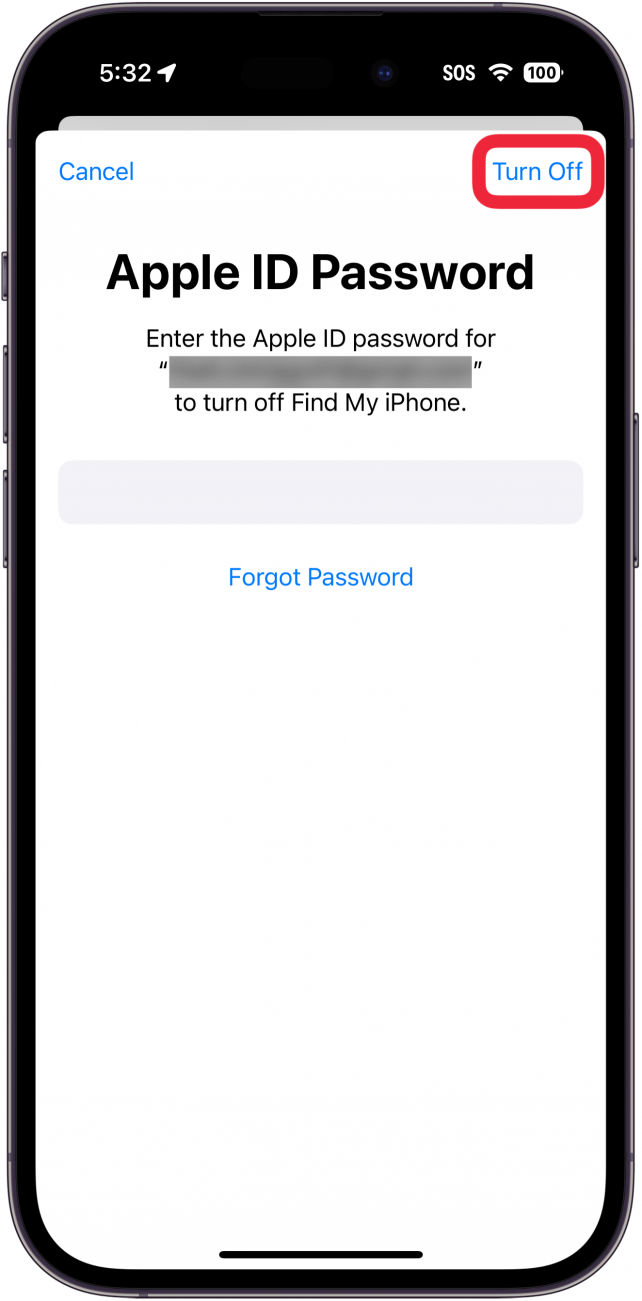
  4. Klopfen Abschalten. iPhone-Apple-ID-Abmeldevorgang mit einem roten Kästchen um die Ausschalttaste

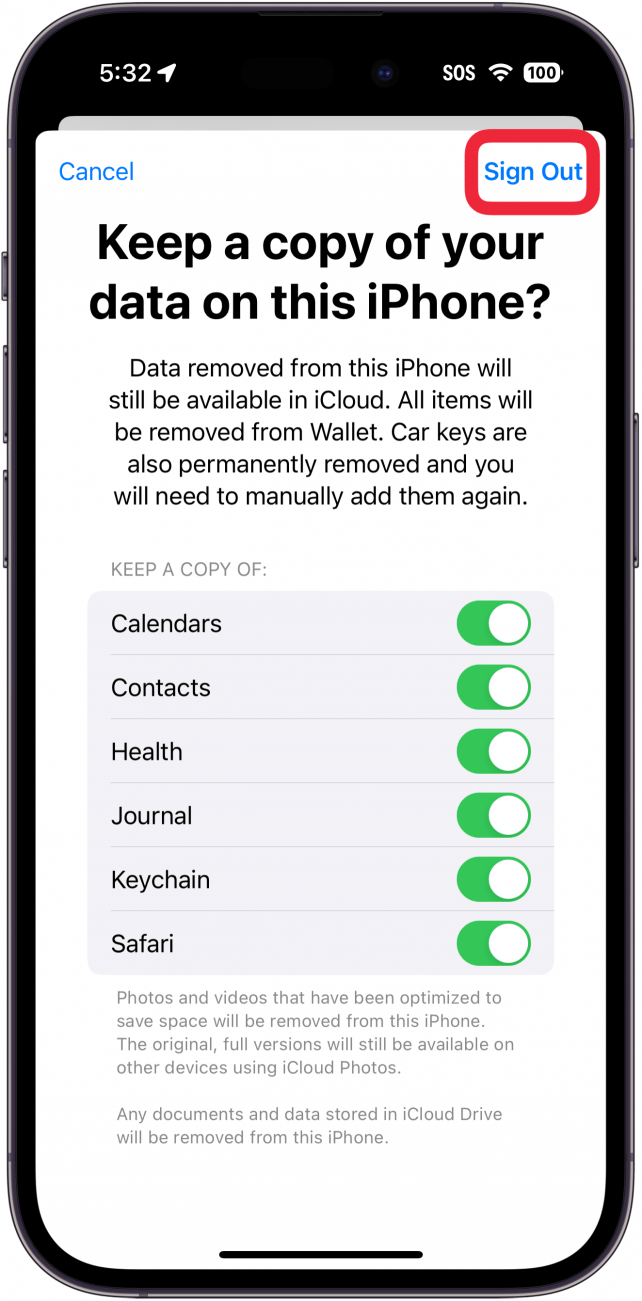
  5. Tippen Sie auf die Schalter für alle Apps oder Daten, von denen Sie eine lokale Kopie auf Ihrem iPhone behalten möchten. iPhone-Apple-ID-Abmeldevorgang, bei dem der Benutzer aufgefordert wird, eine Kopie seiner Daten herunterzuladen, mit einem roten Kästchen um die verfügbaren Schalter
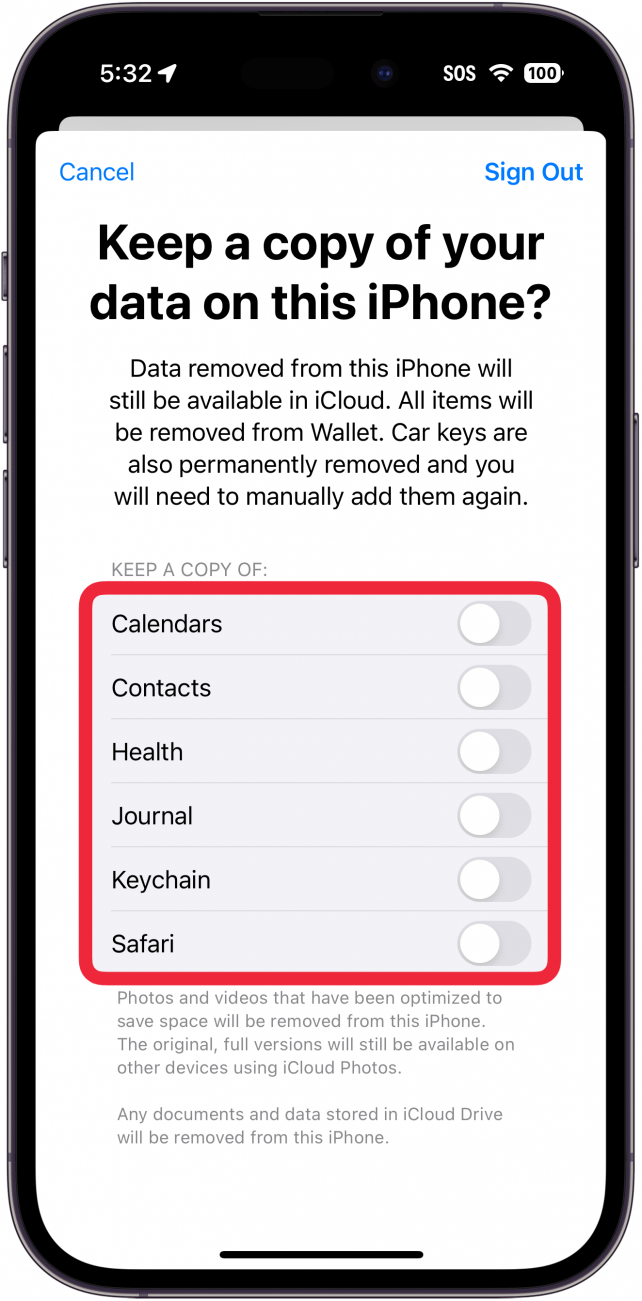
  6. Klopfen Abmelden. iPhone-Apple-ID-Abmeldevorgang mit einem roten Kästchen um die Abmeldeschaltfläche

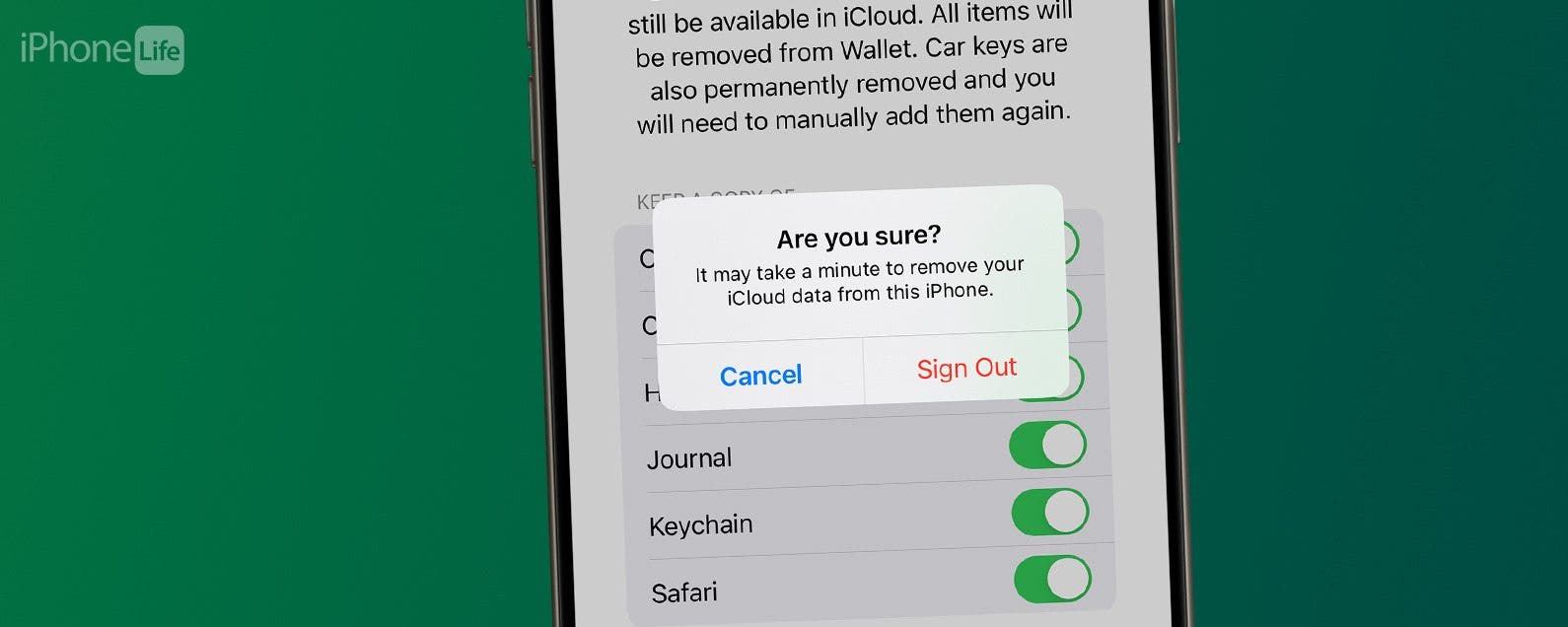
  7. Klopfen Abmelden noch einmal zur Bestätigung. Der Abmeldevorgang mit der iPhone-Apple-ID zeigt ein Fenster an, in dem der Benutzer gefragt wird, ob er sich wirklich abmelden möchte, mit einem roten Kästchen um die Abmeldeschaltfläche
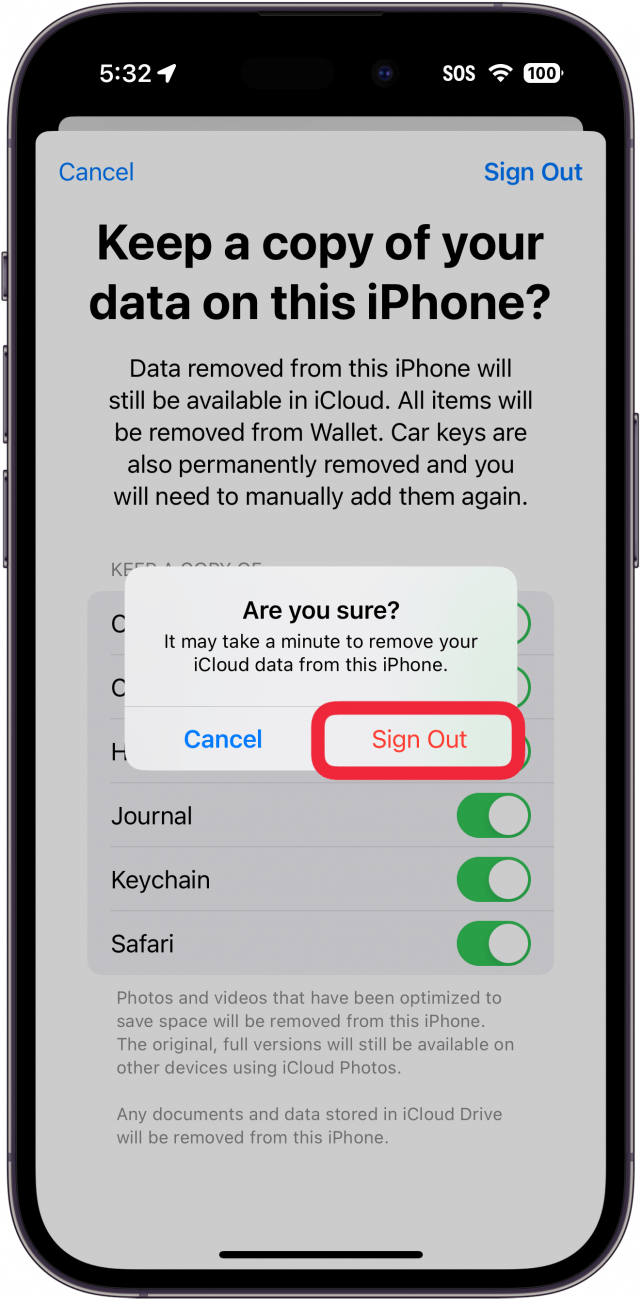
Danach werden Sie von Ihrer Apple-ID abgemeldet und iCloud wird deaktiviert. Ihr iPhone wird nicht mehr mit Ihren anderen Geräten synchronisiert. Wenn Sie also Fotos oder Dateien haben, die Sie auf einem anderen Gerät benötigen, müssen Sie iCloud wieder aktivieren. Als Nächstes erfahren Sie, wie Sie Speicherplatz auf Ihrem iPhone freigeben.

FAQ

  • Was passiert, wenn ich iCloud ausschalte? Wenn Sie iCloud deaktivieren, können Sie keine iCloud-Dienste wie iCloud-Backup, das Hochladen von Fotos in die Cloud oder die Funktion „Mein iPhone suchen“ mehr nutzen.
  • Können Sie iCloud-Fotos deaktivieren, ohne sie zu löschen? Ja, du kannst. Wenn Sie iCloud-Fotos deaktivieren, haben Sie die Möglichkeit, Ihre Fotos und Videos auf den Speicher Ihres Geräts herunterzuladen. Weitere Informationen finden Sie in unserem Artikel zum Löschen von Fotos vom iPhone, aber nicht von iCloud.
Verwandter Beitrag

Sparen Sie 1/3 auf dieser stilvollen Beats Pille x Kim Kardashian tragbarer Lautsprecher

Machen Sie Ihre Frühlingsreinigung mit den massiv reduzierten kabellosen Staubsaugen von Dreame richtig

Sichern Sie sich während des Frühlingsverkaufs von Amazon ein neues Telefon für weniger als 100 £

Sparen Sie mehr als 20% auf der mächtigen 20 -TB -Festplatte von WD 20 TB

Vergessen Sie alle anderen Fitness -Tracker, dieser reduzierte Garmin ist der Traum eines Läufers

MARKIERTE: auf, deaktivieren, dem, einfachen, iCloud, iPhone, Schritten, Sie, wenigen
Teile diesen Artikel
Facebook Twitter Pinterest Whatsapp Whatsapp
Aktie
Was denkst du?
Liebe0
Traurig0
Glücklich0
Schläfrig0
Wütend0
kein Kommentar0
Zwinkern0
Vorheriger Artikel 1715914143 So scannen Sie ein Dokument in der iPhone Dateien App So scannen Sie ein Dokument in der iPhone-Dateien-App
Nächster Artikel 1715924246 Behoben Keine Textbenachrichtigungen auf dem iPhone erhalten Behoben: Keine Textbenachrichtigungen auf dem iPhone erhalten
Hinterlasse einen Kommentar

Schreibe einen Kommentar Antwort abbrechen

Deine E-Mail-Adresse wird nicht veröffentlicht. Erforderliche Felder sind mit * markiert

Berühmter Post

También podría gustarte

Sparen Sie 13 auf dieser stilvollen Beats Pille x Kim
Angebote

Sparen Sie 1/3 auf dieser stilvollen Beats Pille x Kim Kardashian tragbarer Lautsprecher

vor 1 Jahr 3 Minuten Mindestlesezeit
Machen Sie Ihre Fruehlingsreinigung mit den massiv reduzierten kabellosen Staubsaugen
Angebote

Machen Sie Ihre Frühlingsreinigung mit den massiv reduzierten kabellosen Staubsaugen von Dreame richtig

vor 1 Jahr 4 Minuten Mindestlesezeit
Sichern Sie sich waehrend des Fruehlingsverkaufs von Amazon ein neues
Angebote

Sichern Sie sich während des Frühlingsverkaufs von Amazon ein neues Telefon für weniger als 100 £

vor 1 Jahr 3 Minuten Mindestlesezeit
Sparen Sie mehr als 20 auf der maechtigen 20 TB
Angebote

Sparen Sie mehr als 20% auf der mächtigen 20 -TB -Festplatte von WD 20 TB

vor 1 Jahr 3 Minuten Mindestlesezeit
Vergessen Sie alle anderen Fitness Tracker dieser reduzierte Garmin ist
Angebote

Vergessen Sie alle anderen Fitness -Tracker, dieser reduzierte Garmin ist der Traum eines Läufers

vor 1 Jahr 4 Minuten Mindestlesezeit
Dieser Amazon Deal hat mich ueberredet endlich auf eine elektrische
Angebote

Dieser Amazon -Deal hat mich überredet, endlich auf eine elektrische Zahnbürste zu upgraden

vor 1 Jahr 3 Minuten Mindestlesezeit
Sparen Sie ueber 20 auf einem der besten Streaming Geraete
Angebote

Sparen Sie über 20% auf einem der besten Streaming -Geräte von Amazon

vor 1 Jahr 3 Minuten Mindestlesezeit
Das iPhone 14 Plus ist mittlerweile ein Mittelklasse Schnaeppchen
Angebote

Es gibt kein iPhone 16e Amazon Spring Deal, aber das ist besser

vor 1 Jahr 4 Minuten Mindestlesezeit
Zeig mehr
ThemeLocal - Blog-Tipps, die wie von Zauberhand funktionierenThemeLocal - Blog-Tipps, die wie von Zauberhand funktionieren
Folge uns
© 2022 Themelocal. Alle Rechte vorbehalten.
  • Nutzungsbedingungen
  • Datenschutzerklärung
  • Cookie-Richtlinie
  • Kontakt
Welcome Back!

Sign in to your account

Passwort vergessen?