
* Dieser Artikel stammt aus unserem Newsletter „Tipp des Tages“. Melden Sie sich an. *
Wenn Sie wissen, wie Sie Textnachrichten auf dem iPhone automatisch löschen, können Sie Ihren Speicher einfacher verwalten. Der Inhalt unserer iPhones und iPads neigt dazu, sich anzusammeln und wertvollen Speicherplatz zu belegen. Dies ist besonders nützlich, um Speicherplatz zu sparen, wenn Ihre Textnachrichten Video- und Audionachrichten enthalten. Beachten Sie jedoch, dass gelöschte Nachrichten nicht durchsucht werden können. Speichern Sie daher alle benötigten Informationen, bevor Ihr Nachrichtenverlauf gelöscht wird. So löschen Sie alte Textnachrichten auf dem iPhone automatisch.
Verwandte Themen: So durchsuchen Sie den Nachrichtenverlauf auf dem iPhone: iMessage, Facebook und WhatsApp
So löschen Sie alte Textnachrichten automatisch auf dem iPhone
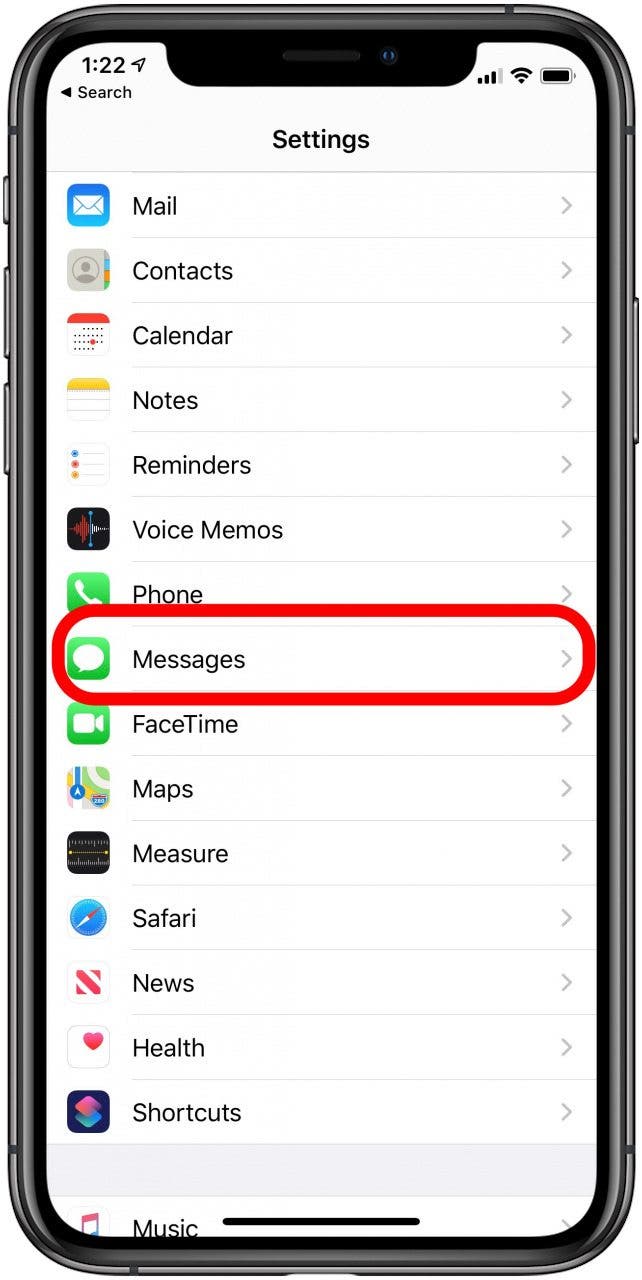
- Offen Einstellungen.
- Wählen Mitteilungen.
- Tippen Sie unter „Nachrichtenverlauf“ auf Nachrichten behalten.
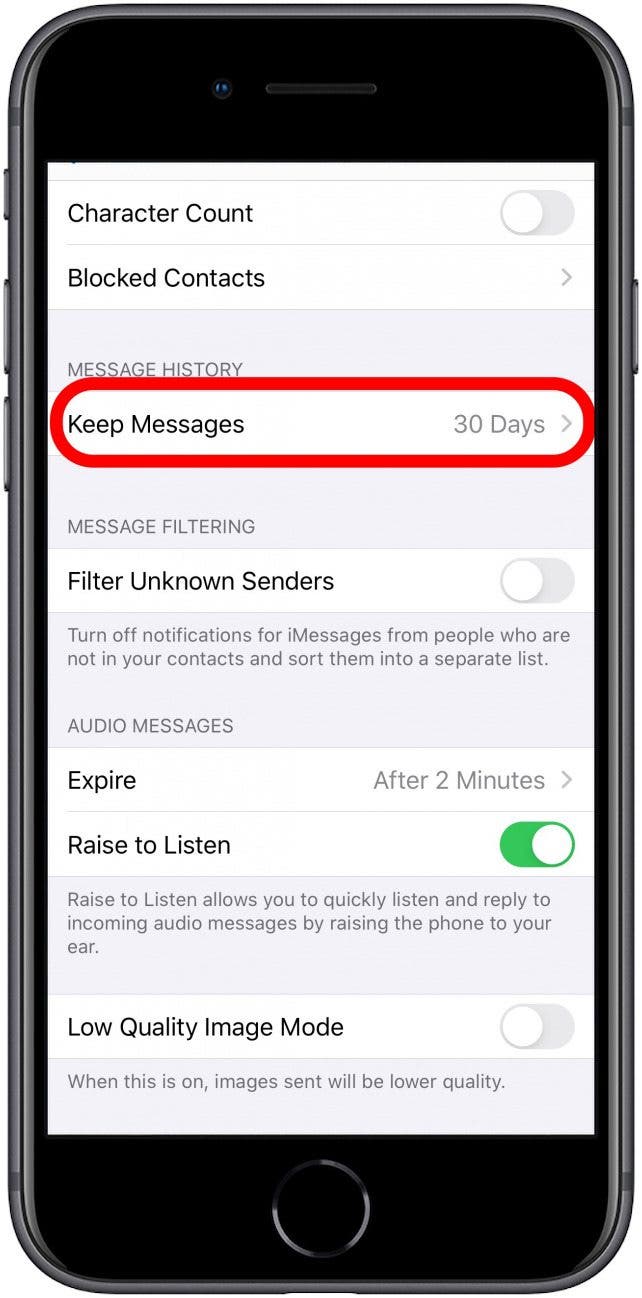
- Ihre Optionen sind 30 Tage, 1 Jahr und Für immer.
- Wählen Sie 30 Tage. Daraufhin wird eine Warnung angezeigt, die Sie darüber informiert, dass durch die Aktivierung dieser Einstellung alle Nachrichten, die älter als 30 Tage sind, dauerhaft gelöscht werden. Löschen bestätigen.
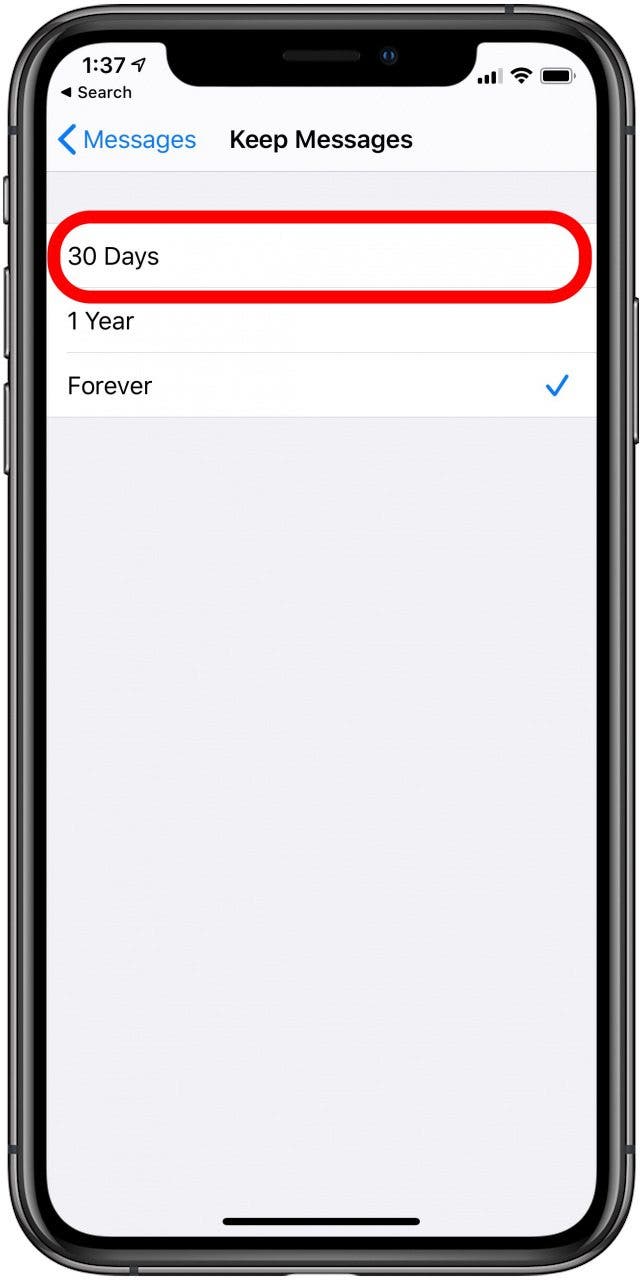
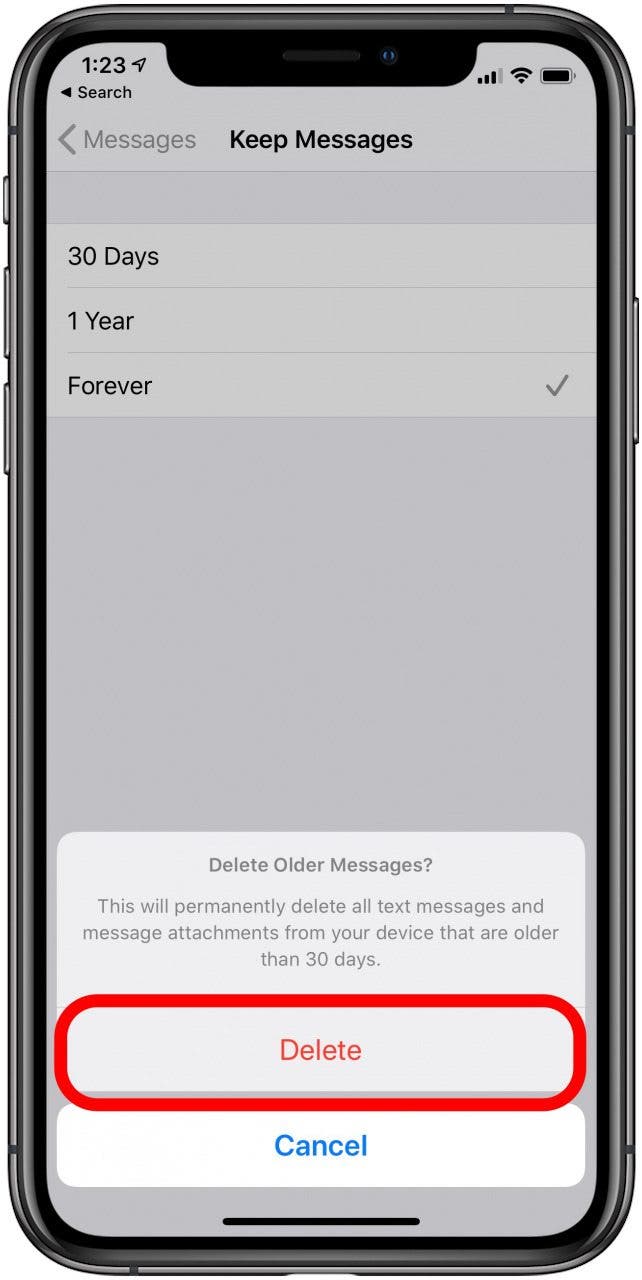
- Jetzt werden Ihre Nachrichten nach 30 Tagen automatisch gelöscht oder nach einem Jahr, wenn Sie diese Option wählen.
Sie können alte Textnachrichten nach 30 Tagen automatisch löschen und so wertvollen Speicherplatz auf Ihrem iPhone sparen. Wenn Sie versehentlich eine Nachricht löschen, die Sie behalten möchten, können Sie diese Nachrichten wiederherstellen, indem Sie Ihr iPhone auf ein aktuelles Backup zurücksetzen.