ThemeLocal - Blog-Tipps, die wie von Zauberhand funktionierenThemeLocal - Blog-Tipps, die wie von Zauberhand funktionierenThemeLocal - Blog-Tipps, die wie von Zauberhand funktionieren
  • Bloggen
  • WordPress
  • E-Mail Marketing
  • SEO
  • Soziale Netzwerke
  • Mehr
    • Tutorials
    • Shopify
    • Bewertungen
    • Tipps
    • Sicherheit
    • Software und Dienste
    • Verkehrserzeugung
    • Anfängerleitfaden
    • Showcase
Search
  • Nutzungsbedingungen
  • Datenschutzerklärung
  • Cookie-Richtlinie
  • Kontakt
© 2022 Themelocal. Alle Rechte vorbehalten.
Lektüre: So kombinieren Sie Emojis auf dem iPhone
Aktie
Benachrichtigung Zeig mehr
Aa
ThemeLocal - Blog-Tipps, die wie von Zauberhand funktionierenThemeLocal - Blog-Tipps, die wie von Zauberhand funktionieren
Aa
  • Bloggen
  • WordPress
  • E-Mail Marketing
  • SEO
  • Soziale Netzwerke
  • Mehr
Search
  • Bloggen
  • WordPress
  • E-Mail Marketing
  • SEO
  • Soziale Netzwerke
  • Mehr
    • Tutorials
    • Shopify
    • Bewertungen
    • Tipps
    • Sicherheit
    • Software und Dienste
    • Verkehrserzeugung
    • Anfängerleitfaden
    • Showcase
Folge uns
  • Nutzungsbedingungen
  • Datenschutzerklärung
  • Cookie-Richtlinie
  • Kontakt
© 2022 Themelocal. Alle Rechte vorbehalten.
ThemeLocal - Blog-Tipps, die wie von Zauberhand funktionieren > Blog > Wie man > So kombinieren Sie Emojis auf dem iPhone
Wie man

So kombinieren Sie Emojis auf dem iPhone

Zuletzt aktualisiert: Mai 31, 2024 4:49 a.m.
ThemeLocal vor 2 Jahren 4 Minuten Mindestlesezeit
Aktie
4 Minuten Mindestlesezeit
1717123762 So kombinieren Sie Emojis auf dem iPhone
Aktie

Was Sie wissen sollten

  • Sie können Emojis auf dem iPhone kombinieren, indem Sie die Sticker-Funktion in der Nachrichten-App verwenden.
  • Um zwei oder mehr Emojis zu kombinieren, müssen Sie die Sticker-Funktion verwenden, die auf iMessage beschränkt ist.
  • Das heißt, die Sticker werden für Android-Nutzer nicht angezeigt. Sie können aber zwei oder mehr Emojis in Texten an andere iPhone-Nutzer kombinieren.

So kombinieren Sie Emojis auf dem iPhone

Wussten Sie, dass Sie mit der Sticker-Funktion in iMessage Emojis zu einem großen Emoji kombinieren können? Wenn Sie schon immer eine Szene erstellen oder mit Ihren Emojis eine Geschichte erzählen wollten, gibt es jetzt eine Möglichkeit! So kombinieren Sie Emojis auf dem iPhone, indem Sie sie miteinander mischen.

Contents
Was Sie wissen solltenSo mischen Sie EmojisFAQ

So mischen Sie Emojis

Bevor Sie mit diesem Tipp beginnen, stellen Sie sicher, dass Sie das neueste iOS heruntergeladen haben. Sobald Sie sichergestellt haben, dass Sie iOS 17.4 oder höher verwenden, können Sie die Sticker-Funktion verwenden. Die Verwendung der Sticker-Funktion in Nachrichten kann etwas schwierig sein. Aber wenn Sie den Dreh erst einmal raus haben, macht es so viel Spaß, Emojis in iMessage zu kombinieren! Wenn Sie gerne lernen, wie Sie Ihr iPhone auf unterhaltsame Weise nutzen können, melden Sie sich unbedingt für unseren kostenlosen Tipp des Tages an!

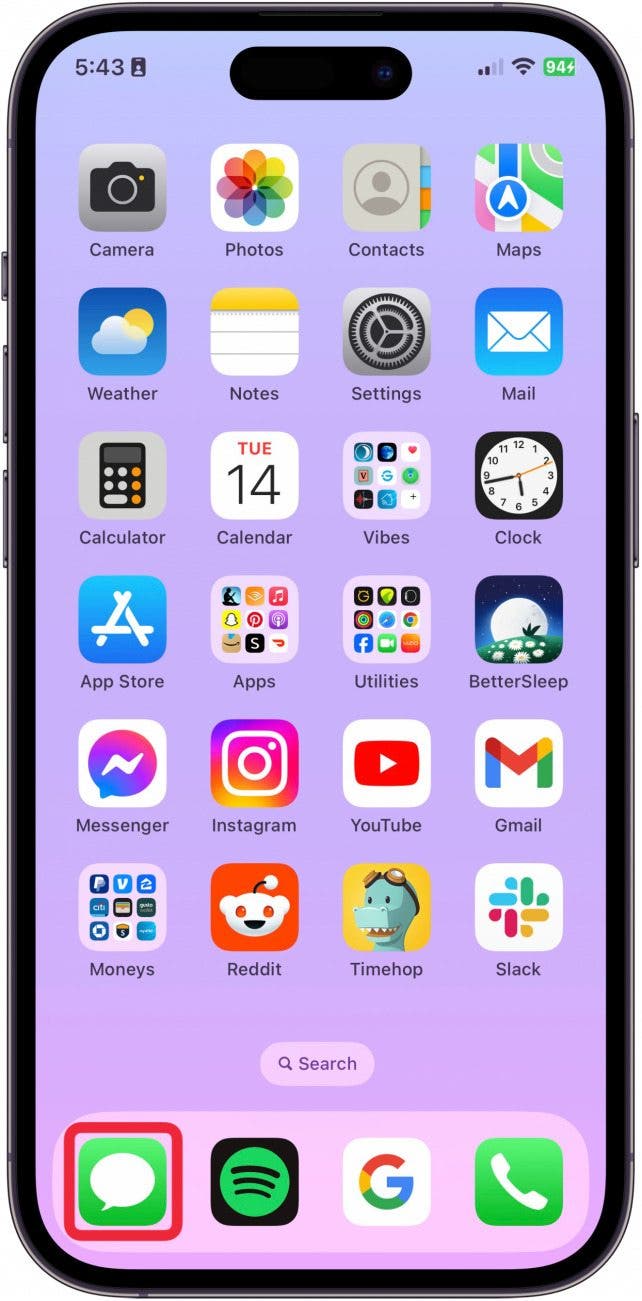
  1. Öffnen Sie auf Ihrem iPhone die Nachrichten-App. Emoji kombinieren
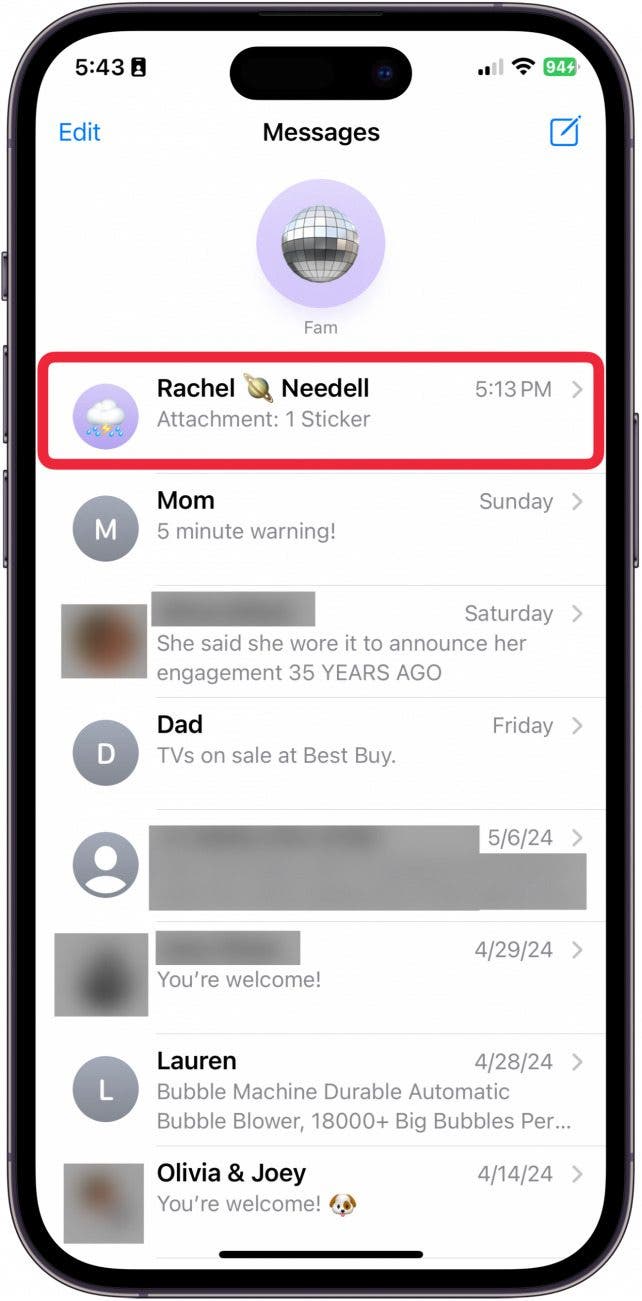
  2. Wählen Sie die Person aus, der Sie kombinierte Emojis senden möchten. So kombinieren Sie Emojis auf dem iPhone
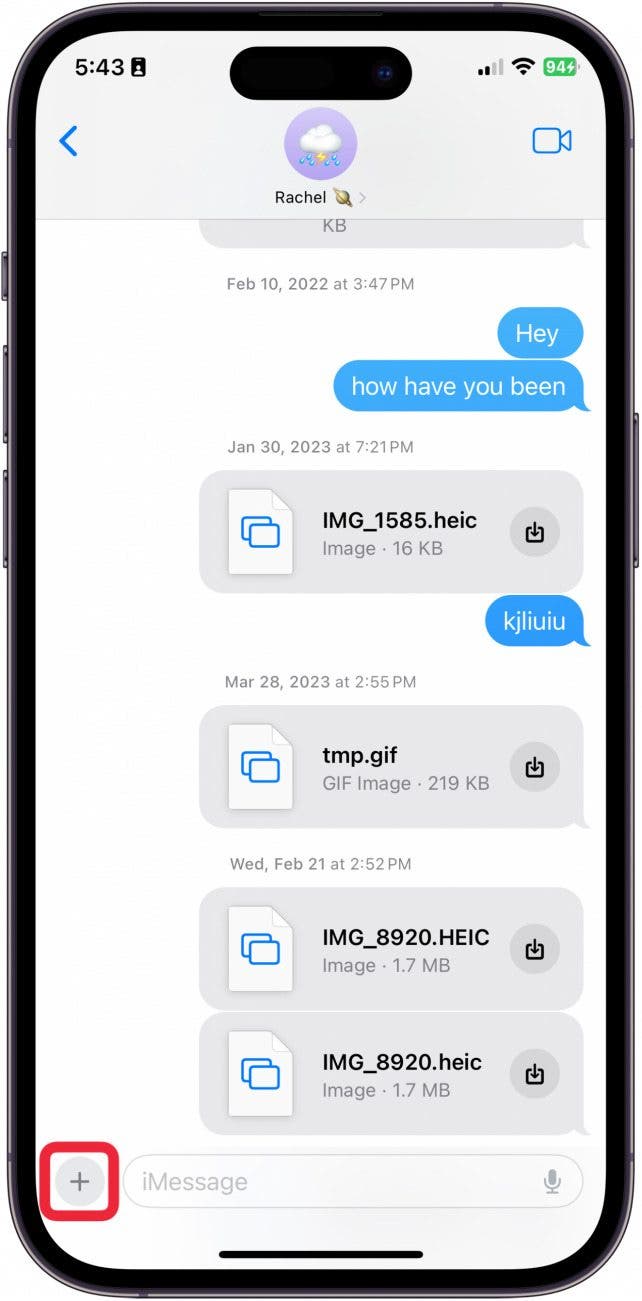
  3. Tippen Sie auf die Plus-Taste links neben dem Textfeld. Emojis kombinieren
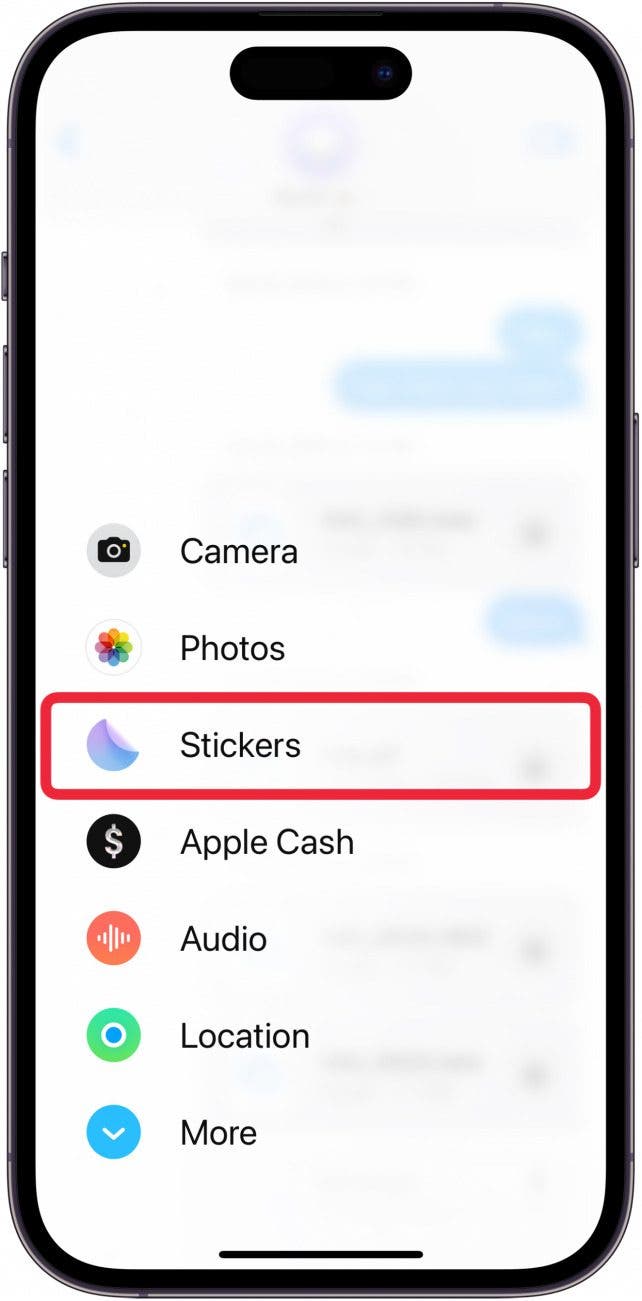
  4. Klopfen Aufkleber. Emoji-Kombination

  5. Tippen Sie auf die Registerkarte „Emoji“. Emoji-Kombinierer iPhone
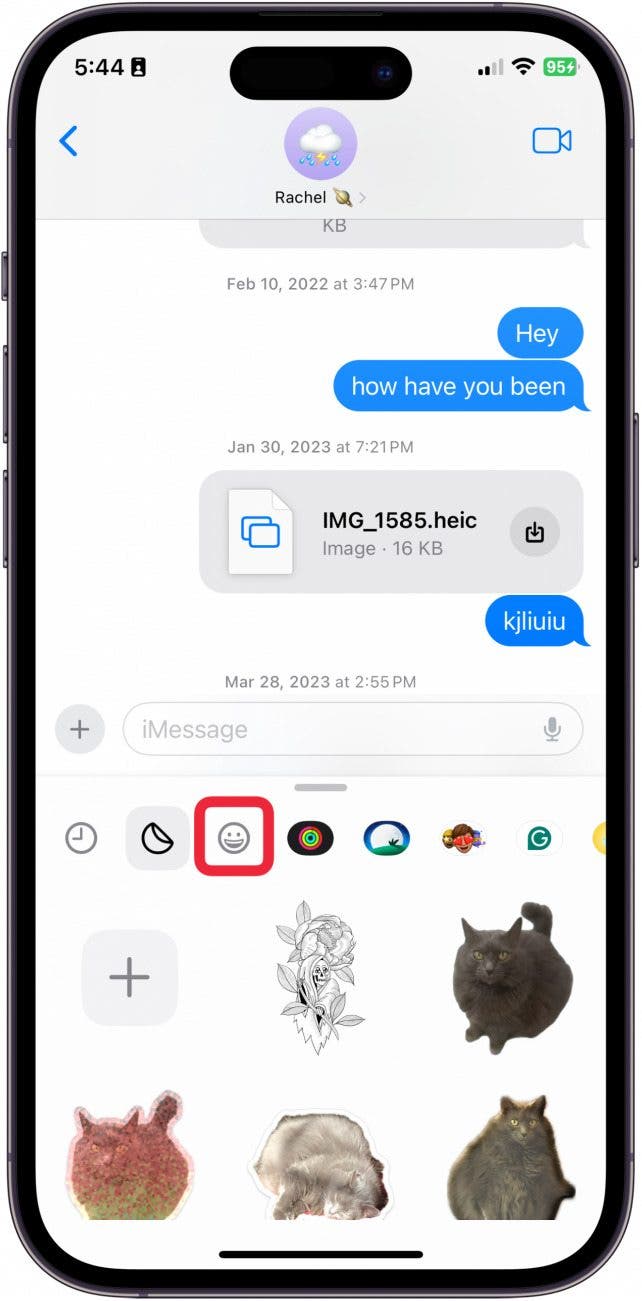
  6. Wählen Sie das erste Emoji aus, das Sie für Ihre Kombination verwenden möchten. Je künstlerischer Sie sein möchten, desto kreativer müssen Sie denken. Emojis fürs iPhone kombinieren
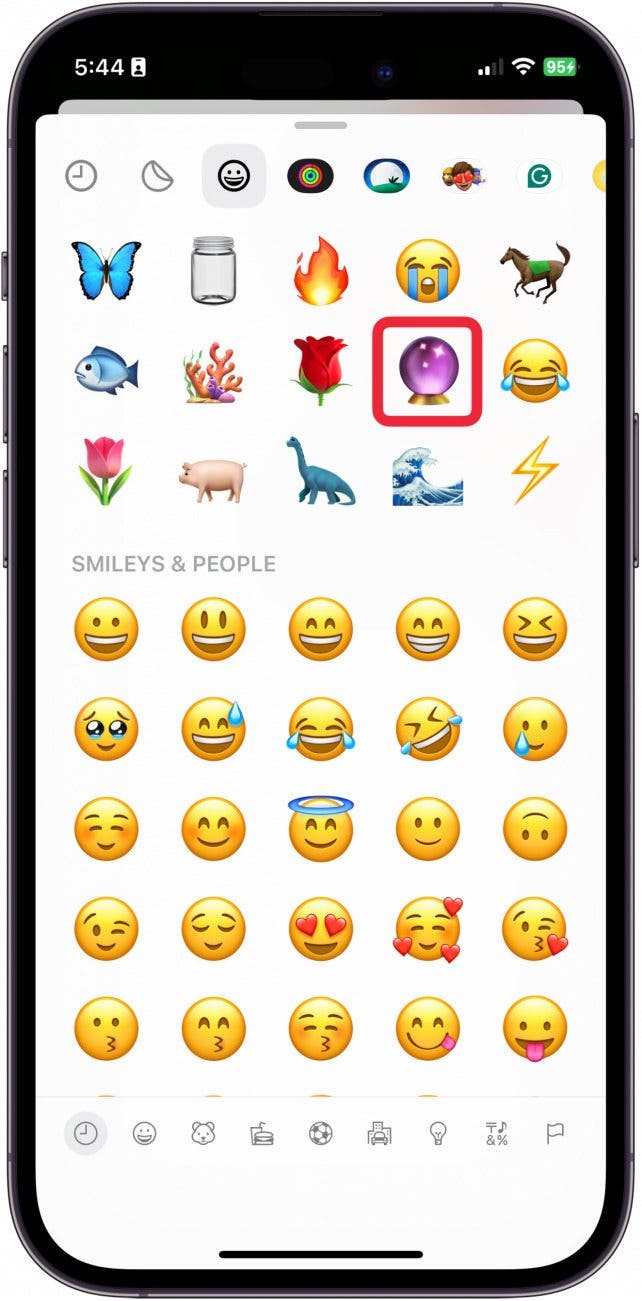
  7. Tippen Sie auf die Schaltfläche „Senden“. Emojis kombiniert
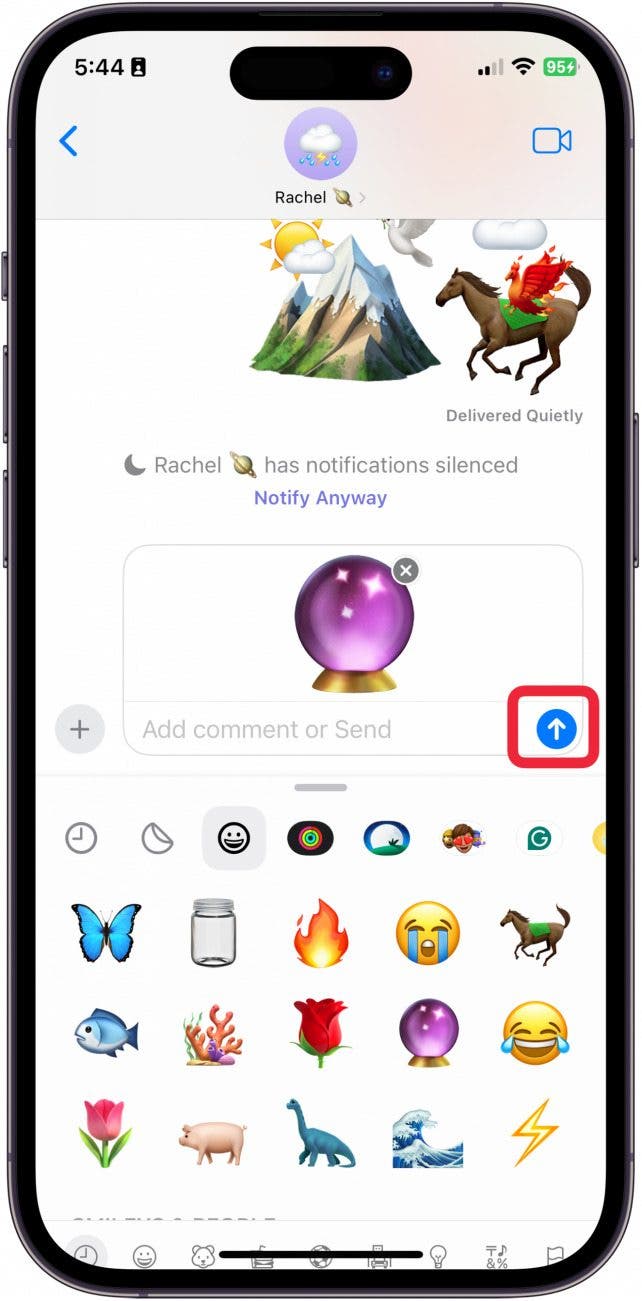
  8. Suchen Sie nun das nächste Emoji, das Sie für Ihre Kombination verwenden möchten. Tippen Sie darauf und halten Sie es gedrückt, bis es sich von seinem Platz löst. Wie kombiniert man Emojis?
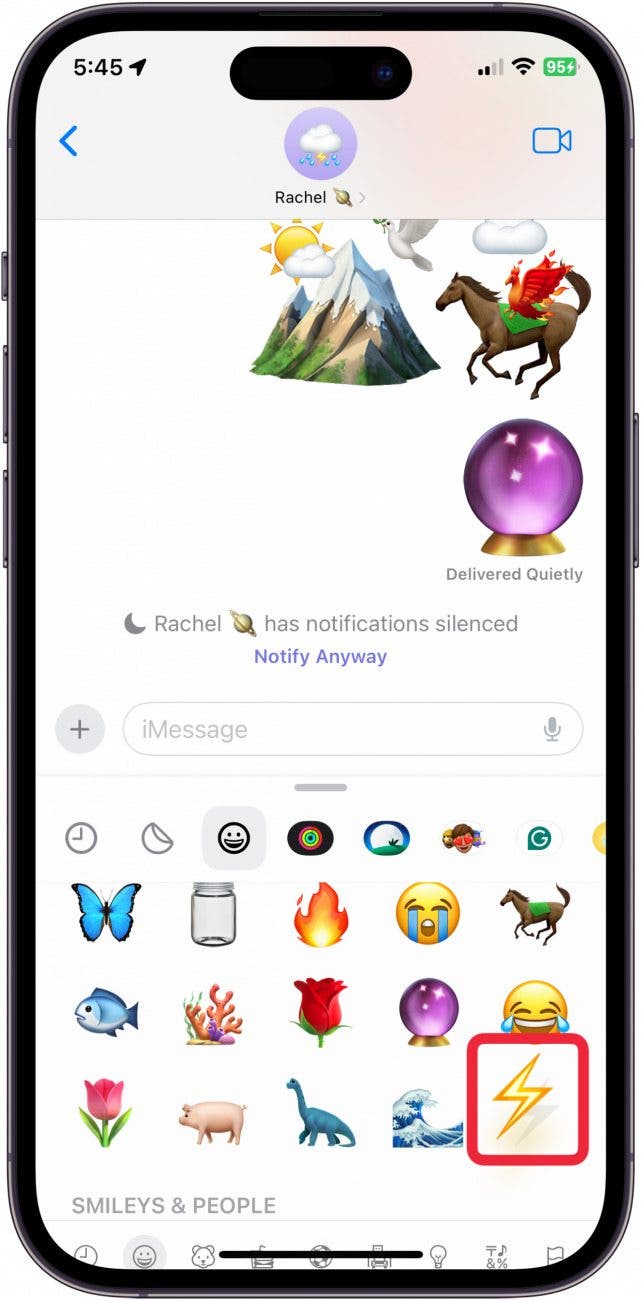
  9. Ziehen Sie es an die Stelle, an der Sie es auf Ihrem ersten Aufkleber platzieren möchten. wie man Emojis mischt
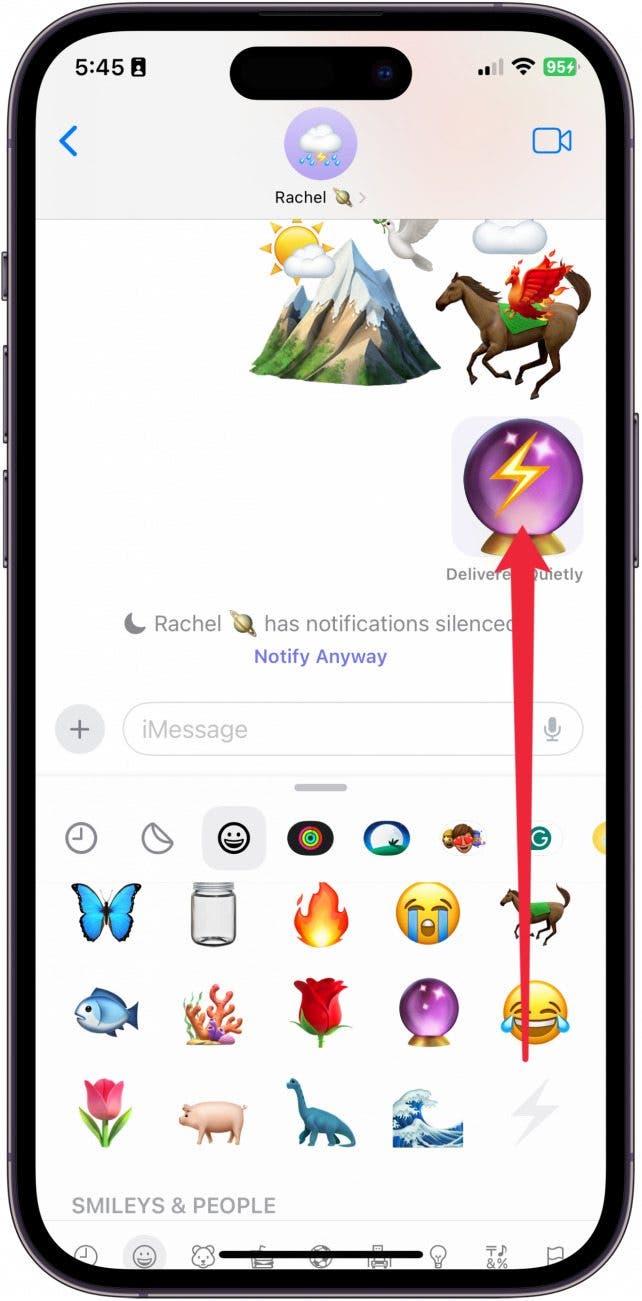
  10. Sie können die Größe ändern, indem Sie Ihre Finger zusammen- oder auseinanderziehen. Emojis mischen
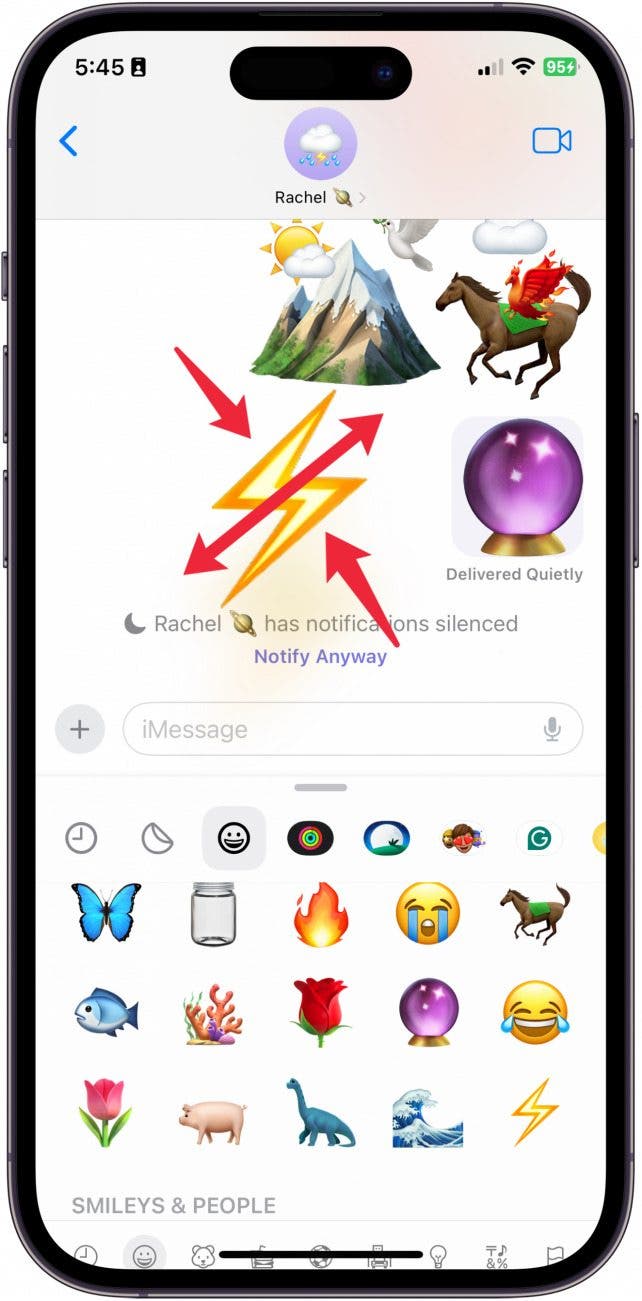
  11. Sie können die Platzierung des Aufklebers ändern, indem Sie darauf tippen und ihn gedrückt halten, bis er sich löst, und ihn dann an der gewünschten Stelle ablegen. kombinierte Emojis
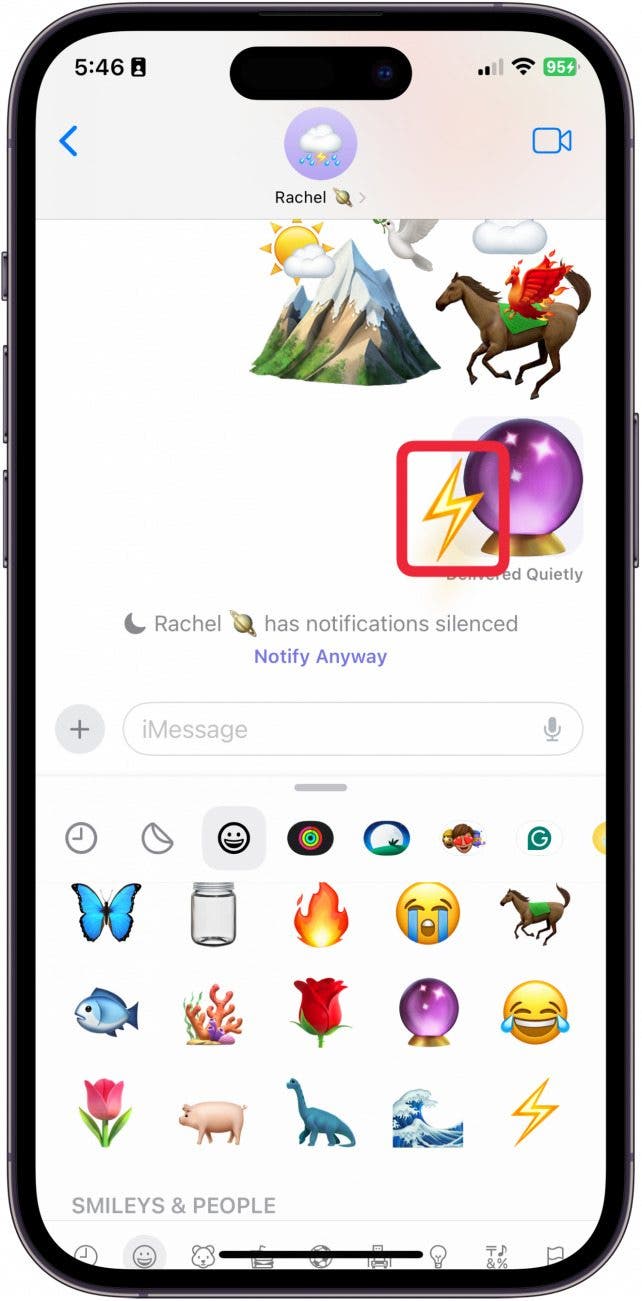
  12. Machen Sie so weiter, bis Sie ein Emoji-Meisterwerk geschaffen haben! Emojis mischen
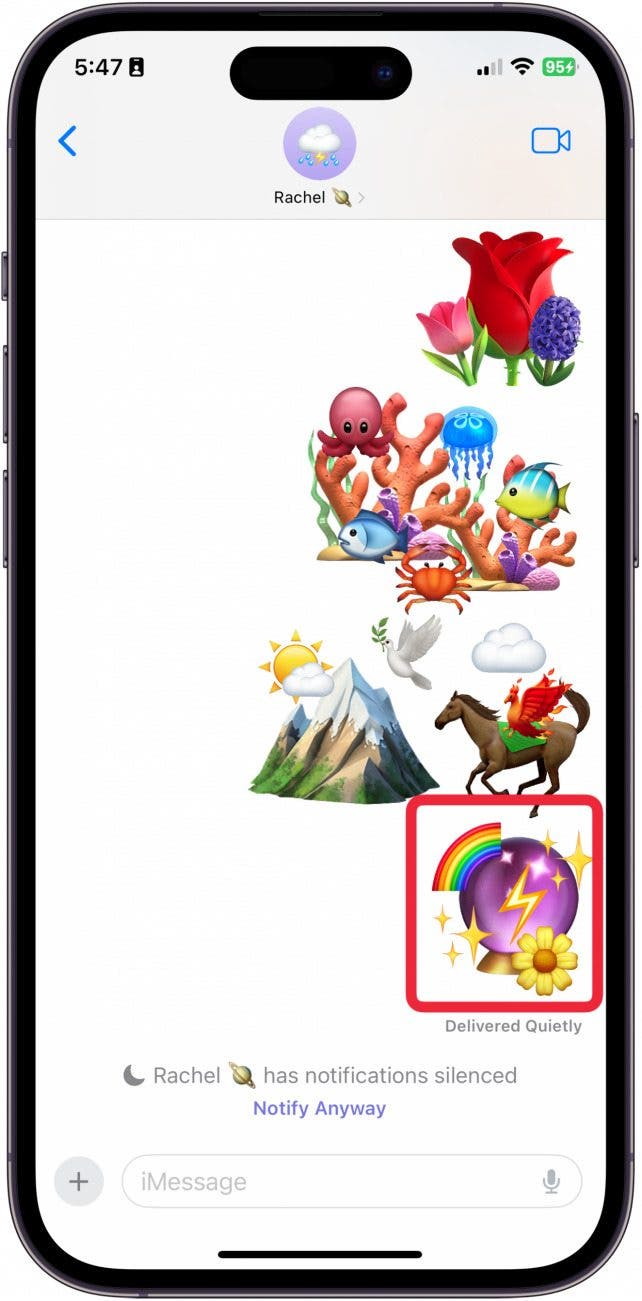
Und so mischen Sie zwei Emojis, um ein großes kombiniertes Emoji zu erstellen! Es gibt so viele verschiedene Möglichkeiten, diese kombinierten Emojis zu verwenden, dass die Kreativität und der Spaß scheinbar endlos sind!

FAQ

  • Wie erstellt man auf dem iPhone Sticker aus Fotos? Das Erstellen eines neuen Sticker ist so einfach wie das Tippen auf das große Pluszeichen neben der Texteingabe in der Nachrichten-App. Von dort aus sehen Sie die Option zur Auswahl von „Sticker“. Auf der ersten Registerkarte im Sticker-Menü können Sie Ihren eigenen Sticker erstellen!
  • Wie erstellt man bewegte Sticker auf dem iPhone? Um einen bewegten Sticker auf dem iPhone zu erstellen, müssen Sie einen Sticker aus einem Live Photo erstellen.
  • Wie erstellt man einen holografischen Aufkleber auf dem iPhone? Wenn Sie in iMessage auf der Registerkarte „Sticker“ einen neuen Sticker erstellen, haben Sie die Möglichkeit, einen Effekt hinzuzufügen. Tippen Sie auf „Effekt hinzufügen“ und wählen Sie dann die holografische Option.


Verwandter Beitrag

Sparen Sie 1/3 auf dieser stilvollen Beats Pille x Kim Kardashian tragbarer Lautsprecher

Machen Sie Ihre Frühlingsreinigung mit den massiv reduzierten kabellosen Staubsaugen von Dreame richtig

Sichern Sie sich während des Frühlingsverkaufs von Amazon ein neues Telefon für weniger als 100 £

Sparen Sie mehr als 20% auf der mächtigen 20 -TB -Festplatte von WD 20 TB

Vergessen Sie alle anderen Fitness -Tracker, dieser reduzierte Garmin ist der Traum eines Läufers

MARKIERTE: auf, dem, Emojis, iPhone, kombinieren, Sie
Teile diesen Artikel
Facebook Twitter Pinterest Whatsapp Whatsapp
Aktie
Was denkst du?
Liebe0
Traurig0
Glücklich0
Schläfrig0
Wütend0
kein Kommentar0
Zwinkern0
Vorheriger Artikel 1717118738 Sie haben eine SMS versehentlich als Junk Mail gemeldet So gehen Sie haben eine SMS versehentlich als Junk-Mail gemeldet? So gehen Sie vor
Nächster Artikel 1717128785 So geben Sie ein Passwort im iCloud Schluesselbund frei So geben Sie ein Passwort im iCloud-Schlüsselbund frei
Hinterlasse einen Kommentar

Schreibe einen Kommentar Antwort abbrechen

Deine E-Mail-Adresse wird nicht veröffentlicht. Erforderliche Felder sind mit * markiert

Berühmter Post

También podría gustarte

Sparen Sie 13 auf dieser stilvollen Beats Pille x Kim
Angebote

Sparen Sie 1/3 auf dieser stilvollen Beats Pille x Kim Kardashian tragbarer Lautsprecher

vor 1 Jahr 3 Minuten Mindestlesezeit
Machen Sie Ihre Fruehlingsreinigung mit den massiv reduzierten kabellosen Staubsaugen
Angebote

Machen Sie Ihre Frühlingsreinigung mit den massiv reduzierten kabellosen Staubsaugen von Dreame richtig

vor 1 Jahr 4 Minuten Mindestlesezeit
Sichern Sie sich waehrend des Fruehlingsverkaufs von Amazon ein neues
Angebote

Sichern Sie sich während des Frühlingsverkaufs von Amazon ein neues Telefon für weniger als 100 £

vor 1 Jahr 3 Minuten Mindestlesezeit
Sparen Sie mehr als 20 auf der maechtigen 20 TB
Angebote

Sparen Sie mehr als 20% auf der mächtigen 20 -TB -Festplatte von WD 20 TB

vor 1 Jahr 3 Minuten Mindestlesezeit
Vergessen Sie alle anderen Fitness Tracker dieser reduzierte Garmin ist
Angebote

Vergessen Sie alle anderen Fitness -Tracker, dieser reduzierte Garmin ist der Traum eines Läufers

vor 1 Jahr 4 Minuten Mindestlesezeit
Dieser Amazon Deal hat mich ueberredet endlich auf eine elektrische
Angebote

Dieser Amazon -Deal hat mich überredet, endlich auf eine elektrische Zahnbürste zu upgraden

vor 1 Jahr 3 Minuten Mindestlesezeit
Sparen Sie ueber 20 auf einem der besten Streaming Geraete
Angebote

Sparen Sie über 20% auf einem der besten Streaming -Geräte von Amazon

vor 1 Jahr 3 Minuten Mindestlesezeit
Das iPhone 14 Plus ist mittlerweile ein Mittelklasse Schnaeppchen
Angebote

Es gibt kein iPhone 16e Amazon Spring Deal, aber das ist besser

vor 1 Jahr 4 Minuten Mindestlesezeit
Zeig mehr
ThemeLocal - Blog-Tipps, die wie von Zauberhand funktionierenThemeLocal - Blog-Tipps, die wie von Zauberhand funktionieren
Folge uns
© 2022 Themelocal. Alle Rechte vorbehalten.
  • Nutzungsbedingungen
  • Datenschutzerklärung
  • Cookie-Richtlinie
  • Kontakt
Welcome Back!

Sign in to your account

Passwort vergessen?