
ThemeLocal - Blog-Tipps, die wie von Zauberhand funktionierenThemeLocal - Blog-Tipps, die wie von Zauberhand funktionierenThemeLocal - Blog-Tipps, die wie von Zauberhand funktionieren
  • Bloggen
  • WordPress
  • E-Mail Marketing
  • SEO
  • Soziale Netzwerke
  • Mehr
    • Tutorials
    • Shopify
    • Bewertungen
    • Tipps
    • Sicherheit
    • Software und Dienste
    • Verkehrserzeugung
    • Anfängerleitfaden
    • Showcase
Search
  • Nutzungsbedingungen
  • Datenschutzerklärung
  • Cookie-Richtlinie
  • Kontakt
© 2022 Themelocal. Alle Rechte vorbehalten.
Lektüre: So geben Sie ein Passwort im iCloud-Schlüsselbund frei
Aktie
Benachrichtigung Zeig mehr
Aa
ThemeLocal - Blog-Tipps, die wie von Zauberhand funktionierenThemeLocal - Blog-Tipps, die wie von Zauberhand funktionieren
Aa
  • Bloggen
  • WordPress
  • E-Mail Marketing
  • SEO
  • Soziale Netzwerke
  • Mehr
Search
  • Bloggen
  • WordPress
  • E-Mail Marketing
  • SEO
  • Soziale Netzwerke
  • Mehr
    • Tutorials
    • Shopify
    • Bewertungen
    • Tipps
    • Sicherheit
    • Software und Dienste
    • Verkehrserzeugung
    • Anfängerleitfaden
    • Showcase
Folge uns
  • Nutzungsbedingungen
  • Datenschutzerklärung
  • Cookie-Richtlinie
  • Kontakt
© 2022 Themelocal. Alle Rechte vorbehalten.
ThemeLocal - Blog-Tipps, die wie von Zauberhand funktionieren > Blog > Wie man > So geben Sie ein Passwort im iCloud-Schlüsselbund frei
Wie man

So geben Sie ein Passwort im iCloud-Schlüsselbund frei

Zuletzt aktualisiert: Mai 31, 2024 6:13 a.m.
ThemeLocal vor 2 Jahren 4 Minuten Mindestlesezeit
Aktie
4 Minuten Mindestlesezeit
1717128785 So geben Sie ein Passwort im iCloud Schluesselbund frei
Aktie
So geben Sie ein Passwort im iCloud Schluesselbund frei

* Dieser Artikel stammt aus unserem Newsletter „Tipp des Tages“. Melden Sie sich an. *

Contents
Warum Ihnen dieser Tipp gefallen wird:So teilen Sie Passwörter zwischen Apple-GerätenSystem Anforderungen

Wenn Sie eine enge Familie oder einen Ehepartner haben, mit dem Sie alles teilen, fragen Sie sich möglicherweise, ob es eine Möglichkeit gibt, Passwörter sicher und geschützt zu teilen. Glücklicherweise verfügt Apple über ein integriertes System, mit dem Sie Passwörter zwischen ausgewählten Kontakten teilen können, sodass jeder schnell auf wichtige gemeinsame Konten zugreifen kann. So richten Sie die Apple-Passwortfreigabe ein.

Warum Ihnen dieser Tipp gefallen wird:

  • Erstellen Sie eine freigegebene Gruppe, um bestimmten Kontakten den Zugriff auf auf Ihrem Gerät gespeicherte Passwörter zu gestatten.
  • Geben Sie Ihre Passwörter sicher und geschützt an vertrauenswürdige Kontakte weiter.

So teilen Sie Passwörter zwischen Apple-Geräten

System Anforderungen

Dieser Tipp wurde auf einem iPhone 12 mit iOS 17.4 oder höher ausgeführt. Erfahren Sie, wie Sie auf das neueste iOS aktualisieren.

Wenn Sie in Passwörtern eine gemeinsame Gruppe einrichten, können Sie Passwörter schnell und sicher zwischen einigen ausgewählten Kontakten teilen. Ihre Informationen werden nicht an Personen weitergegeben, die Sie nicht ausdrücklich ausgewählt haben. Dies ist eine großartige Möglichkeit, Personen mit gemeinsamen Konten den Zugriff auf dieselben Passwörter auf verschiedenen Geräten zu ermöglichen. Dies ist auch eine großartige Möglichkeit, um sicherzustellen, dass beide Parteien die aktualisierten Passwortinformationen erhalten, falls das Passwort jemals geändert werden muss. Wenn Sie mehr über iPhone-Sicherheit erfahren möchten, melden Sie sich unbedingt für unseren kostenlosen Tipp des Tages an!

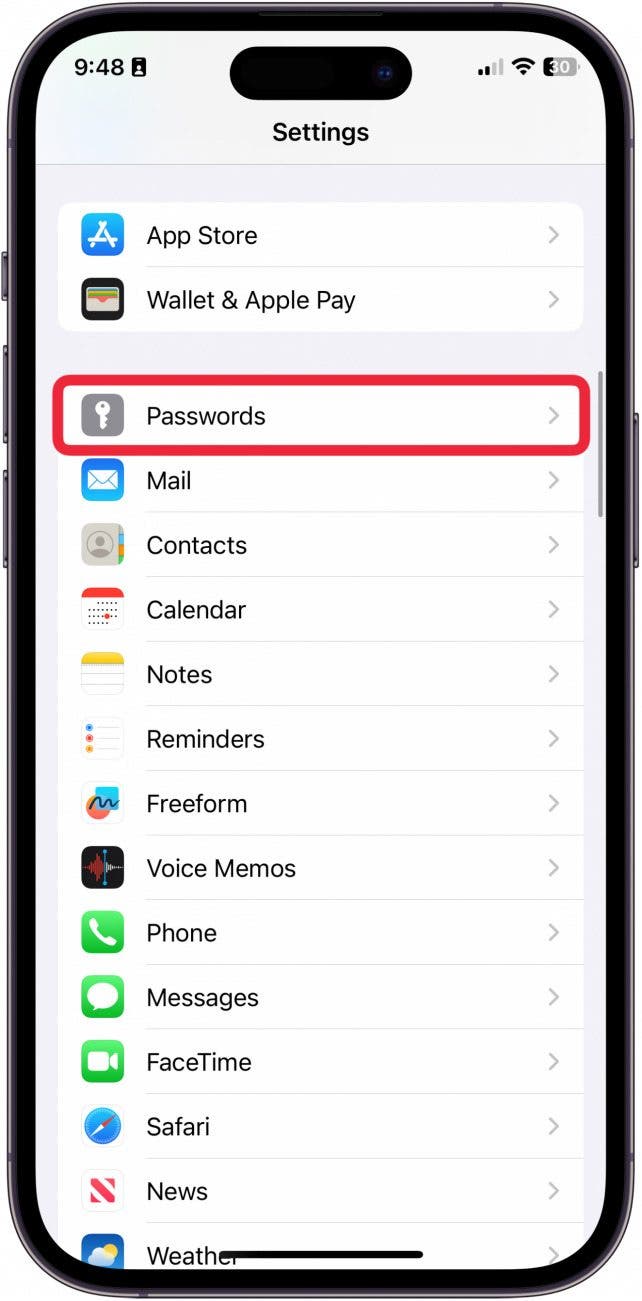
  1. Öffnen Sie auf Ihrem iPhone Einstellungen. Passwörter teilen
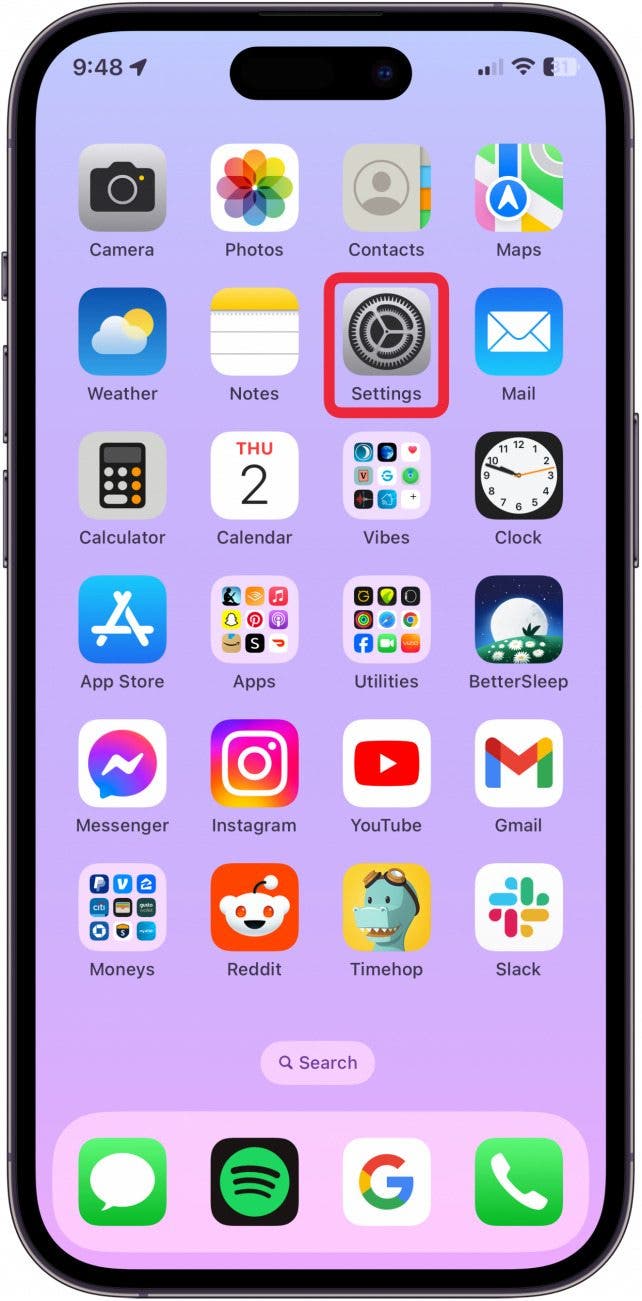
  2. Klopfen Passwörter. Passwortanforderungen Apple

  3. Sie werden aufgefordert, Gesichtserkennung. So geben Sie ein Passwort vom Mac an das iPhone weiter
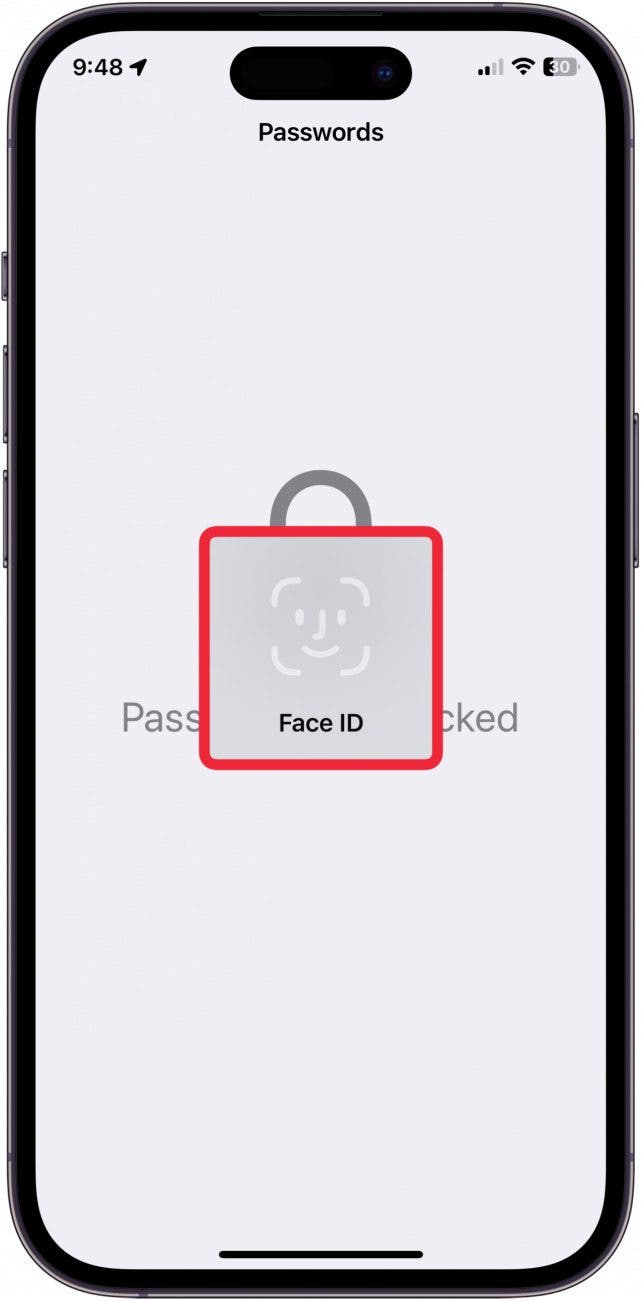
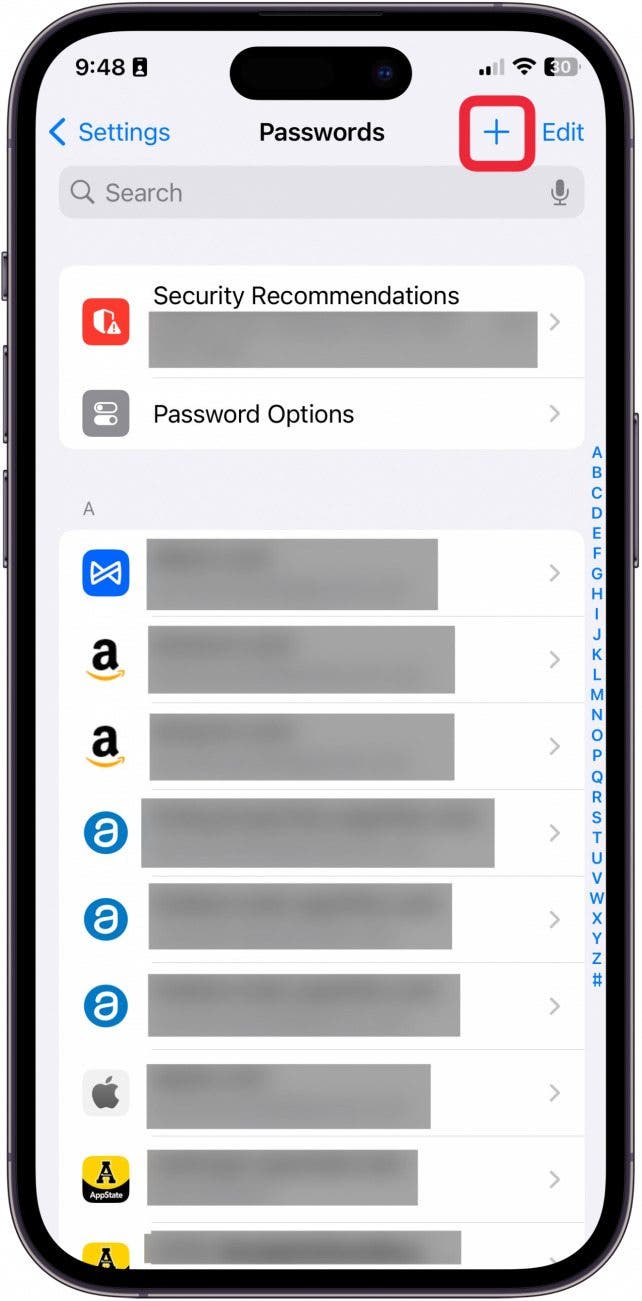
  4. Tippen Sie auf die Plus-Taste. Passwort vom iPhone auf den Mac übertragen

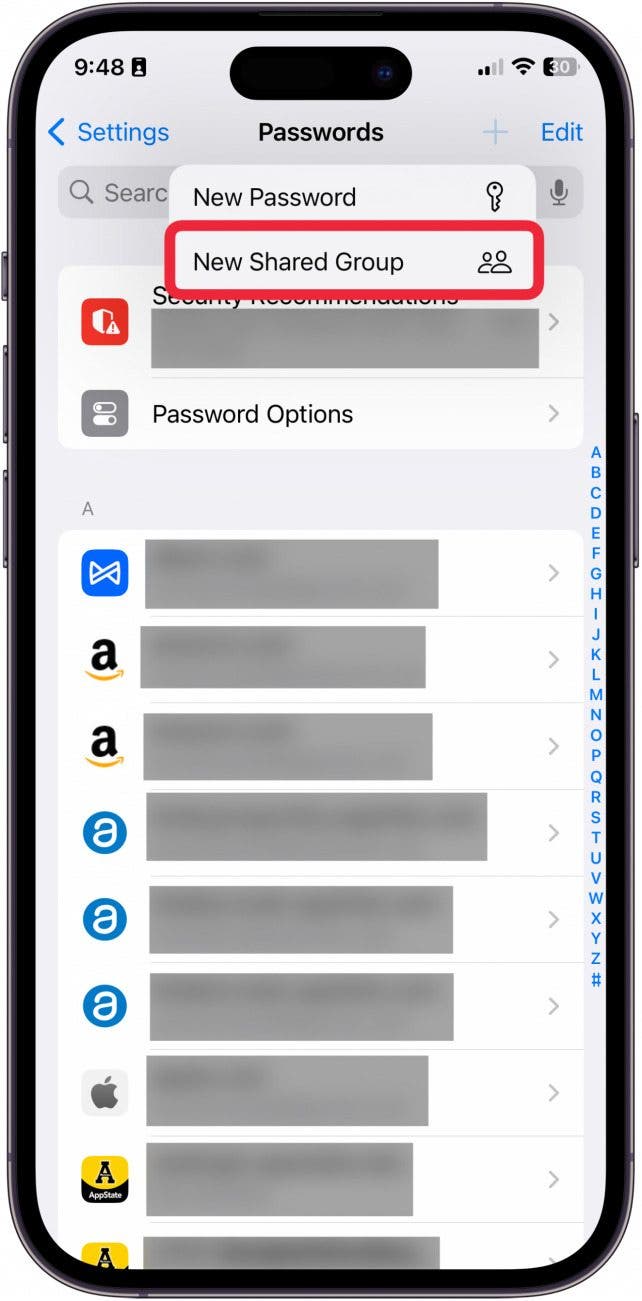
  5. Klopfen Neue gemeinsame Gruppe. Passwörter vom iPhone auf das iPad übertragen
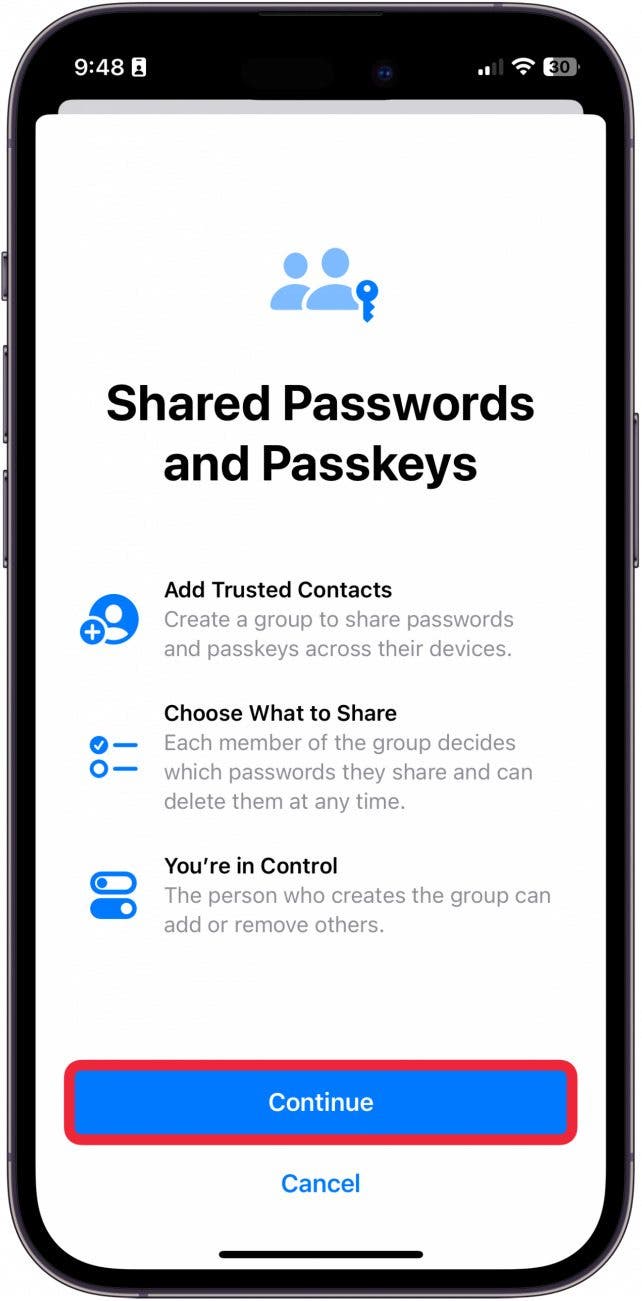
  6. Klopfen Weitermachen. iOS 17 Passwort-Manager

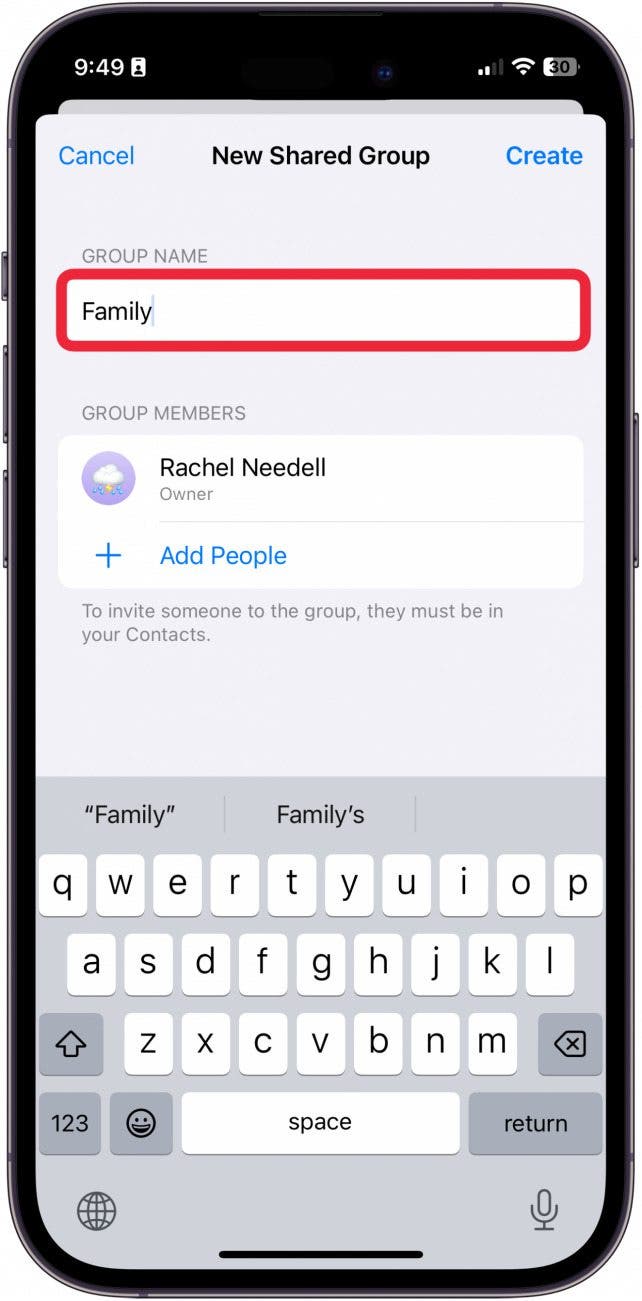
  7. Geben Sie einen Gruppennamen ein. Apple-Passwortfreigabe
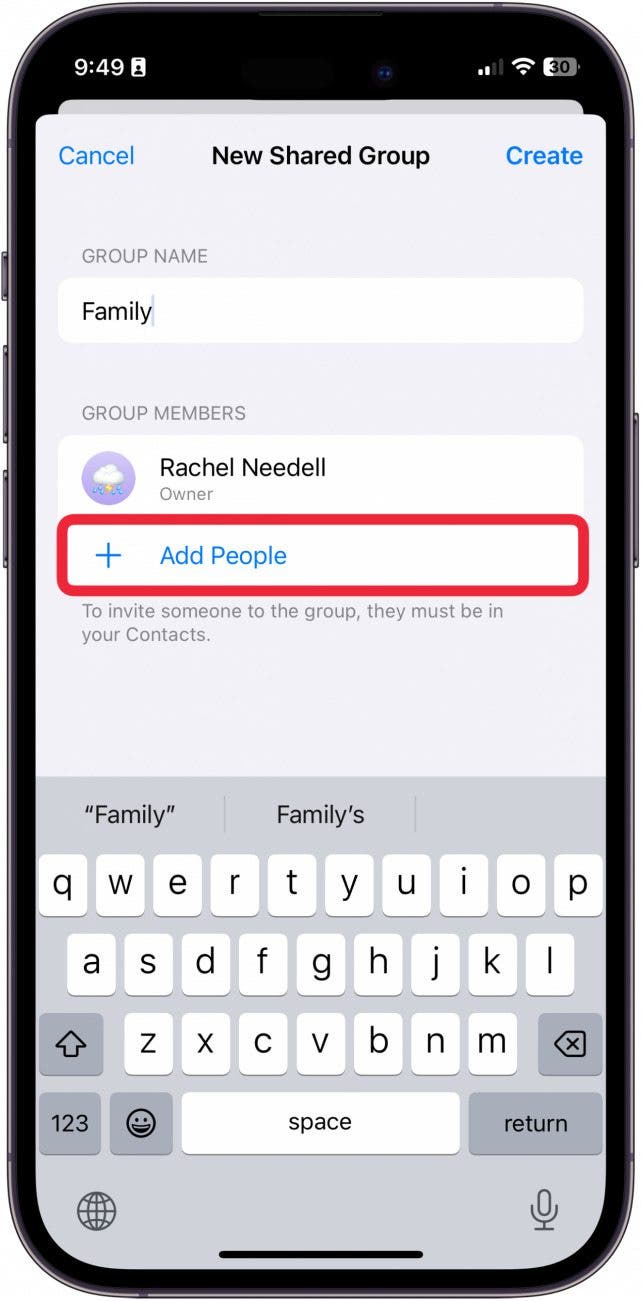
  8. Klopfen Leute hinzufügen. Passwörter zum Schlüsselbund hinzufügen

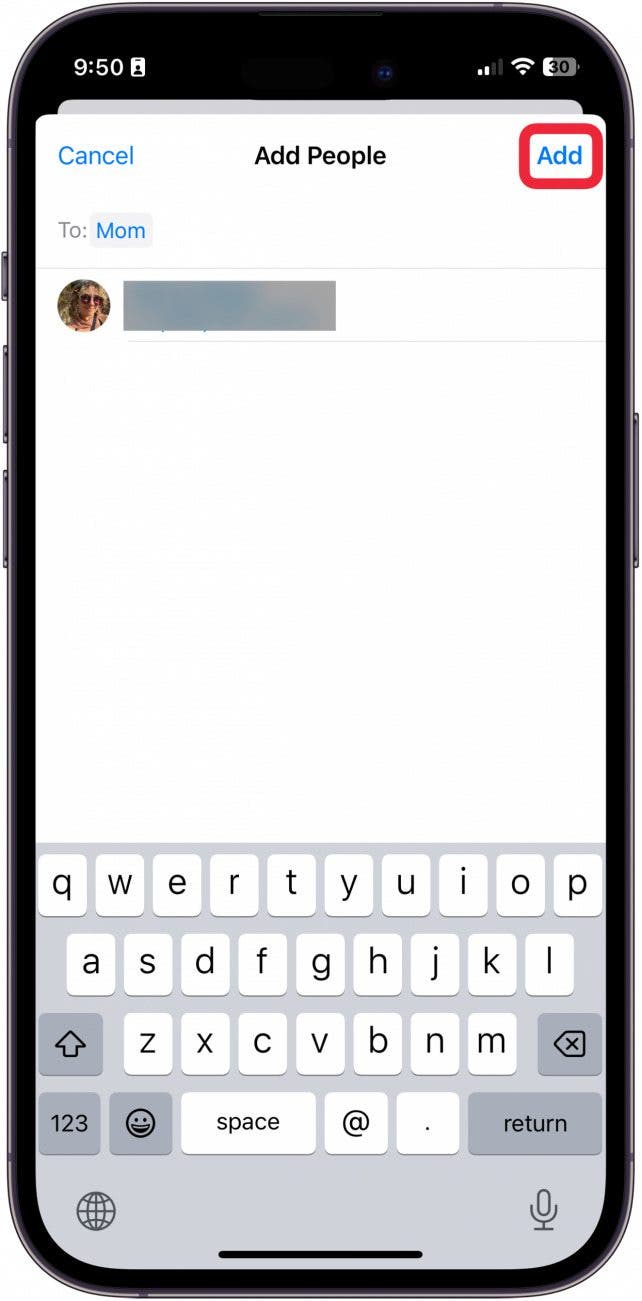
  9. Geben Sie den Namen oder die Telefonnummer des Kontakts ein, den Sie hinzufügen möchten. iPhone-Passwörter werden nicht angezeigt
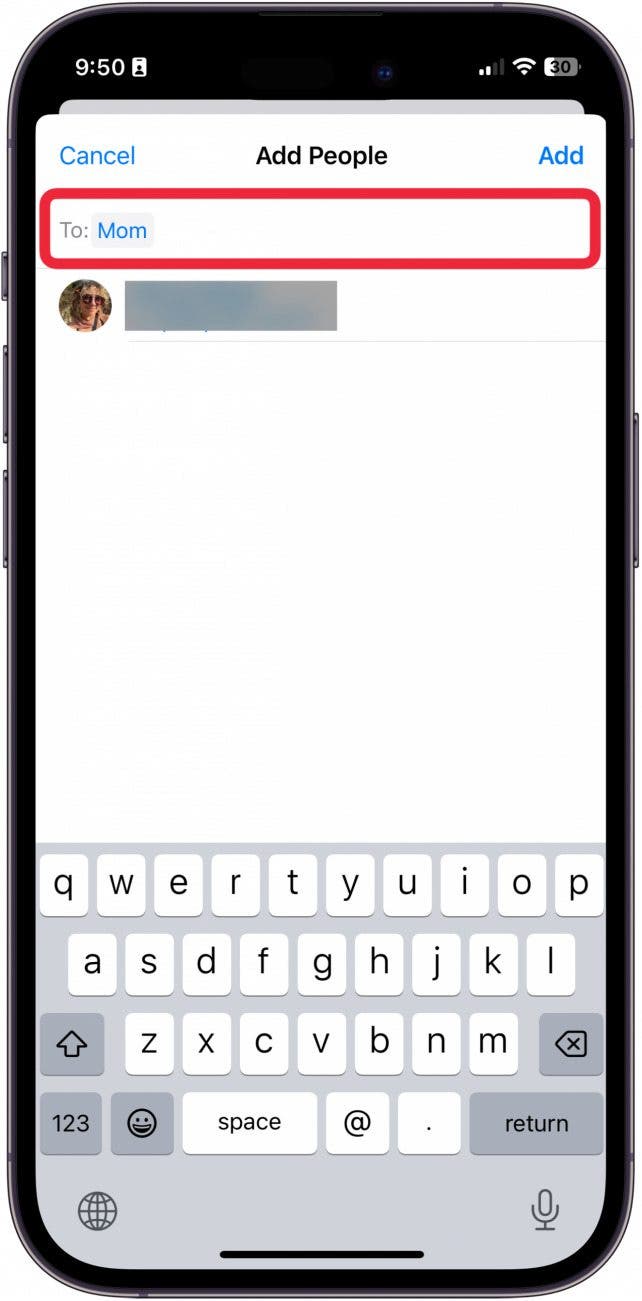
  10. Klopfen Hinzufügen. Apple-Freigabekennwort

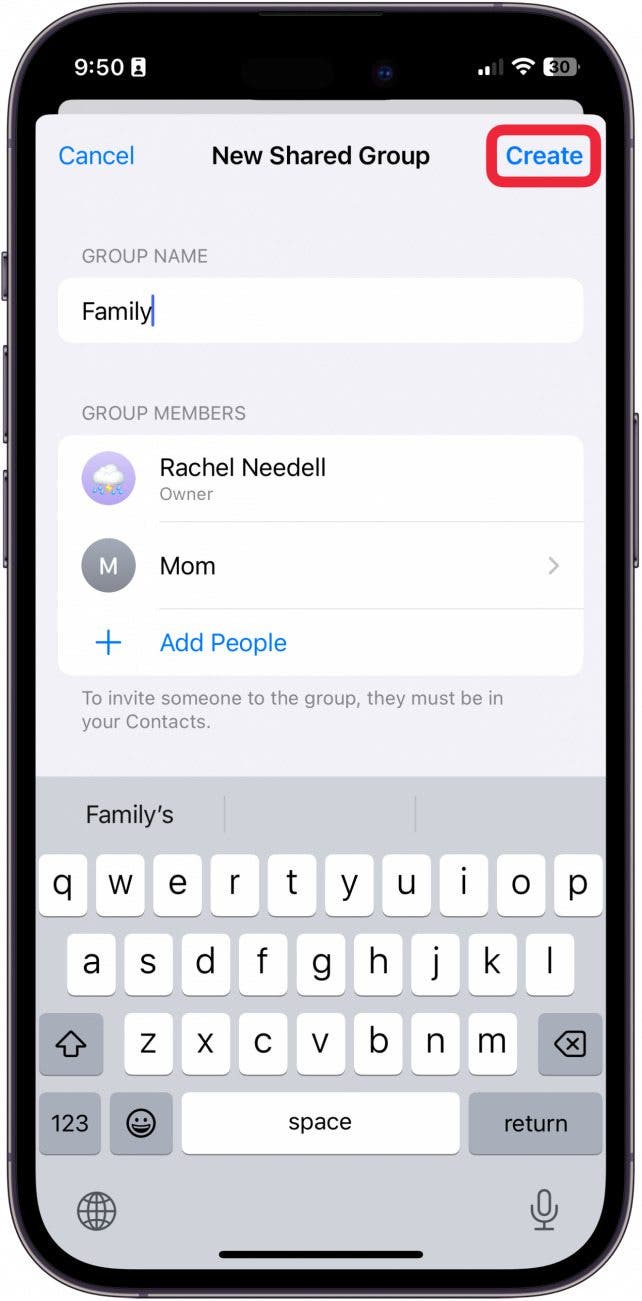
  11. Klopfen Erstellen. Schlüsselanhänger Familie
  12. Nachdem Sie die gemeinsame Kennwortgruppe erstellt und die Parteien Ihre Einladung angenommen haben, können Sie Kennwörter teilen, indem Sie unter „Kennworteinstellungen“ auf die Kennwortgruppe tippen. Apple teilt Passwörter
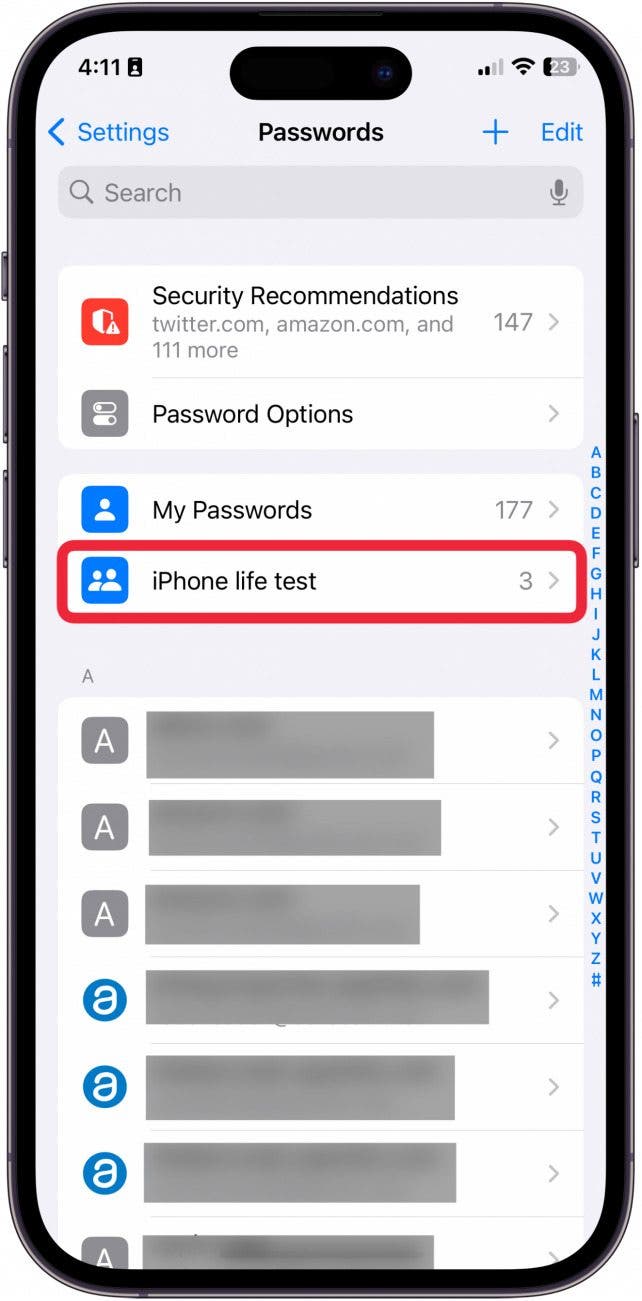
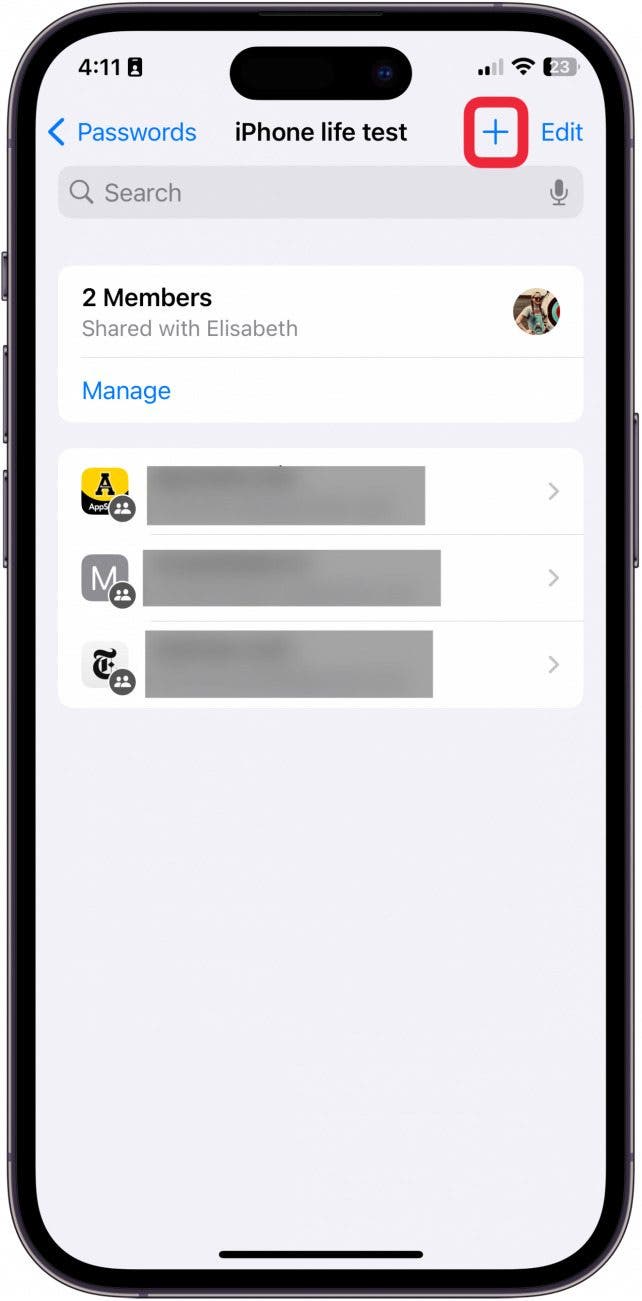
  13. Um der gemeinsamen Passwortgruppe ein weiteres Passwort hinzuzufügen, tippen Sie auf die Plus-Schaltfläche. iCloud-Passwörter für das iPhone
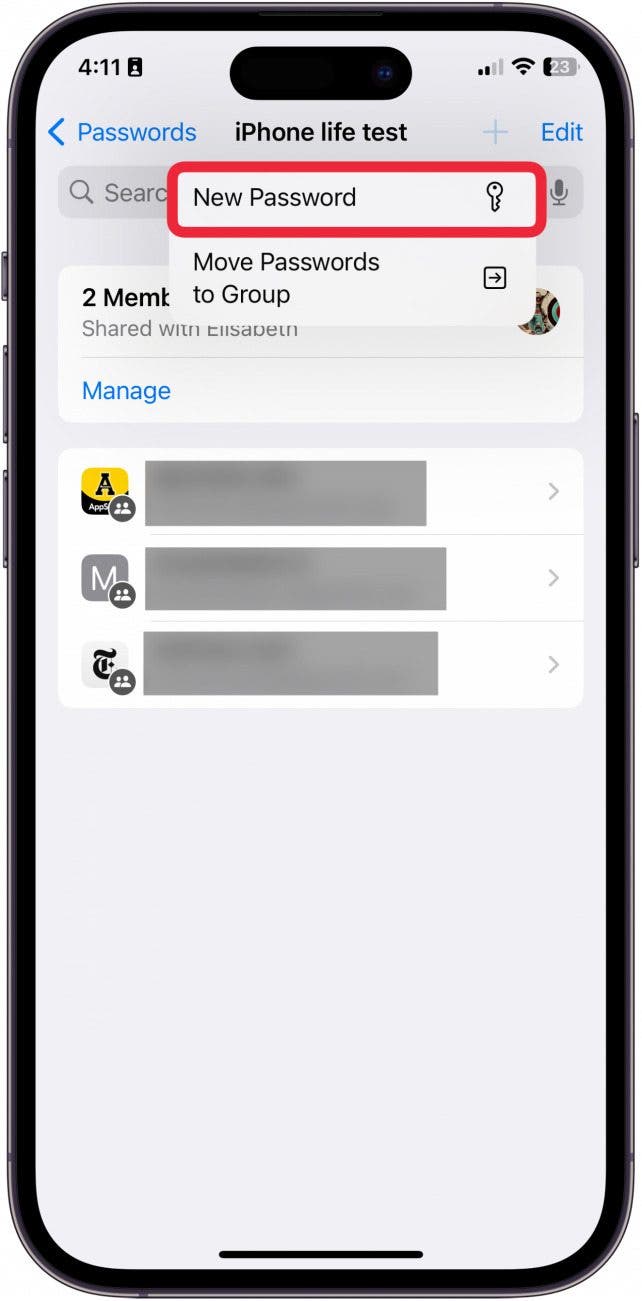
  14. Um der freigegebenen Gruppe ein brandneues Passwort hinzuzufügen, tippen Sie auf Neues Kennwort. gemeinsam genutzte Passwörter
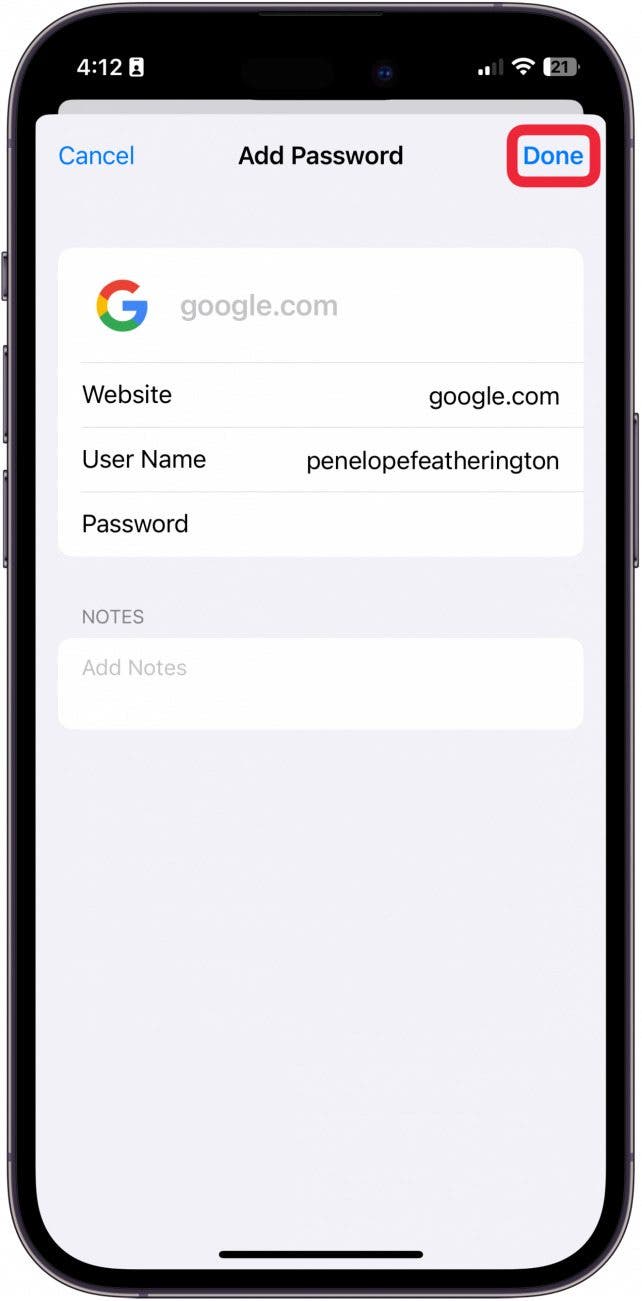
  15. Sie müssen den Websitenamen, den mit dem Passwort verknüpften Benutzernamen und das Passwort eingeben. Tippen Sie auf Erledigt speichern. So teilen Sie Passwörter zwischen Apple-Geräten
  16. Um eines Ihrer bestehenden Passwörter zur Passwortgruppe hinzuzufügen, tippen Sie auf Passwörter in Gruppe verschieben. So zeigen Sie Schlüsselbundkennwörter auf dem iPhone an
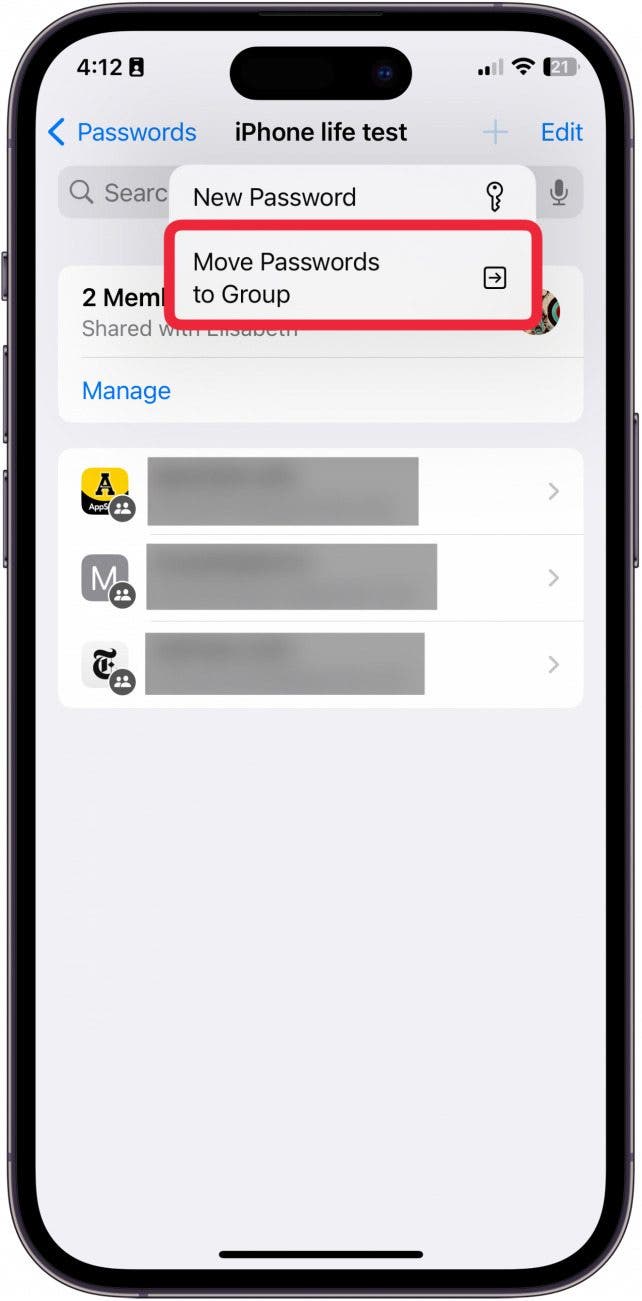
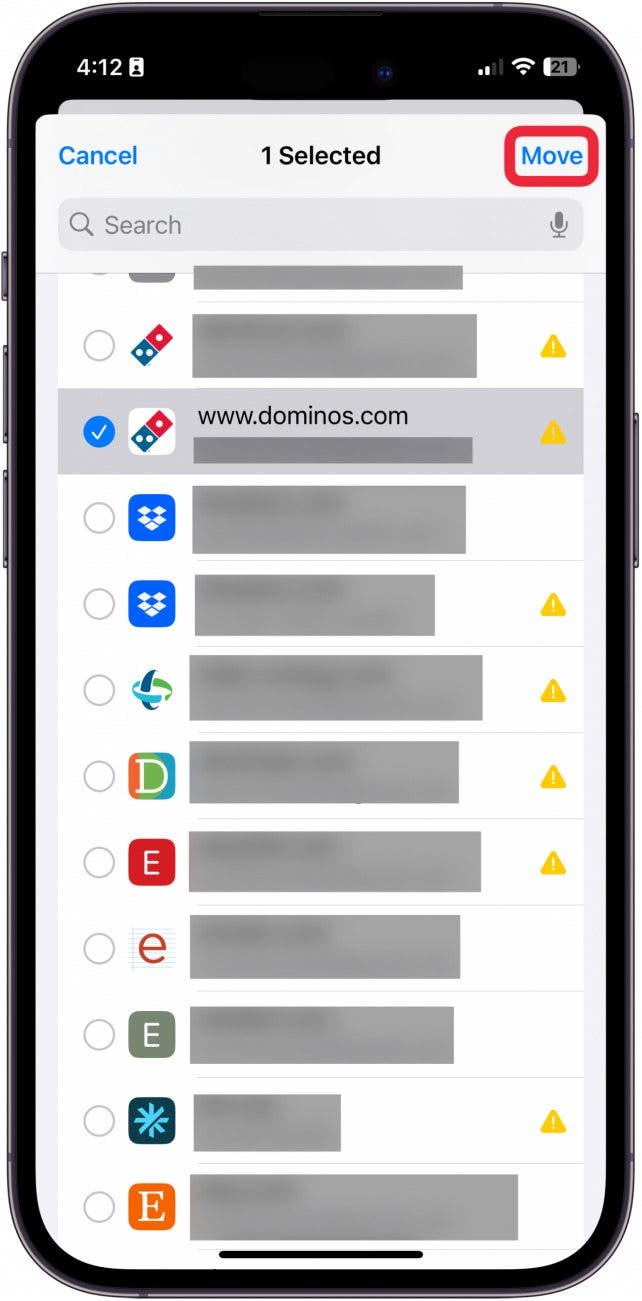
  17. Tippen Sie hier auf das Passwort, das Sie der Gruppe hinzufügen möchten. Tippen Sie dann auf Bewegen. Passwörter teilen
Und so können Sie Passwörter von jedem Gerät aus zwischen verschiedenen Kontakten teilen.

Verwandter Beitrag

Sparen Sie 1/3 auf dieser stilvollen Beats Pille x Kim Kardashian tragbarer Lautsprecher

Machen Sie Ihre Frühlingsreinigung mit den massiv reduzierten kabellosen Staubsaugen von Dreame richtig

Sichern Sie sich während des Frühlingsverkaufs von Amazon ein neues Telefon für weniger als 100 £

Sparen Sie mehr als 20% auf der mächtigen 20 -TB -Festplatte von WD 20 TB

Vergessen Sie alle anderen Fitness -Tracker, dieser reduzierte Garmin ist der Traum eines Läufers

MARKIERTE: ein, frei, geben, iCloudSchlüsselbund, Passwort, Sie
Teile diesen Artikel
Facebook Twitter Pinterest Whatsapp Whatsapp
Aktie
Was denkst du?
Liebe0
Traurig0
Glücklich0
Schläfrig0
Wütend0
kein Kommentar0
Zwinkern0
Vorheriger Artikel 1717123762 So kombinieren Sie Emojis auf dem iPhone So kombinieren Sie Emojis auf dem iPhone
Nächster Artikel Die Sonos Ray Soundbar ist endlich unter 200 gefallen Die Sonos Ray Soundbar ist endlich unter 200 £ gefallen
Hinterlasse einen Kommentar

Schreibe einen Kommentar Antwort abbrechen

Deine E-Mail-Adresse wird nicht veröffentlicht. Erforderliche Felder sind mit * markiert

Berühmter Post

También podría gustarte

Sparen Sie 13 auf dieser stilvollen Beats Pille x Kim
Angebote

Sparen Sie 1/3 auf dieser stilvollen Beats Pille x Kim Kardashian tragbarer Lautsprecher

vor 1 Jahr 3 Minuten Mindestlesezeit
Machen Sie Ihre Fruehlingsreinigung mit den massiv reduzierten kabellosen Staubsaugen
Angebote

Machen Sie Ihre Frühlingsreinigung mit den massiv reduzierten kabellosen Staubsaugen von Dreame richtig

vor 1 Jahr 4 Minuten Mindestlesezeit
Sichern Sie sich waehrend des Fruehlingsverkaufs von Amazon ein neues
Angebote

Sichern Sie sich während des Frühlingsverkaufs von Amazon ein neues Telefon für weniger als 100 £

vor 1 Jahr 3 Minuten Mindestlesezeit
Sparen Sie mehr als 20 auf der maechtigen 20 TB
Angebote

Sparen Sie mehr als 20% auf der mächtigen 20 -TB -Festplatte von WD 20 TB

vor 1 Jahr 3 Minuten Mindestlesezeit
Vergessen Sie alle anderen Fitness Tracker dieser reduzierte Garmin ist
Angebote

Vergessen Sie alle anderen Fitness -Tracker, dieser reduzierte Garmin ist der Traum eines Läufers

vor 1 Jahr 4 Minuten Mindestlesezeit
Sparen Sie ueber 20 auf einem der besten Streaming Geraete
Angebote

Sparen Sie über 20% auf einem der besten Streaming -Geräte von Amazon

vor 1 Jahr 3 Minuten Mindestlesezeit
Dieser Surface Pro Amazon Deal koennte mich ausschoepfen ein MacBook
Angebote

Dieser Surface Pro Amazon -Deal könnte mich ausschöpfen, ein MacBook Air M4 zu kaufen

vor 1 Jahr 3 Minuten Mindestlesezeit
Aktualisieren Sie Ihren Fernseher auf den billigen und einfachen Weg
Angebote

Aktualisieren Sie Ihren Fernseher auf den billigen und einfachen Weg mit dem Fire TV -Stick

vor 1 Jahr 3 Minuten Mindestlesezeit
Zeig mehr
ThemeLocal - Blog-Tipps, die wie von Zauberhand funktionierenThemeLocal - Blog-Tipps, die wie von Zauberhand funktionieren
Folge uns
© 2022 Themelocal. Alle Rechte vorbehalten.
  • Nutzungsbedingungen
  • Datenschutzerklärung
  • Cookie-Richtlinie
  • Kontakt
Welcome Back!

Sign in to your account

Passwort vergessen?