


Die Akkulaufzeit von Smartphones bleibt auch 2024 ein heißes Thema, obwohl in den letzten Jahren enorme Fortschritte bei der Energieeffizienz und der Akkutechnologie erzielt wurden. Wie können Sie also verhindern, dass sich Ihr Akku so schnell entlädt?
Es besteht die Möglichkeit, dass eine fehlerhafte App den Akku Ihres Telefons belastet und ihn schneller leer werden lässt als vorgesehen. Glücklicherweise gibt es auf Android-Geräten eine einfache Möglichkeit, diese problematischen Apps zu identifizieren und zu stoppen.
Wenn Sie also die Kontrolle über Ihre Apps zurückgewinnen und verhindern möchten, dass diese im Hintergrund unnötig Ihren Akku leeren, erfahren Sie hier, wie Sie dies auf einem Android-Smartphone tun können.
Anmerkung der Redaktion: Für dieses Tutorial verwenden wir ein Motorola Edge 50 Ultra mit Standard-Android 14. Einige benutzerdefinierte Android-Skins, wie Samsung OneUI und Honor MagicOS, haben möglicherweise ein etwas anderes Layout der App „Einstellungen“, aber der Vorgang bleibt im Großen und Ganzen gleich.
Was du brauchen wirst:
- Ein Android-Smartphone
- Die App „Einstellungen“
Die Kurzfassung
- Öffnen Sie die App „Einstellungen“.
- Tippen Sie auf „Batterie“.
- Tippen Sie auf „Batterieverbrauch“.
- Identifizieren Sie, welche Apps am häufigsten aktiv sind.
- Tippen Sie auf die App und dann auf „Beenden erzwingen“, um sie zu schließen.
-
Schritt
1Öffnen Sie die App „Einstellungen“
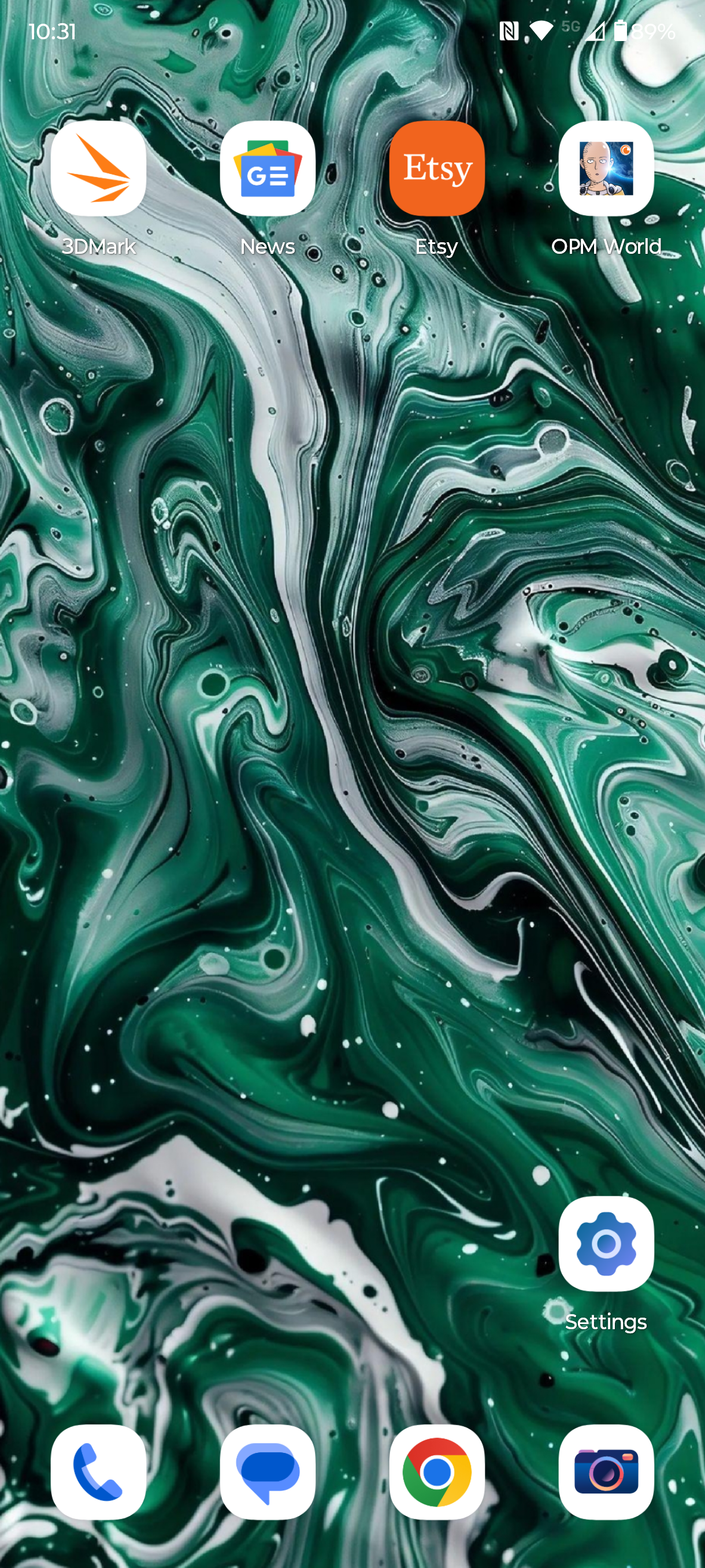
Um zu sehen, welche Apps Ihren Akku möglicherweise entladen, müssen Sie zur App „Einstellungen“ gehen. Falls Sie damit nicht vertraut sind, ist dies das App-Symbol mit einem Zahnrad.
-
Schritt
2Tippen Sie auf „Batterie“
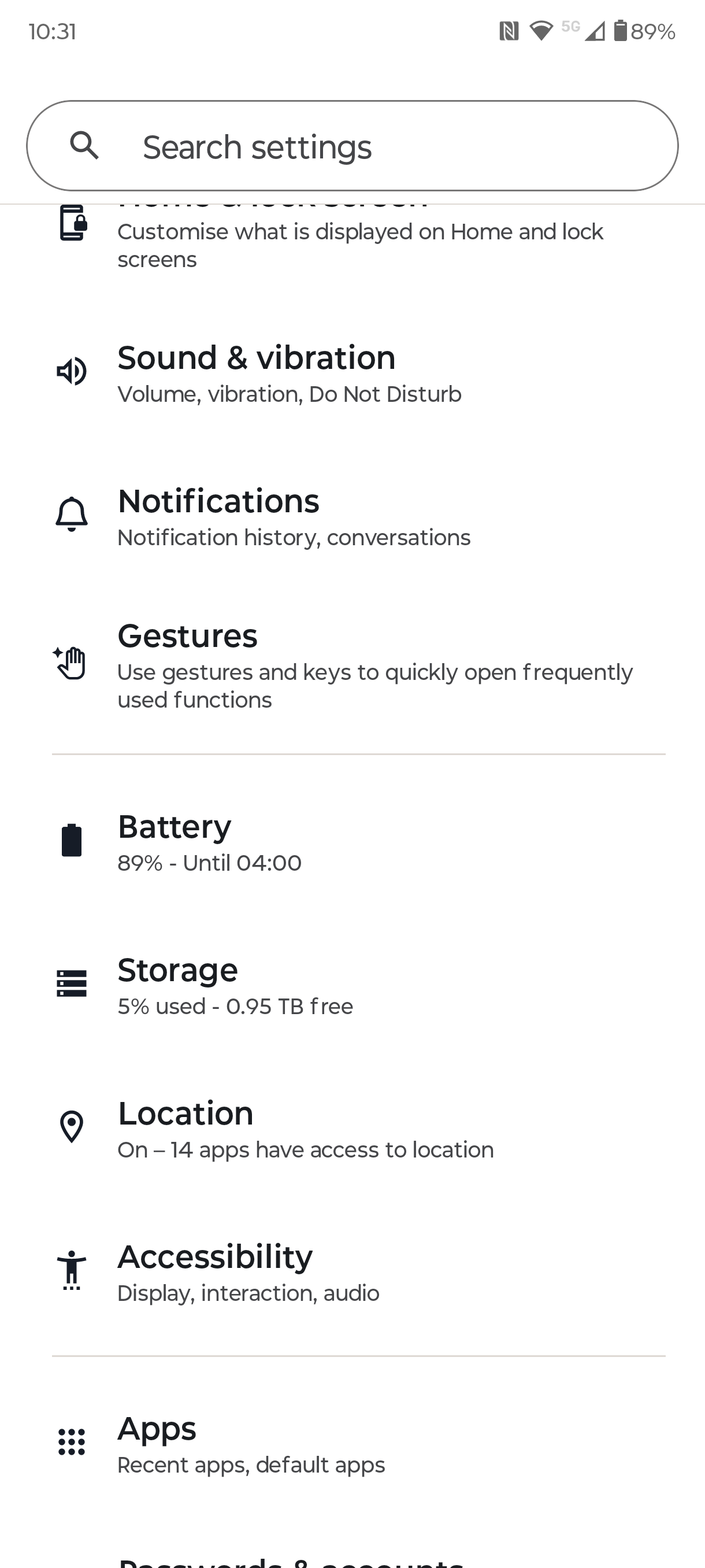
Scrollen Sie im Hauptmenü „Einstellungen“ nach unten, bis Sie den Abschnitt „Batterie“ finden. Tippen Sie darauf, um fortzufahren.
-
Schritt
3Tippen Sie auf Batterieverbrauch
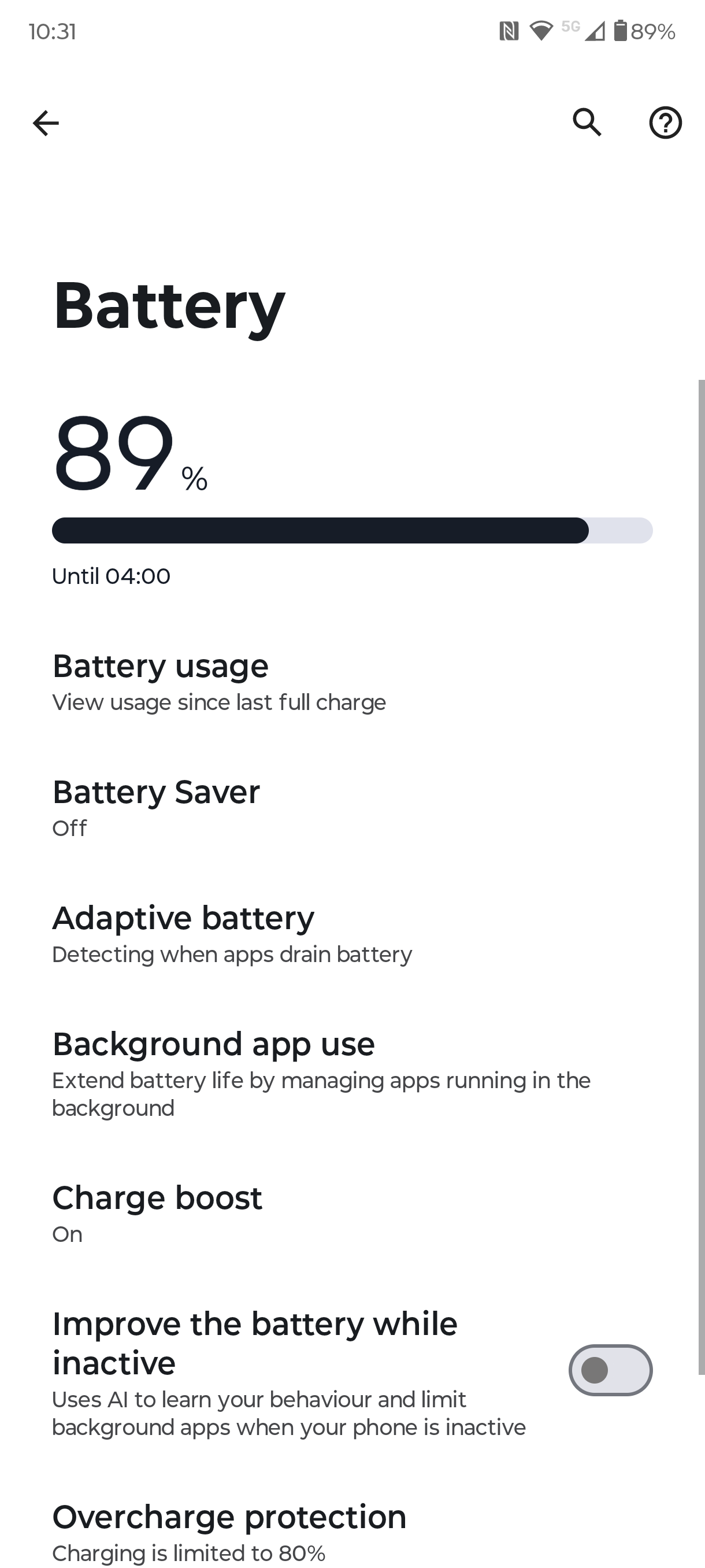
Sie sollten dann zum Abschnitt mit den Batterieeinstellungen der App weitergeleitet werden. Tippen Sie dort auf „Batterienutzung“ – normalerweise steht es ganz oben in der Liste, abhängig von der Android-Oberfläche Ihres Smartphones.
-
Schritt
4Identifizieren Sie, welche Apps am häufigsten aktiv sind
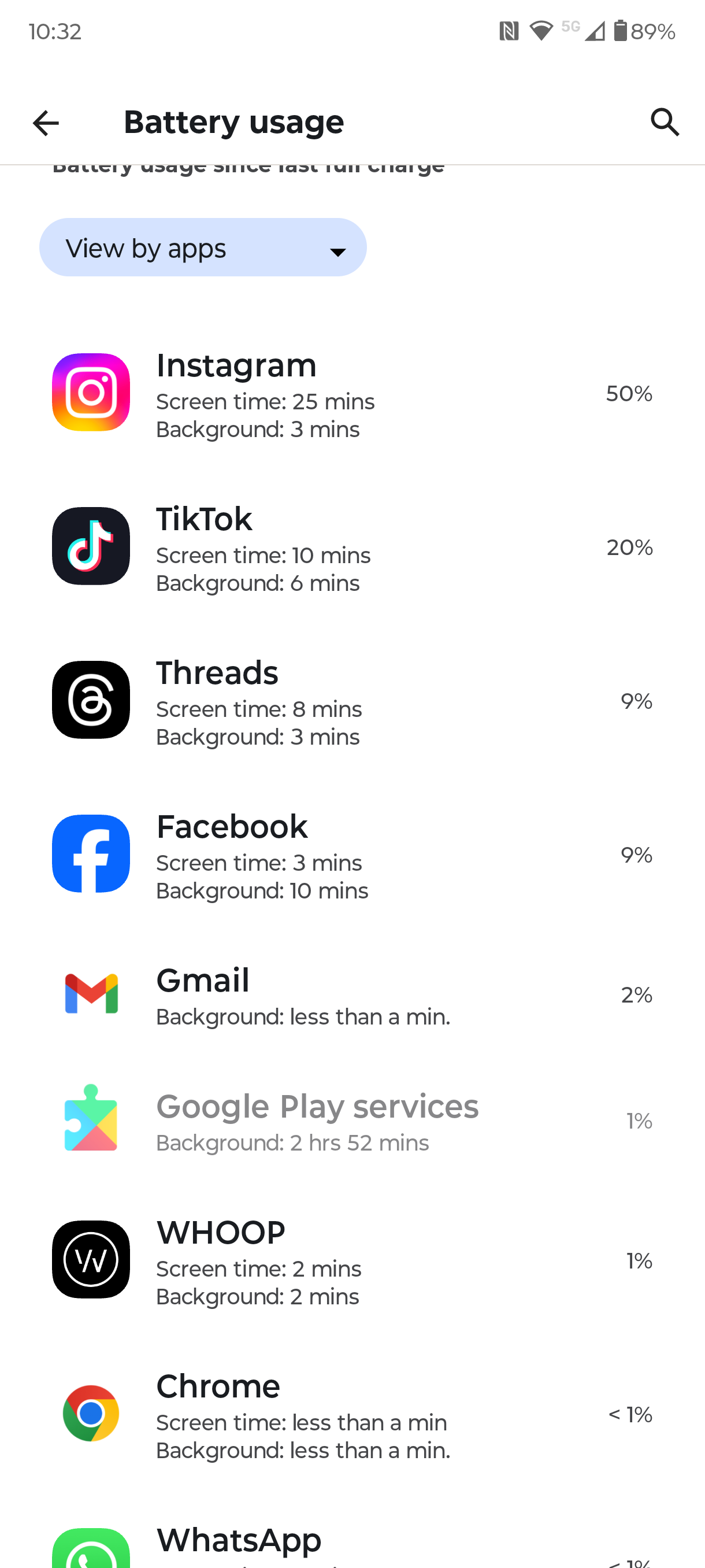
Sie sehen dann ein Diagramm und darunter eine Liste der Apps, die seit dem letzten Aufladen Akkustrom verbraucht haben. Die Apps mit dem höchsten Stromverbrauch stehen ganz oben auf der Liste. Achten Sie also besonders auf diese Apps, die Probleme verursachen.
Achten Sie nicht nur auf die Bildschirmzeit (also wie lange Sie die App aktiv verwendet haben), sondern auch auf die Hintergrundzeit, denn diese könnte der Grund dafür sein, dass sich der Akku Ihres Telefons stärker als gewöhnlich entlädt.
-
Schritt
5Tippen Sie auf die App und dann auf „Beenden erzwingen“, um sie zu schließen.
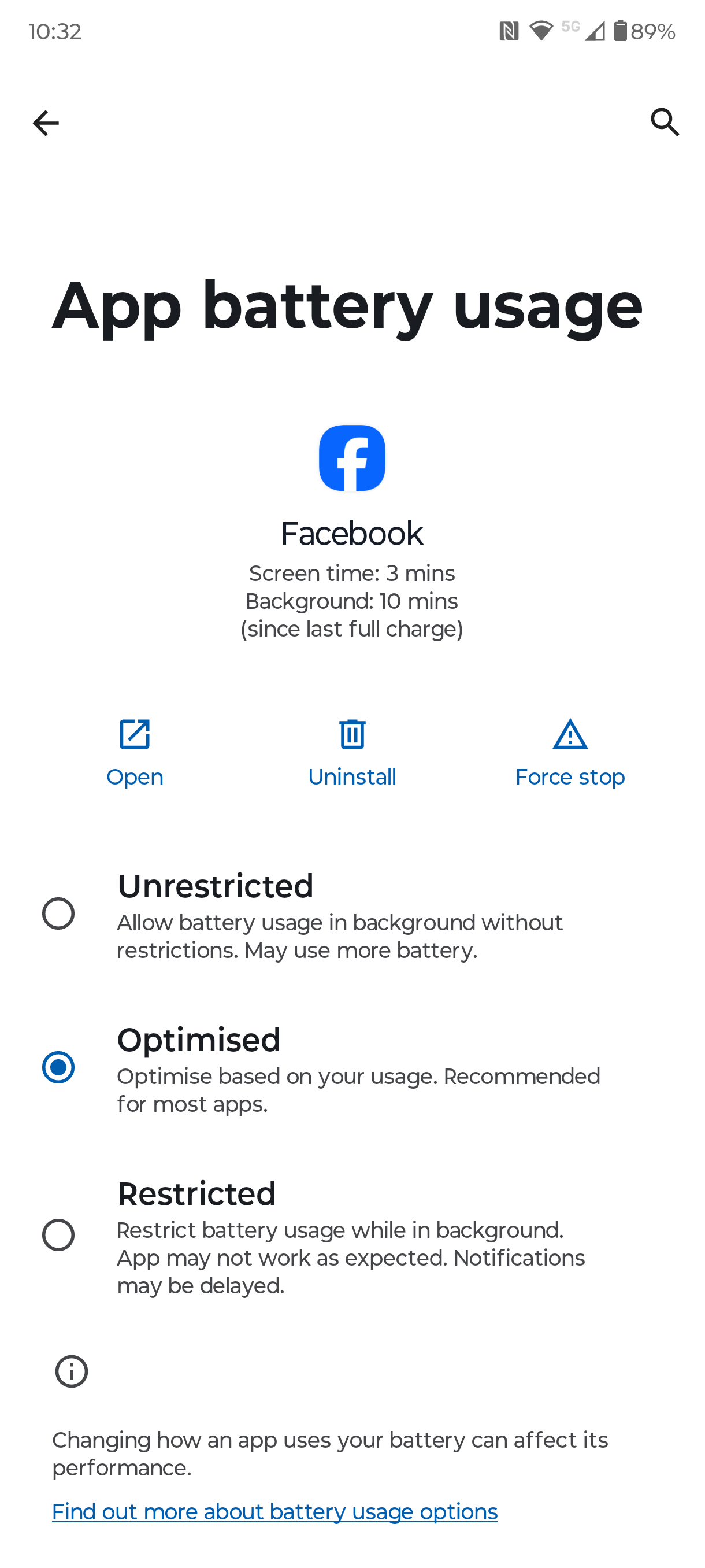
Wenn Sie feststellen, dass eine App stundenlang im Hintergrund aktiv war und Ihr Telefon verbraucht, tippen Sie in der Liste auf die App und anschließend auf „Beenden erzwingen“, um sie zu schließen.
Im selben Menü können Sie auch die Einstellungen zur Akkuoptimierung für diese bestimmte App ändern. Wenn Sie die Verwendung der App in Zukunft bei Hintergrundaktivitäten verhindern möchten, tippen Sie auf „Eingeschränkte Nutzung“. Beachten Sie jedoch, dass Sie wahrscheinlich die Möglichkeit dieser App, Benachrichtigungen zu senden, deaktivieren, wenn Sie diesen eingeschränkten Modus aktivieren.


