
ThemeLocal - Blog-Tipps, die wie von Zauberhand funktionierenThemeLocal - Blog-Tipps, die wie von Zauberhand funktionierenThemeLocal - Blog-Tipps, die wie von Zauberhand funktionieren
  • Bloggen
  • WordPress
  • E-Mail Marketing
  • SEO
  • Soziale Netzwerke
  • Mehr
    • Tutorials
    • Shopify
    • Bewertungen
    • Tipps
    • Sicherheit
    • Software und Dienste
    • Verkehrserzeugung
    • Anfängerleitfaden
    • Showcase
Search
  • Nutzungsbedingungen
  • Datenschutzerklärung
  • Cookie-Richtlinie
  • Kontakt
© 2022 Themelocal. Alle Rechte vorbehalten.
Lektüre: So teilen Sie eine Diashow auf dem iPhone
Aktie
Benachrichtigung Zeig mehr
Aa
ThemeLocal - Blog-Tipps, die wie von Zauberhand funktionierenThemeLocal - Blog-Tipps, die wie von Zauberhand funktionieren
Aa
  • Bloggen
  • WordPress
  • E-Mail Marketing
  • SEO
  • Soziale Netzwerke
  • Mehr
Search
  • Bloggen
  • WordPress
  • E-Mail Marketing
  • SEO
  • Soziale Netzwerke
  • Mehr
    • Tutorials
    • Shopify
    • Bewertungen
    • Tipps
    • Sicherheit
    • Software und Dienste
    • Verkehrserzeugung
    • Anfängerleitfaden
    • Showcase
Folge uns
  • Nutzungsbedingungen
  • Datenschutzerklärung
  • Cookie-Richtlinie
  • Kontakt
© 2022 Themelocal. Alle Rechte vorbehalten.
ThemeLocal - Blog-Tipps, die wie von Zauberhand funktionieren > Blog > Wie man > So teilen Sie eine Diashow auf dem iPhone
Wie man

So teilen Sie eine Diashow auf dem iPhone

Zuletzt aktualisiert: Juni 12, 2024 4:24 a.m.
ThemeLocal vor 2 Jahren 3 Minuten Mindestlesezeit
Aktie
3 Minuten Mindestlesezeit
1718159049 So teilen Sie eine Diashow auf dem iPhone
Aktie
So teilen Sie eine Diashow auf dem iPhone

* Dieser Artikel stammt aus unserem Newsletter „Tipp des Tages“. Melden Sie sich an. *

Contents
Warum Ihnen dieser Tipp gefallen wird:So teilen Sie eine Diashow auf dem iPhoneSystem Anforderungen

Die Diashow-Funktion in der Fotos-App ist eine großartige Möglichkeit, Ihre Fotos schnell zu präsentieren. Sie können eine Diashow jedoch nicht einfach teilen. Wenn Sie eine Diashow in der Fotos-App erstellen und speichern oder an Freunde und Familie senden möchten, müssen Sie ein sogenanntes Erinnerungsvideo erstellen. Sobald Sie das Video gespeichert haben, können Sie es an Ihre Kontakte senden. So senden Sie eine Diashow auf einem iPhone.

Warum Ihnen dieser Tipp gefallen wird:

  • Erstellen Sie individuelle Diashow-Videos Ihrer Familienausflüge oder Lieblingsfotos mit Musikuntermalung.
  • Speichern und teilen Sie die Videos ganz einfach mit Freunden und Familie.

So teilen Sie eine Diashow auf dem iPhone

System Anforderungen

Dieser Tipp wurde auf einem iPhone 12 mit iOS 17.5 oder höher ausgeführt. Erfahren Sie, wie Sie auf das neueste iOS aktualisieren.

Um eine Diashow zu speichern und zu teilen, müssen Sie ein sogenanntes Erinnerungsvideo aus einem Album in der Fotos-App erstellen. Sie können entweder ein neues Fotoalbum mit neuen Bildern von Ihrer letzten Reise erstellen oder ein vorhandenes verwenden. Für diesen Tipp werde ich ein vorhandenes Album verwenden. Wenn Sie coole Möglichkeiten zur Verwendung Ihres iPhones kennenlernen möchten, melden Sie sich unbedingt für unseren kostenlosen Tipp des Tages an!

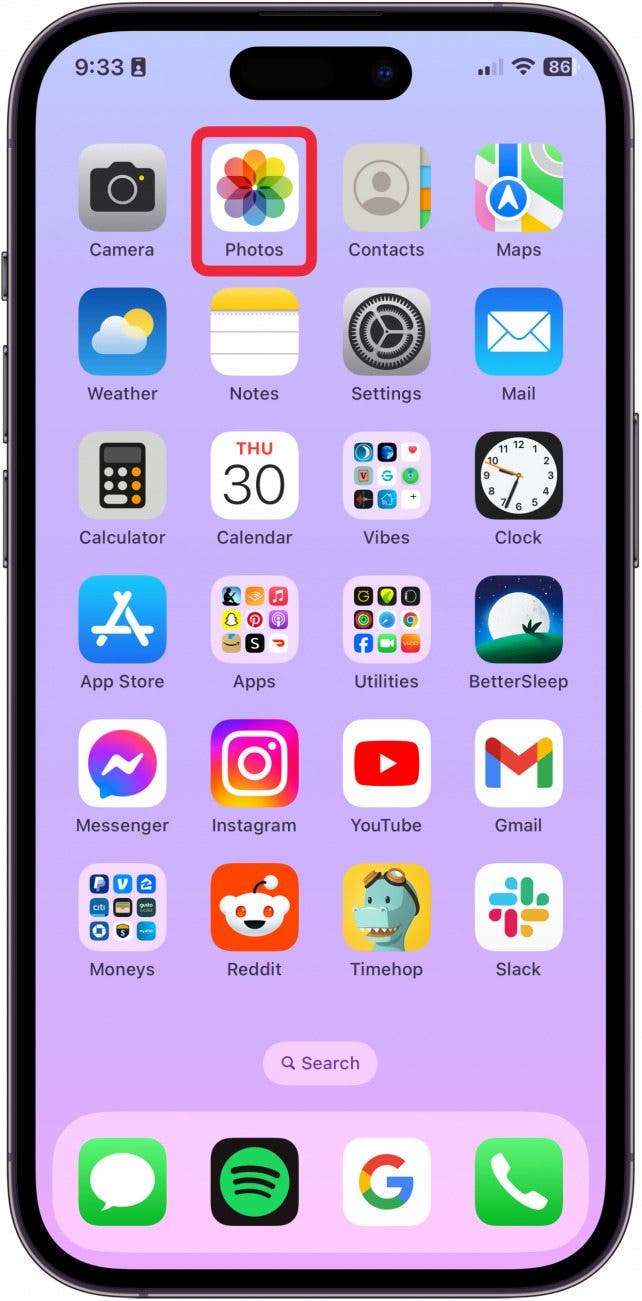
  1. Öffne das Fotos-App. So speichern Sie eine Diashow auf dem iPhone
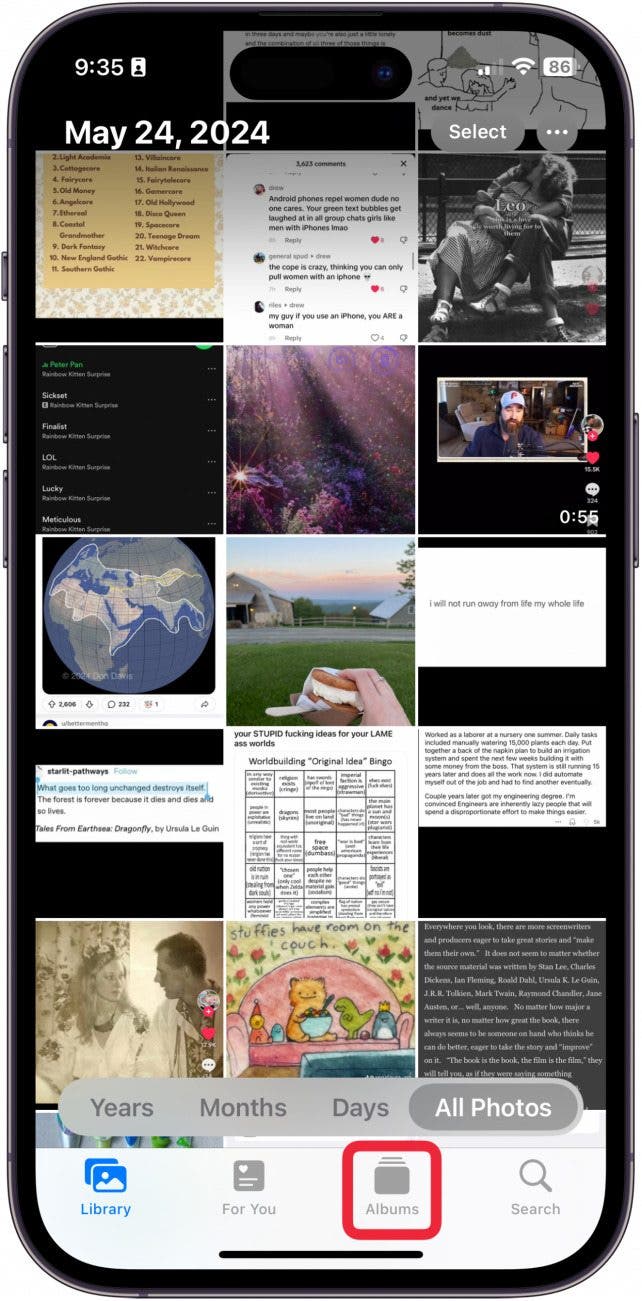
  2. Klopfen Alben. So speichern Sie eine Diashow auf dem iPhone

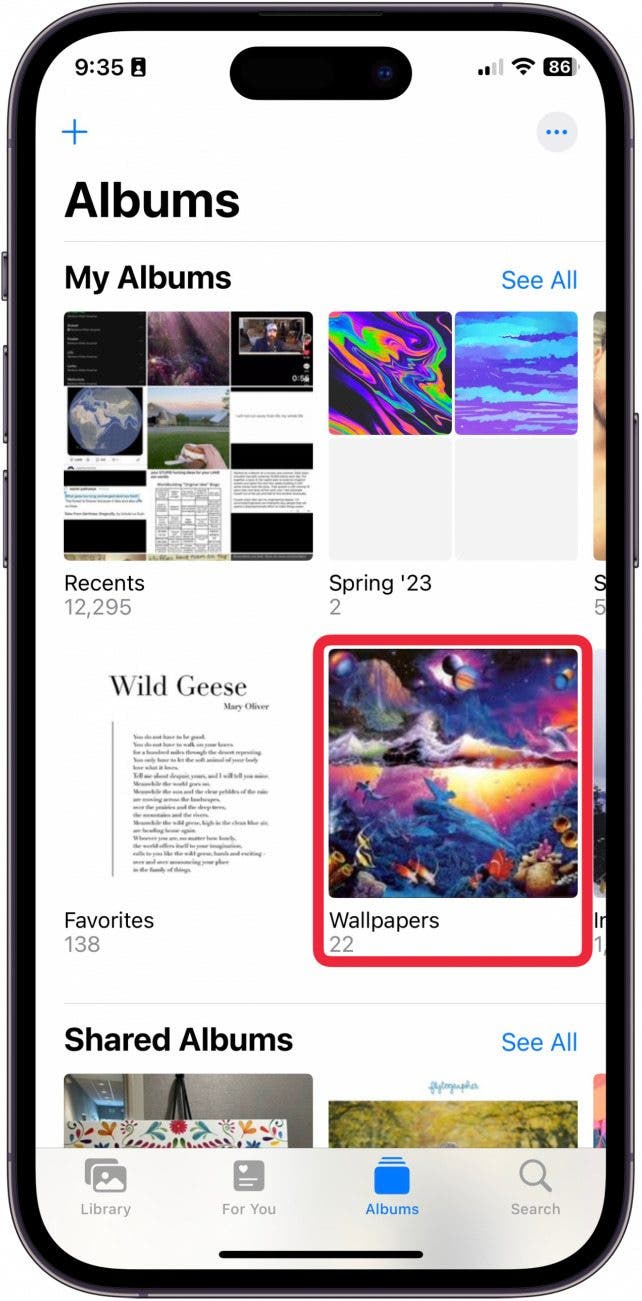
  3. Öffnen Sie das Album, das Sie in eine Diashow umwandeln möchten. So speichern Sie eine iPhone-Diashow
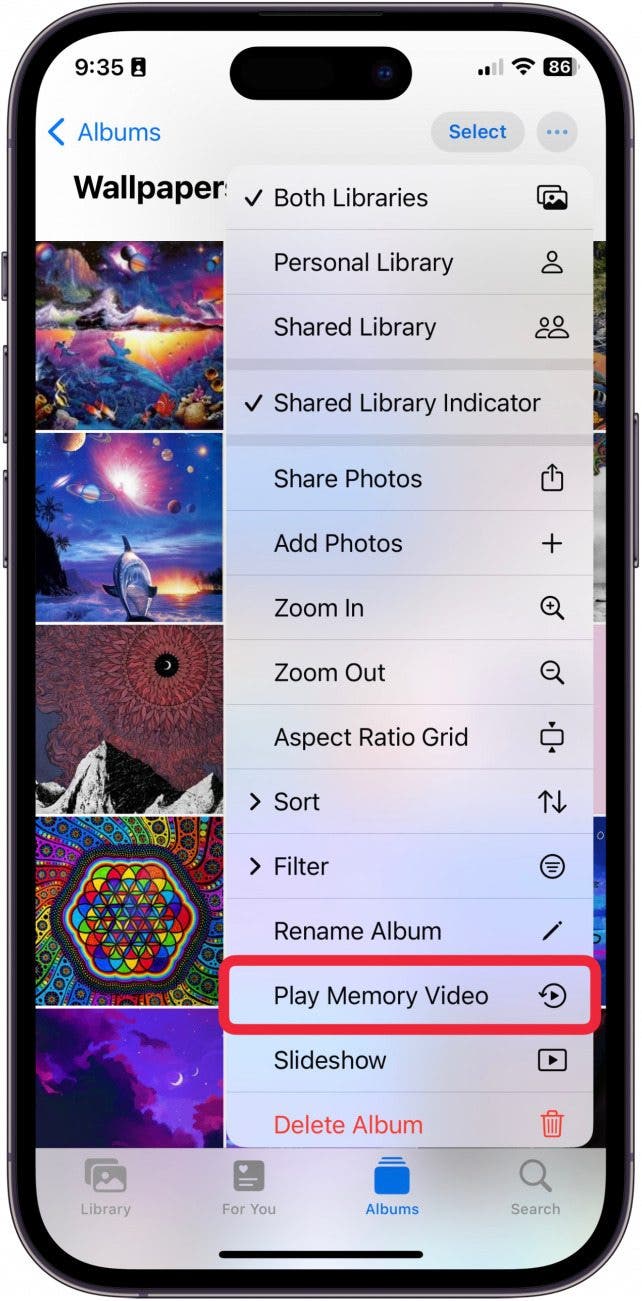
  4. Tippen Sie oben rechts auf die drei Punkte. So teilen Sie eine Diashow auf dem iPhone
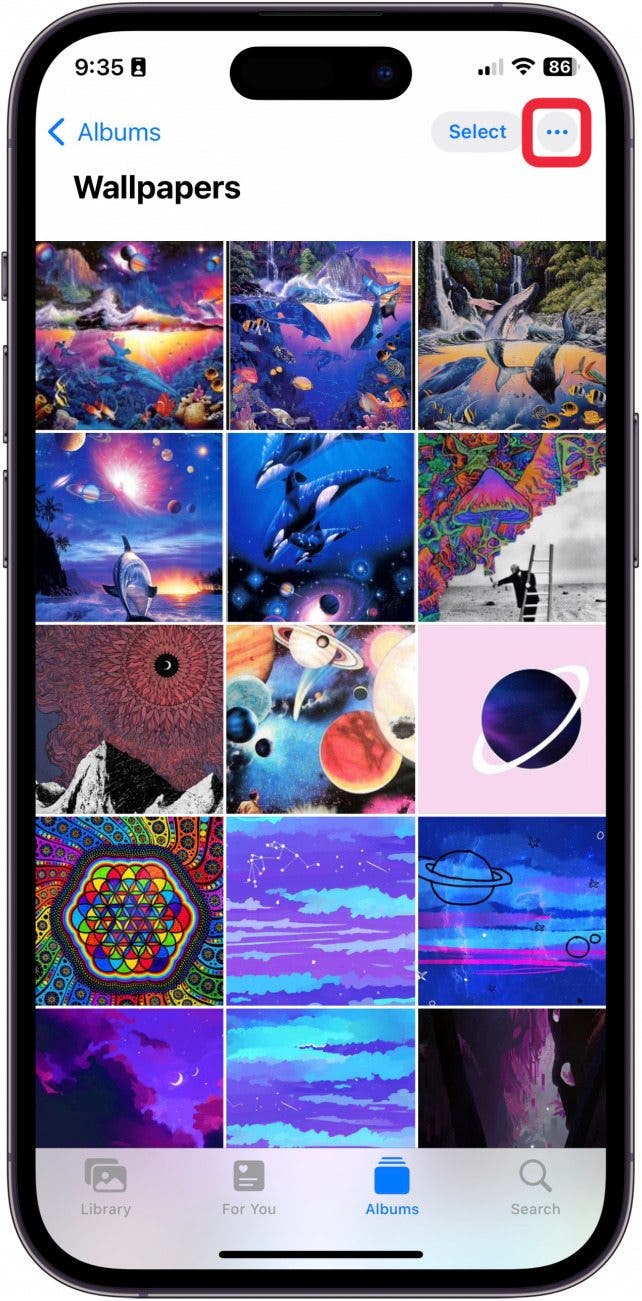
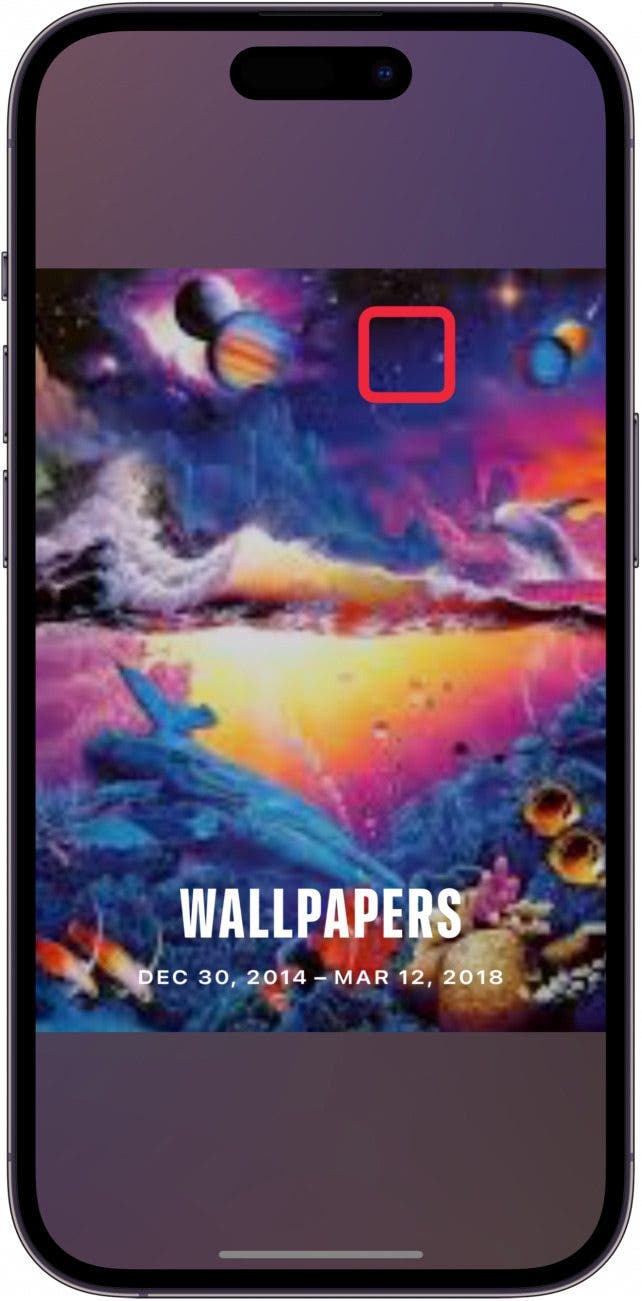
  5. Klopfen Erinnerungsvideo abspielen. Diashow auf dem iPhone speichern
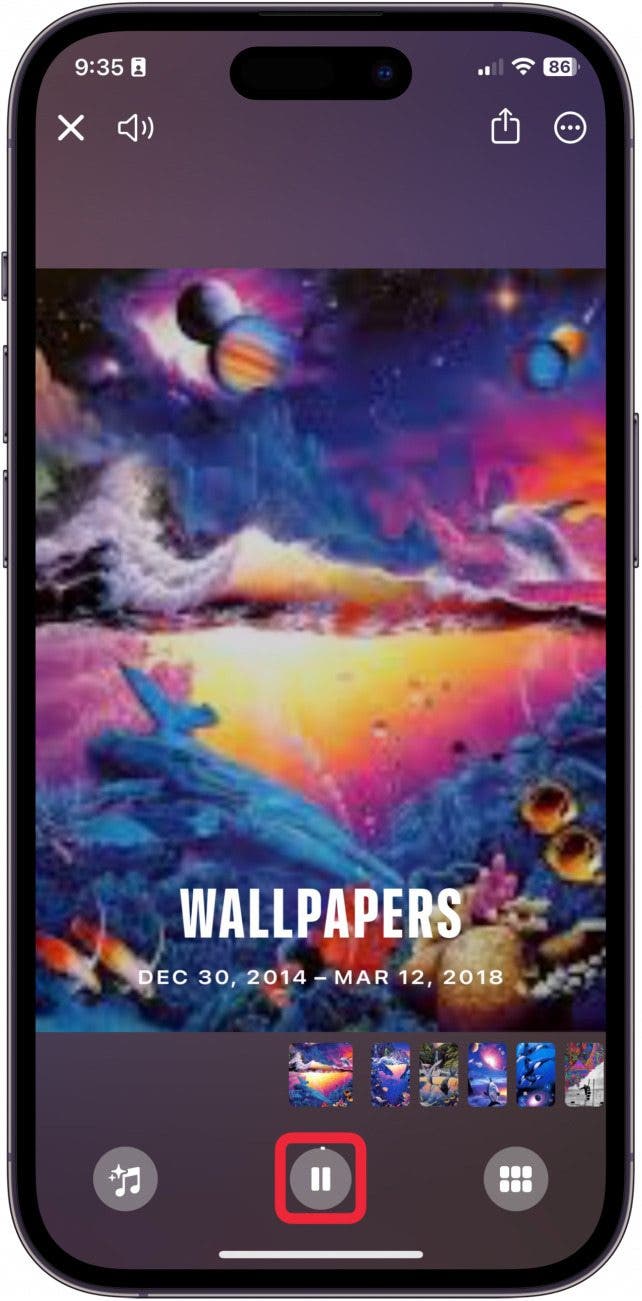
  6. Tippen Sie während der Videowiedergabe auf den Bildschirm, um das Menü aufzurufen. So senden Sie eine Diashow auf dem iPhone
  7. Drücken Sie die Pause-Taste um das Video anzuhalten. So teilen Sie eine Diashow auf dem iPhone
  8. Wenn Sie mit der Diashow zufrieden sind, tippen Sie auf das Teilen Knopf. So senden Sie eine Diashow auf dem iPhone
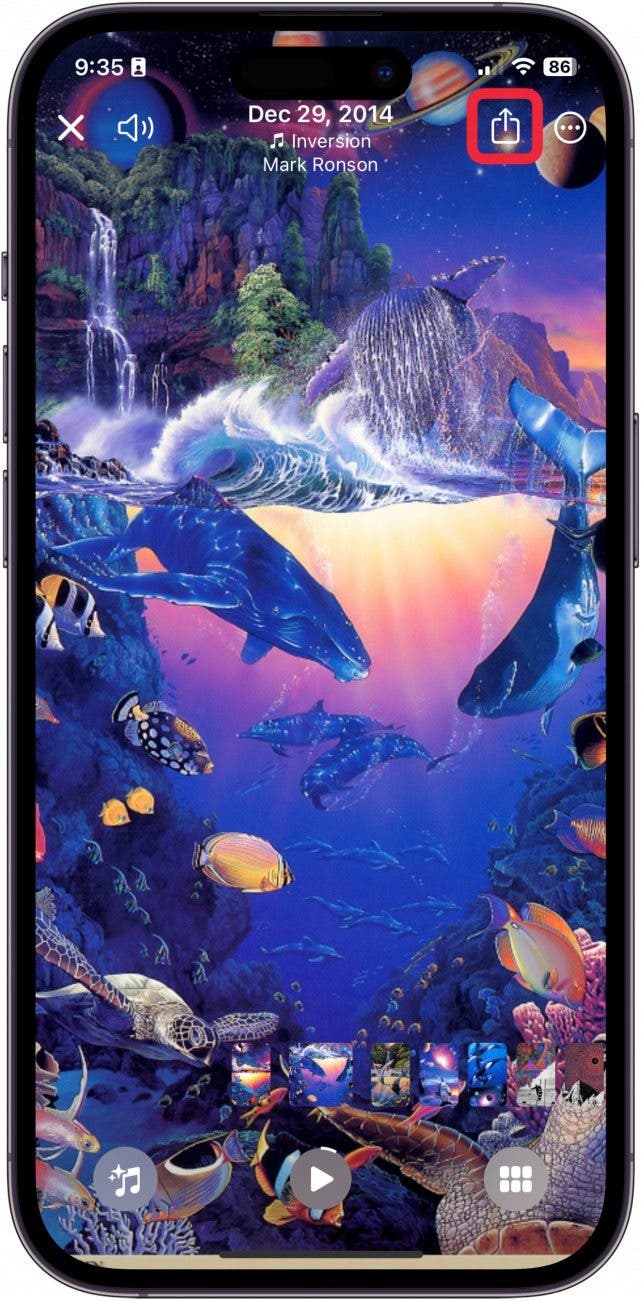
  9. Um das Video per AirDrop an einen Freund im selben WLAN wie Sie zu senden, tippen Sie auf das AirDrop-Taste. So teilen Sie eine Diashow vom iPhone
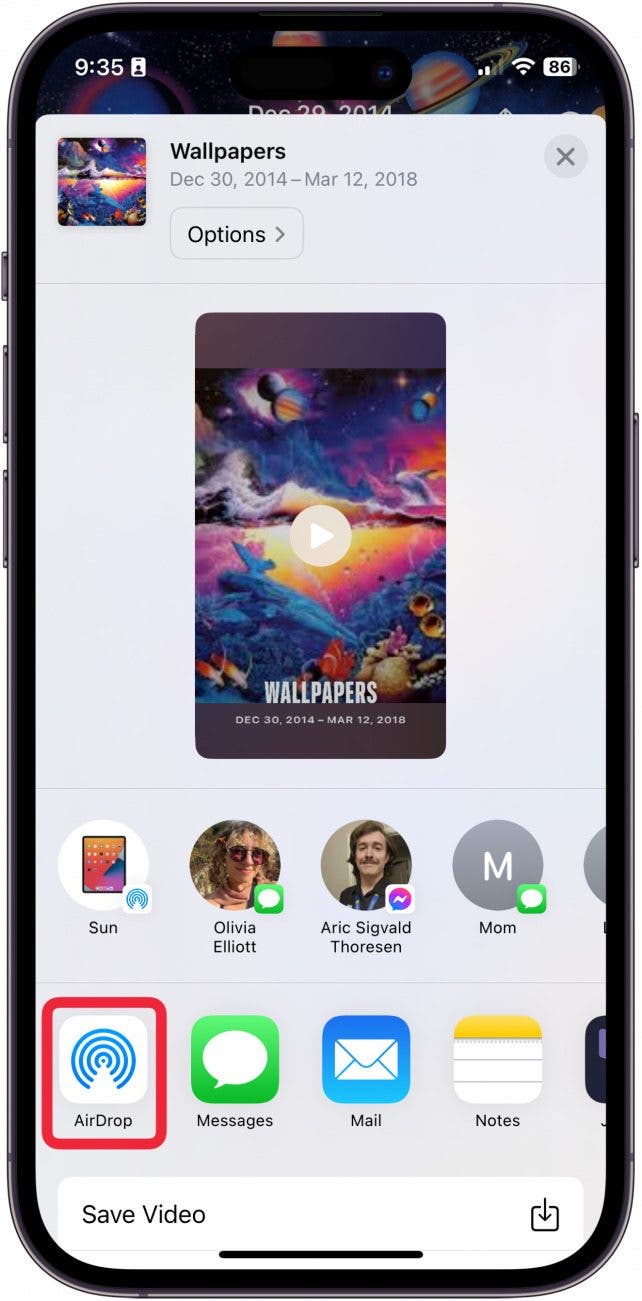
  10. Um es als Video in Ihrer Kamerarolle zu speichern, tippen Sie auf Video speichern. Sobald es in Ihrer Kamerarolle gespeichert ist, können Sie es zu einem späteren Zeitpunkt an den gewünschten Ort oder an mehrere Standorte senden. So teilen Sie eine Diashow aus Fotos
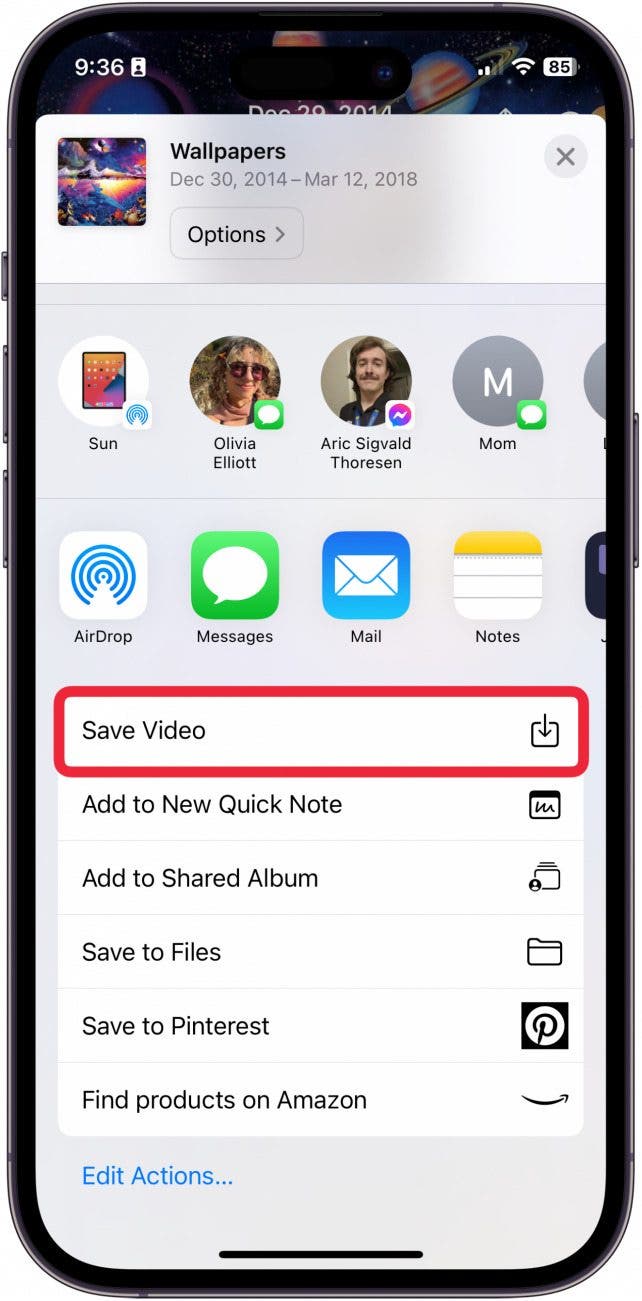
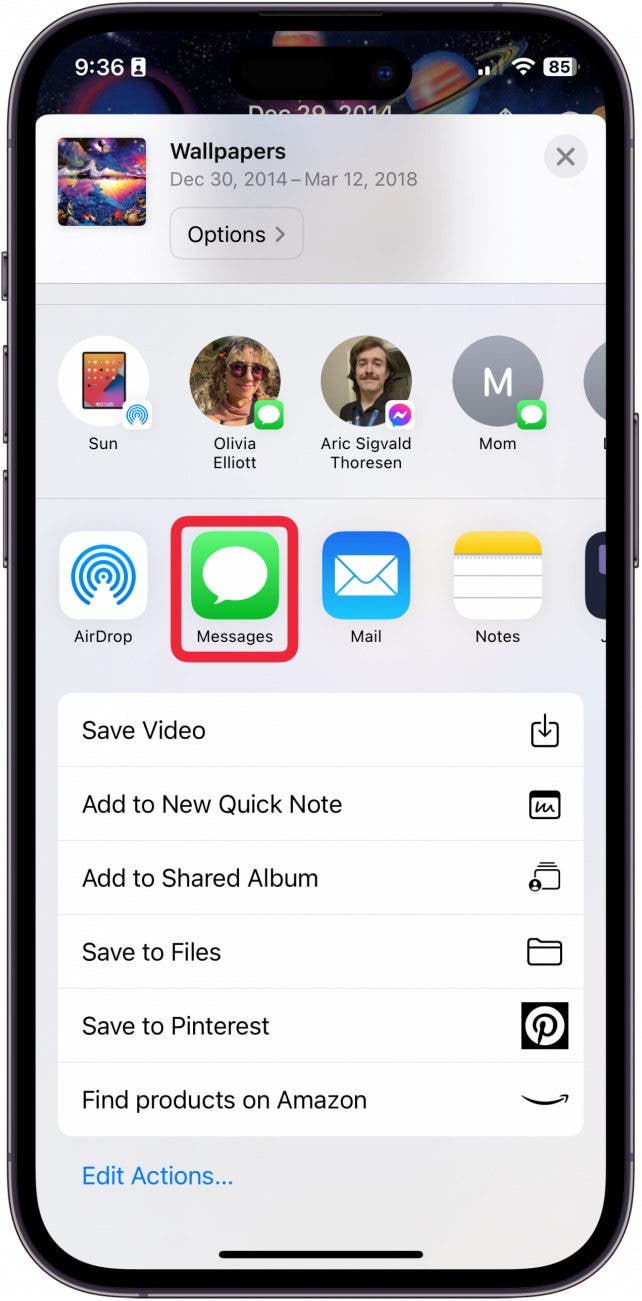
  11. Sie können die Diashow auch direkt an einen Freund senden über Mitteilungen. So geben Sie eine Diashow vom iPhone frei
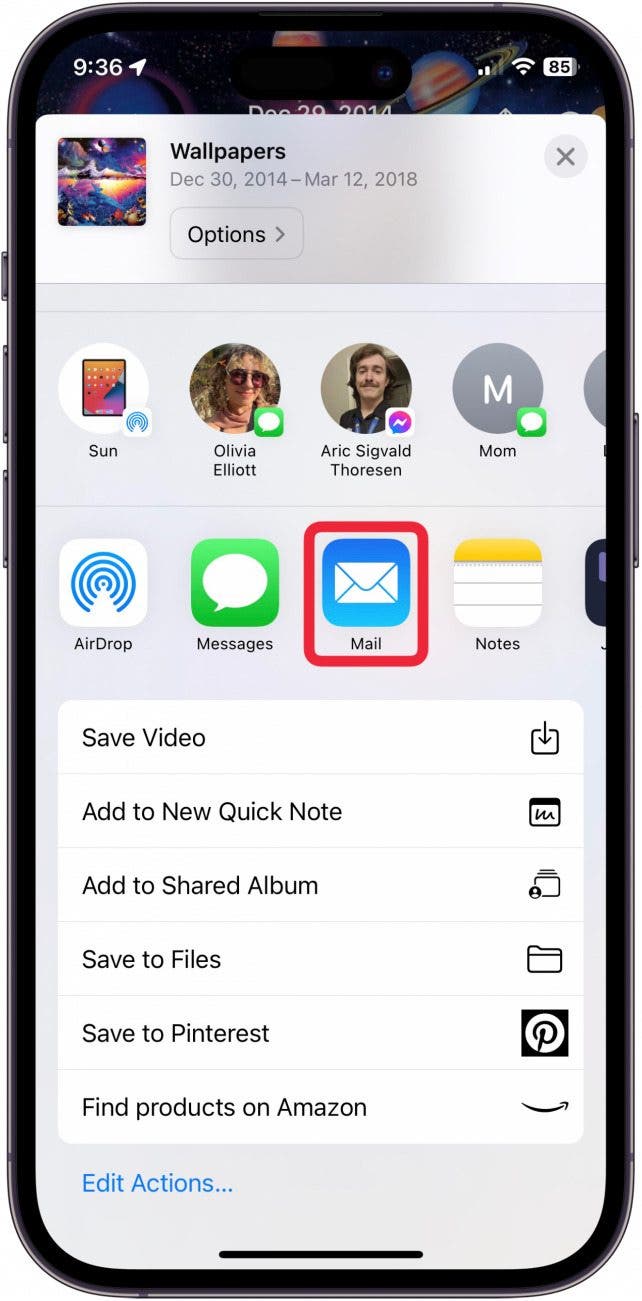
  12. Oder Sie versenden die Diashow über das Mail-App. So teilen Sie eine iPhone-Diashow
Und so senden und speichern Sie eine Diashow auf Ihrem iPhone!
Verwandter Beitrag

Sparen Sie 1/3 auf dieser stilvollen Beats Pille x Kim Kardashian tragbarer Lautsprecher

Machen Sie Ihre Frühlingsreinigung mit den massiv reduzierten kabellosen Staubsaugen von Dreame richtig

Unsere Lieblingsgeräuschuntersuchung über-Ears sind 120 Pfund nur für eine begrenzte Zeit billiger

Sichern Sie sich während des Frühlingsverkaufs von Amazon ein neues Telefon für weniger als 100 £

Sparen Sie mehr als 20% auf der mächtigen 20 -TB -Festplatte von WD 20 TB

MARKIERTE: auf, dem, Diashow, eine, iPhone, Sie, teilen
Teile diesen Artikel
Facebook Twitter Pinterest Whatsapp Whatsapp
Aktie
Was denkst du?
Liebe0
Traurig0
Glücklich0
Schläfrig0
Wütend0
kein Kommentar0
Zwinkern0
Vorheriger Artikel 1718154008 So antworten Sie auf einen Text mit einem Sticker in So antworten Sie auf einen Text mit einem Sticker in iMessage
Nächster Artikel Ninjas Barbecue-Grill und Smoker gibt es jetzt für begrenzte Zeit 150 £ Rabatt
Hinterlasse einen Kommentar

Schreibe einen Kommentar Antwort abbrechen

Deine E-Mail-Adresse wird nicht veröffentlicht. Erforderliche Felder sind mit * markiert

Berühmter Post

También podría gustarte

Sparen Sie 13 auf dieser stilvollen Beats Pille x Kim
Angebote

Sparen Sie 1/3 auf dieser stilvollen Beats Pille x Kim Kardashian tragbarer Lautsprecher

vor 1 Jahr 3 Minuten Mindestlesezeit
Machen Sie Ihre Fruehlingsreinigung mit den massiv reduzierten kabellosen Staubsaugen
Angebote

Machen Sie Ihre Frühlingsreinigung mit den massiv reduzierten kabellosen Staubsaugen von Dreame richtig

vor 1 Jahr 4 Minuten Mindestlesezeit
1735639927 Kopfhoerer der Zukunft koennten sich auf Ihre Gesundheit konzentrieren
Angebote

Unsere Lieblingsgeräuschuntersuchung über-Ears sind 120 Pfund nur für eine begrenzte Zeit billiger

vor 1 Jahr 3 Minuten Mindestlesezeit
Sichern Sie sich waehrend des Fruehlingsverkaufs von Amazon ein neues
Angebote

Sichern Sie sich während des Frühlingsverkaufs von Amazon ein neues Telefon für weniger als 100 £

vor 1 Jahr 3 Minuten Mindestlesezeit
Sparen Sie mehr als 20 auf der maechtigen 20 TB
Angebote

Sparen Sie mehr als 20% auf der mächtigen 20 -TB -Festplatte von WD 20 TB

vor 1 Jahr 3 Minuten Mindestlesezeit
Vergessen Sie alle anderen Fitness Tracker dieser reduzierte Garmin ist
Angebote

Vergessen Sie alle anderen Fitness -Tracker, dieser reduzierte Garmin ist der Traum eines Läufers

vor 1 Jahr 4 Minuten Mindestlesezeit
Dieser Amazon Deal hat mich ueberredet endlich auf eine elektrische
Angebote

Dieser Amazon -Deal hat mich überredet, endlich auf eine elektrische Zahnbürste zu upgraden

vor 1 Jahr 3 Minuten Mindestlesezeit
Sparen Sie ueber 20 auf einem der besten Streaming Geraete
Angebote

Sparen Sie über 20% auf einem der besten Streaming -Geräte von Amazon

vor 1 Jahr 3 Minuten Mindestlesezeit
Zeig mehr
ThemeLocal - Blog-Tipps, die wie von Zauberhand funktionierenThemeLocal - Blog-Tipps, die wie von Zauberhand funktionieren
Folge uns
© 2022 Themelocal. Alle Rechte vorbehalten.
  • Nutzungsbedingungen
  • Datenschutzerklärung
  • Cookie-Richtlinie
  • Kontakt
Welcome Back!

Sign in to your account

Passwort vergessen?