

ThemeLocal - Blog-Tipps, die wie von Zauberhand funktionierenThemeLocal - Blog-Tipps, die wie von Zauberhand funktionierenThemeLocal - Blog-Tipps, die wie von Zauberhand funktionieren
  • Bloggen
  • WordPress
  • E-Mail Marketing
  • SEO
  • Soziale Netzwerke
  • Mehr
    • Tutorials
    • Shopify
    • Bewertungen
    • Tipps
    • Sicherheit
    • Software und Dienste
    • Verkehrserzeugung
    • Anfängerleitfaden
    • Showcase
Search
  • Nutzungsbedingungen
  • Datenschutzerklärung
  • Cookie-Richtlinie
  • Kontakt
© 2022 Themelocal. Alle Rechte vorbehalten.
Lektüre: So sperren Sie Fotos auf Ihrem iPhone und verbergen sie
Aktie
Benachrichtigung Zeig mehr
Aa
ThemeLocal - Blog-Tipps, die wie von Zauberhand funktionierenThemeLocal - Blog-Tipps, die wie von Zauberhand funktionieren
Aa
  • Bloggen
  • WordPress
  • E-Mail Marketing
  • SEO
  • Soziale Netzwerke
  • Mehr
Search
  • Bloggen
  • WordPress
  • E-Mail Marketing
  • SEO
  • Soziale Netzwerke
  • Mehr
    • Tutorials
    • Shopify
    • Bewertungen
    • Tipps
    • Sicherheit
    • Software und Dienste
    • Verkehrserzeugung
    • Anfängerleitfaden
    • Showcase
Folge uns
  • Nutzungsbedingungen
  • Datenschutzerklärung
  • Cookie-Richtlinie
  • Kontakt
© 2022 Themelocal. Alle Rechte vorbehalten.
ThemeLocal - Blog-Tipps, die wie von Zauberhand funktionieren > Blog > Wie man > So sperren Sie Fotos auf Ihrem iPhone und verbergen sie
Wie man

So sperren Sie Fotos auf Ihrem iPhone und verbergen sie

Zuletzt aktualisiert: Juni 18, 2024 11:48 p.m.
ThemeLocal vor 2 Jahren 7 Minuten Mindestlesezeit
Aktie
7 Minuten Mindestlesezeit
1718747322 So sperren Sie Fotos auf Ihrem iPhone und verbergen sie
Aktie

Was Sie wissen sollten

  • Wenn Sie bestimmte Fotos mit einem Kennwort schützen möchten, können Sie sie im Ordner „Versteckte Fotos“ in der Fotos-App ablegen.
  • Andernfalls können Sie zum Sperren Ihrer Fotos auf dem iPhone ein System in den Kurzbefehlen einrichten.
  • Alternativ können Sie die Funktion „Bildschirmzeit“ verwenden, um Fotos auf Ihrem iPhone zu sperren.
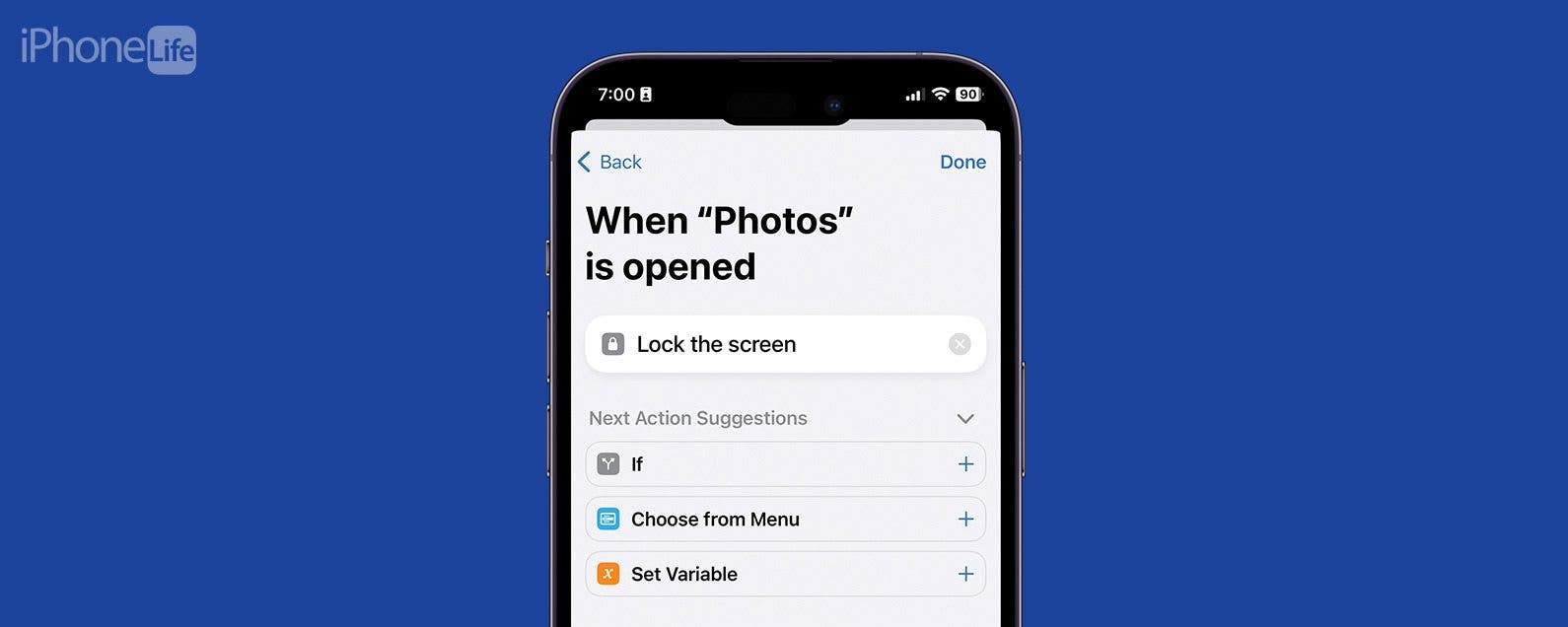
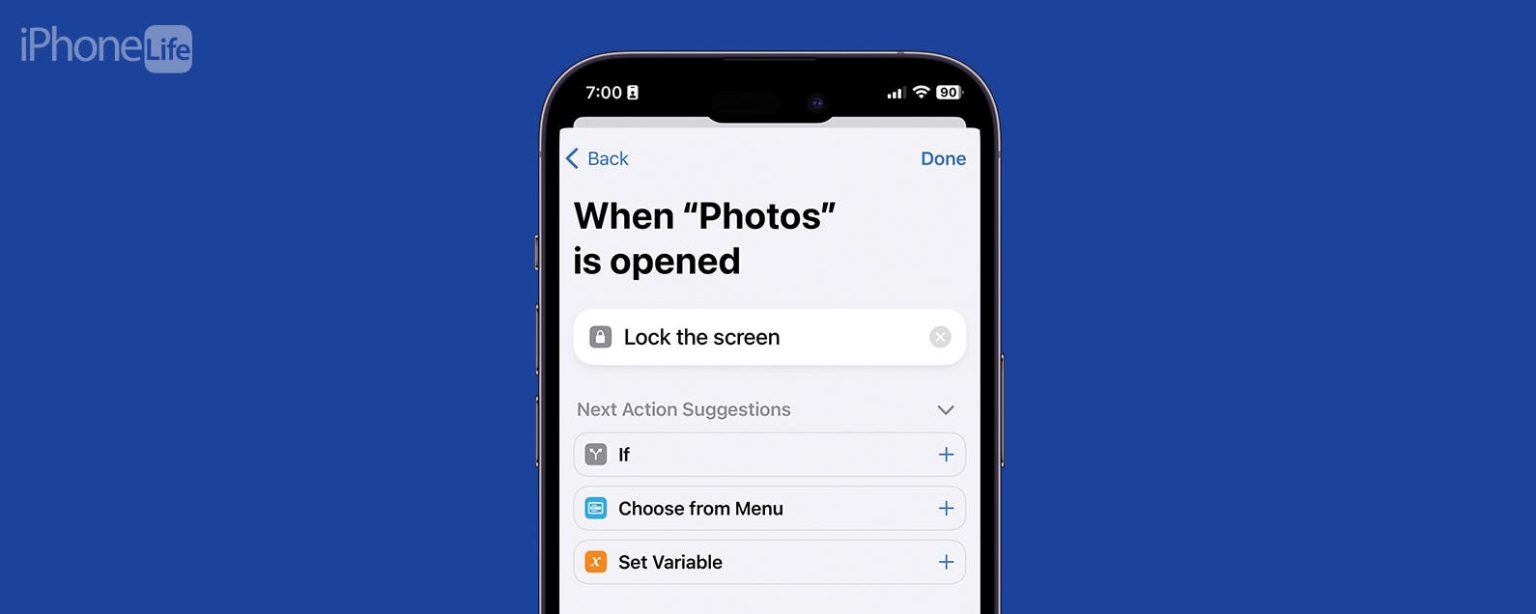
So sperren Sie Fotos auf Ihrem iPhone und verbergen sie

Wenn Sie möchten, dass bestimmte Bilder privat bleiben, sollten Sie zunächst sicherstellen, dass Sie einen Passcode oder FaceID eingerichtet haben, sodass Sie sich bei Ihrem Gerät anmelden müssen. Wenn das jedoch nicht ausreicht, haben Sie zwei Möglichkeiten, Fotos auf Ihrem iPhone zu sperren: Sie können bestimmte Bilder in einem gesperrten Fotoalbum verbergen oder die gesamte Foto-App sperren. Im Folgenden erfahren Sie, wie Sie bestimmte Fotos in einem gesperrten Ordner platzieren und wie Sie Ihre Foto-App sperren können.

Contents
Was Sie wissen solltenSpringen zu:Verstecken und sperren Sie bestimmte Fotos auf Ihrem iPhoneSperren Sie die Fotos-App auf Ihrem iPhone über VerknüpfungenSperren Sie die Fotos-App auf dem iPhone mit BildschirmzeitbeschränkungenFAQ

Springen zu:

  • Bestimmte Fotos auf dem iPhone sperren und ausblenden
  • Sperren Sie die Fotos-App auf dem iPhone über Verknüpfungen
  • Sperren Sie Ihre Foto-App mit Bildschirmzeitbeschränkungen
  • FAQ

Verstecken und sperren Sie bestimmte Fotos auf Ihrem iPhone

Während die anderen Optionen in diesem Artikel das Sperren Ihrer gesamten Fotos-App behandeln (Sie benötigen also jedes Mal einen Passcode, wenn Sie auf die Fotos-App zugreifen möchten), können Sie Fotos auch auf Ihrem iPhone verbergen. Wenn Sie ein Foto in Ihrer iPhone-Fotos-App verbergen, wird es aus Ihrer Hauptkamerarolle entfernt und in einem gesperrten, versteckten Ordner abgelegt. Sie können die Fotos-App weiterhin öffnen, ohne einen Passcode einzugeben, aber Sie müssen den festgelegten Passcode jedes Mal eingeben, wenn Sie Bilder im versteckten Ordner anzeigen möchten. Dies ist eine großartige Möglichkeit, bestimmte Bilder zu verbergen, die privat bleiben sollen, während der Rest Ihrer Kamerarolle zum Durchblättern verfügbar bleibt.

Sperren Sie die Fotos-App auf Ihrem iPhone über Verknüpfungen

Bevor Sie eine Verknüpfung zum Sperren Ihrer Fotos-App einrichten können, müssen Sie Face ID auf Ihrem iPhone einrichten, falls Sie dies noch nicht getan haben. (Wenn Sie einen Passcode eingeben oder FaceID verwenden müssen, um auf Ihr Gerät zuzugreifen, ist dies bereits eingerichtet.) So sperren Sie Ihre Fotos-App, indem Sie eine Verknüpfung erstellen:

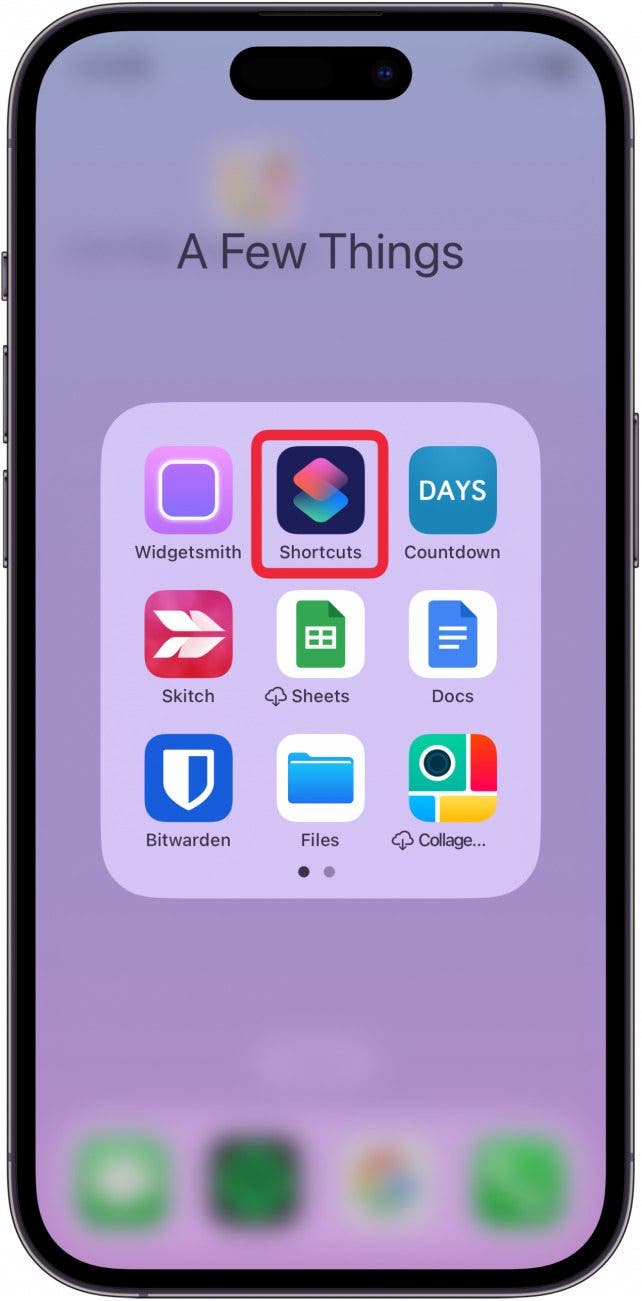
  1. Öffnen Sie auf Ihrem iPhone Verknüpfungen. So sperren Sie Apps auf dem iPhone
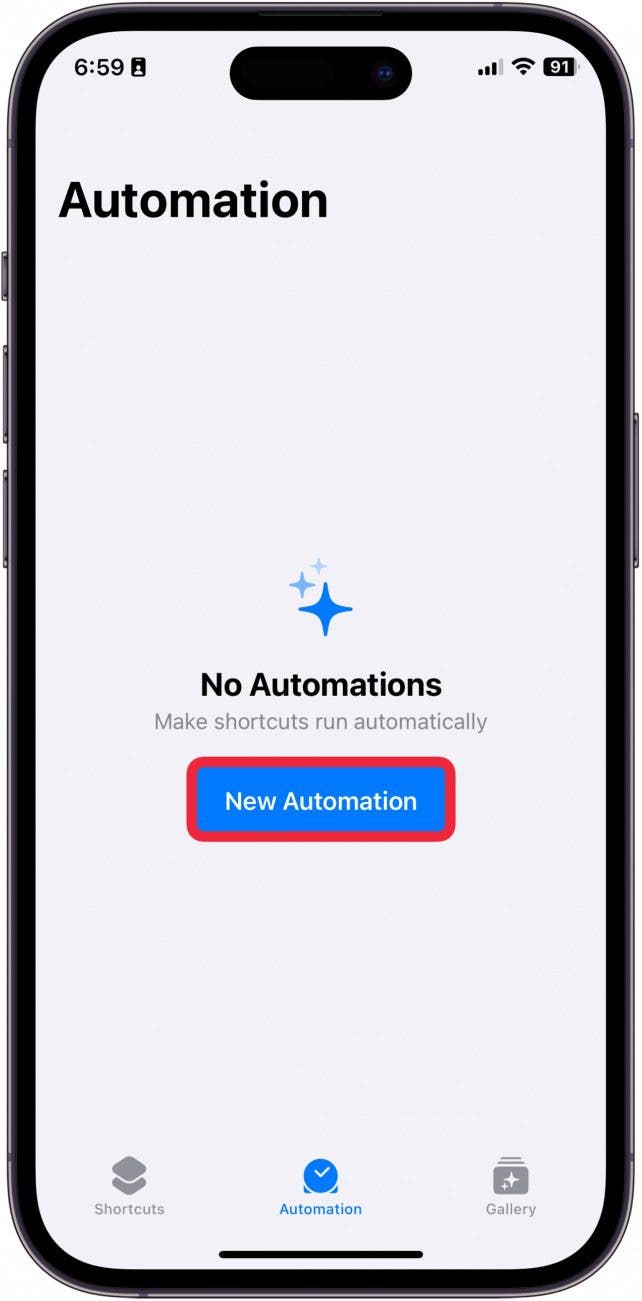
  2. Tippen Sie unter der Registerkarte „Automatisierung“ auf Neue Automatisierung. So sperren Sie eine App auf dem iPhone
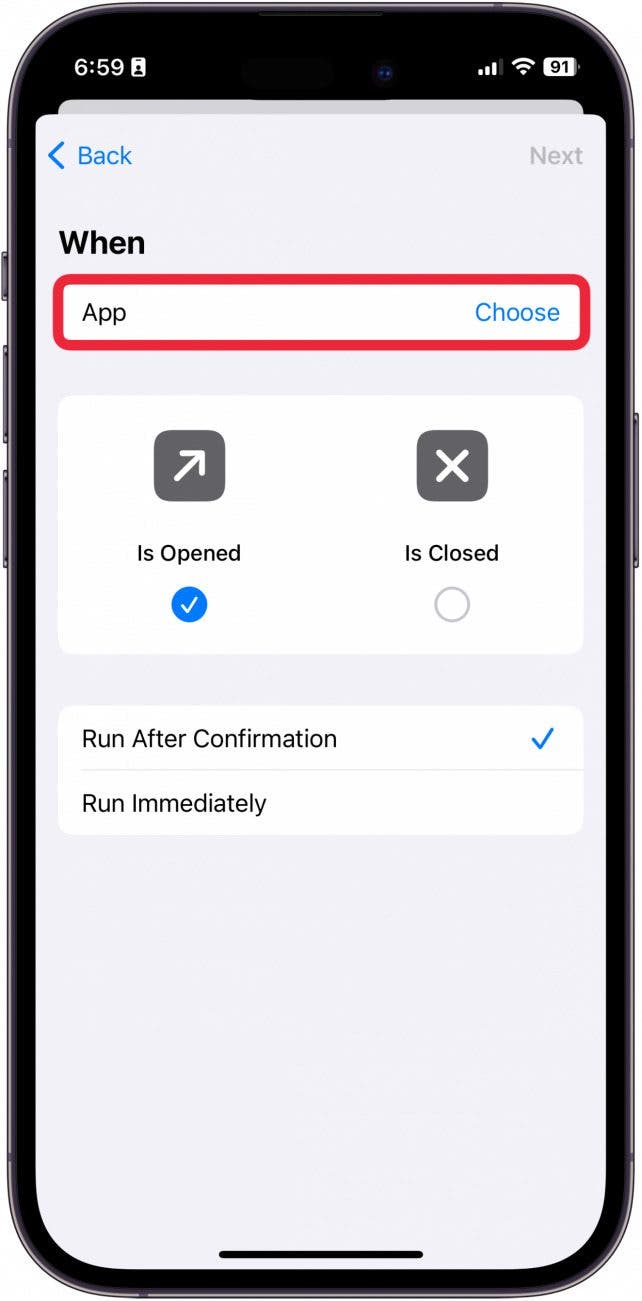
  3. Geben Sie „App“ in das Suchfeld ein. Tippen Sie in den Ergebnissen darauf. Apps auf dem iPhone sperren
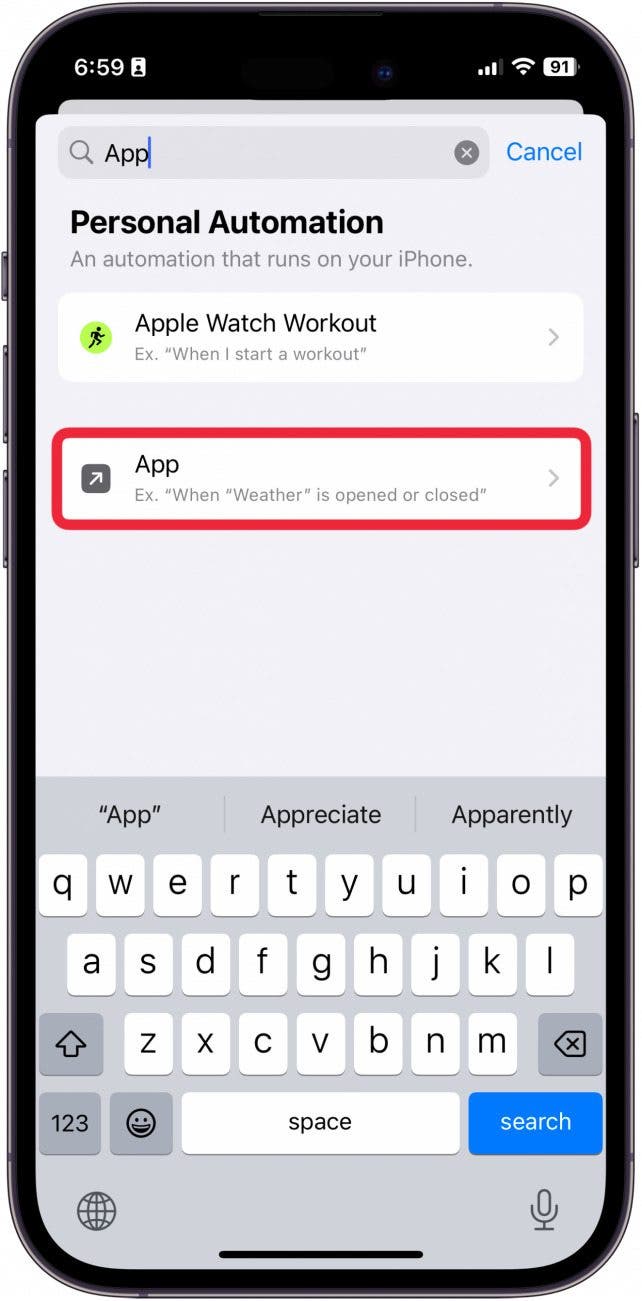
  4. Klopfen Wählen. So sperren Sie Ihre Fotos auf dem iPhone

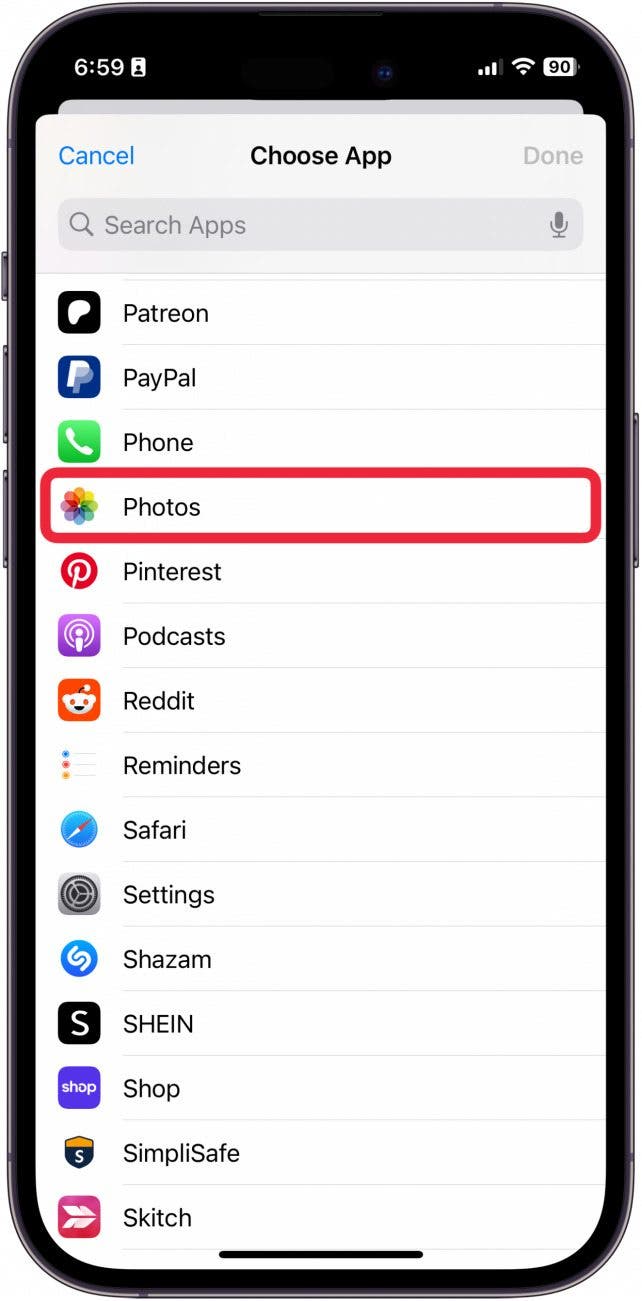
  5. Wähle aus Fotos-App. So sperren Sie Fotos auf dem iPhone
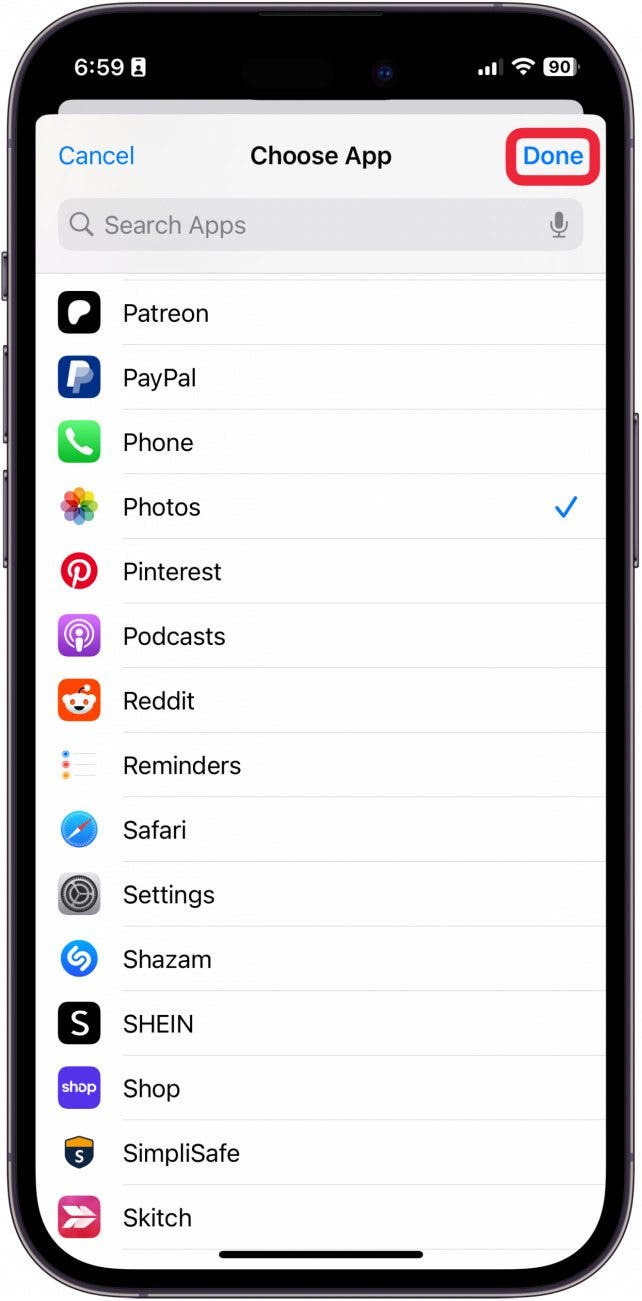
  6. Klopfen Erledigt. Fotos sperren App iPhone

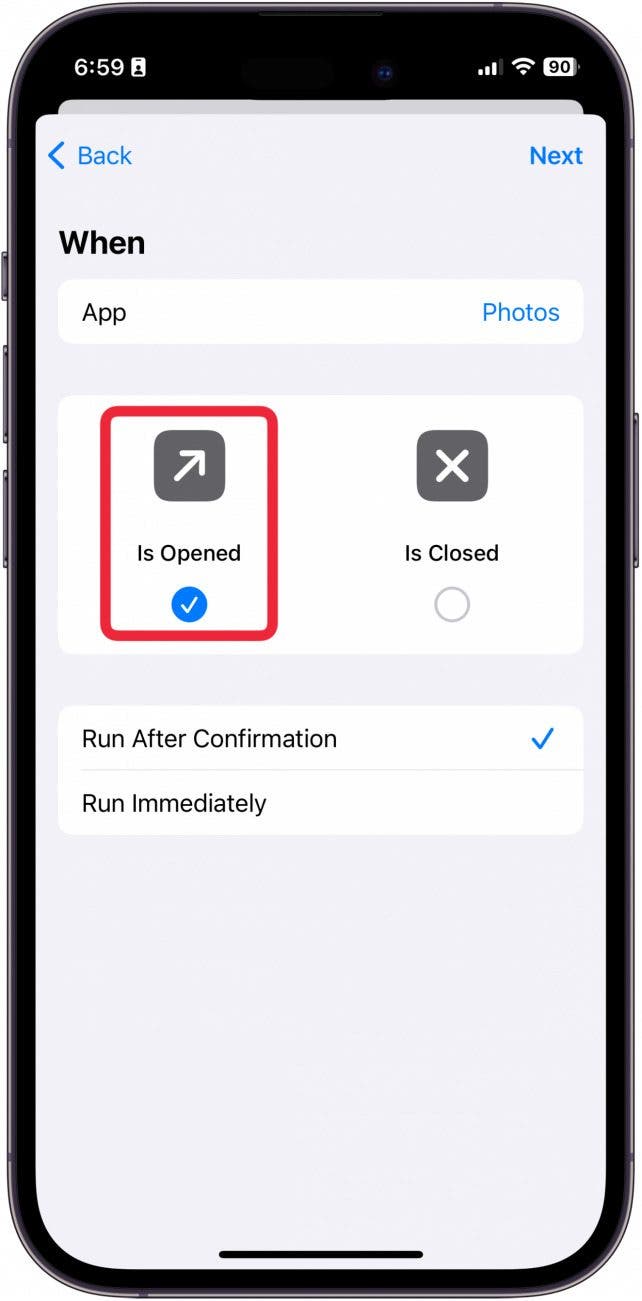
  7. Wählen Ist geöffnet. So sperren Sie die Fotos auf dem iPhone
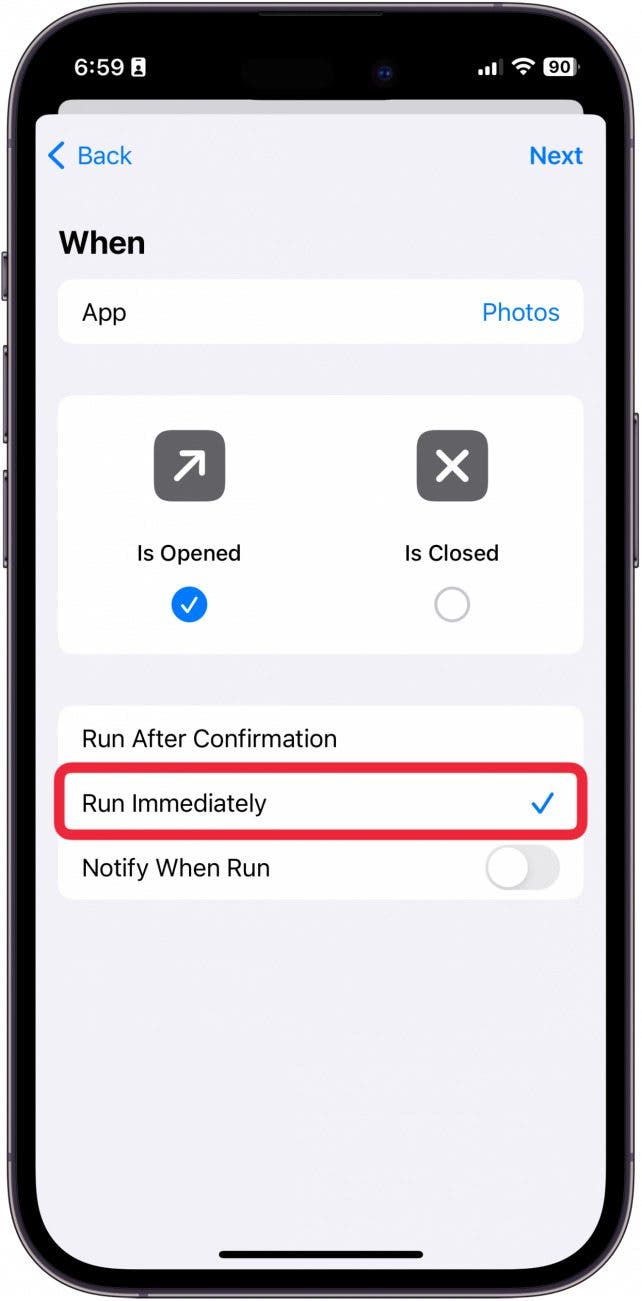
  8. Wählen Sofort ausführen. So sperren Sie die Fotos im iPhone

  9. Verlassen Bei Ausführung benachrichtigen ausgeschaltet. So sperren Sie die Foto-App auf dem iPhone
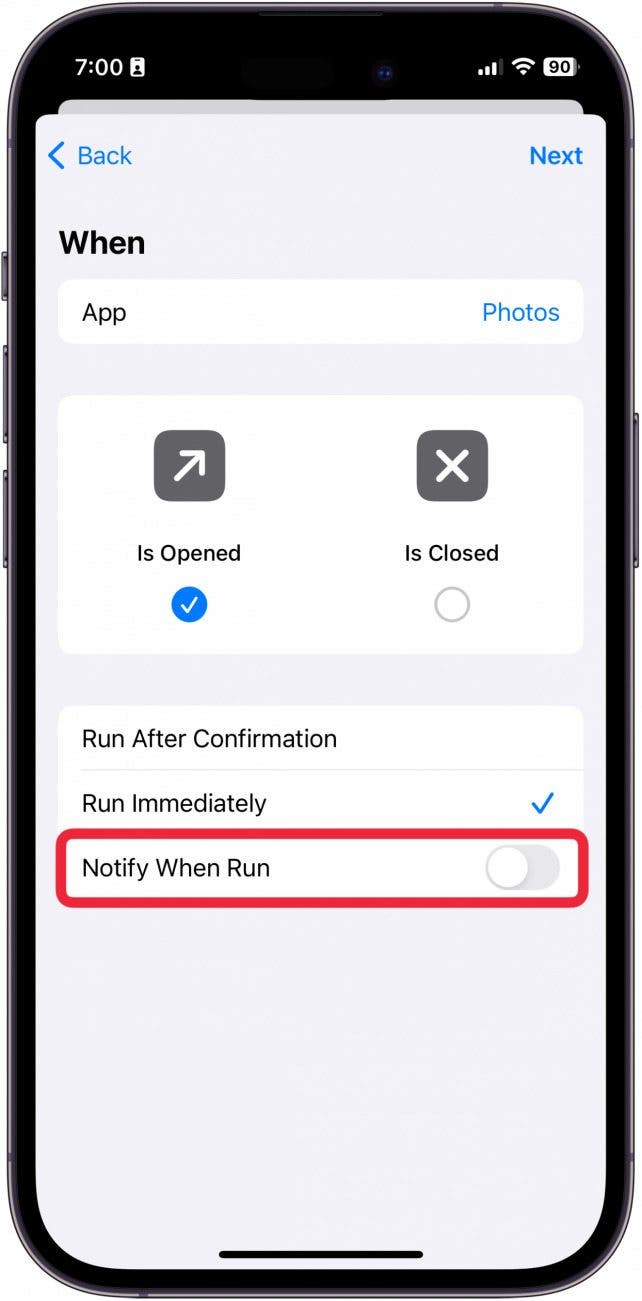
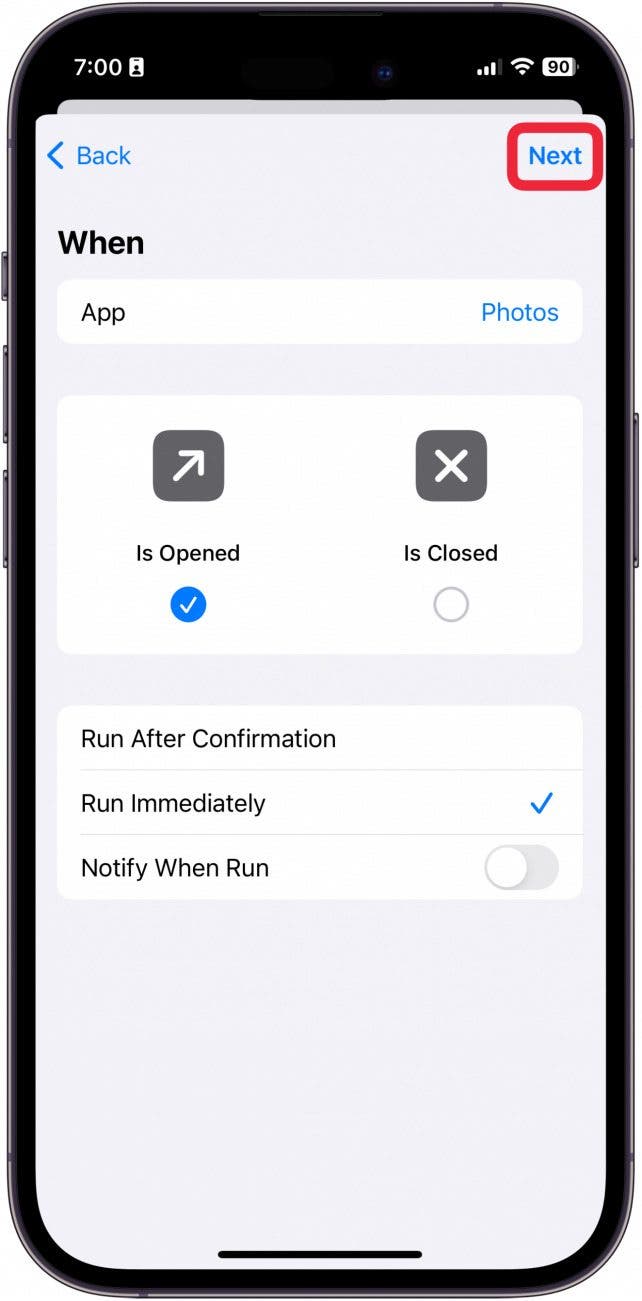
  10. Klopfen Nächste. So sperren Sie Bilder auf dem iPhone

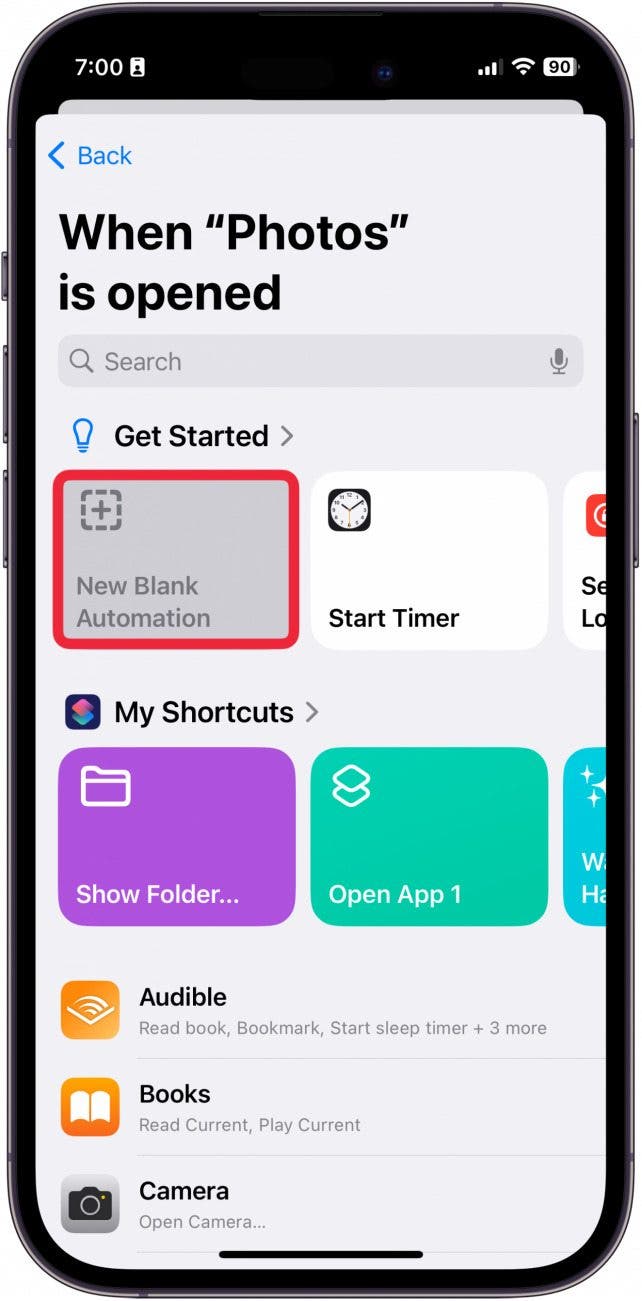
  11. Klopfen Neue Blankoautomation. Fotos sperren iPhone
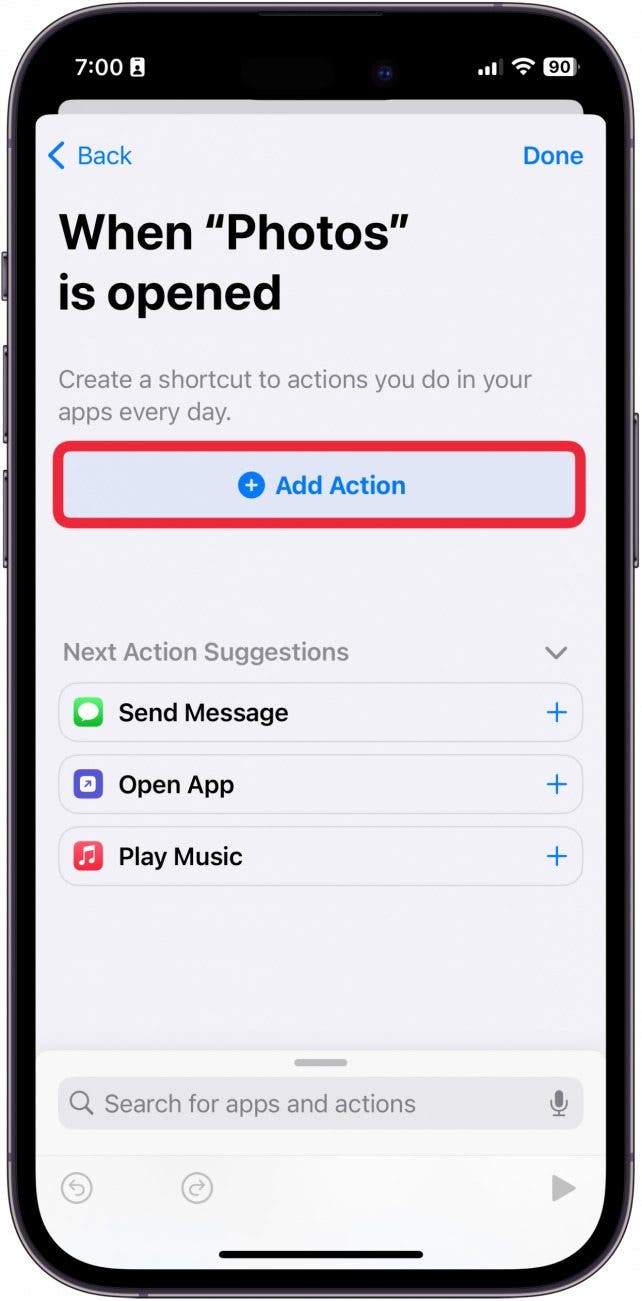
  12. Klopfen Aktion hinzufügen. So sperren Sie Bilder auf dem iPhone

  13. Typ Bildschirm sperren in das Suchfeld ein und tippen Sie dann in den Ergebnissen darauf. Fotos auf dem iPhone sperren
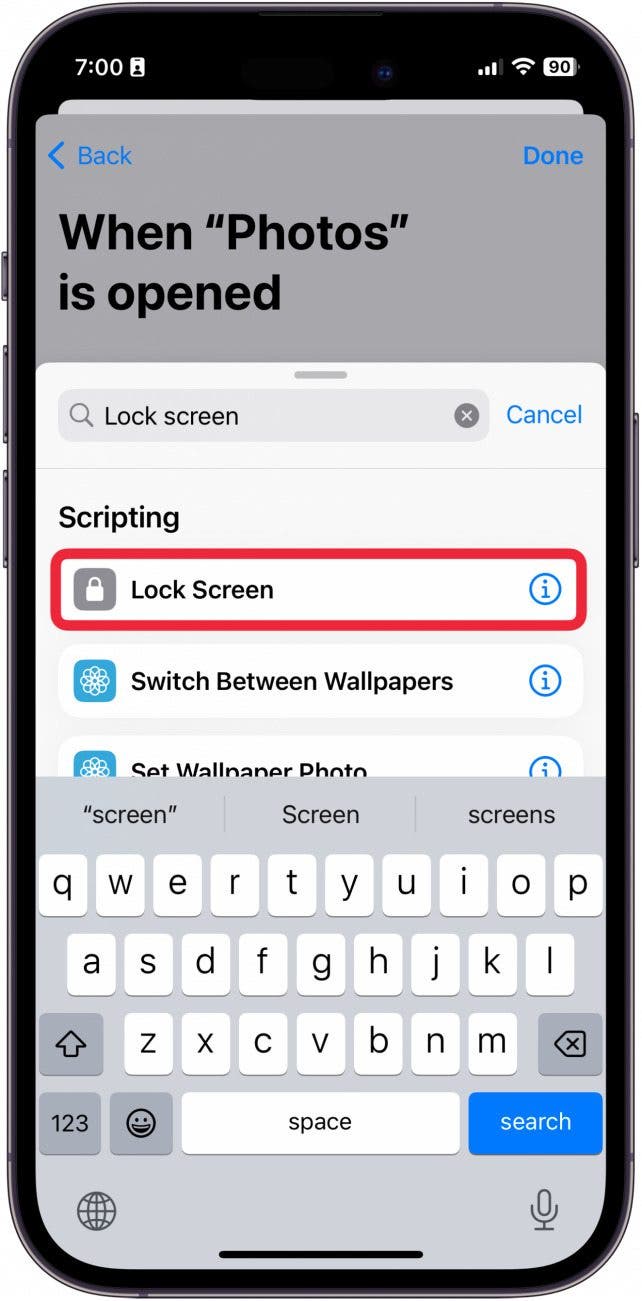
  14. Klopfen Erledigt um Ihre neue Verknüpfung zu speichern. So sperren Sie die Galerie auf dem iPhone
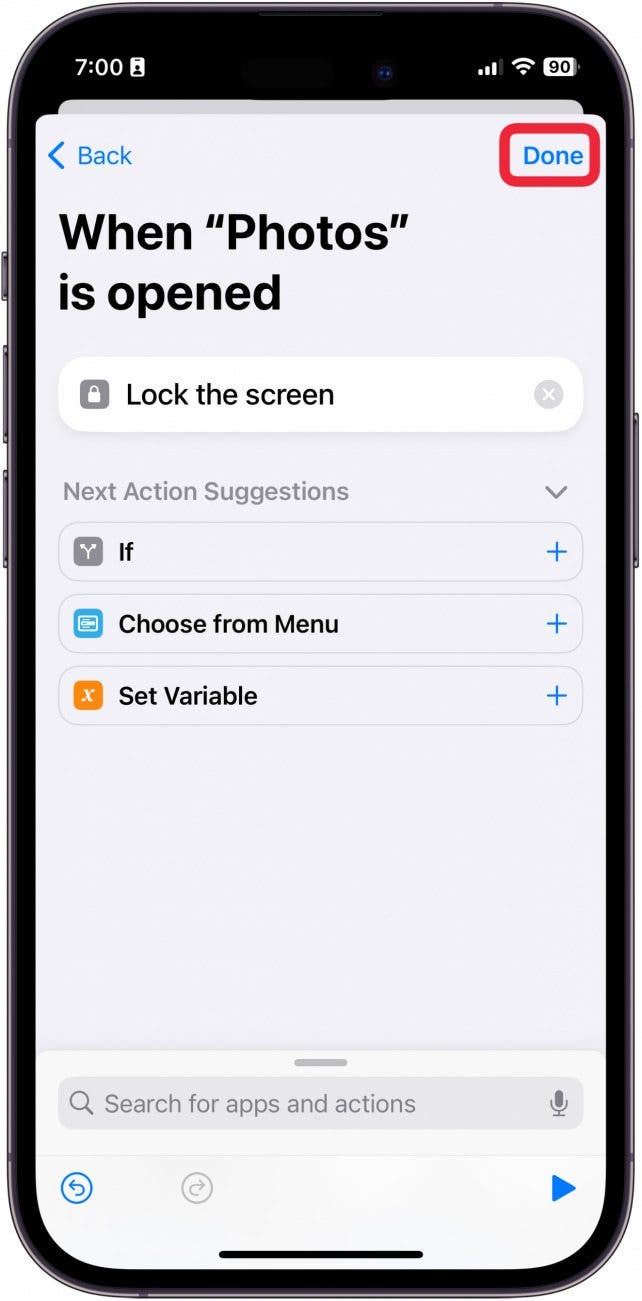
Jetzt wird jedes Mal, wenn Sie oder jemand anderes die Fotos-App öffnet, diese fast sofort geschlossen und Ihr gesamtes iPhone gesperrt. Das ist so etwas wie ein Panikknopf und wird definitiv verhindern, dass Leute in Ihrer Kamerarolle herumschnüffeln. Wenn Sie coole Möglichkeiten zur Verwendung Ihres iPhones kennenlernen möchten, melden Sie sich unbedingt für unseren kostenlosen Tipp des Tages an!

Sperren Sie die Fotos-App auf dem iPhone mit Bildschirmzeitbeschränkungen

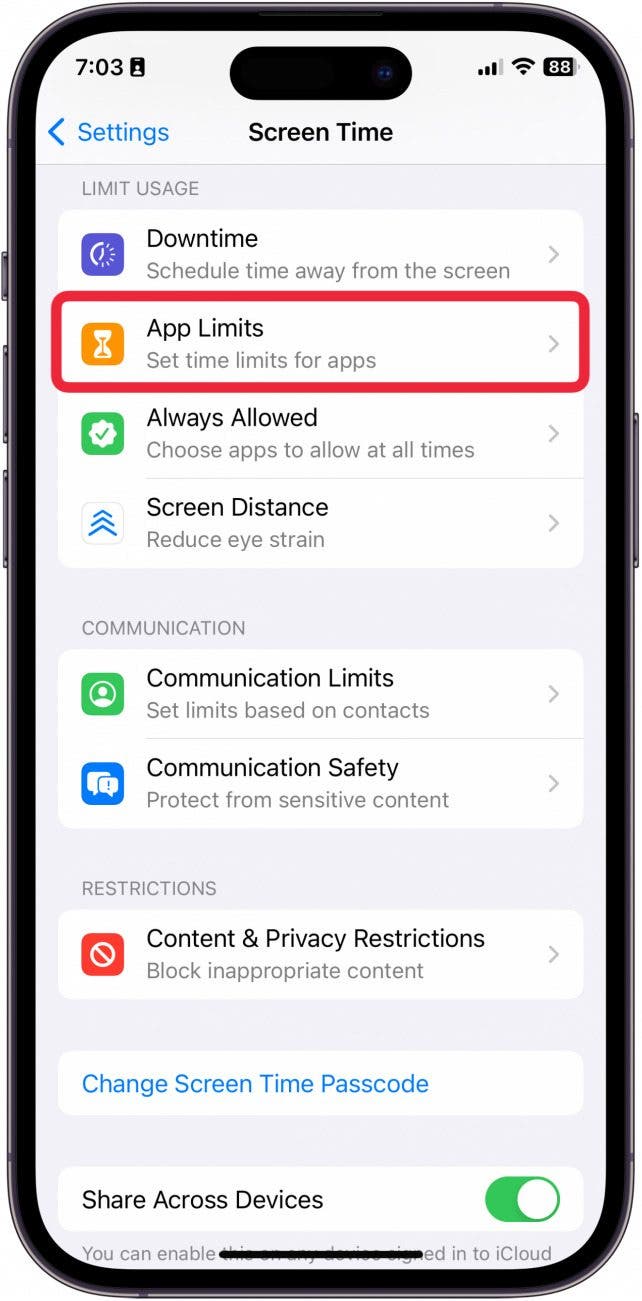
Eine weitere versteckte Möglichkeit, Fotos auf Ihrem iPhone zu sperren, ist die Verwendung der Funktion „Bildschirmzeit“, die die Fotos-App hinter einem Passcode sperrt. Erfahren Sie mehr darüber, wie Sie die Bildschirmzeit auf Ihrem iPhone verwenden. Sobald Sie die Bildschirmzeit eingerichtet und funktionsfähig haben, folgen Sie den folgenden Schritten.

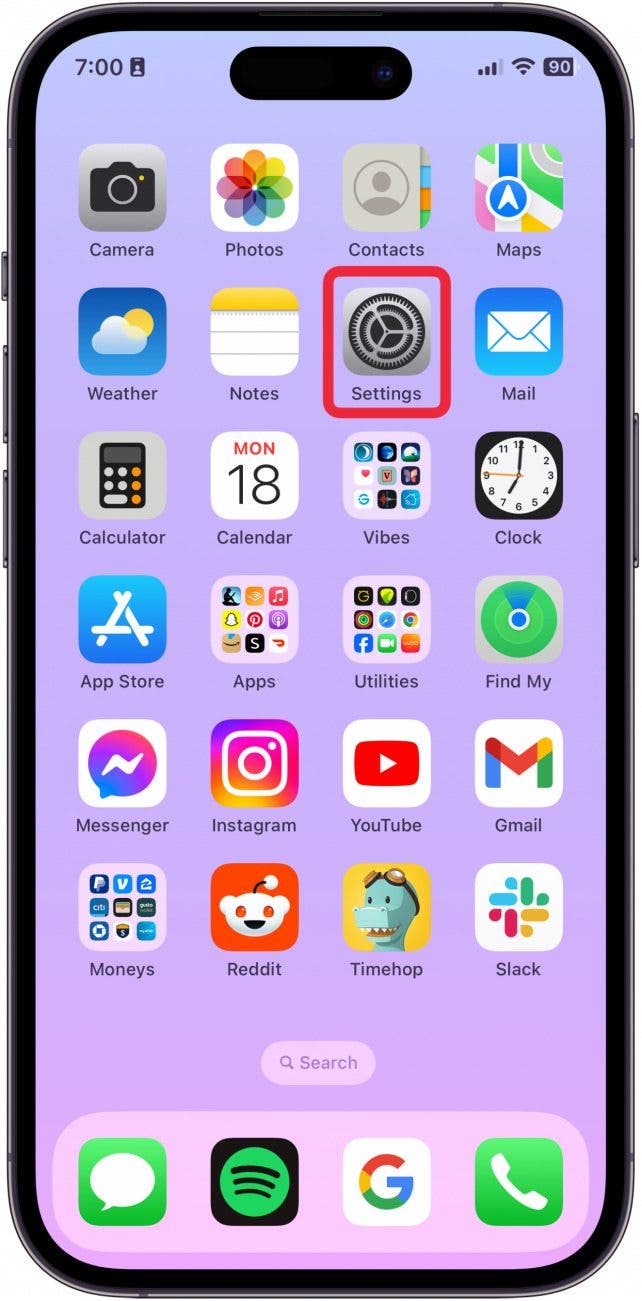
  1. Öffnen Sie auf Ihrem iPhone Einstellungen. So sperren Sie iPhone-Fotos
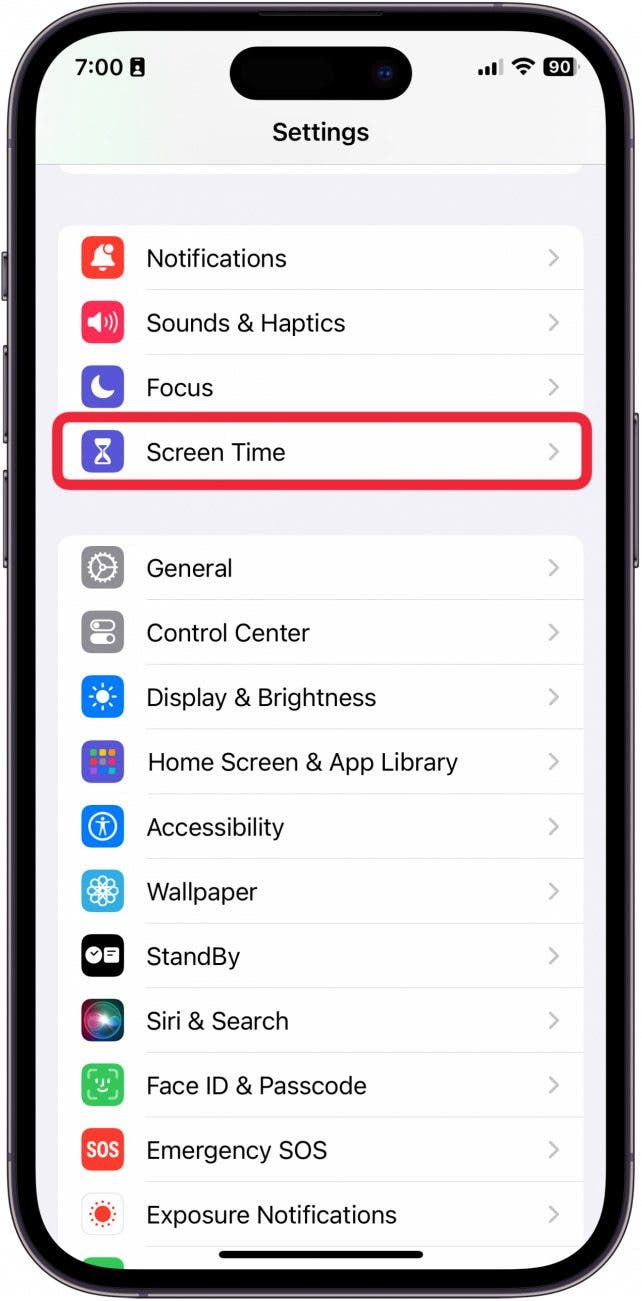
  2. Klopfen Bildschirmzeit. Stellen Sie sicher, dass die App- und Website-Aktivität bereits aktiviert ist. können Sie Fotos auf dem iPhone sperren
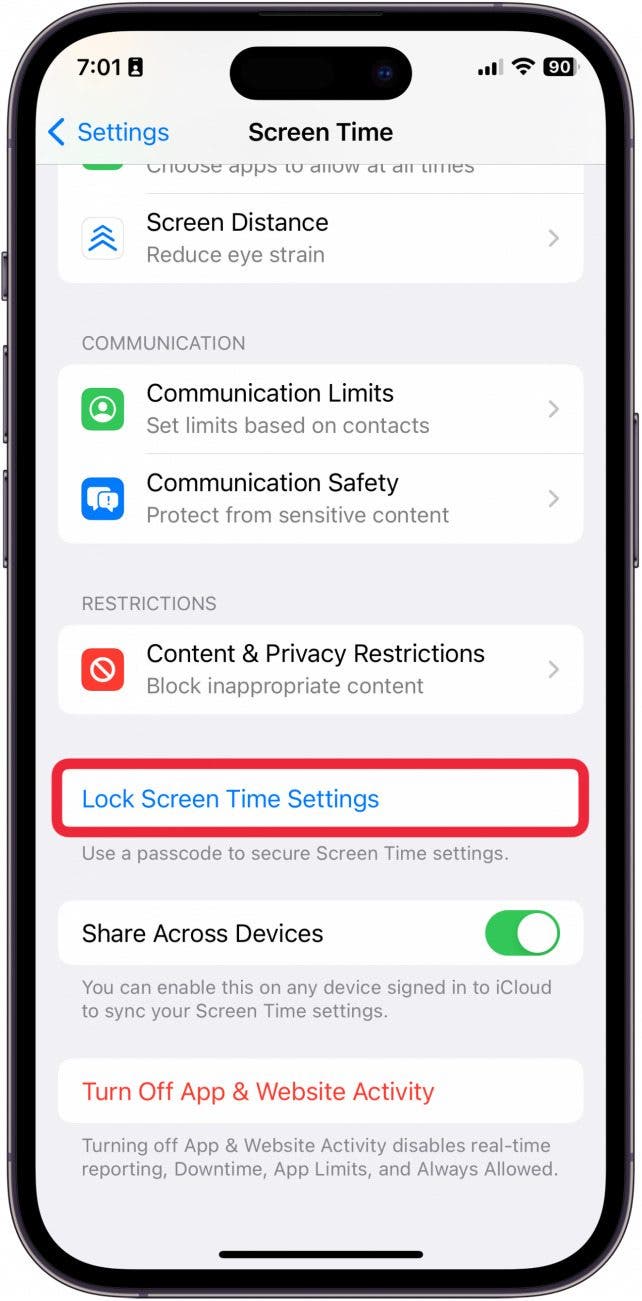
  3. Klopfen Sperrbildschirm-Zeiteinstellungen. So sperren Sie Fotos auf dem iPhone ohne App
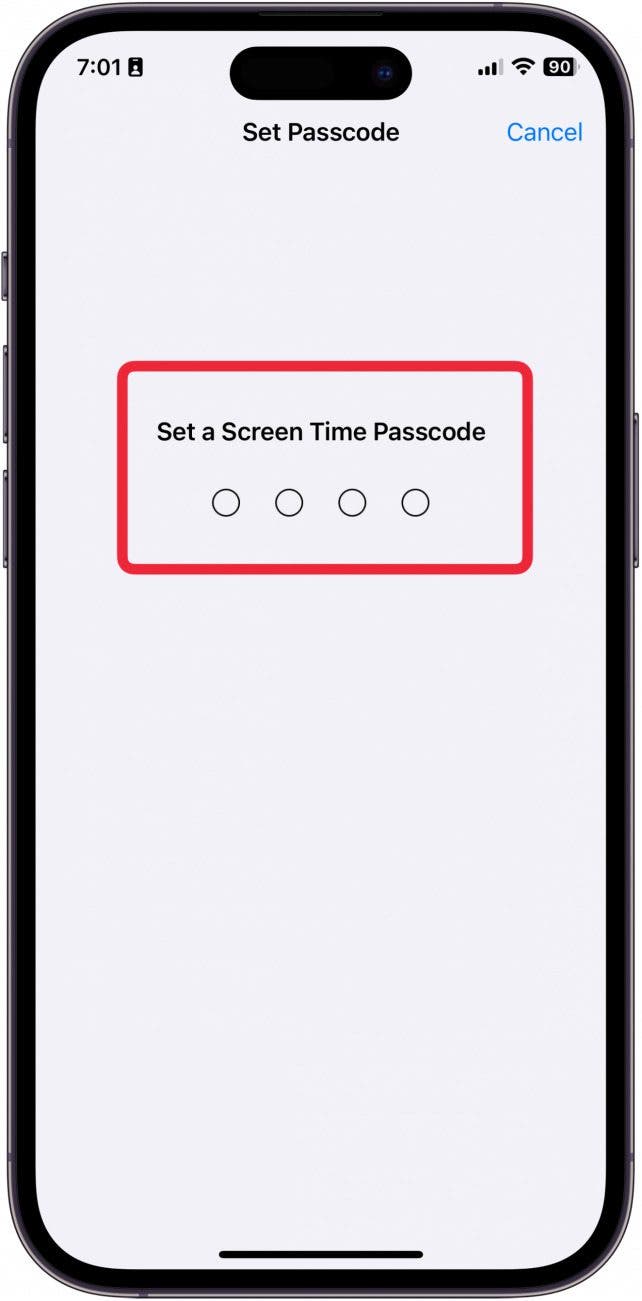
  4. Geben Sie hier einen Passcode ein, der speziell für Ihre Bildschirmzeiteinstellungen gilt. Sie können ein beliebiges Passwort verwenden. Möglicherweise müssen Sie in diesem Schritt Ihre Apple-ID, E-Mail-Adresse und Ihr Passwort eingeben. Wie sperre ich meine Fotos auf dem iPhone?
  5. Klopfen App-Limits. Bilder auf dem iPhone sperren
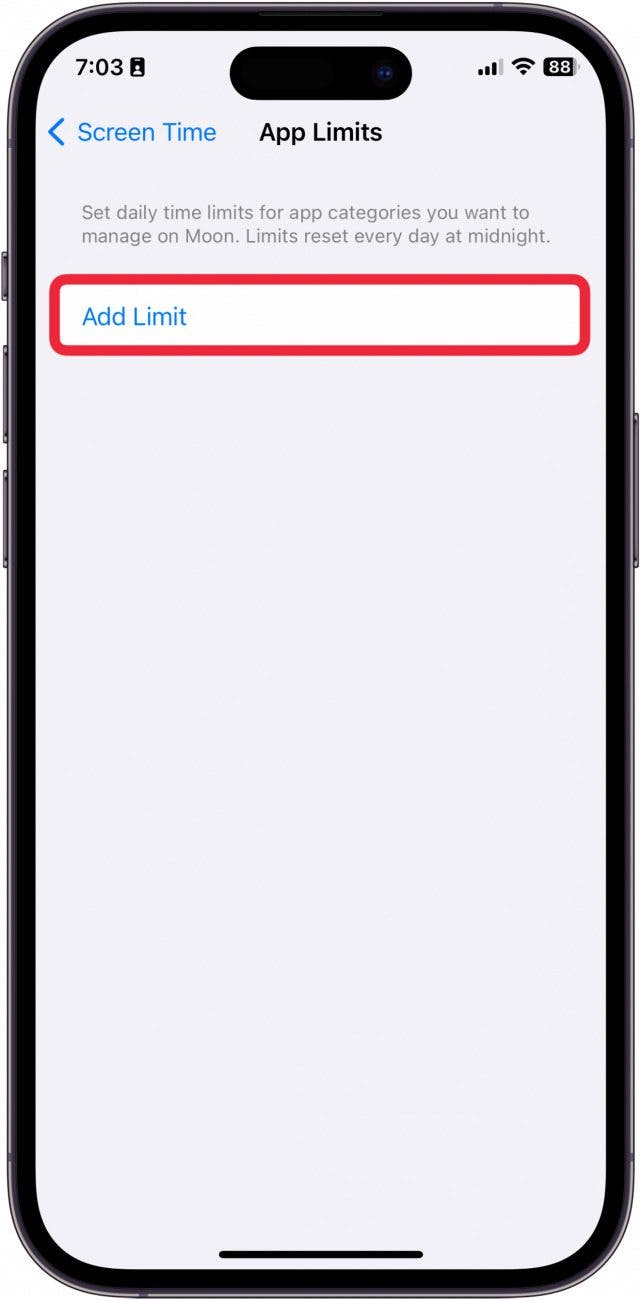
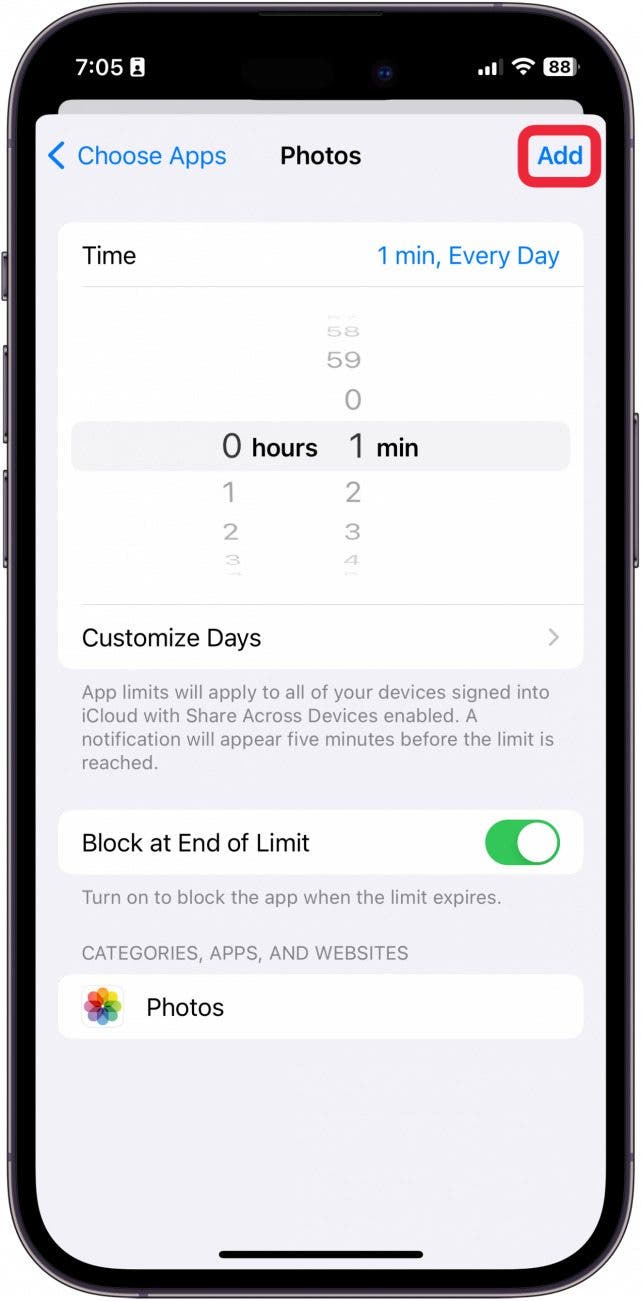
  6. Klopfen Limit hinzufügen. So sperren Sie die Foto-App auf dem iPhone

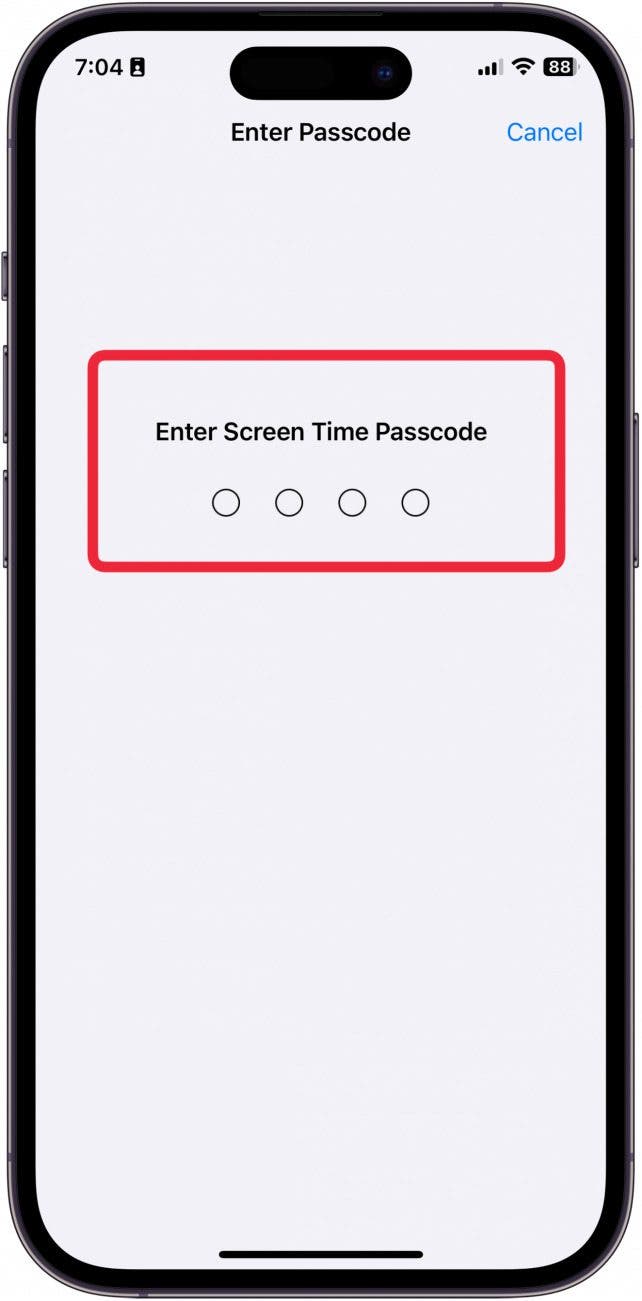
  7. Geben Sie Ihren Bildschirmzeit-Passcode ein. Fotos mit einem Passwort schützen – iPhone
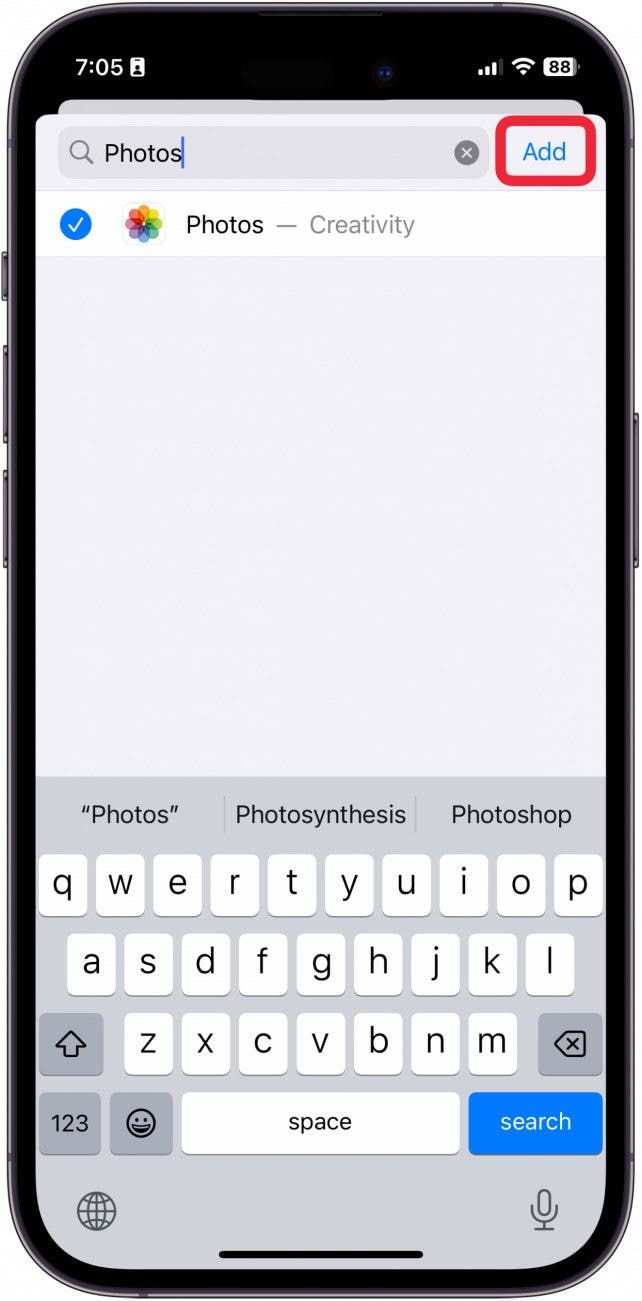
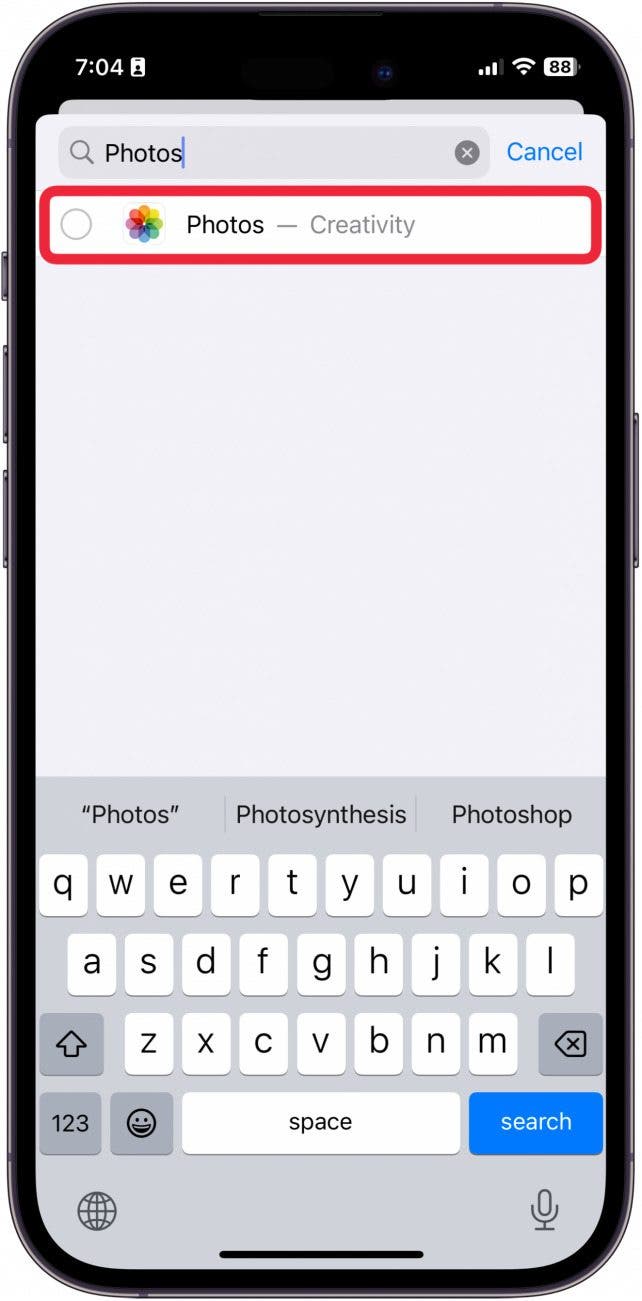
  8. Suchen nach Fotos und tippen Sie in den Ergebnissen darauf. Können Sie ein Album auf dem iPhone sperren?
  9. Klopfen Hinzufügen. So sperren Sie Ihre Bilder auf dem iPhone
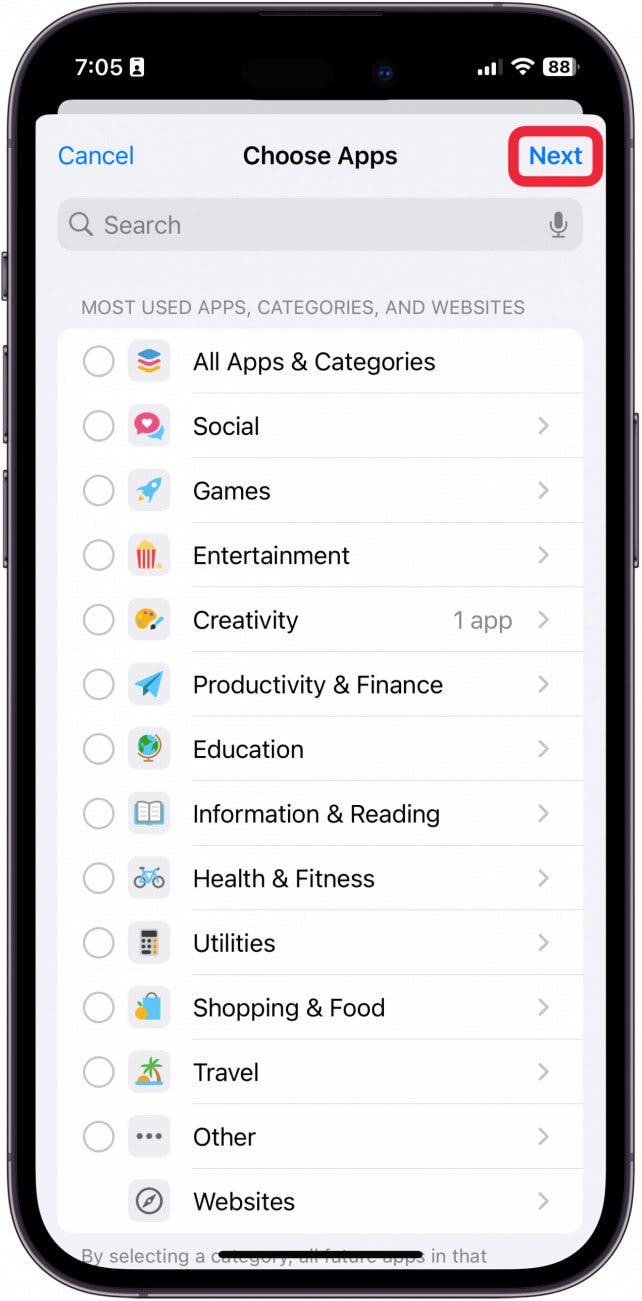
  10. Klopfen Nächste. Wie sperren Sie Ihre Fotos auf einem iPhone?

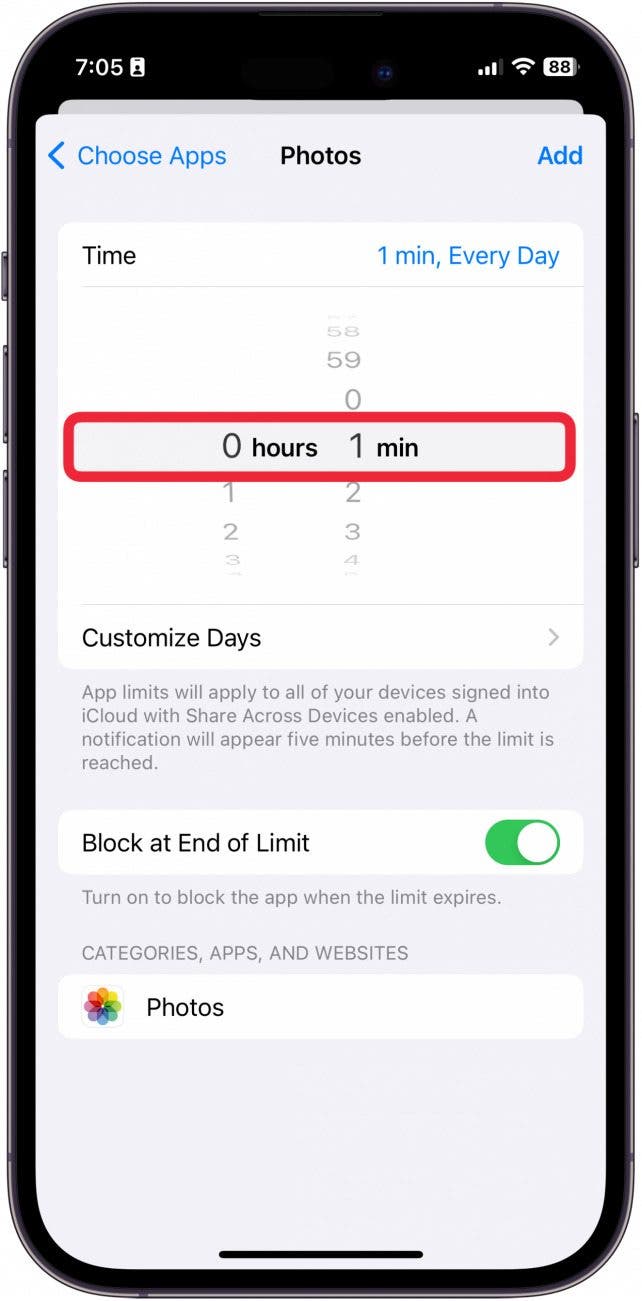
  11. Stellen Sie den Timer auf eine Minute (das Minimum) ein. Wie können Sie Ihre Fotos auf dem iPhone sperren?
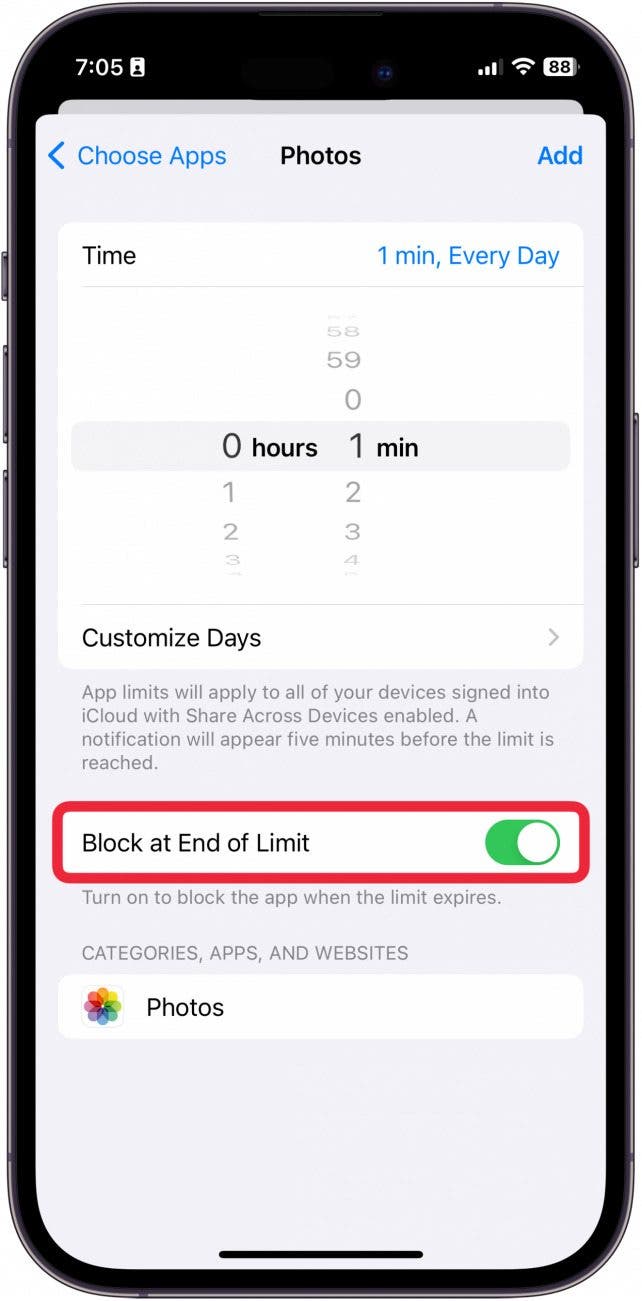
  12. Umschalten Blockieren am Ende des Limits. Wie sperre ich Fotos auf meinem iPhone?
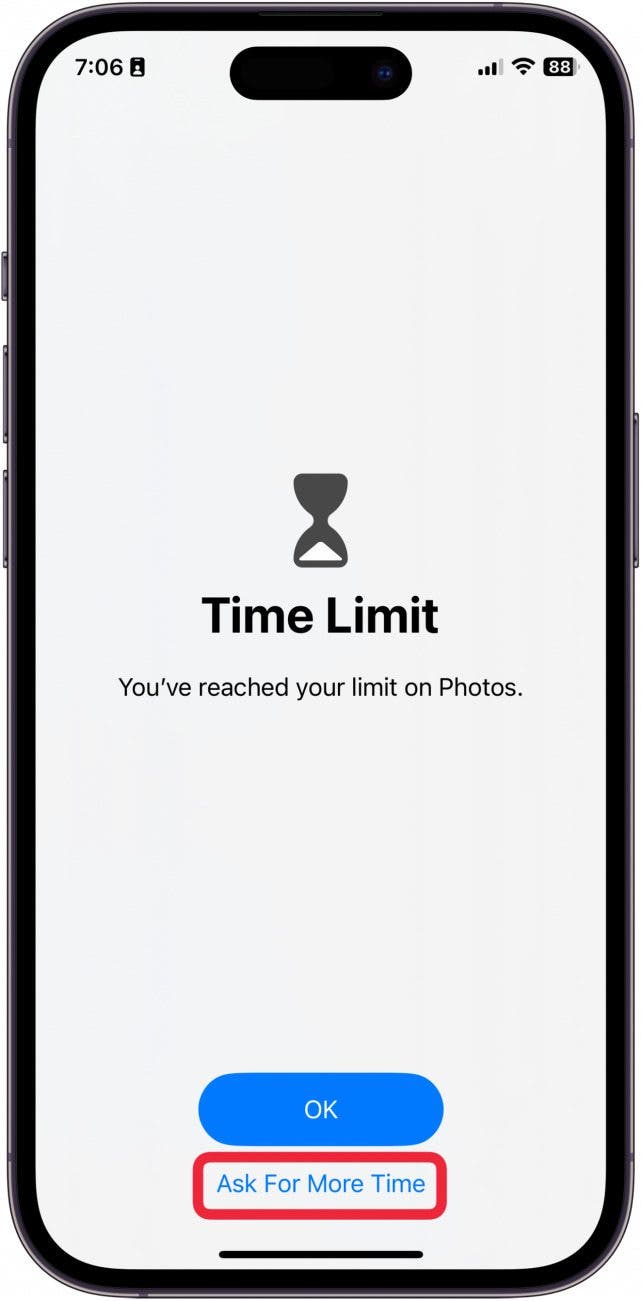
  13. Tippen Sie dann auf Hinzufügen um das Limit zu speichern. Jetzt wird die Fotos-App nach einer Minute Nutzung automatisch gesperrt. So sperren Sie versteckte Fotos auf dem iPhone
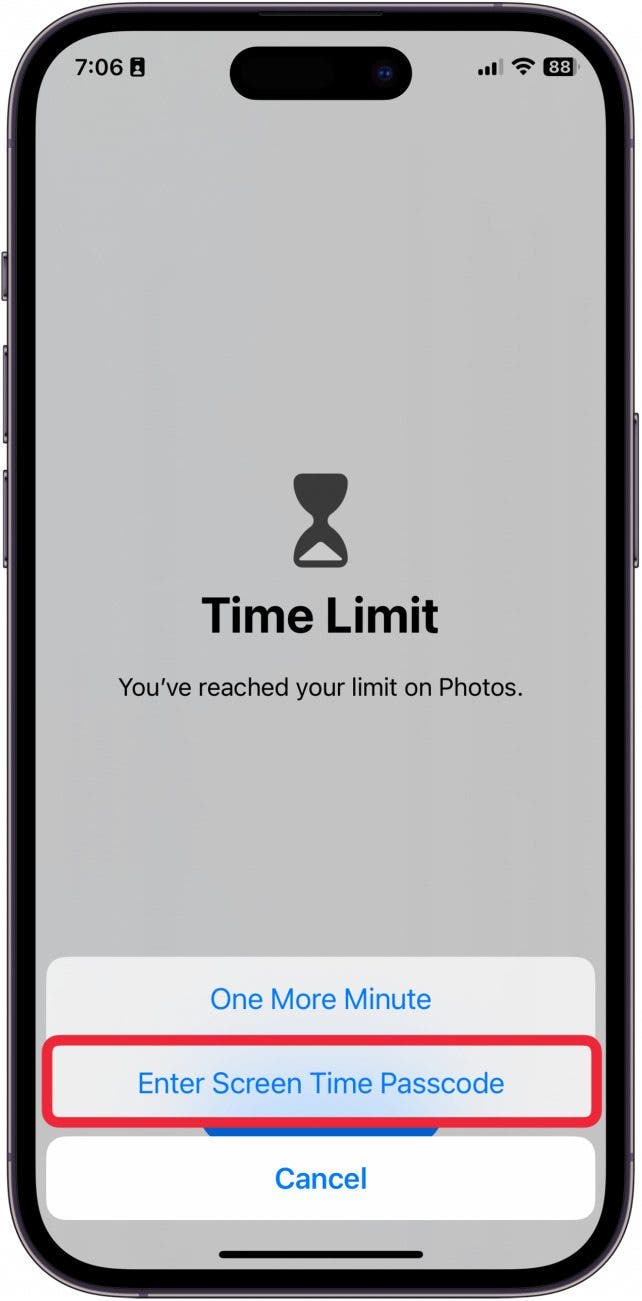
  14. Wenn Sie bereit sind, die Fotos-App zu entsperren, tippen Sie auf Bitten Sie um mehr Zeit. So sperren Sie ein Fotoalbum auf dem iPhone
  15. Tippen Sie dann auf Geben Sie den Bildschirmzeit-Passcode ein. iPhone-Telefonsperr-App
  16. Geben Sie hier den von Ihnen erstellten Passcode ein und Sie können wieder auf die App zugreifen. So sperren Sie Apps auf dem iPhone
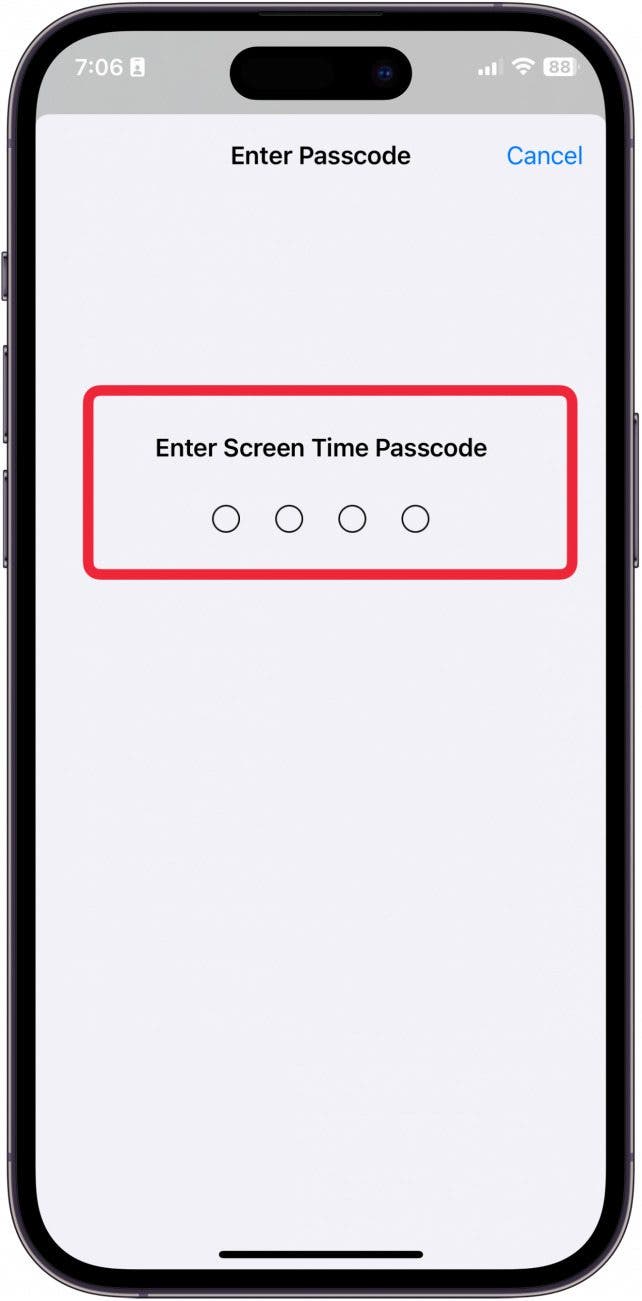
Und so verwenden Sie die Bildschirmzeit, um die Fotos-App auf Ihrem iPhone zu sperren. Dies ist nicht ganz so sicher wie das Shortcuts-System, da eine Person die App trotzdem bis zu einer Minute lang anzeigen kann, bevor sie gesperrt wird. Denken Sie daran, Ihr Passwort niemals an jemanden weiterzugeben, dem Sie nicht vertrauen. Vergessen Sie auch nicht, sich das von Ihnen erstellte Passwort zu merken! Hoffentlich fühlen Sie sich sicher, da Sie wissen, dass Ihre Fotos besonders geschützt sind!

FAQ

  • Wie mache ich meine Fotos auf meinem iPhone privat? Der schnellste Weg, bestimmte Fotos privat zu machen, d. h. sie aus Ihrer Kamerarolle zu entfernen und in einem gesperrten Ordner zu platzieren, ist die Verwendung des Ordners „Versteckt“ in der Fotos-App.
  • Warum bewegen sich meine Standbilder? Ihre Fotos können sich bewegen, weil Sie Live Photo aktiviert haben. Erfahren Sie, wie Sie Live Photos deaktivieren, um Ihre Fotos wieder zum Stillstand zu bringen.
  • Können Sie eine App auf dem iPhone sperren? Wenn Sie Apps auf Ihrem iPhone sperren möchten, befolgen Sie dieselben Schritte wie oben, ersetzen Sie die Fotos-App jedoch durch eine beliebige andere App.
Verwandter Beitrag

Sparen Sie 1/3 auf dieser stilvollen Beats Pille x Kim Kardashian tragbarer Lautsprecher

Machen Sie Ihre Frühlingsreinigung mit den massiv reduzierten kabellosen Staubsaugen von Dreame richtig

Sichern Sie sich während des Frühlingsverkaufs von Amazon ein neues Telefon für weniger als 100 £

Dies ist die einzige Power Bank, die ich gerade Freunden und Familie empfehle

Sparen Sie mehr als 20% auf der mächtigen 20 -TB -Festplatte von WD 20 TB

MARKIERTE: auf, Fotos, Ihrem, iPhone, Sie, sperren, und, verbergen
Teile diesen Artikel
Facebook Twitter Pinterest Whatsapp Whatsapp
Aktie
Was denkst du?
Liebe0
Traurig0
Glücklich0
Schläfrig0
Wütend0
kein Kommentar0
Zwinkern0
Vorheriger Artikel Der High End Luftreiniger von Philips ist jetzt fast zum halben Preis Der High-End-Luftreiniger von Philips ist jetzt fast zum halben Preis erhältlich
Nächster Artikel Schnelle smarte Stecker gibt es superguenstig bei Amazon Schnelle, smarte Stecker gibt es supergünstig bei Amazon
Hinterlasse einen Kommentar

Schreibe einen Kommentar Antwort abbrechen

Deine E-Mail-Adresse wird nicht veröffentlicht. Erforderliche Felder sind mit * markiert

Berühmter Post

También podría gustarte

Sparen Sie 13 auf dieser stilvollen Beats Pille x Kim
Angebote

Sparen Sie 1/3 auf dieser stilvollen Beats Pille x Kim Kardashian tragbarer Lautsprecher

vor 1 Jahr 3 Minuten Mindestlesezeit
Machen Sie Ihre Fruehlingsreinigung mit den massiv reduzierten kabellosen Staubsaugen
Angebote

Machen Sie Ihre Frühlingsreinigung mit den massiv reduzierten kabellosen Staubsaugen von Dreame richtig

vor 1 Jahr 4 Minuten Mindestlesezeit
Sichern Sie sich waehrend des Fruehlingsverkaufs von Amazon ein neues
Angebote

Sichern Sie sich während des Frühlingsverkaufs von Amazon ein neues Telefon für weniger als 100 £

vor 1 Jahr 3 Minuten Mindestlesezeit
Dies ist die einzige Power Bank die ich gerade Freunden
Angebote

Dies ist die einzige Power Bank, die ich gerade Freunden und Familie empfehle

vor 1 Jahr 4 Minuten Mindestlesezeit
Sparen Sie mehr als 20 auf der maechtigen 20 TB
Angebote

Sparen Sie mehr als 20% auf der mächtigen 20 -TB -Festplatte von WD 20 TB

vor 1 Jahr 3 Minuten Mindestlesezeit
Vergessen Sie alle anderen Fitness Tracker dieser reduzierte Garmin ist
Angebote

Vergessen Sie alle anderen Fitness -Tracker, dieser reduzierte Garmin ist der Traum eines Läufers

vor 1 Jahr 4 Minuten Mindestlesezeit
Dieser Amazon Deal hat mich ueberredet endlich auf eine elektrische
Angebote

Dieser Amazon -Deal hat mich überredet, endlich auf eine elektrische Zahnbürste zu upgraden

vor 1 Jahr 3 Minuten Mindestlesezeit
Gehen Sie nicht in Ihren naechsten Urlaub ohne diese reduzierten
Angebote

Beste Kopfhörerangebote: Top Bose, Sony und Samsung Angebote im Frühlingsverkauf von Amazon

vor 1 Jahr 6 Minuten Mindestlesezeit
Zeig mehr
ThemeLocal - Blog-Tipps, die wie von Zauberhand funktionierenThemeLocal - Blog-Tipps, die wie von Zauberhand funktionieren
Folge uns
© 2022 Themelocal. Alle Rechte vorbehalten.
  • Nutzungsbedingungen
  • Datenschutzerklärung
  • Cookie-Richtlinie
  • Kontakt
Welcome Back!

Sign in to your account

Passwort vergessen?