Sie haben Probleme, Text auf Ihrem MacBook zu lesen? Wenn Sie beim Arbeiten am Computer oft die Augen zusammenkneifen müssen, sollten Sie wissen, dass Sie die Textgröße erhöhen können, um das Lesen zu erleichtern.
Lesen Sie weiter, um unserer Schritt-für-Schritt-Anleitung zu folgen und zu erfahren, wie Sie die Textgröße auf Ihrem MacBook erhöhen können.
Was du brauchen wirst:
- Ein MacBook
Die Kurzfassung:
- Öffnen Sie die Systemeinstellungen im Apple-Menü
- Wählen Sie in der Seitenleiste „Bedienungshilfen“
- Wählen Sie Anzeige
- Textgröße auswählen
- Passen Sie den Schieberegler entsprechend an
- Wählen Sie Fertig
So vergrößern Sie die Textgröße auf einem MacBook
-
Schritt
1Öffnen Sie die Systemeinstellungen im Apple-Menü
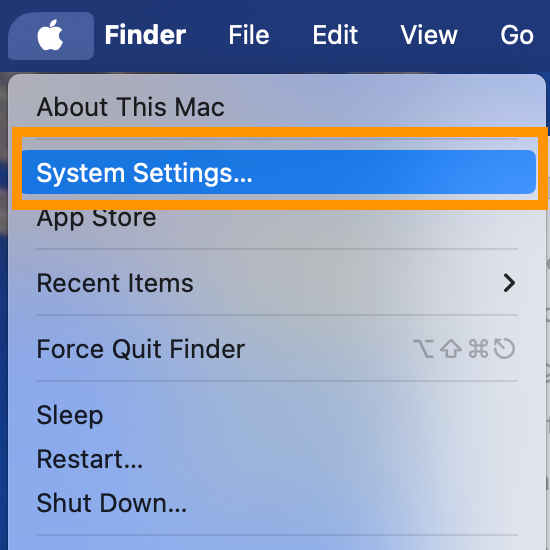
Wir demonstrieren die Schritte mit macOS Sonoma. Um zu erfahren, wie Sie die Textgröße auf einer älteren Version von macOS erhöhen, scrollen Sie nach unten zum Abschnitt „Fehlerbehebung“ in diesem Handbuch.
In der oberen linken Ecke Ihres Bildschirms sehen Sie das Apple-Logo. Klicken Sie einmal darauf und das Apple-Menü wird angezeigt, wie hier gezeigt. Klicken Sie dann auf „Systemeinstellungen“, wodurch die App geöffnet wird.
Alternativ können Sie die App „Systemeinstellungen“ von Ihrem Launchpad auswählen.
-
Schritt
2Wählen Sie in der Seitenleiste „Bedienungshilfen“
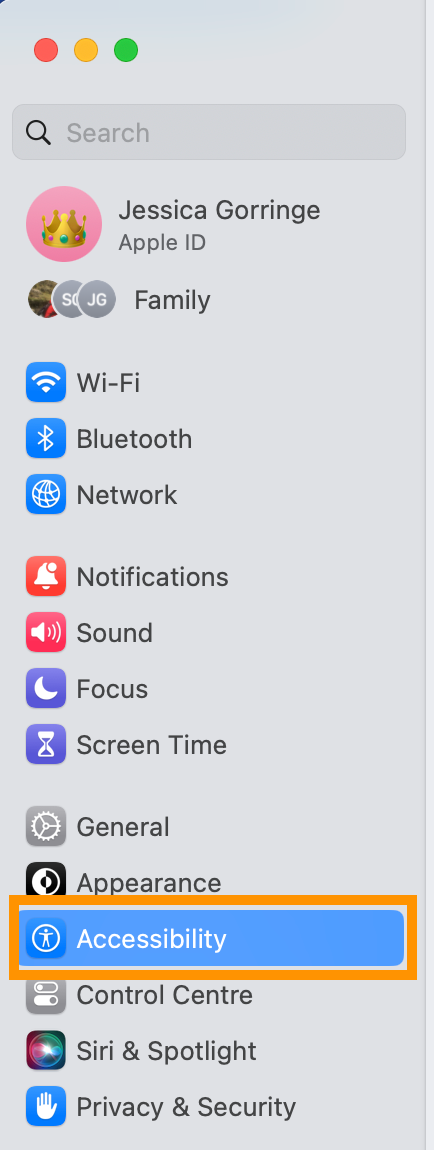
Sobald die App „Systemeinstellungen“ geöffnet ist, klicken Sie in der Seitenleiste auf „Bedienungshilfen“. Möglicherweise müssen Sie nach unten scrollen, um dies zu finden.
-
Schritt
3Wählen Sie Anzeige
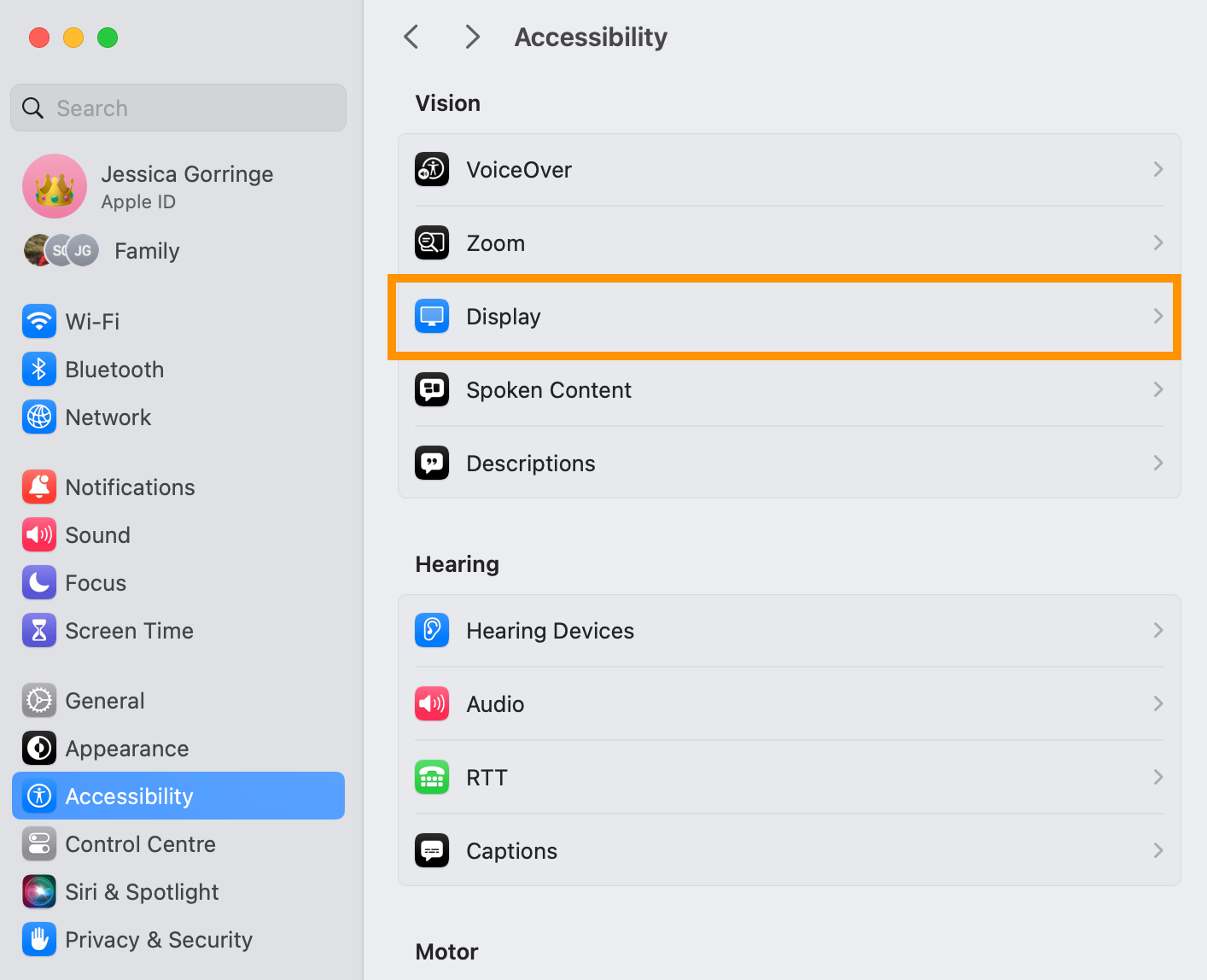
Unter der Unterüberschrift „Vision“ finden Sie die Option „Anzeige“. Klicken Sie hier.
-
Schritt
4Textgröße auswählen
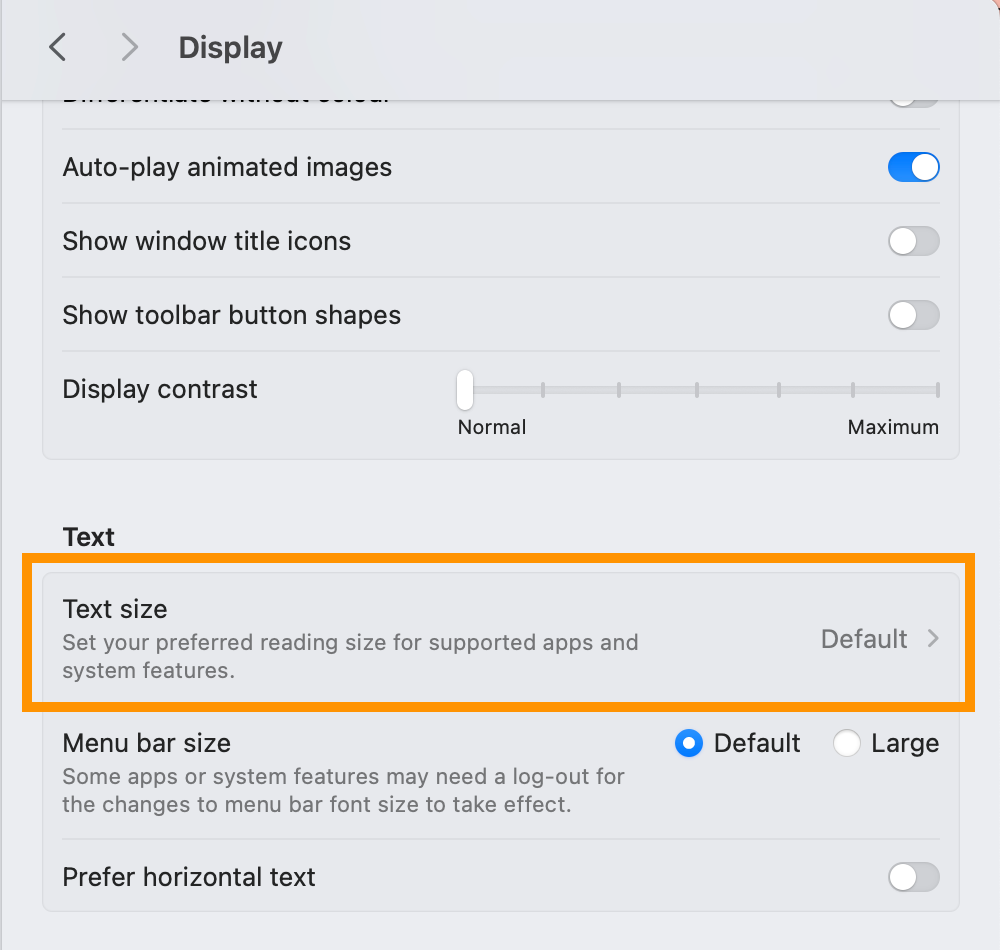
Unter „Text“ sehen Sie eine Option für die Textgröße. Möglicherweise müssen Sie jedoch scrollen, um diese zu finden.
-
Schritt
5Passen Sie den Schieberegler entsprechend an
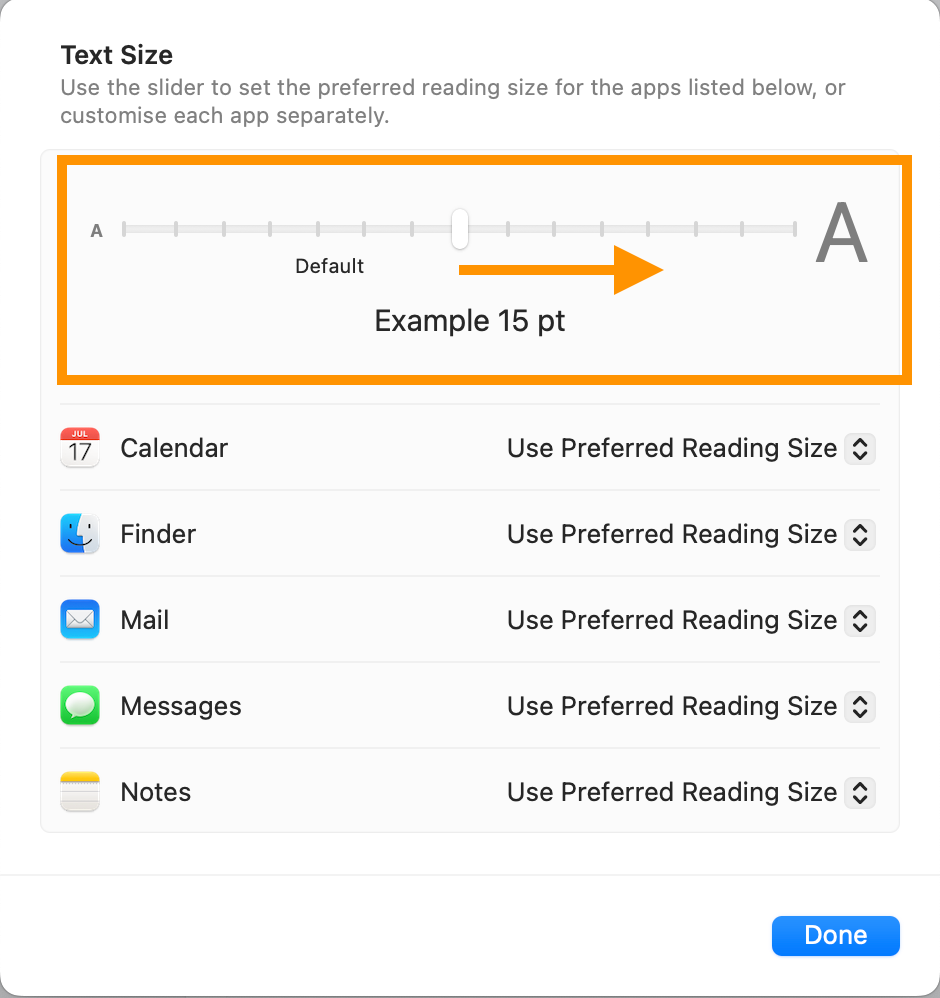
Um den Text zu vergrößern, halte den Schieberegler gedrückt und ziehe ihn nach rechts. Alternativ kannst du auch einfach auf die einzelnen Kerben der Skala drücken.
Probieren Sie unbedingt ein paar verschiedene Optionen aus, da Sie eine Vorschau jeder Größe sehen (wie hier gezeigt). Ihre Einstellungen werden erst im nächsten Schritt gespeichert.
-
Schritt
6Wählen Sie Fertig
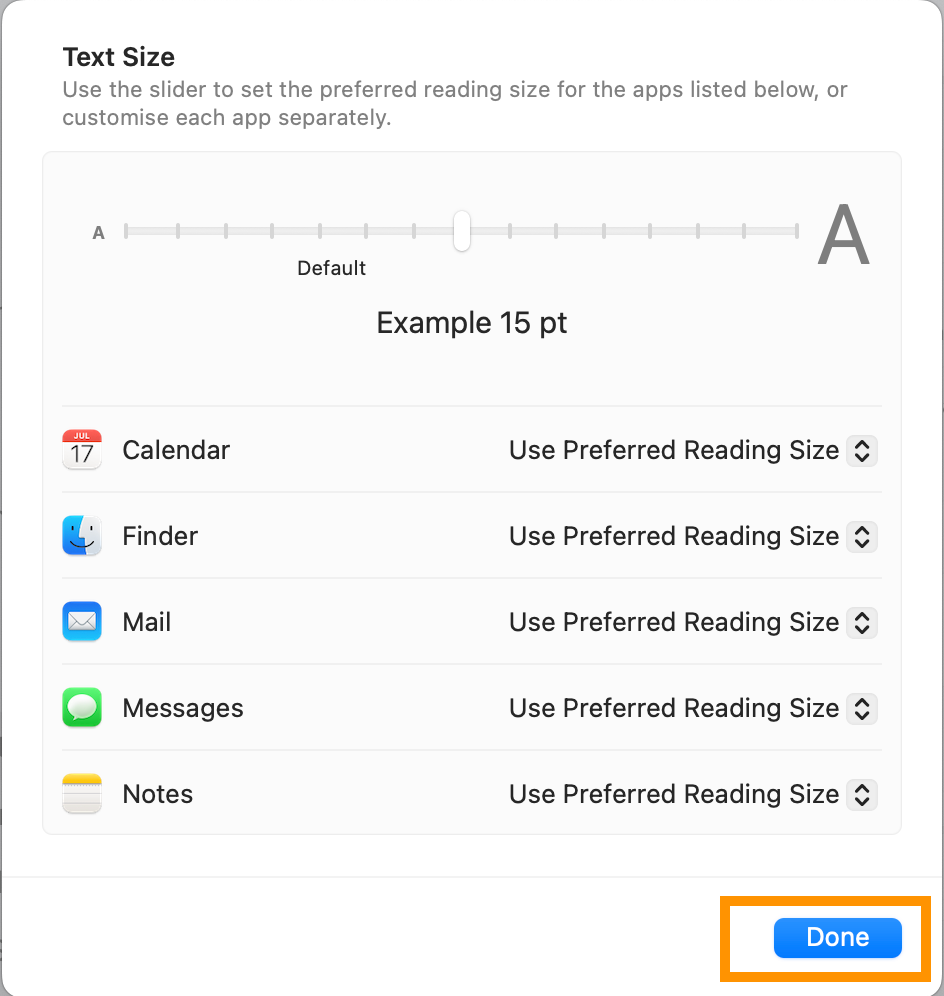
Wenn Sie mit der neuen Textgröße zufrieden sind, wählen Sie Fertig. Dadurch werden Ihre Einstellungen gespeichert und diese Textgröße für alle kompatiblen Apps festgelegt.