Es ist unglaublich einfach, Ihre Standardschriftart in Microsoft Word zu ändern, sodass Sie keine Zeit verschwenden, wenn Sie mit der Arbeit an einem neuen Dokument beginnen.
Egal, ob Sie einen Mac oder einen Windows-PC verwenden, lesen Sie weiter, um zu erfahren, wie schnell und einfach Sie Ihre Standardschriftart in Microsoft Word ändern können.
Was du brauchen wirst:
- Microsoft Word
Die Kurzfassung:
- Öffnen Sie Microsoft Word
- Wählen Sie das Dropdown-Menü Format im oberen Bereich
- Wählen Sie eine neue Schriftart
- Wählen Sie Standard
- Einstellungen auf alle zukünftigen Dokumente anwenden
-
Schritt
1Öffnen Sie Microsoft Word
Wir demonstrieren dies auf einem Mac mit macOS Sonoma. Um zu erfahren, wie Sie die Standardschriftart auf einem Windows-PC ändern, scrollen Sie nach unten zu „Fehlerbehebung“.
-
Schritt
2Wählen Sie das Dropdown-Menü Format im oberen Bereich
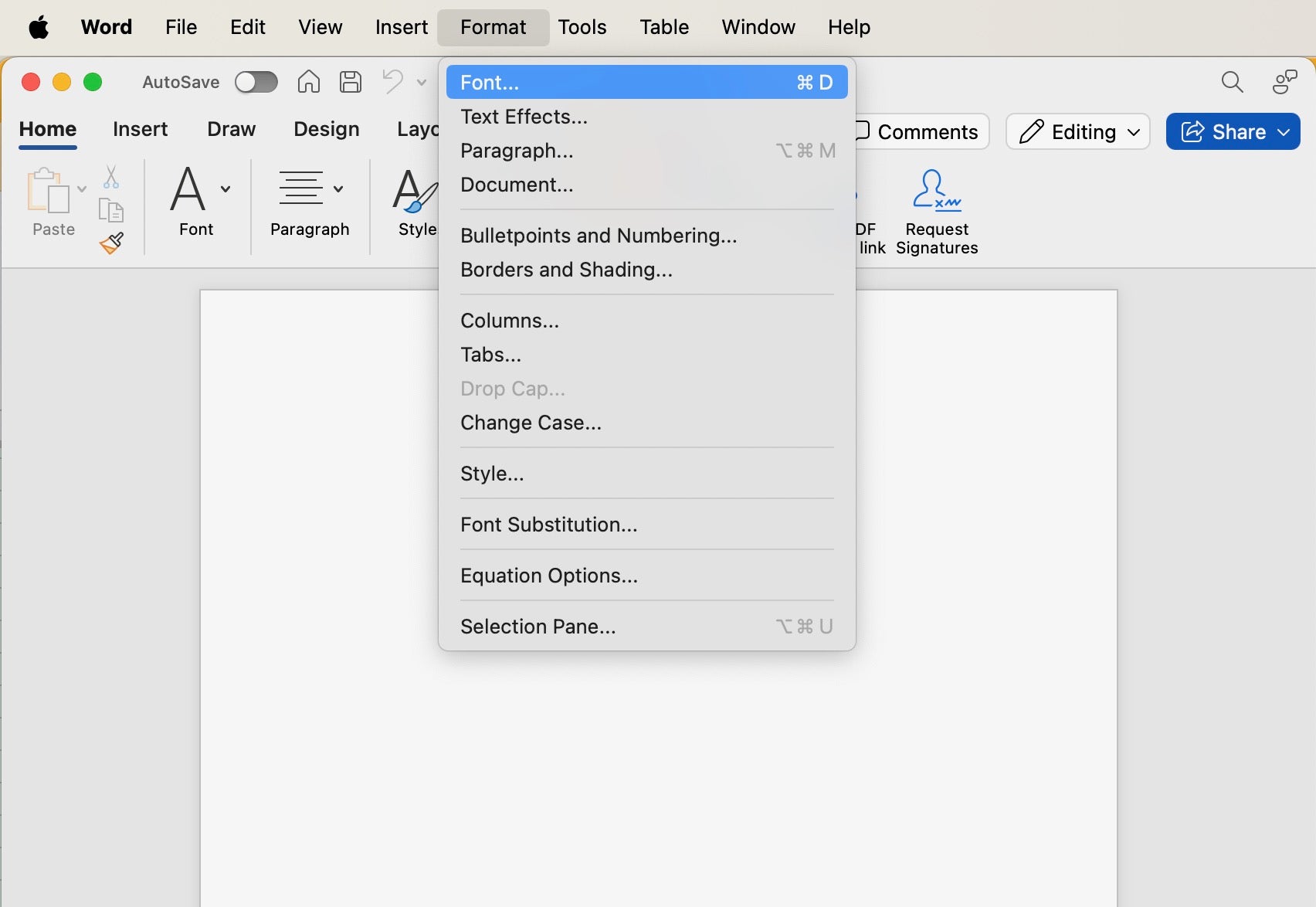
Sobald Sie „Format“ ausgewählt haben, wird die Option „Schriftart“ angezeigt. Klicken Sie darauf, um das Popup-Fenster „Schriftarteinstellungen“ zu öffnen.
Sie können auch gleichzeitig die Tasten Befehl und D drücken, um das Schriftart-Popup zu öffnen.
-
Schritt
3Wählen Sie eine neue Schriftart
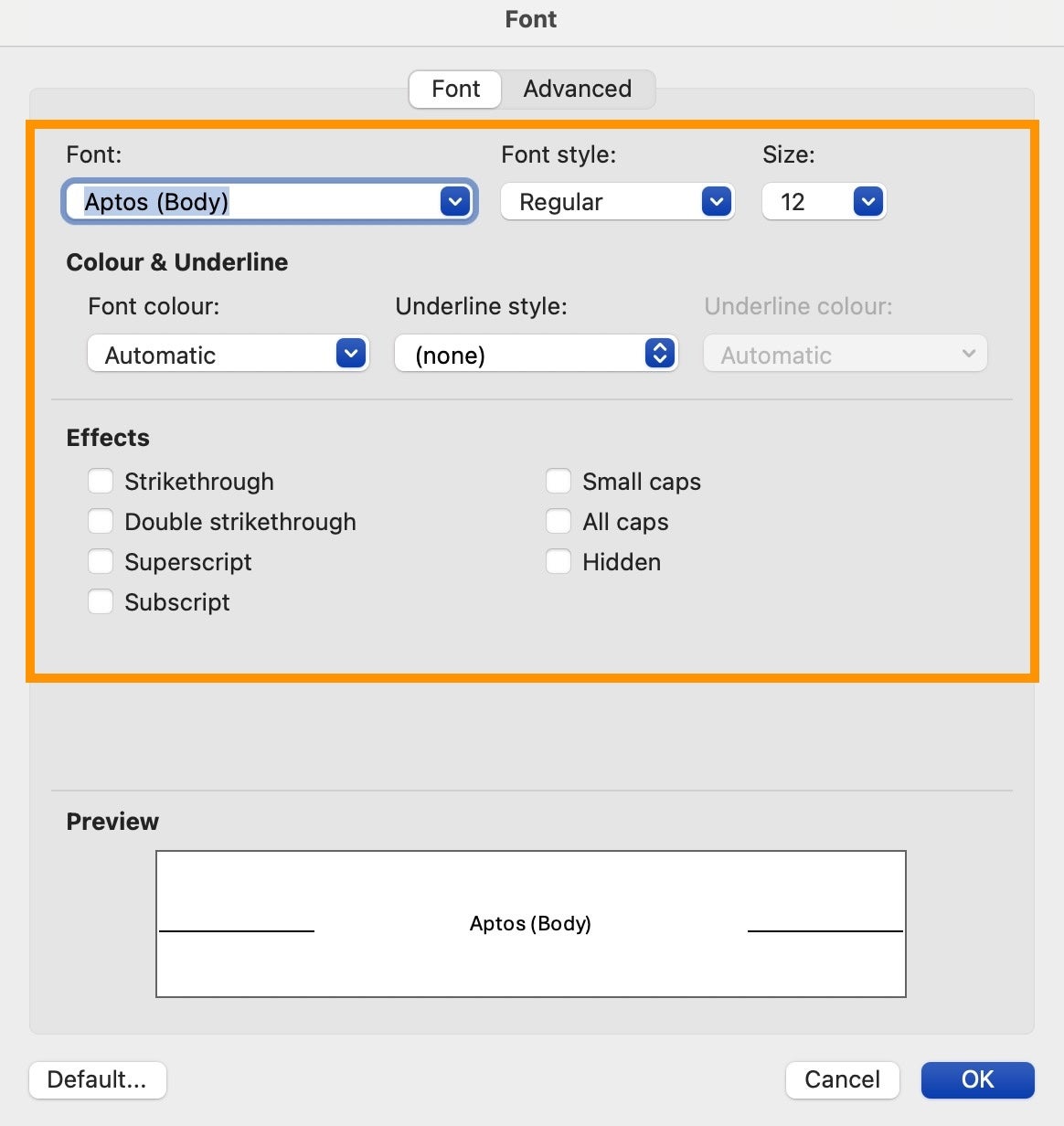
Hier können Sie nicht nur die Schriftart, sondern auch deren Größe, Stil und Farbe ändern und beliebige Effekte anwenden. Unten auf der Seite finden Sie eine Vorschau, damit Sie sehen können, wie Ihre Kombination aussehen wird.
-
Schritt
4Wählen Sie Standard
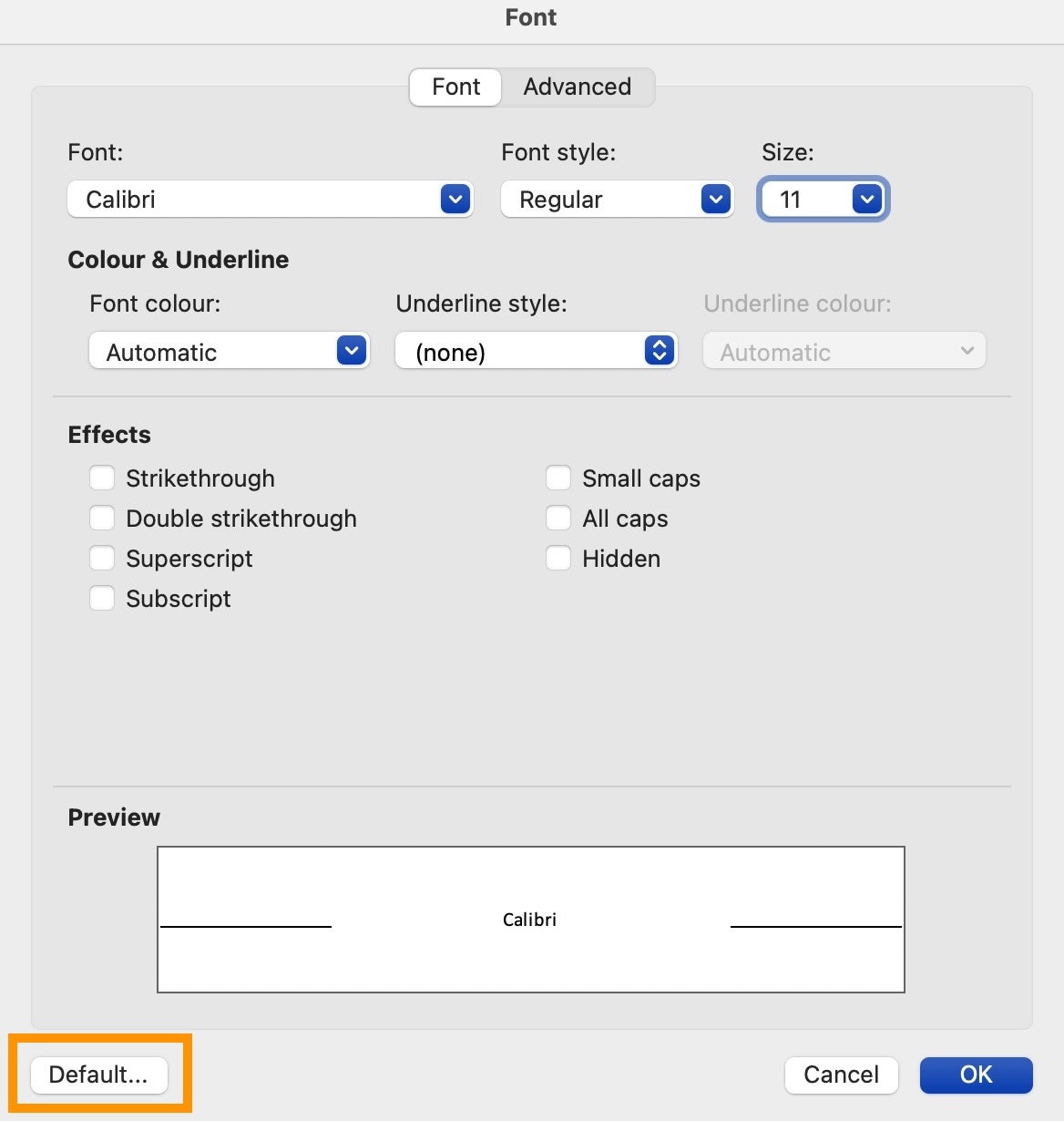
Wenn Sie mit der neuen Schriftart und allen anderen vorgenommenen Änderungen zufrieden sind, wählen Sie unten links „Standard…“ aus.
-
Schritt
5Einstellungen auf alle zukünftigen Dokumente anwenden
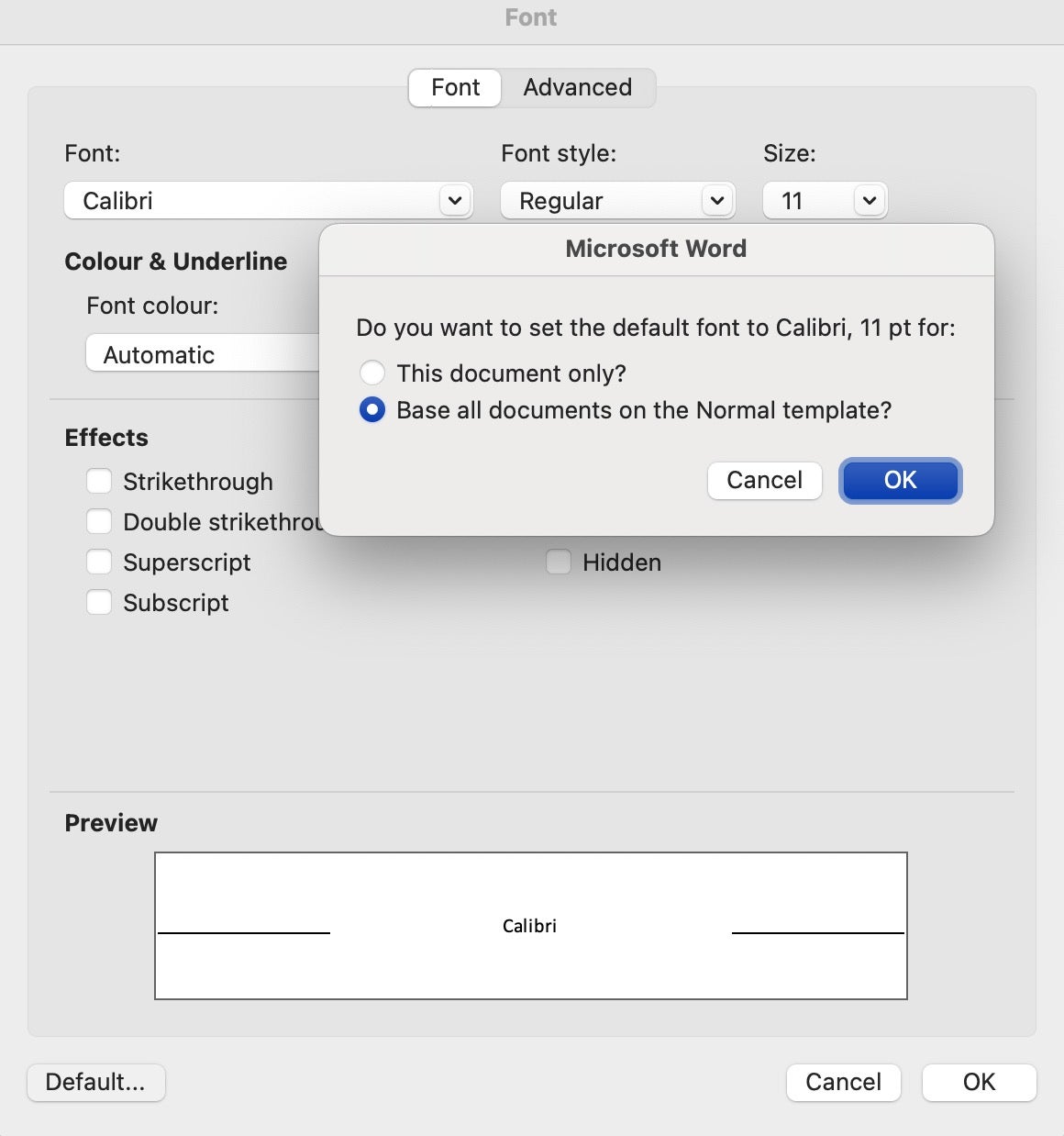
Um Ihren neuen Schriftstil auf alle zukünftigen Dokumente anzuwenden, stellen Sie sicher, dass die Option „Alle Dokumente auf der Vorlage „Normal“ basieren“ ausgewählt ist, und klicken Sie dann auf „OK“. Von hier aus werden Ihre Einstellungen in allen zukünftigen neuen Dokumenten gespeichert.